简体中文
主题
演练场用于在线体验 Kivicube iframe插件。你可以直接选择一个 API 示例,填写参数,修改源码并立即查看预览结果,适合用来快速验证接入方式、调试参数或熟悉高级 API 的调用方式。
进入页面后,按下面的顺序使用即可:
Scene 或 Collection。Run 开始预览,验证代码运行结果。Scene 模式需要填写 Scene ID。Collection 模式需要填写 Collection ID。Collection 模式下的 Scene ID 为可选项,不填时会按示例默认方式进入场景。如果源码里保留了这些占位符:
__PLAYGROUND_SCENE_ID____PLAYGROUND_COLLECTION_ID____PLAYGROUND_COLLECTION_SCENE_ID__则会自动使用顶部工具栏中填写的值。你也可以直接把占位符改成固定的ID,方便反复测试属于你的场景或合辑。
Run 会按当前代码重新加载预览。Close 会关闭当前预览内容。Live Preview 开启后,修改代码会自动刷新预览。Auto Save Drafts:自动保存(存在localStorage)修改后的草稿代码,刷新页面后不丢失。如果清理浏览器缓存,则会彻底删除!Reset:恢复当前示例代码为官方初始源码。console 输出,请打开浏览器开发者工具,在Console中查看。Scene,合辑能力看 Collection。而微信小程序插件的接入体验,需要先准备好手机,登录好微信,和PC上的微信开发者工具。
完全不支持在线体验。
可先下载官方提供的quick-start源码,然后导入微信开发者工具,再预览生成二维码,手机扫描打开。
可先下载官方提供的接入示例,然后导入微信开发者工具,再预览生成二维码,手机扫描打开。
可先下载官方提供的api demo源码,然后导入微信开发者工具,再预览生成二维码,手机扫描打开。
可先下载官方提供的api sample源码,然后导入微信开发者工具,再预览生成二维码,手机扫描打开。
可先下载官方提供的cases源码,然后导入微信开发者工具,再预览生成二维码,手机扫描打开。
导入下载下来的源码。如果下载的是ZIP包需要先解压。 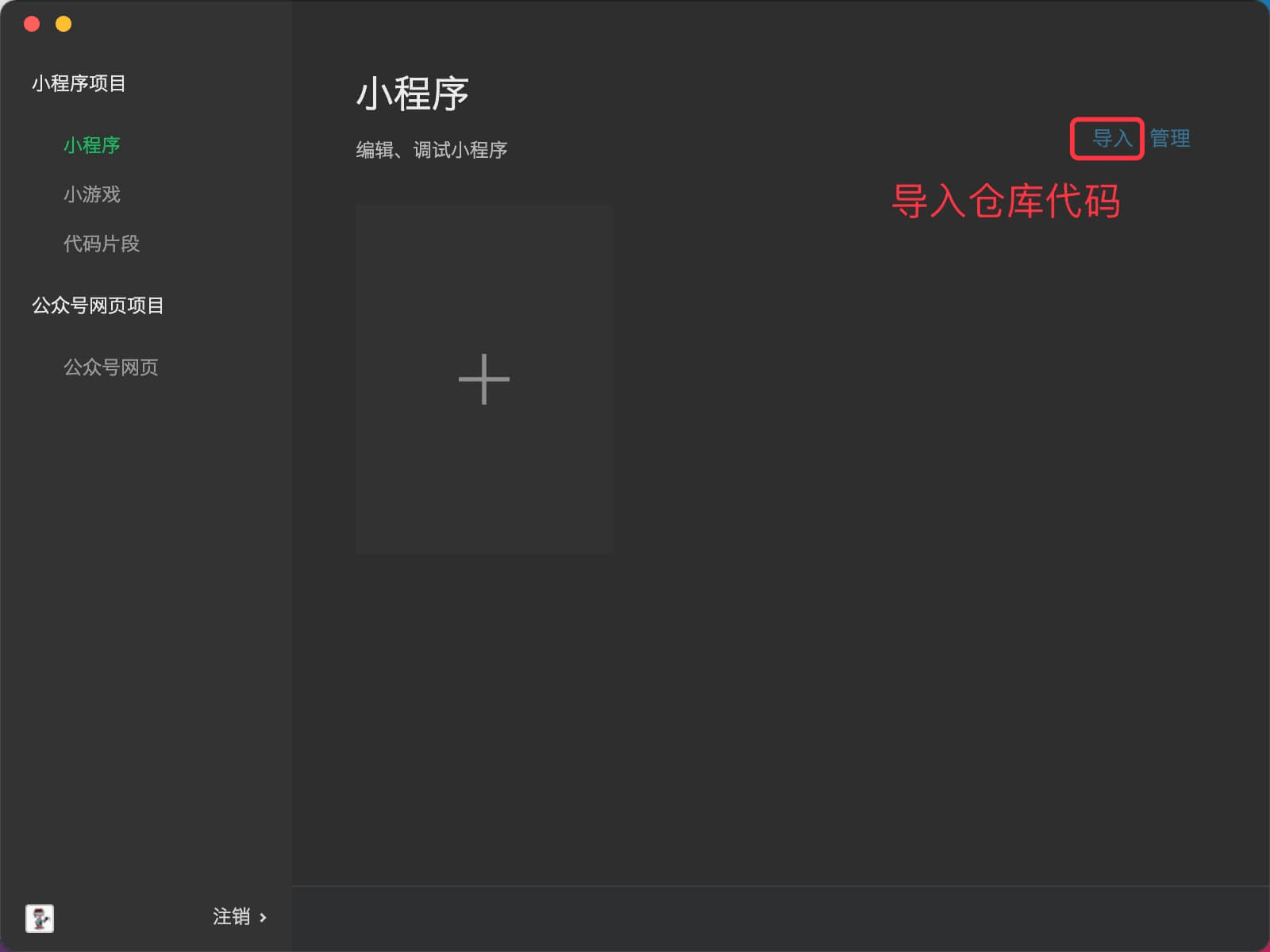
配置好你的小程序AppID,还未注册微信小程序的,可使用个人测试号。 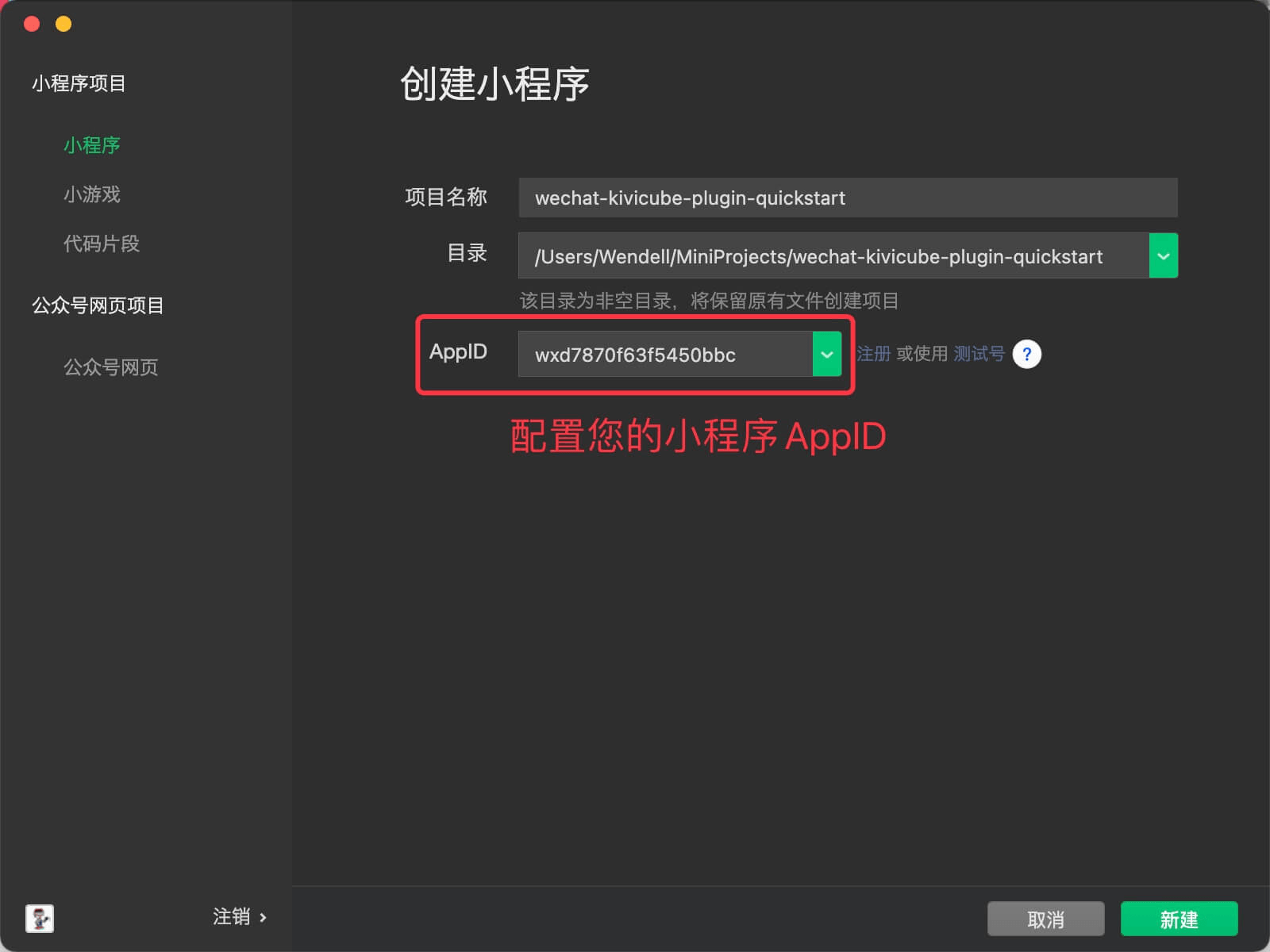
注意:不支持真机预览,请使用普通预览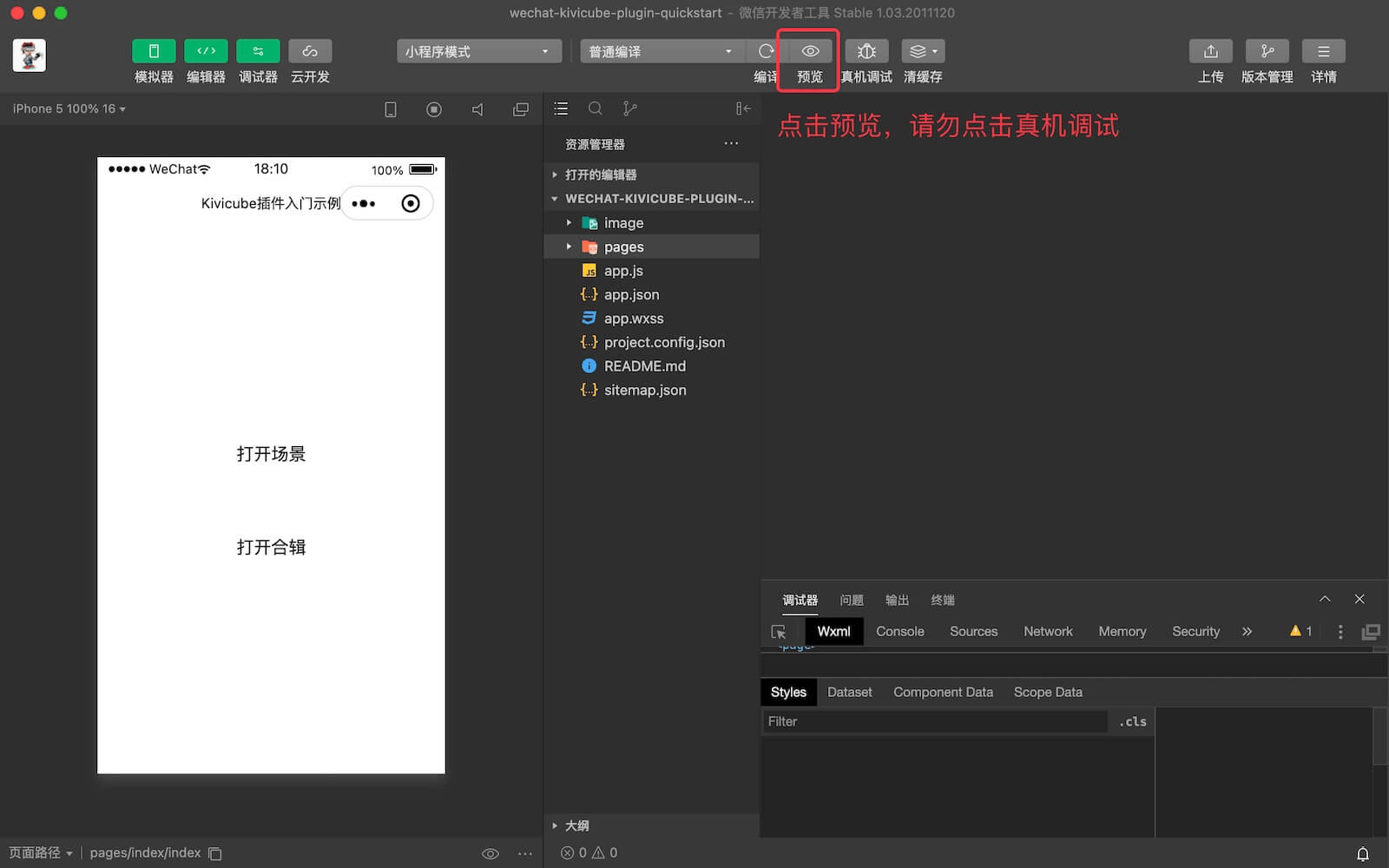
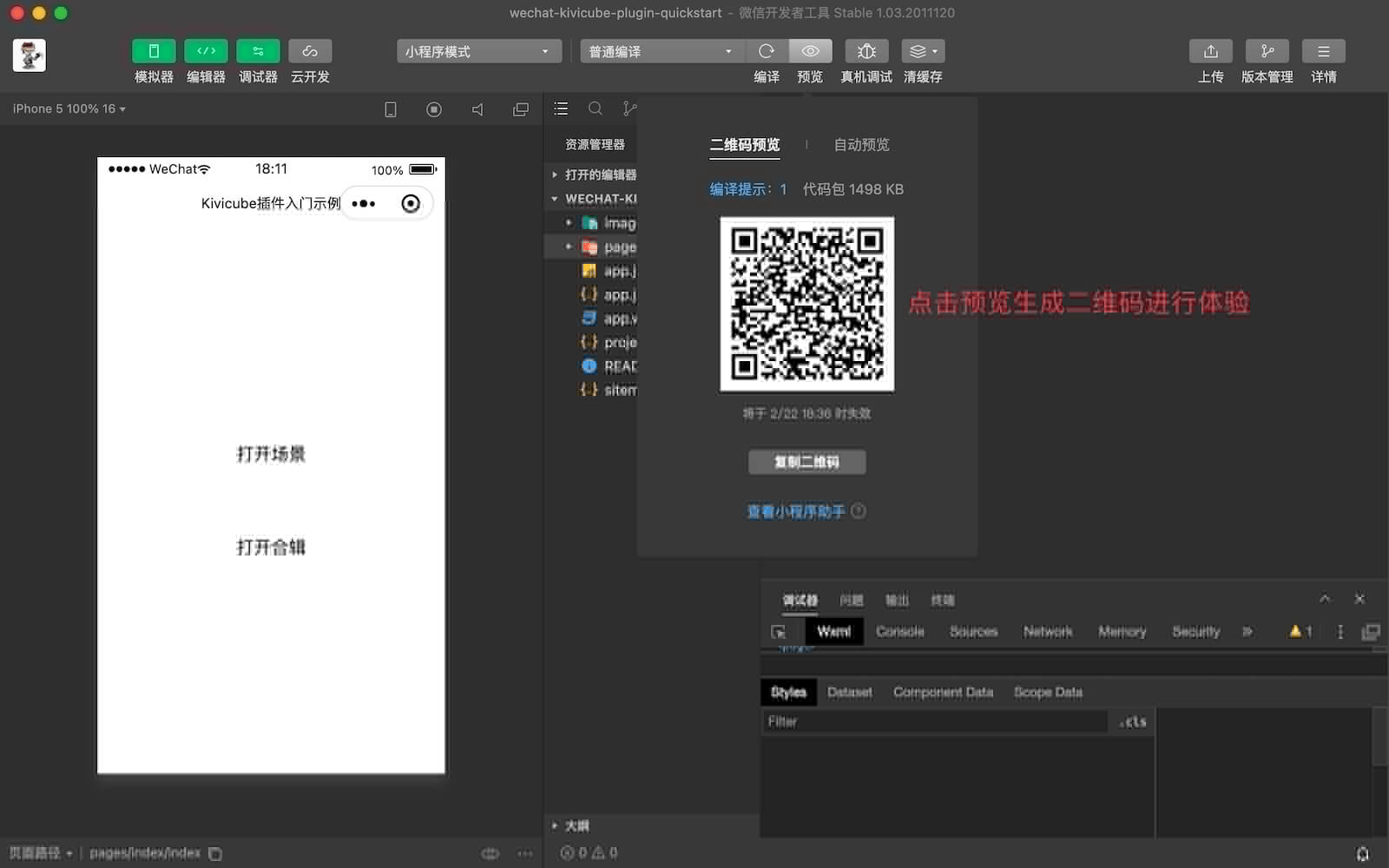
使用手机扫描预览二维码打开,即可体验