简体中文
主题
https://github.com/kivisense/wechat-kivicube-plugin-api-demo
注意
所有关于高级API的文档,请在DEMO仓库查阅
该仓库代码,列举了所有高级API的基本使用方式【包括API传参,返回值等详细说明】,可作为API说明文档使用。
原生微信小程序图像跟踪(图像AR场景):打开小程序后,扫描左边识别图
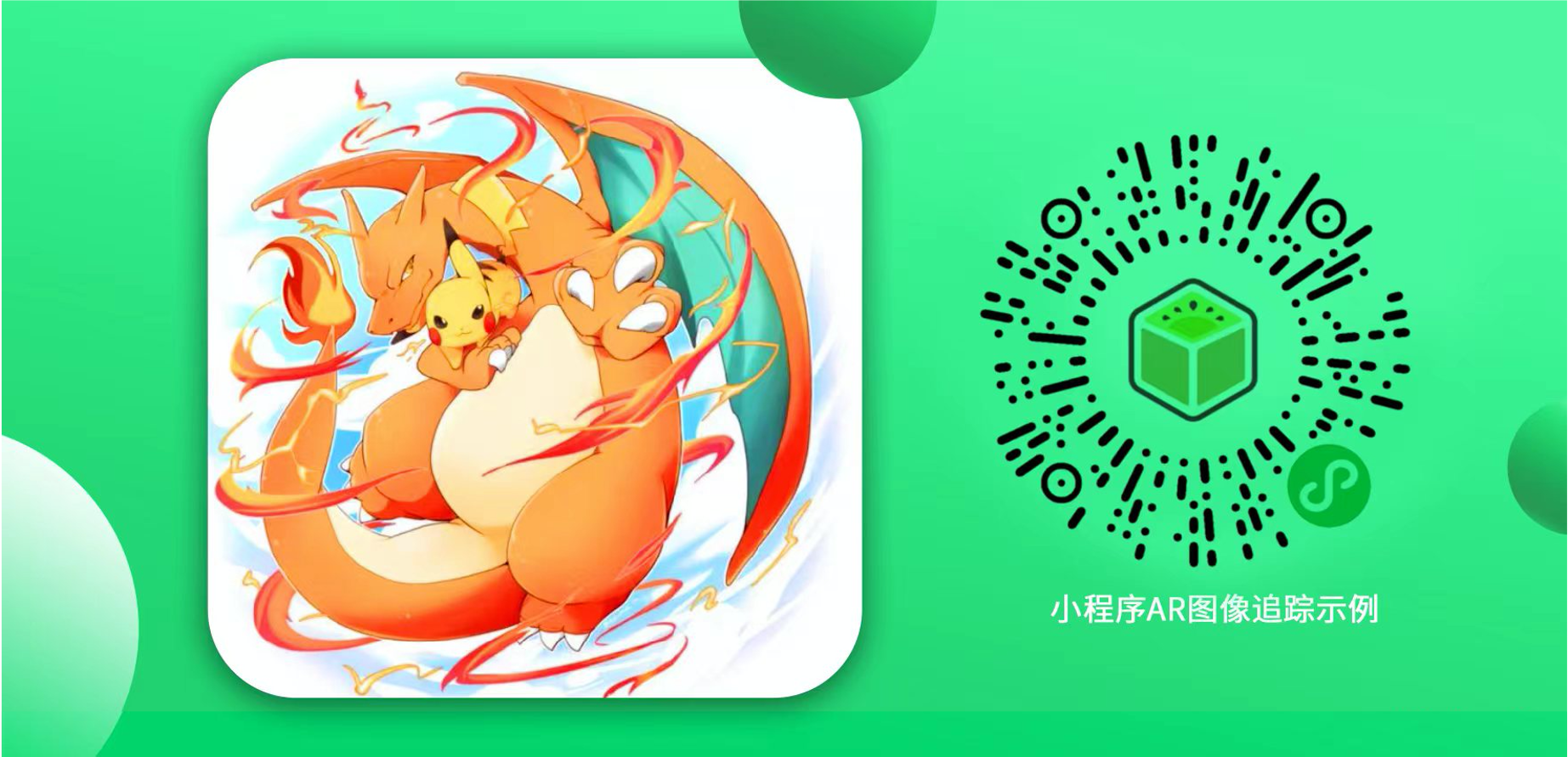
如需移除图像AR场景水印,请联系商务
购买方式:联系sales@kivisense.com或微信联系商务

uni-app分支:https://github.com/kivisense/wechat-kivicube-plugin-api-sample
原生分支:https://github.com/kivisense/wechat-kivicube-plugin-api-sample/tree/mp-wechat
可作为高级API的应用示例学习参考,了解高级API可用来实现哪些功能【注意:仅为示例,不代表只能实现这些,期待您有更好的创意】。

注意:因为Kivicube插件体积比较大,所以很多情况下已有的小程序接入插件会超过2M(达到微信小程序的限制),我们建议进行分包处理,详细分包示例,可以参考如下示例:
https://github.com/kivisense/wechat-kivicube-plugin-samples/tree/master/subpackages
最简单的方式接入kivicube-scene组件,用来完成单场景识别,当中不涉及高级API的使用
最简单的方式接入kivicube-collection组件,用来完成多场景识别(多图连续识别),当中不涉及高级API的使用
使用”AR示例“分别扫描下方两张识别图进行体验。
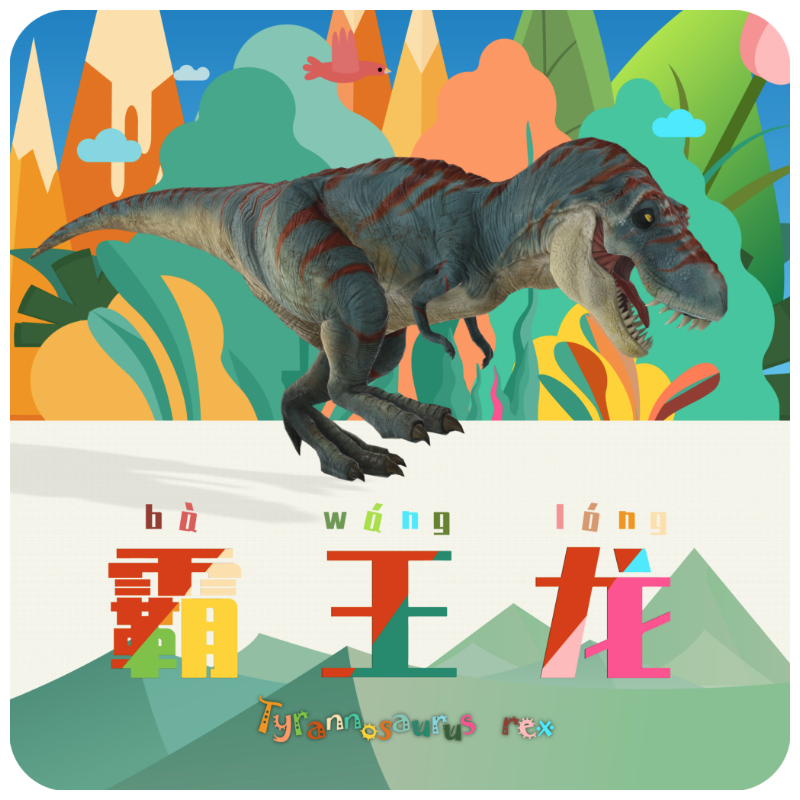
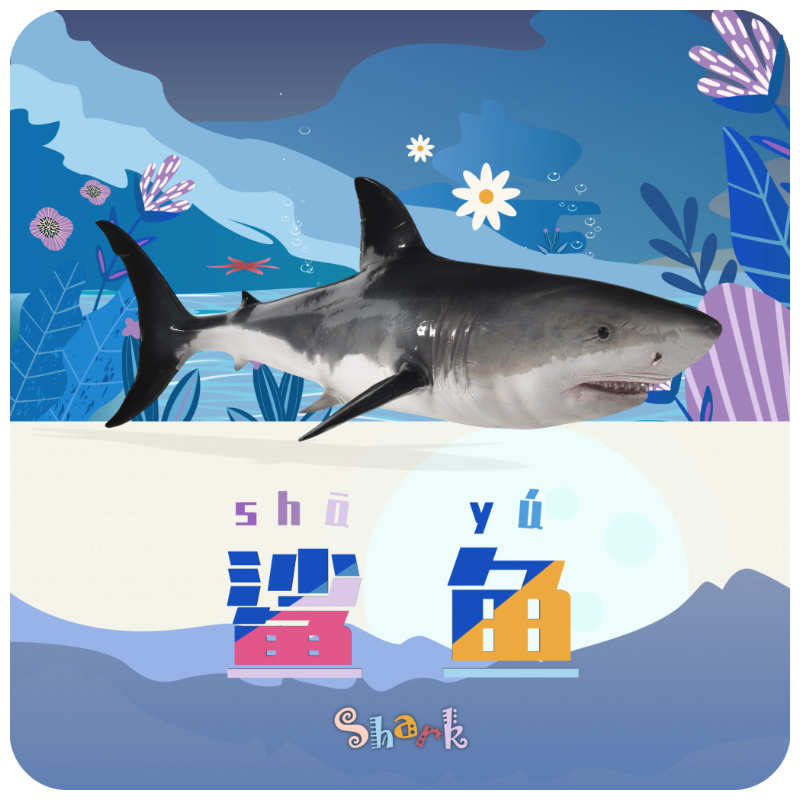
(1)资源下载与加载UI
打开AR/3D场景,小程序首先会下载与加载资源素材,开发者可以自定义此过程的UI/UX。
注意:
① 由于微信小程序性能限制,尤其是iOS端,资源下载与加载速度相较于Web端会慢一些,所以我们建议素材一定要小;
② 同样的由于微信小程序性能限制,在资源加载过程中,开发者自定义的UI/UX(官方示例的转圈Loading)可能会出现卡顿,建议使用进度条类似的加载或者使用系统的加载,系统的加载可以参考3.1.4自动播放示例
(2)云识别扫描UI
资源下载与加载完后,进入云识别扫描阶段,这时需要通过UI/UX去引导用户扫描识别图片,开发者可以自定义此过程的UI/UX。
注意:
①由于微信小程序性能限制,云识别扫描UI/UX,不建议带动画,如下方微信扫码,中间有移动的扫描条,容易出现卡顿,建议使用AR示例中类似的扫描UI。同样的已修复,可以使用动态的UX,具体参考3.6多图连续识别中的UX实现
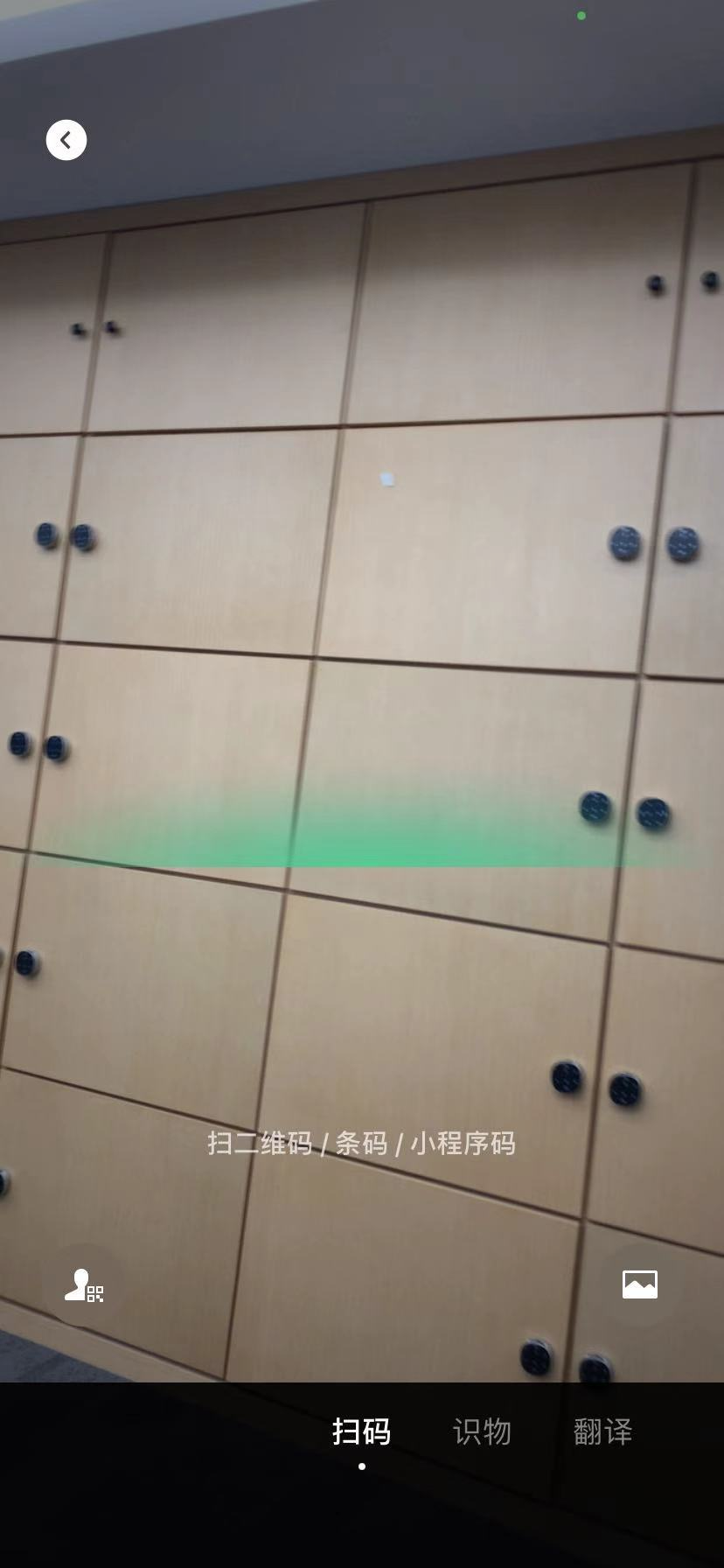
② 由于插件底层将整个相机画面采集并进行云识别,那么程序是期望识别图占整个相机画面越大越好,因此扫描的UI/UX一定要引导用户靠近识别(AR示例中3秒后,会出现“移近一点,保持扫描”的提示);不建议使用下方支付宝类似的UI方式,因为会误导用户需要将识别图放在中间的框中,导致识别图距离较远,不易识别。
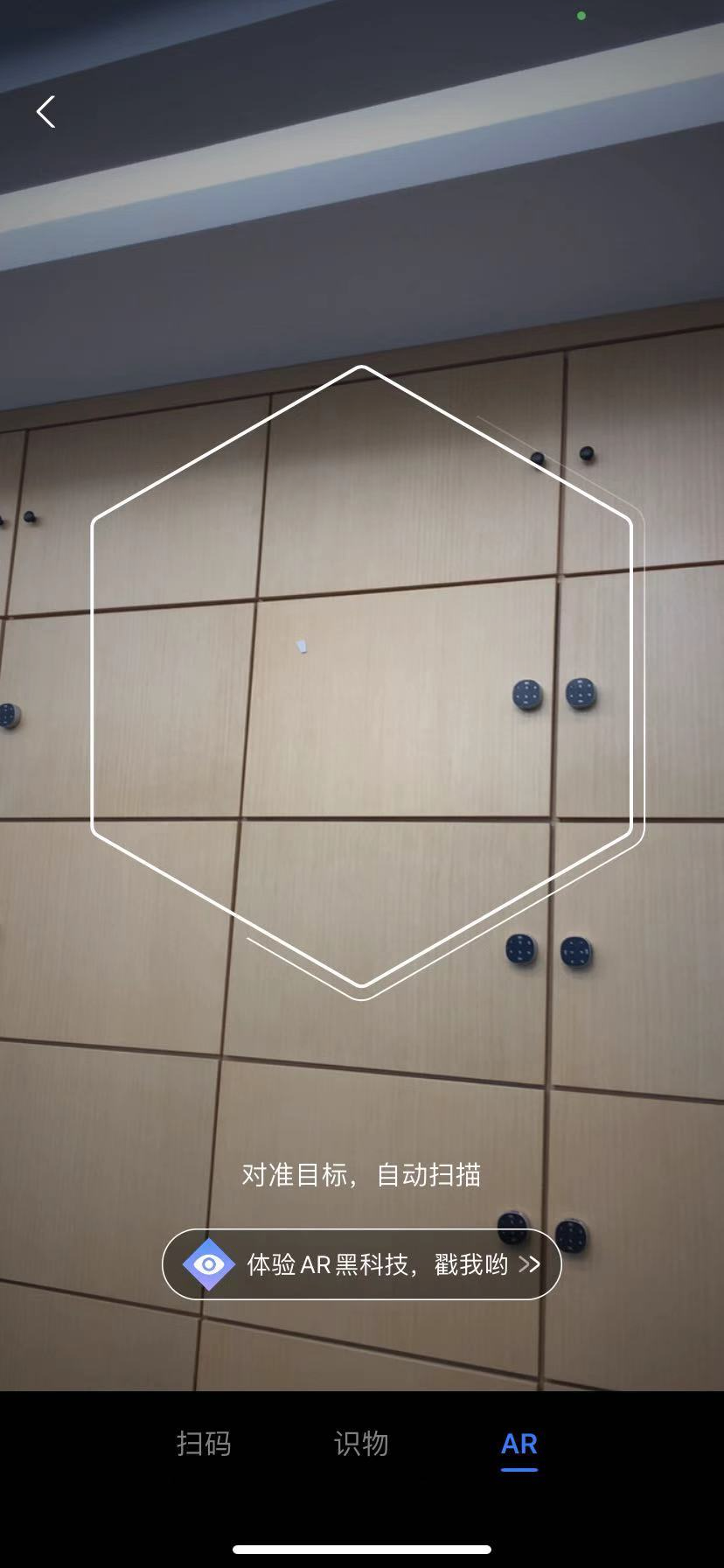
(3)拍照按钮
开发者可以隐藏插件自带的拍照按钮,然后自定义适合自己风格的按钮。
(4)自定义照片预览页
拍照完成后,开发者可以自定义一个预览页面,帮助开发者去保存照片;另一方面开发者也可以后期叠加更多的内容,比如水印与相框。
(5)动态切换前后摄像头
开发者可以设置摄像头切换按钮,甚至可以通过高级API将前后摄像头设置不同的场景交互。
(6)自定义AR相框
开发者可以在相机画面上自定义各种2D内容,图片、按钮、序列帧、GIF、2D视频等等。
隐藏自带的跟踪扫描提示,开发者可以自定义跟踪扫描UI/UX,与云识别类似,用户在体验跟踪场景时,相机画面中识别图的区域占的越大越好,那么UI/UX的设计便是尽可能的引导用户靠近识别图。
使用”AR示例“,扫描下方识别图进行体验。
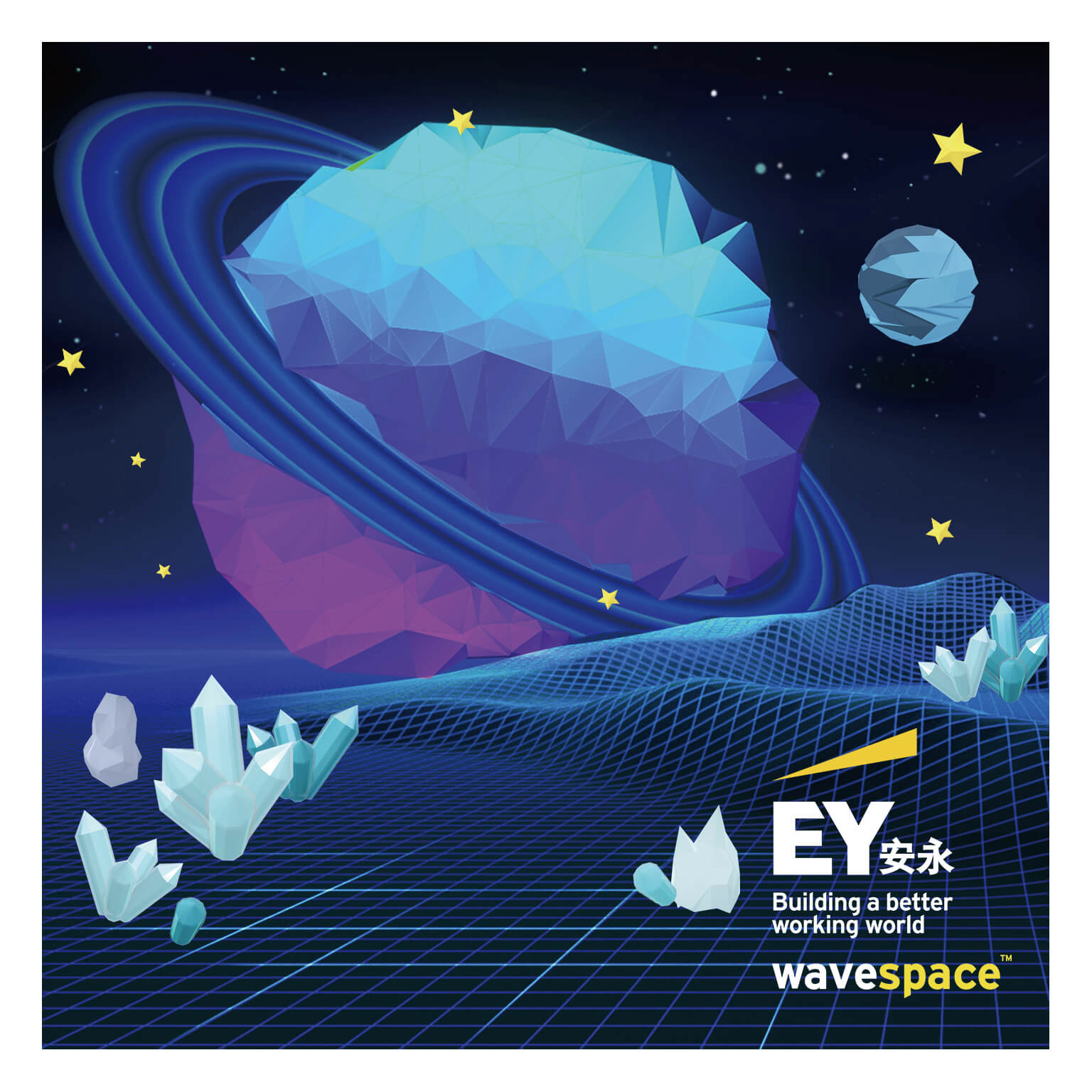
针对陀螺仪/云识别场景,如果期望不需要扫描识别图,便可以直接体验,开发者可以在后台或者通过高级API跳过扫描。
尽管后台可以设置跳过扫描,但是有些特定的需求下,会有所需求,比如:期望用户扫描识别图体验,但是如果用户一直扫描不出来,便不能查看场景,那么可以设置用户10秒没有扫描到识别图,程序自动跳过扫描进入体验。
场景可以不依赖后台设置的交互事件,开发者可以自定义交互事件,比如自己设置计时器,某些素材延迟2秒再自动播放,助力开发者构建丰富的互动。
(1)允许开发者通过高级API加载自己的资源素材,如存放在开发者的CDN上的资源;
(2)素材管理,清除素材本地缓存或从内存中移除素材;
(3)修改素材的属性,包括位置、大小、旋转;
(4)AR视频与透明视频可以在线播放。
模型控制是后台基础交互事件之一,开放后,开发者可以自定义交互逻辑来控制场景中的模型素材,从而制作更加丰富的交互。
AR视频控制是后台基础交互事件之一,开放后,开发者可以自定义交互逻辑来控制场景中的AR视频素材,从而制作更加丰富的交互。
注意:
如果不使用3D视频,其实我们更建议开发者可以在2D层自定义视频播放,比如实现视频适配、视频在线播放等;
透明视频控制是后台基础交互事件之一,开放后,开发者可以自定义交互逻辑来控制场景中的AR视频素材,从而制作更加丰富的交互。
注意:
如果不使用3D视频,特殊情况,开发者也可以通过播放精灵图序列或序列帧代替;
音频控制是后台基础交互事件之一,开放后,开发者可以自定义交互逻辑来控制场景中的音频素材,从而制作更加丰富的交互。
场景中素材,如模型素材,往往需要一些自定义动画让场景更加生动,另一方面也避免了一部分模型动画的制作。
此示例使用Tween实现了一个简单的入场动画。
源场景中添加了名称为“柠檬”与“Occluder”的模型对象;将Occluder设置为遮罩类型,Occluder便可以挡住“柠檬”部分运动轨迹,达到柠檬跑到物体背后被遮挡,AR体验更真实。
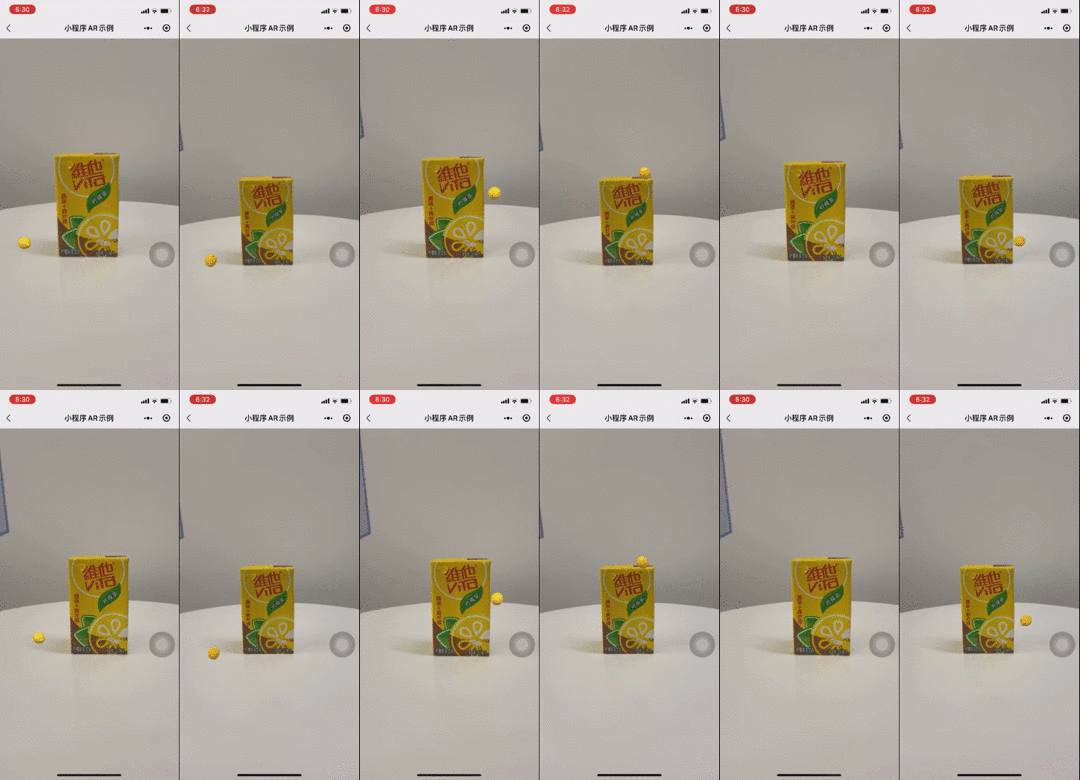
对比上图,左图是有遮罩效果,右图无遮罩效果
扫描下方识别图体验:
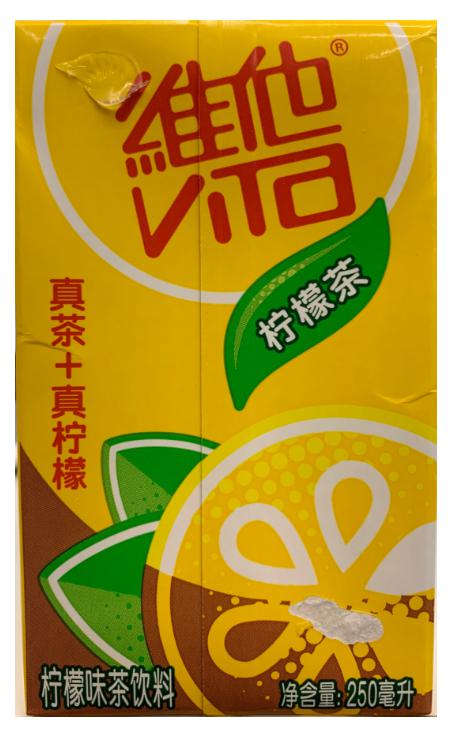
Kivicube的3D渲染采用现代化的PBR渲染,在PBR渲染中,环境贴图能够极大的提高模型场景质感。
使用精灵图序列,开发者可以制作丰富的2D动效,比如某个模型动画播放完毕(如宝箱模型打开),屏幕上开始播放丰富的光效。
本示例中首先自定义了云识别扫描UI;隐藏了云识别合辑的返回按钮,改为“扫描其它卡片”便可以继续扫描其它的场景识别图;新增了场景切换,点击场景中的“切换到霸王龙场景”或“切换鲨鱼场景”便可以进行场景切换。
扫描下面识别图进行体验。
原始的插件,整个体验过程中(除了刚进入时只会仅仅打开云识别),系统一直会打开云识别与图像跟踪计算,导致性能消耗过大,此示例主要展示如何在图像跟踪阶段暂停云识别,以提高性能,用户想要扫描其它识别图时,可以点击“扫描其它卡片”,此时会重新打开云识别。
新增了场景切换,点击场景中的“切换到霸王龙场景”或“切换鲨鱼场景”便可以进行场景切换,这样便可以直接切换到另外的场景进行跟踪体验。
扫描下面识别图进行体验。
WARNING
| 无水印说明 | 属性名称 | 约束 | 值 | 说明 |
|---|---|---|---|---|
| 高级版及以上 | sceneId | 必填 | 场景 id | 在 kivicube 平台建立的场景 id |
| 高级版及以上 | cameraPosition | 选填 | front、back | 摄像头朝向。默认值 back |
| 高级版及以上 | renderCamera | 选填 | true、false | 是否使用 cameraFrame 来呈现相机画面(图像AR/平面AR/漫游AR/世界AR 类型场景会强制为 true,只有“云识别/陀螺仪”场景类型有效。应用情形:想要拍照无声音)。默认值 false。 插件版本>=1.6.6 支持。 |
| 高级版及以上 | resolution | 选填 | low、 medium、 high | 分辨率。默认值 medium |
| 高级版及以上 | flash | 选填 | auto、on、off、torch | 闪光灯。默认值 off(插件版本<2.10.0 时,默认为 auto) |
| 高级版及以上 | touchable | 选填 | true、false | 是否启用触摸相关功能(例如点击、手势操作等)。默认值 true 。 插件版本>=1.5.2 支持。 |
| 高级版及以上 | version | 选填 | tracking1、tracking2 | 设置图像AR版本,只在图像AR场景有效。 插件版本>=2.0.0 支持。不建议开发者设置。tracking2性能和稳定性更好(基础库2.24.5支持)。当运行环境不支持tracking2时,插件会自动切换到tracking1,tracking1能支持更广的运行环境 |
| 高级版及以上 | gesture | 选填 | orbit、trackball | 手势操作,只在3D互动、云识别(非陀螺仪)场景有效。 插件版本>=2.2.0 支持。 |
| 高级版及以上 | hideScan | 选填 | true、false | 是否隐藏默认的扫描提示文字。默认值 false |
| 高级版及以上 | hideDownload | 选填 | true、false | 是否隐藏下载场景素材时的默认提示文字。默认值 false |
| 高级版及以上 | hideLoading | 选填 | true、false | 是否隐藏加载场景时的默认提示文字。默认值 false |
| 高级版及以上 | hideTakePhoto | 选填 | true、false | 是否隐藏拍照按钮。默认值 false |
| 高级版及以上 | hideBackground | 选填 | true、false | 是否隐藏组件背景(3d 场景有效)。默认值 false。 插件版本>=1.7.4 支持。 |
| 高级版及以上 | hideSwitchCamera | 选填 | true、false | 隐藏切换摄像头。仅支持云识别/陀螺仪场景。 插件版本>=2.5.2 支持。 |
| 高级版及以上 | hideUnsupport | 选填 | true、false | 是否隐藏 平面AR/漫游AR场景中不支持的类型 UI 提示 默认值 false。 插件版本>=2.7.0 支持。 |
| 高级版及以上 | hidePlaneDetect | 选填 | true、false | 是否隐藏 平面AR场景中默认的平面扫描提示 UI 默认值 false。 插件版本>=2.7.0 支持。 |
| 无水印说明 | 属性名称 | 约束 | 值 | 说明 |
|---|---|---|---|---|
| 高级版及以上 | sceneId | 必填 | 场景 id | 在 kivicube 平台建立的场景 id。获取方式见下方说明 |
| 高级版及以上 | cameraPosition | 选填 | front、back | 摄像头朝向。默认值 back |
| 高级版及以上 | renderCamera | 选填 | true、false | 是否使用 cameraFrame 来呈现相机画面(图像AR/平面AR/漫游AR/世界AR 类型场景会强制为 true,只有“云识别/陀螺仪”场景类型有效。应用情形:想要拍照无声音)。默认值 false。 插件版本>=1.6.6 支持。 |
| 高级版及以上 | resolution | 选填 | low、 medium、 high | 分辨率。默认值 medium |
| 高级版及以上 | flash | 选填 | auto、on、off、torch | 闪光灯。默认值 off(插件版本<2.10.0 时,默认为 auto) |
| 高级版及以上 | touchable | 选填 | true、false | 是否启用触摸相关功能(例如点击、手势操作等)。默认值 true 。 插件版本>=1.5.2 支持。 |
| 高级版及以上 | version | 选填 | tracking1、tracking2 | 设置图像AR版本,只在图像AR场景有效。 插件版本>=2.0.0 支持。不建议开发者设置。tracking2性能和稳定性更好(基础库2.24.5支持)。当运行环境不支持tracking2时,插件会自动切换到tracking1,tracking1能支持更广的运行环境 |
| 高级版及以上 | gesture | 选填 | orbit、trackball | 手势操作,只在3D互动、云识别(非陀螺仪)场景有效。 插件版本>=2.2.0 支持。 |
| 高级版及以上 | hideScan | 选填 | true、false | 是否隐藏默认的扫描提示文字。默认值 false |
| 高级版及以上 | hideDownload | 选填 | true、false | 是否隐藏下载场景素材时的默认提示文字。默认值 false |
| 高级版及以上 | hideLoading | 选填 | true、false | 是否隐藏加载场景时的默认提示文字。默认值 false |
| 高级版及以上 | hideTakePhoto | 选填 | true、false | 是否隐藏拍照按钮。默认值 false |
| 高级版及以上 | hideBackground | 选填 | true、false | 是否隐藏组件背景(3d 场景有效)。默认值 false。 插件版本>=1.7.4 支持。 |
| 高级版及以上 | hideSwitchCamera | 选填 | true、false | 隐藏切换摄像头。仅支持云识别/陀螺仪场景。 插件版本>=2.5.2 支持。 |
| 高级版及以上 | hideUnsupport | 选填 | true、false | 是否隐藏 平面AR/漫游AR场景中不支持的类型 UI 提示 默认值 false。 插件版本>=2.7.0 支持。 |
| 高级版及以上 | hidePlaneDetect | 选填 | true、false | 是否隐藏 平面AR场景中默认的平面扫描提示 UI 默认值 false。 插件版本>=2.7.0 支持。 |
| 无水印说明 | 属性名称 | 约束 | 值 | 说明 |
|---|---|---|---|---|
| 高级版及以上 | collectionId | 必填 | 合辑 id | 在 kivicube 平台建立的合辑(项目)id(暂不支持“平面AR/漫游AR”类型合辑)。获取方式参考 kivi-cloudar 组件一节“获取合辑 id 方式” |
| 高级版及以上 | hideBackToScan | 选填 | true、false | 是否隐藏返回按钮【只有云识别类型合辑才有效】。默认值 false |
| 高级版及以上 | renderCamera | 选填 | true、false | 是否使用 cameraFrame 来呈现相机画面(“图像AR”类型合辑会强制为 true,只有“云识别”合辑类型有效。应用情形:想要拍照无声音)。默认值 false。 插件版本>=1.6.6 支持。 |
| 高级版及以上 | 其他属性参考 kivicube-scene 组件“支持的属性”说明 | 支持所有 kivicube-scene 组件的属性(除了 resolution、sceneId、hideSwitchCamera、hideUnsupport、hidePlaneDetect、gesture),并在体验场景时生效。 |
| 无水印说明 | 事件名称 | 说明 |
|---|---|---|
| 高级版及以上 | error | 插件内发生错误、camera 发生问题、场景中出现错误等,都会触发此事件 |
| 高级版及以上 | ready | 已获取到合辑数据,并可开始扫描合辑中的识别图。event.detail 的值为一个对象,对象中属性 collectionInfo 可用来获取合辑的一些基础数据(比如名称、合辑 id、缩略图、首页配置等)。 |
| 高级版及以上 | cloudarStart | 云识别开始时触发 |
| 高级版及以上 | cloudarEnd | 识别到某张图,或主动结束云识别时触发。e.detail 值为对象{ sceneId: "" }(主动停止云识别时,返回空)。 |
| 高级版及以上 | sceneReady | 参考 kivicube-scene 组件的 ready 事件说明,两者是同一个事件。 |
| 高级版及以上 | sceneDestroy | 因为打开了其他场景,或主动关闭场景时触发。e.detail 值为对象{ sceneId: "" }。 |
| 高级版及以上 | 其他事件参考 kivicube-scene 组件“支持的事件”说明 | 除 ready 事件更改为 sceneReady 外,支持所有 kivicube-scene 组件的事件,并在打开场景时触发。 |