简体中文
主题
朝向功能可以让场景中的对象在指定触发条件下自动转向镜头、其他对象或场景原点,轻松实现角色转身、动态指引、伪 3D 等互动效果。
例如:可以让一个角色在 AR 体验时始终朝向镜头。

你可以通过快捷方式快速让选中对象始终朝向镜头,或是给对象添加朝向功能,让它在指定条件下朝向镜头、锚点或任意对象/组合。
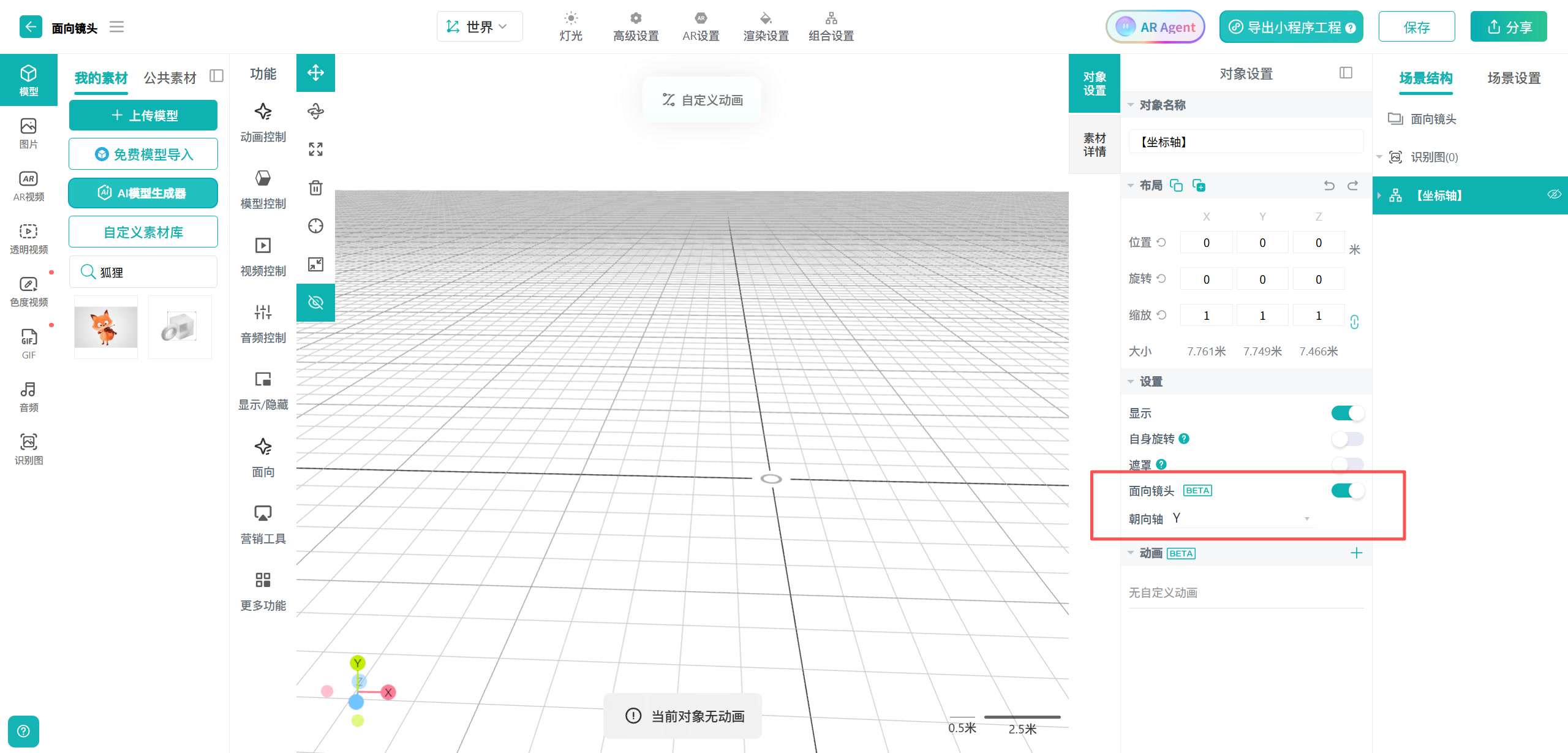
在场景中选中想要设置的对象,点击对象设置列表下的朝向镜头,再设置朝向轴,即可让该对象在整个 AR 体验过程中始终朝向镜头。
点击功能列表中的朝向,选择需要设置的对象,然后依次设置朝向目标、时间、朝向轴和触发条件,完成后保存即可。
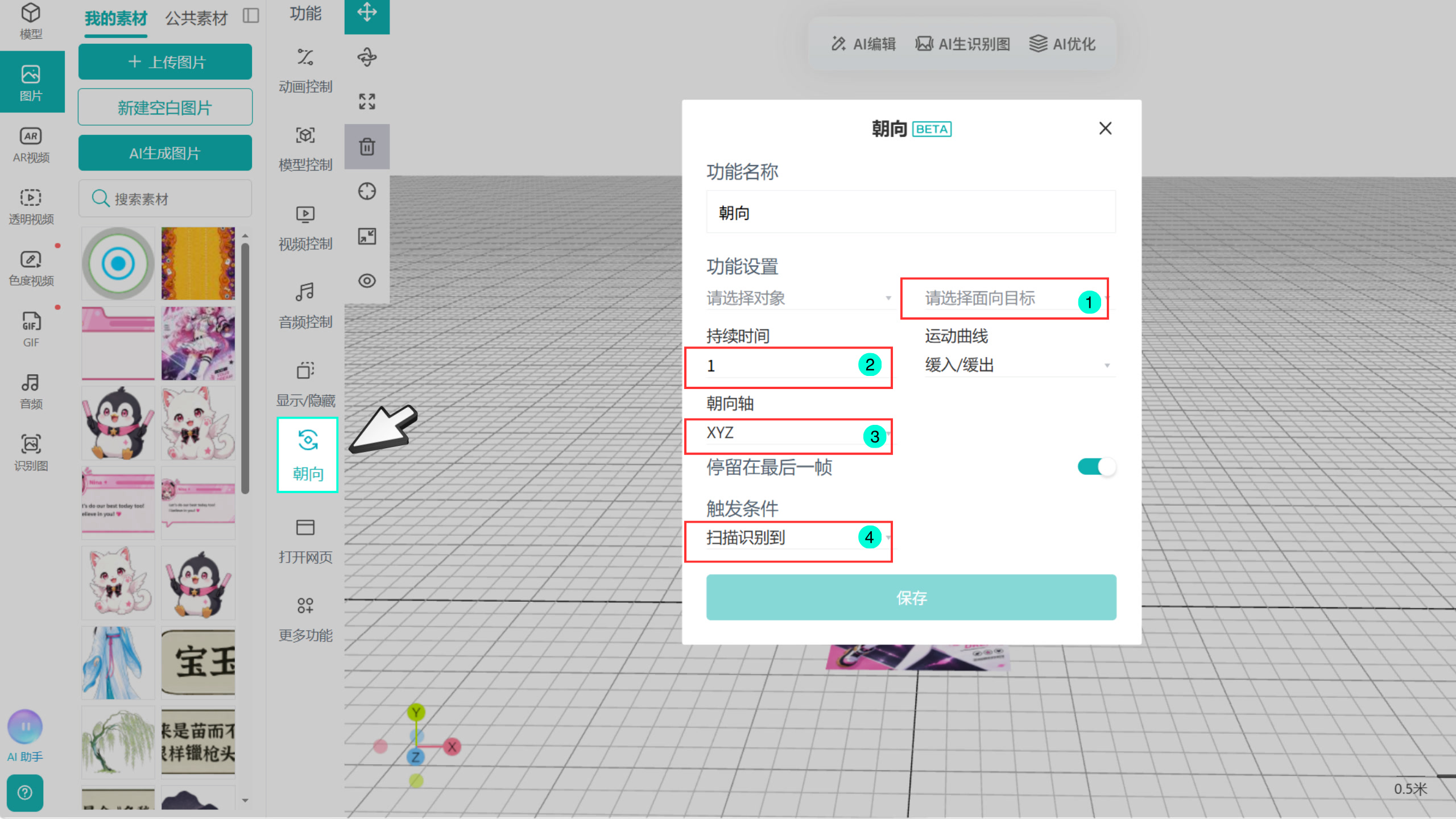
朝向目标:镜头、场景的原点、场景中任意对象
持续时间:控制对象转向目标的速度,时间越短转过去的速度越快
朝向轴:选择允许对象旋转的方向
触发条件:场景开始、扫描识别图、定位到平面、点击对象,或是视频/动画播放、暂停、停止
这里重点解释朝向目标中的锚点,以及朝向轴:
锚点是指 3D 画布中间的原点,在不同 AR场景类型下,原点在实际体验的位置不同,点击此处查看详细信息。
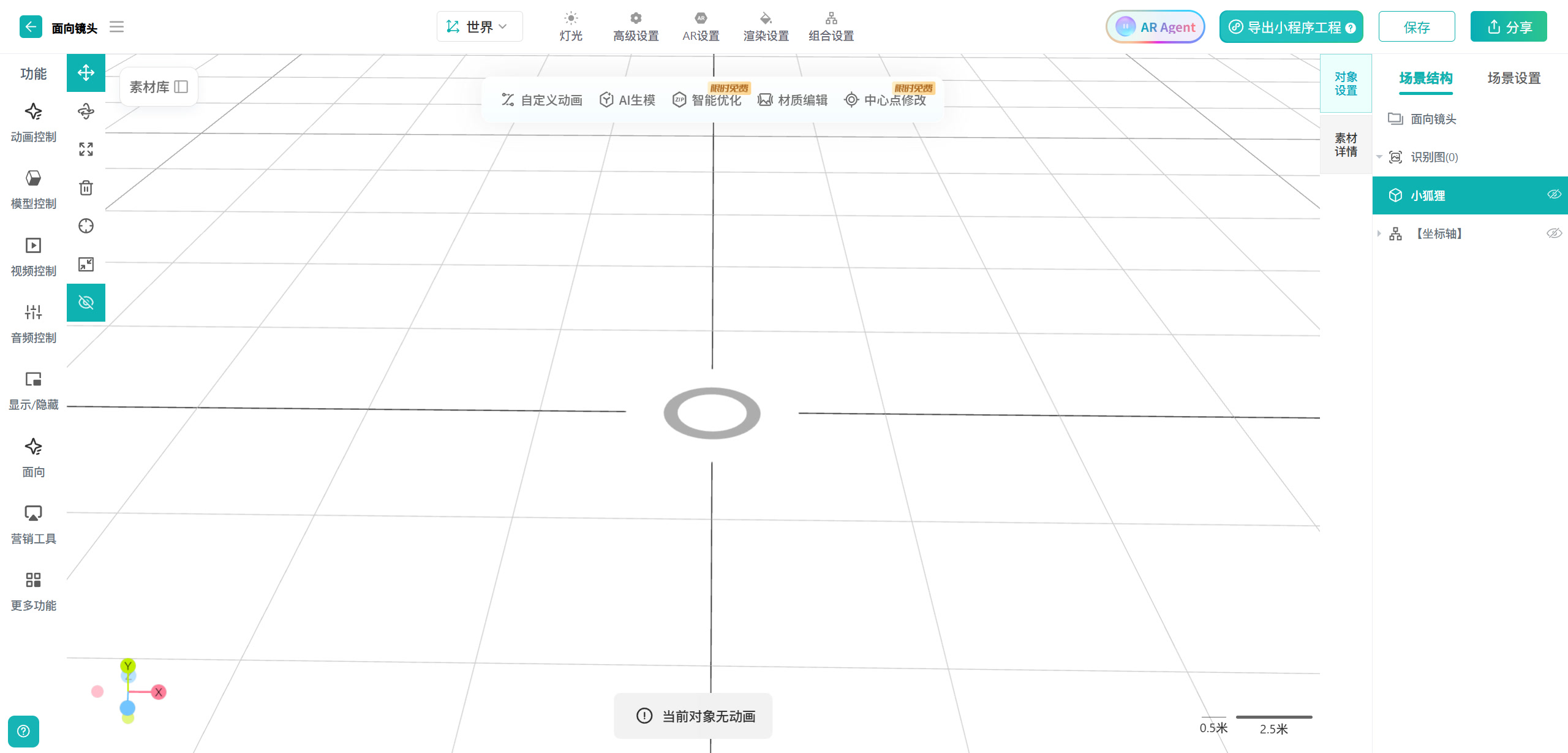
朝向轴用于限制对象可以沿哪些轴旋转,勾选哪个轴,对象就可以在朝向目标的过程中绕哪些轴转动。
你可以选择单个轴,也可以同时选择多个轴,例如:
提示
朝向轴会限制对象的旋转自由度。如果选择的轴不足以让对象完整转向目标,对象可能无法完全朝向目标。建议根据对象的朝向方式和实际效果选择合适的轴。
让角色在特定事件发生后转向用户或其他角色,适合制作角色之间的互动效果。
例如:点击角色 A → 角色 B 转向角色 A
将 2D 素材(图片、视频、动图)设置为始终朝向镜头,可以让它在 AR 空间中始终朝向用户。
例如:让贺卡上的文字信息始终朝向镜头
结合不同位置的多个平面,还可以制作简单的伪 3D 场景,例如人物、树木、建筑等,无需制作复杂的 3D 模型。
将朝向与点击、动画、视频等触发条件或更多自定义动画组合,可以制作更多互动效果。
例如:
点击对象后,另一个对象转向它
视频开始播放时,角色转向视频
动画播放结束后,角色转向用户
扫描识别图后,让场景中的多个对象朝向指定位置
通过组合触发条件、朝向目标、朝向速度和朝向轴,可以自由控制对象在 AR 场景中的转向效果。