简体中文
主题
只需要在AR Agent中文字描述想要实现的AR效果,即可快速生成落地页、分享页,并为素材添加动画、交互游戏等丰富效果,让普通的 AR 场景轻松升级为完整的、可商用落地的互动式 AR 内容。
无论是电商产品展示、品牌营销活动,还是互动式 AR 内容创作,AR Agent都可以帮助您降低创作门槛,提高制作效率,更轻松地打造专业级 AR 体验。
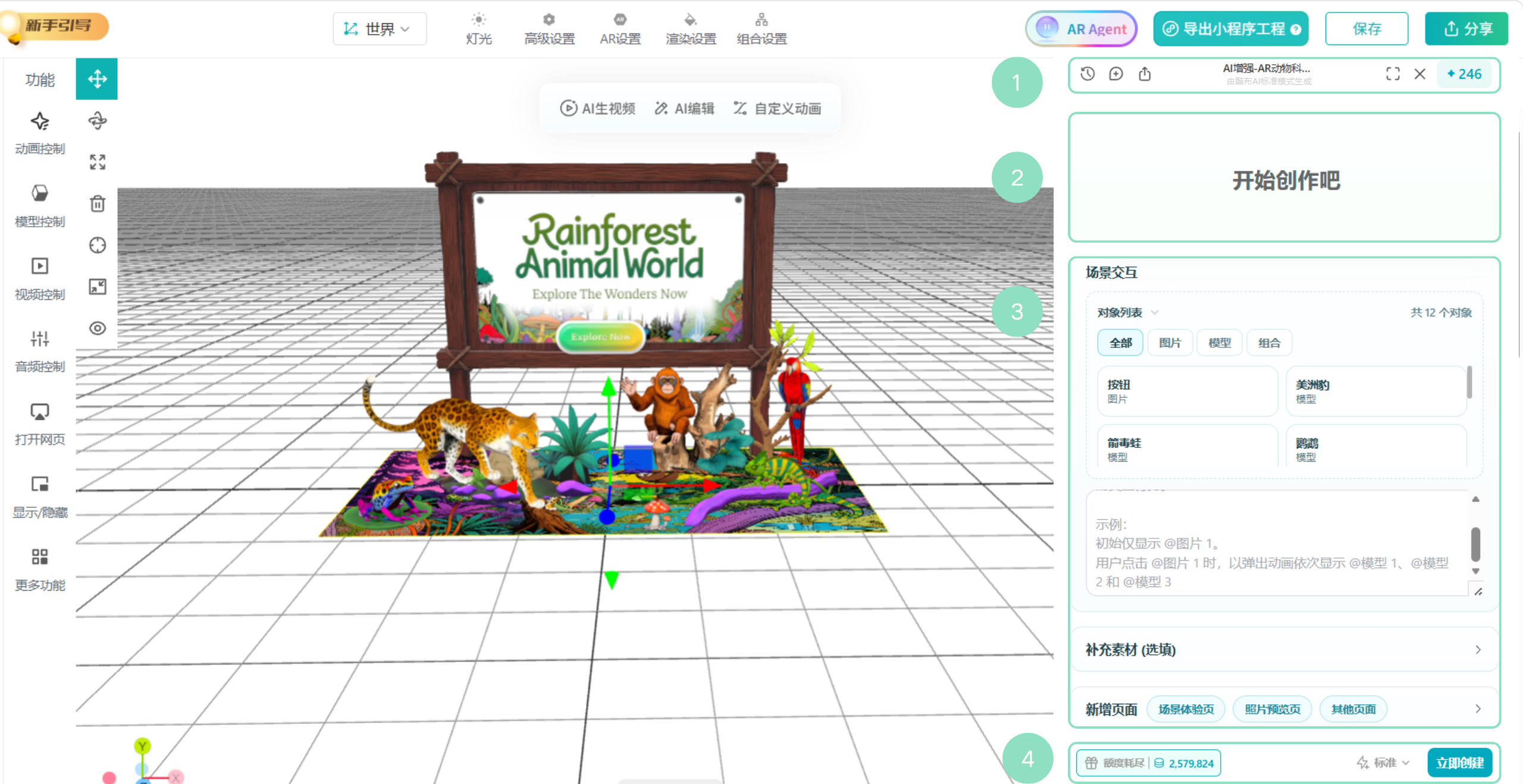
以下是 AR Agent 主要功能模块的概述:
从左至右:点击时钟图标可查看生成历史记录;
点击对话气泡图标可添加新的生成任务;
点击分享按钮,可以查看由AI生成的最终版的AR体验链接与体验码;
点击右侧的方形按钮可切换至全屏模式,以获得更大的编辑窗口;
最右侧显示剩余的生成积分。
展示 AI 如何解读您的提示并生成 AR 体验。
推理 — 查看 AI 在构建场景时的逐步推理过程。
预览 — 通过链接和二维码即时访问交互式结果。
优化 — 你可以在这里查看AI推理过程方便调整提示词,以获得更佳输出。
Kivicube 的 AR Agent 主要通过提示词来生成 AR 交互效果以及 AR 体验中的各类页面。
使用「场景交互」功能,可以向 AI 描述用户如何与 AR 场景进行互动,无需手动设置触发条件或动画。
您可以描述以下内容:
用户点击或触摸某个对象后触发的效果
需要播放的动画效果
素材出现或消失的时间
添加简单的逻辑或随机效果
例如: 当用户点击星球时,显示星球名称,并播放旋转动画。
在这里,您可以上传需要 AI 参考的额外素材,例如:
产品图片
Logo
3D 模型
视频
其他媒体文件
上传后的素材可以作为 AI 生成效果时的参考资源。
使用 「新增页面」 功能,可以描述 AR 体验在不同阶段的页面展示效果。
您可以自定义:
落地页:进入 AR 体验前展示的页面
场景体验页:AR 主体验页面
照片预览页:点击拍照后生成的分享海报页面
其他页面:其他需要添加的页面,例如产品详情页、作品展示页等
根据您的描述,AI 会自动生成页面布局、文字内容、视觉风格以及 UI 结构。
无需手动设计页面,只需要描述用户应该看到的内容和体验感受。
例如: 创建一个简洁的落地页,包含产品标题、简短介绍以及开始按钮。
从左到右:
点击这里可以切换 AI 模型。Kivicube 支持标准版和增强版两种模型。
标准模型:主要适用于偏代码类的任务,占用更少的 Token。
增强模型:更适合视觉相关任务,例如生成更具视觉吸引力的落地页,或创建更能吸引用户的动画效果。
点击旁边的 「立即创建」 按钮,即可开始 AI 生成。
该功能可以解决多轮对话过程中,由于历史内容积累导致 AI 生成结果不一致的问题。
使用此功能后,AI 将清除当前对话上下文,并重新开始生成。
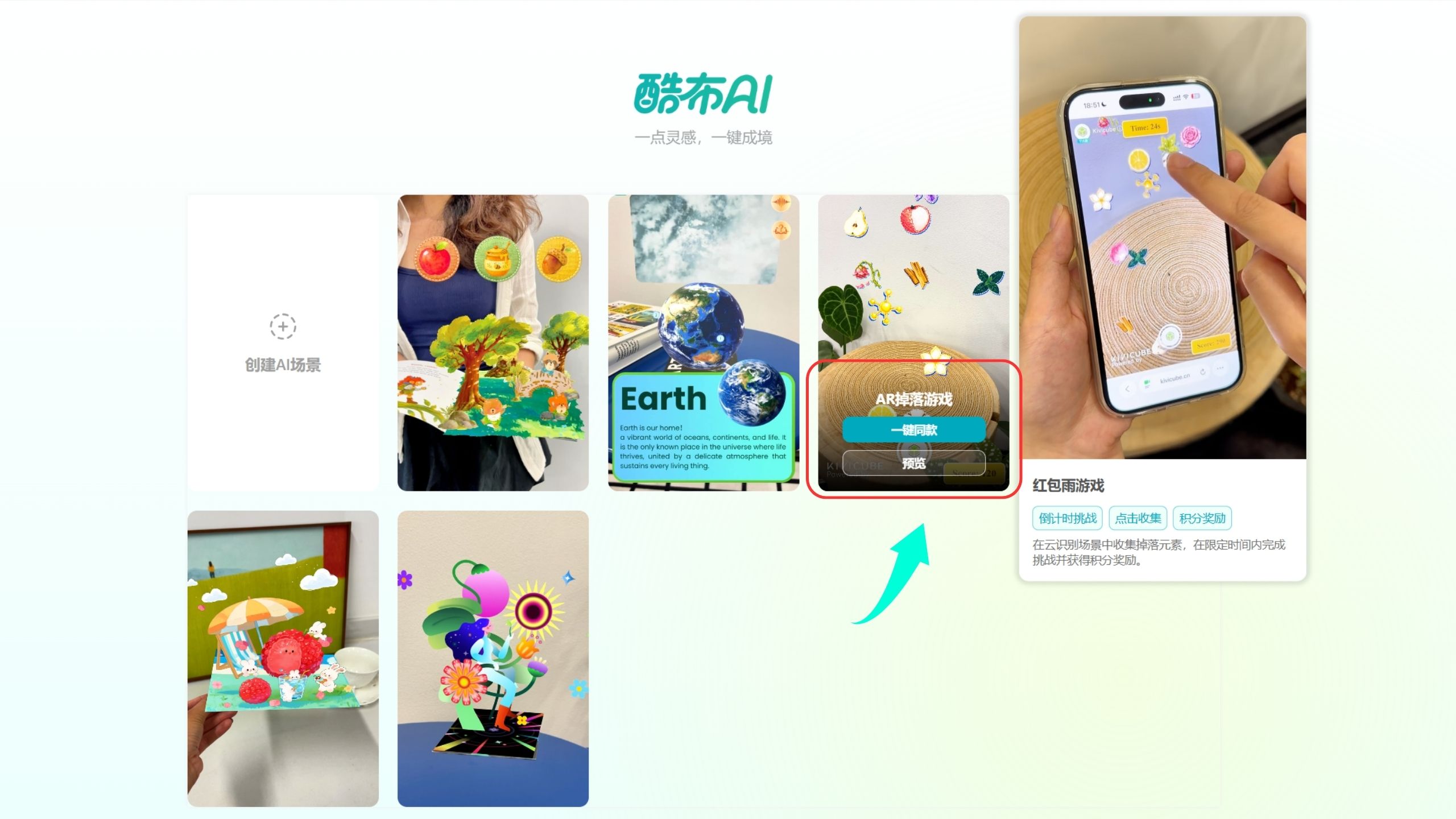
浏览 Kivicube 团队和社区用户通过 AR Agent 创建的 AR 体验案例。选择任意案例,即可一键复用,并通过调整提示词快速生成属于自己的 AR 场景。
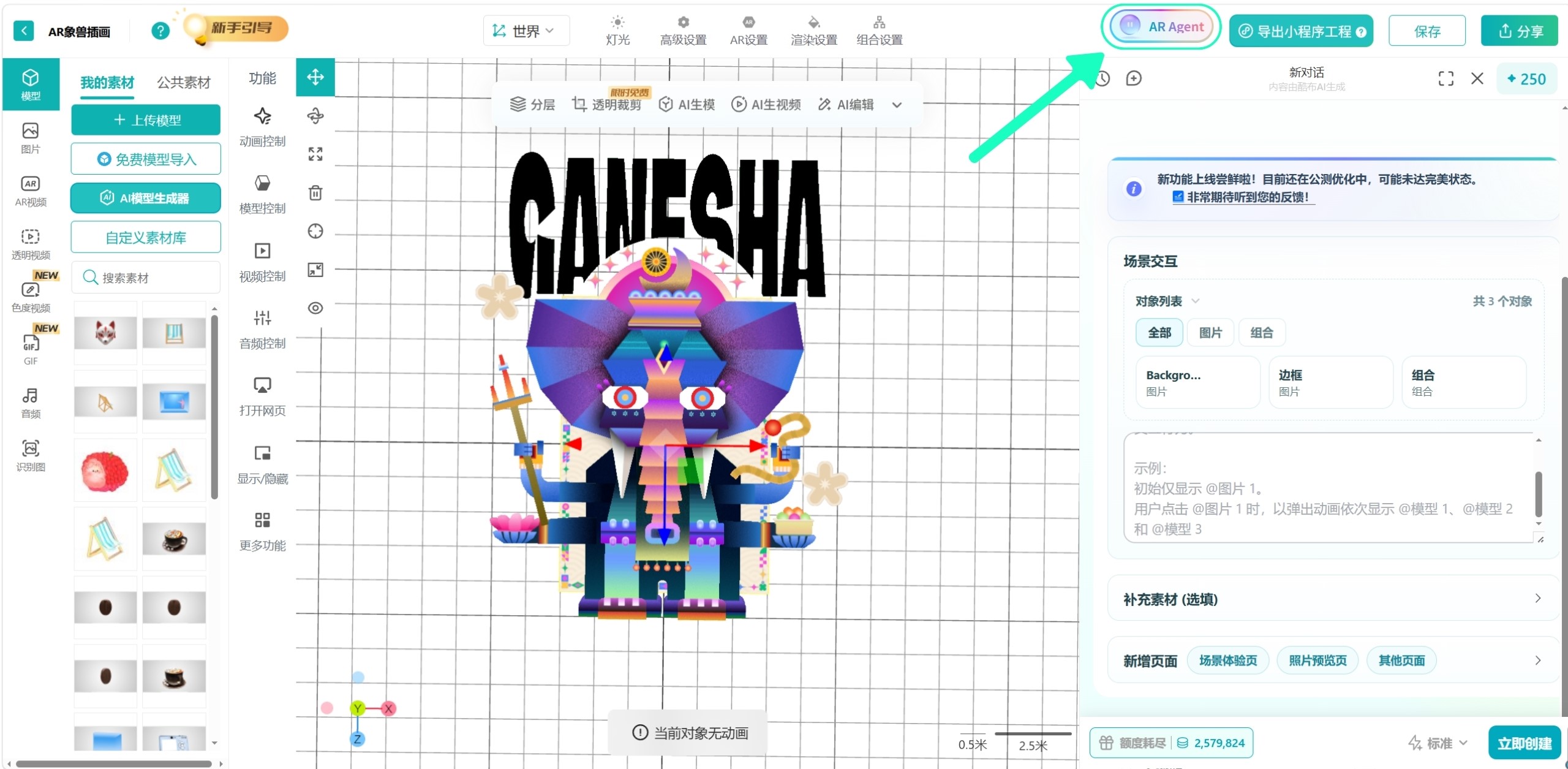
入口一:你也可以直接在场景编辑器中点击右上角的 「AR Agent」 进入AI场景创作。
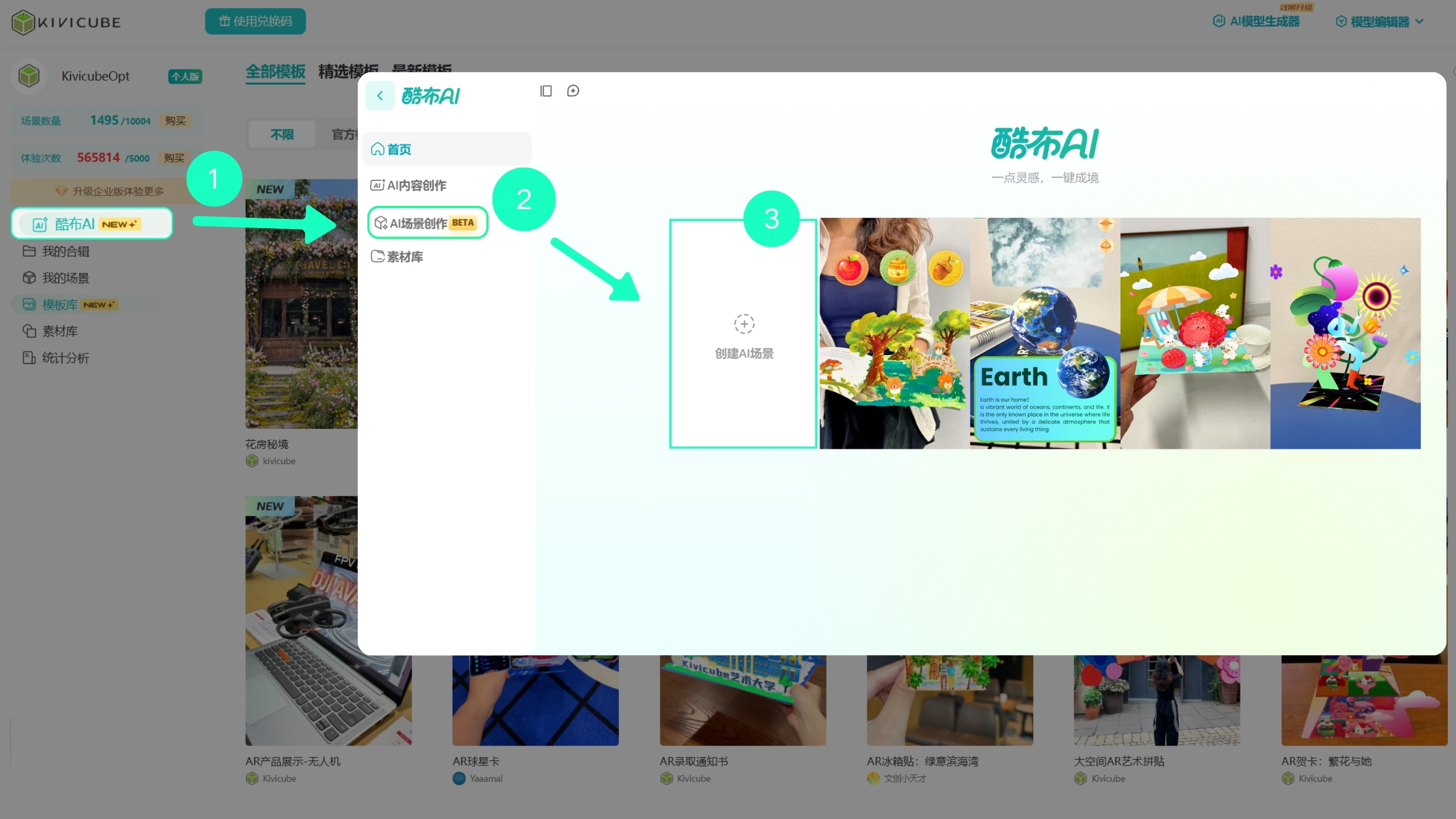
入口二:你可以登陆后台,点击首页左侧的 「Kivi AI」 选择 「AI场景创作」,在点击 「创建AI场景」 后进入。
| 场景名称 | 识别图 | 体验二维码 |
|---|---|---|
| AR耳机电商海报 | 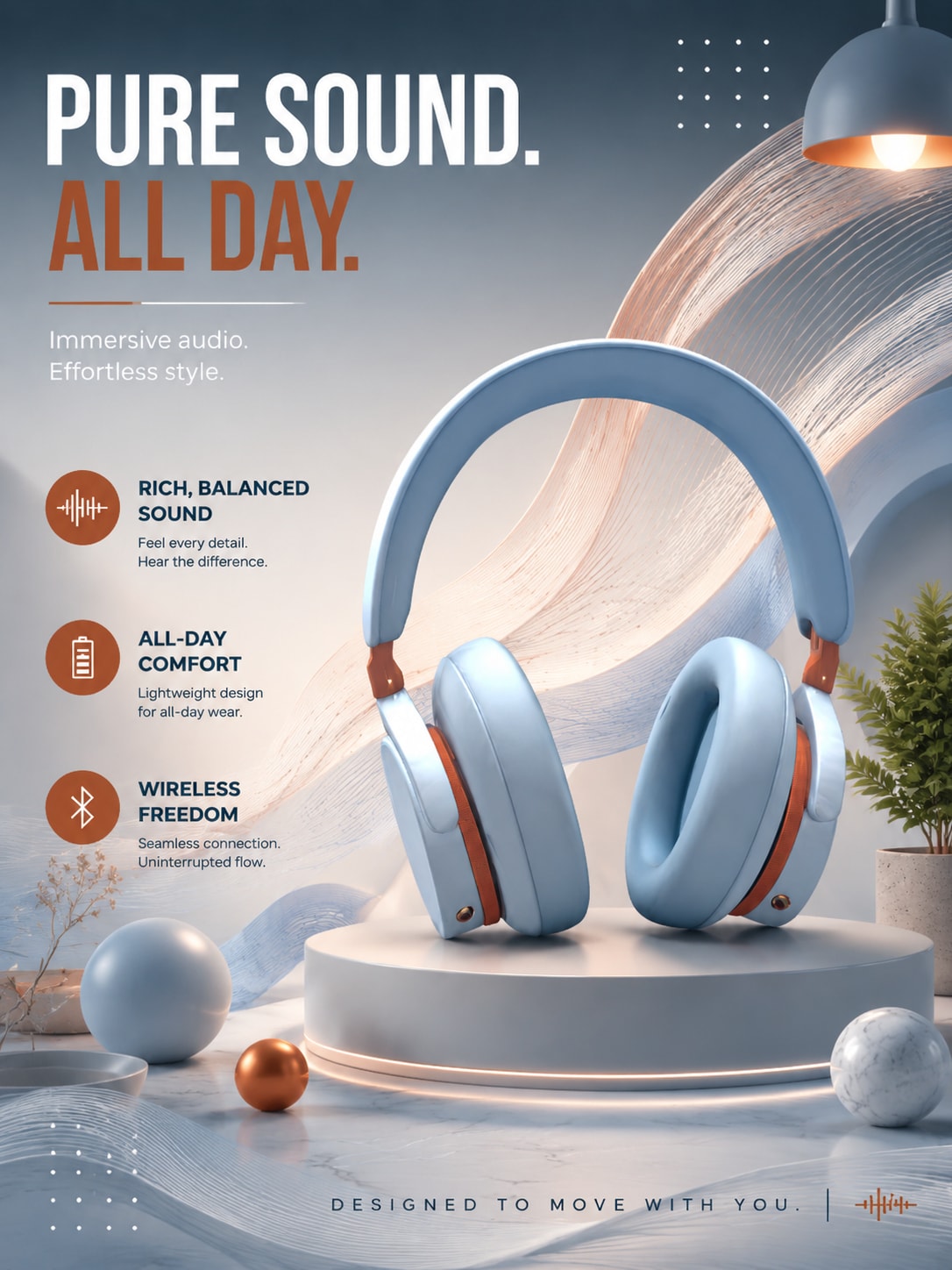 |  |
| AR产品包装 | 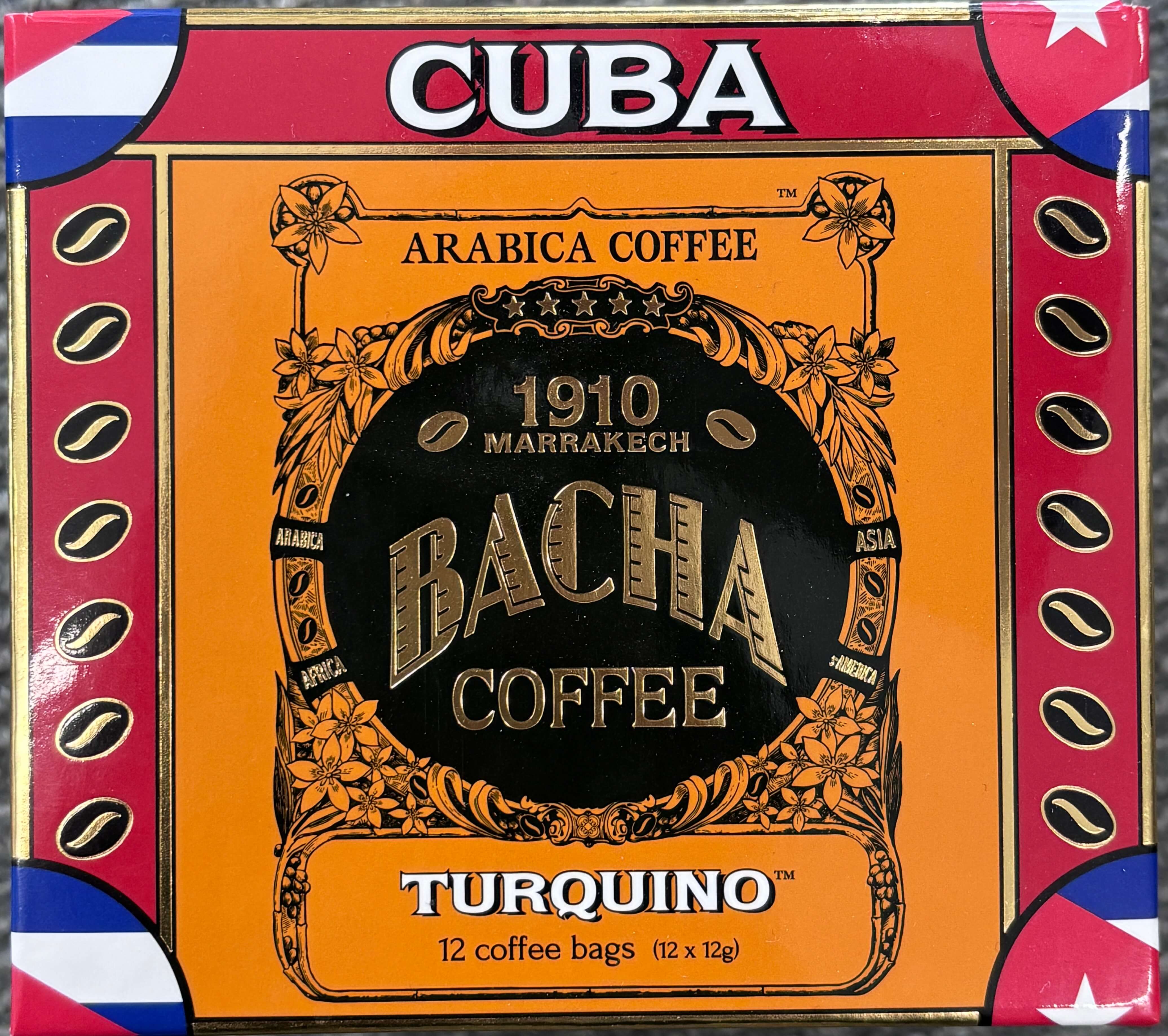 |  |
| AR积分游戏 | 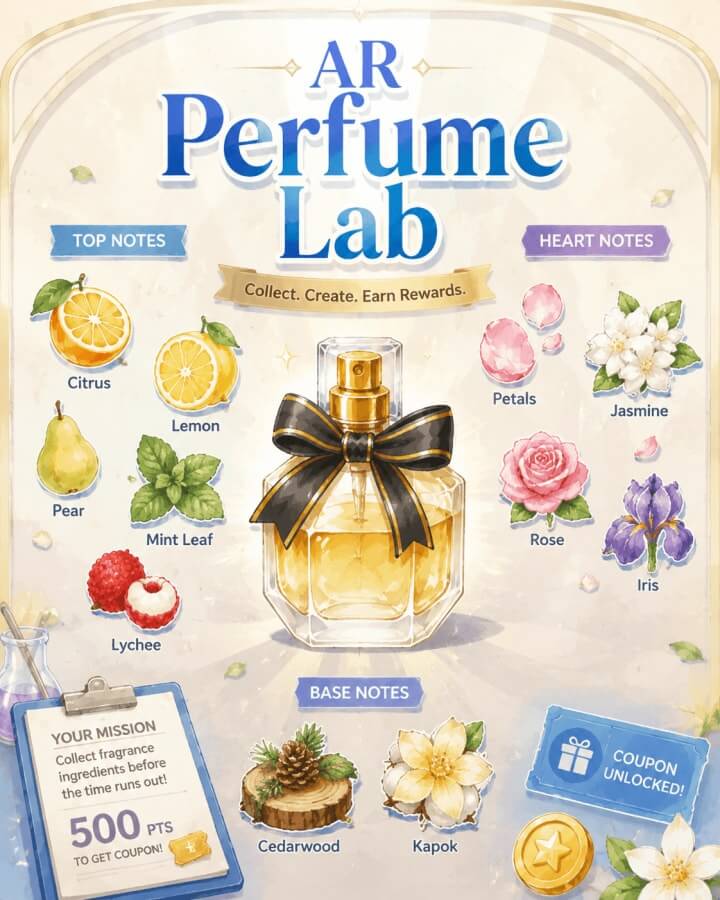 | 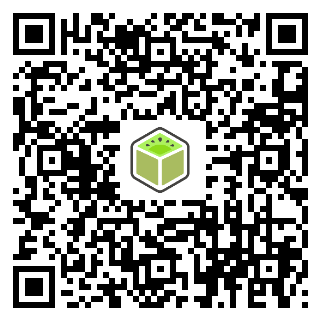 |