简体中文
主题
世界 AR 定位图是创建世界 AR 时需要上传的核心素材,用于帮助系统识别现实环境中的目标对象,并将 AR 内容精准叠加到对应位置。
世界 AR 是一种适用于大幅视觉内容的 AR 场景类型,主要用于识别现实中的平面或立体艺术对象,例如大型海报、壁画、雕塑、艺术装置、展览作品等。相比地标 AR 更关注建筑和空间地标,世界 AR 更适合围绕单个视觉主体创建沉浸式 AR 体验。
制作世界 AR 场景前,需要先针对目标对象采集一张定位图。定位图用于帮助系统识别现实中的目标对象,同时作为可视化编辑场景时的参考,方便调整 AR 素材在现实空间中的位置,让 AR 制作更加简单。
为了保证世界 AR 的识别效果和体验稳定性,在制作 AR 场景前,需要选择合适的识别目标。建议选择具有丰富视觉细节、纹理清晰、结构明确的实体对象,例如大型海报、壁画、雕塑、艺术装置、展览作品等。
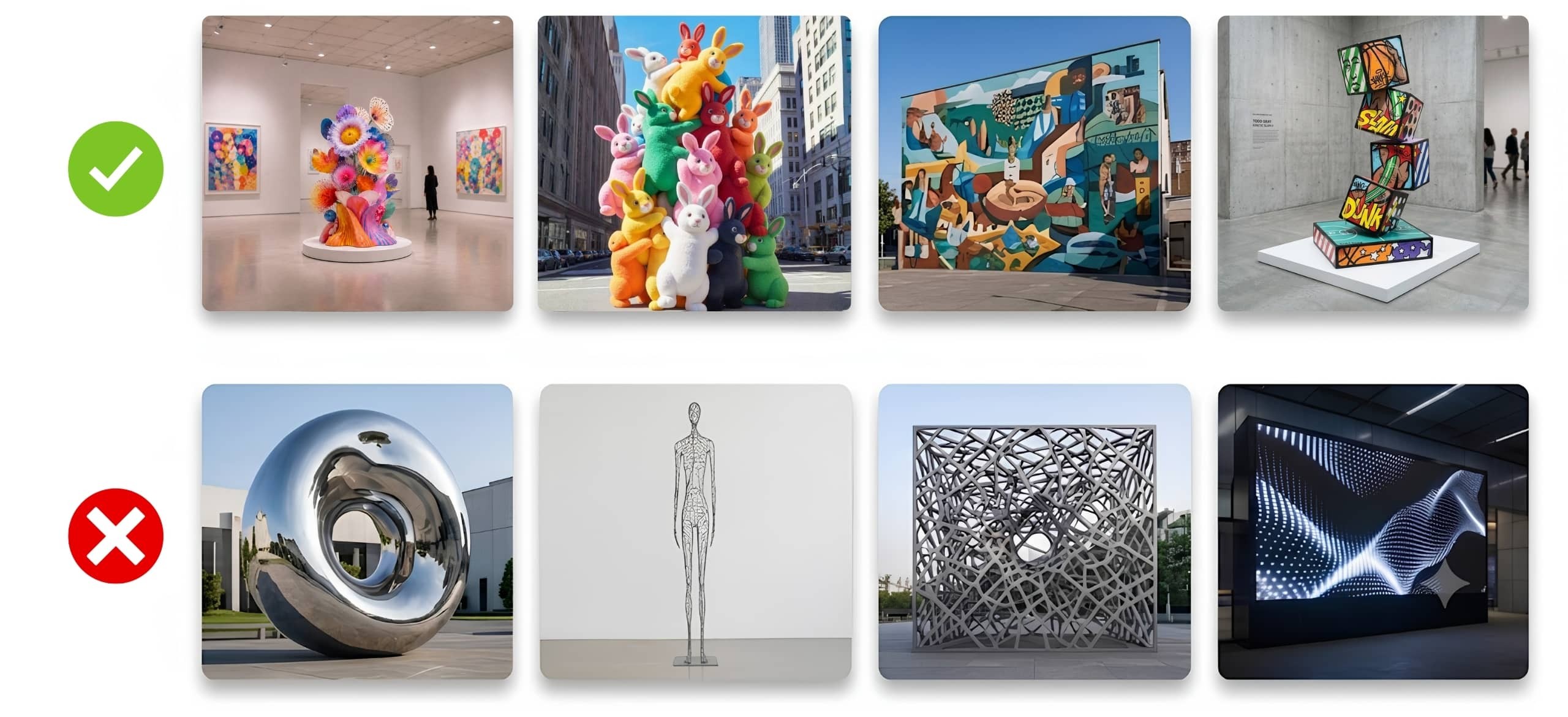
选择目标对象时,请参考以下规范:
优先选择表面较平整、结构稳定的目标,避免过于立体或镂空的对象。
目标应完整、清晰,包含丰富细节,如纹理、图案、文字等,避免过于简单和大面积空白。
避免选择强反光、透明或镜面材质的目标,如玻璃、镜面金属等。
避免选择会变化或移动的目标,如播放中的屏幕、动态灯光装置等。
避免选择过于细长的目标,如长条海报、细长雕塑等。
目标尺寸不宜过小,确保手机画面中可以清晰看到完整目标。
保持体验环境光线充足,避免过暗或强逆光环境。
💡 提示
以上规范仅作为目标选择参考。确定目标对象后,请先拍摄定位图并上传测试,最终识别效果以真实设备体验结果为准。
选定目标后,需要拍摄目标对象的正面照片作为世界 AR 的定位图。定位图将用于训练系统识别目标,并确定 AR 内容的展示位置。
拍摄时,请尽量保持手机与目标对象正对,避免倾斜、变形或遮挡,确保图片清晰完整。
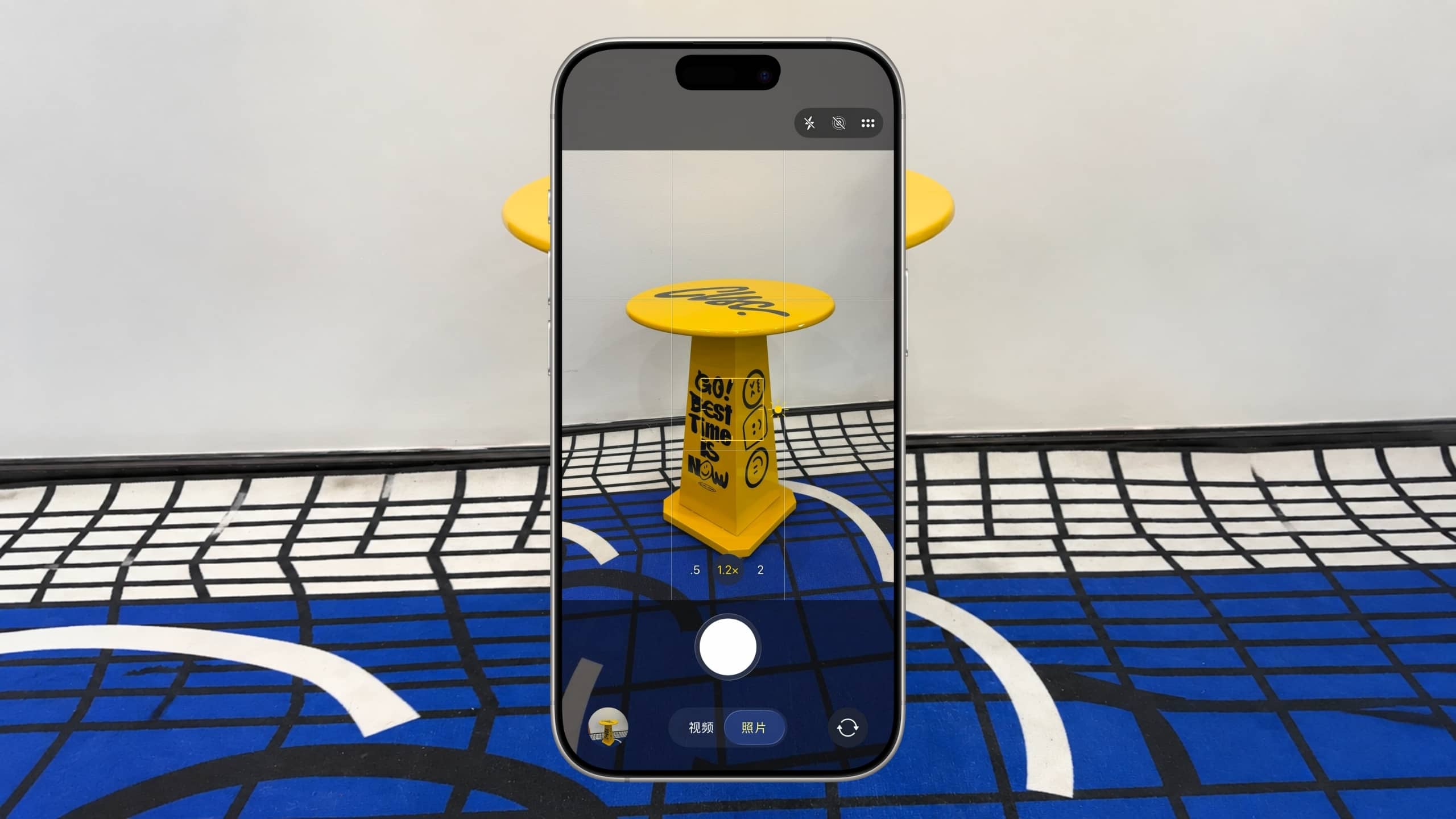
画面要求:保持目标完整清晰,避免遮挡、模糊、大面积纯色区域或重复图案。
细节要求:选择细节丰富、对比度适中的图片,确保系统可以提取足够的视觉特征。
格式:支持 JPG、JPEG、PNG、WEBP、BMP、TIF、TIFF、HEIC 格式。
尺寸:建议使用 800*800px 左右的图片,宽高比建议保持在 1:1~16:9 之间。
大小:文件大小 ≤10M。
💡 提示
建议使用实际拍摄的目标照片作为定位图,而不是直接上传设计稿。实际体验时,物体材质、光照和拍摄环境都会影响识别效果,真实照片更接近用户体验场景。
为了引导系统训练、排除干扰,我们要对拍摄的照片进一步处理:
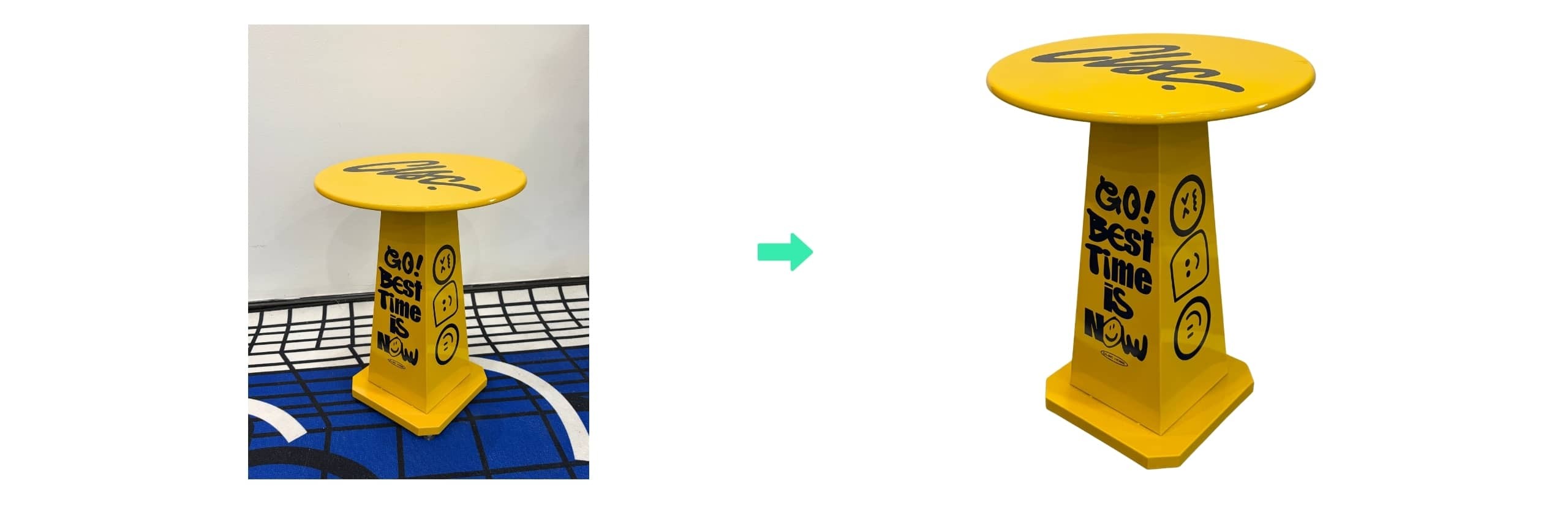
矫正画面透视,将图中的建筑调整为标准正面平视视角
裁去画面周围多余干扰元素
如果识别对象可以移动,建议抠出主体并去除背景,保留主要视觉特征
在世界 AR 场景中上传定位图后,系统会自动进行基础检测,并生成星级评分。星级评分可以帮助判断定位图的识别效果,通常情况下,评分越高,识别稳定性越好。若低于 3 星,建议参考定位图采集规范进行优化。
点击此处上传处理好的图片快速进行星级检测。
在世界 AR 场景中上传定位图后,鼠标移动至缩略图上可查看该图评分。
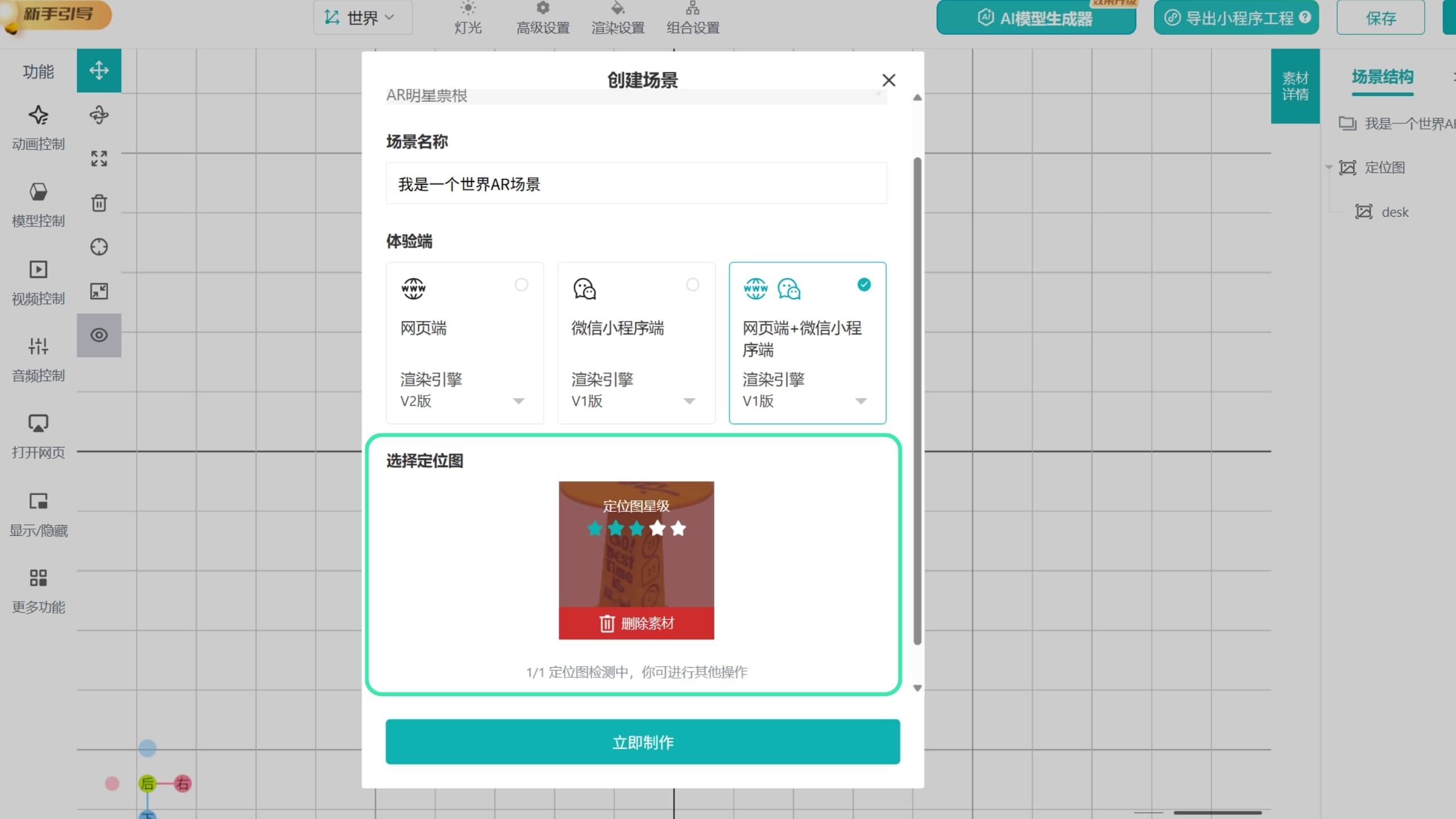
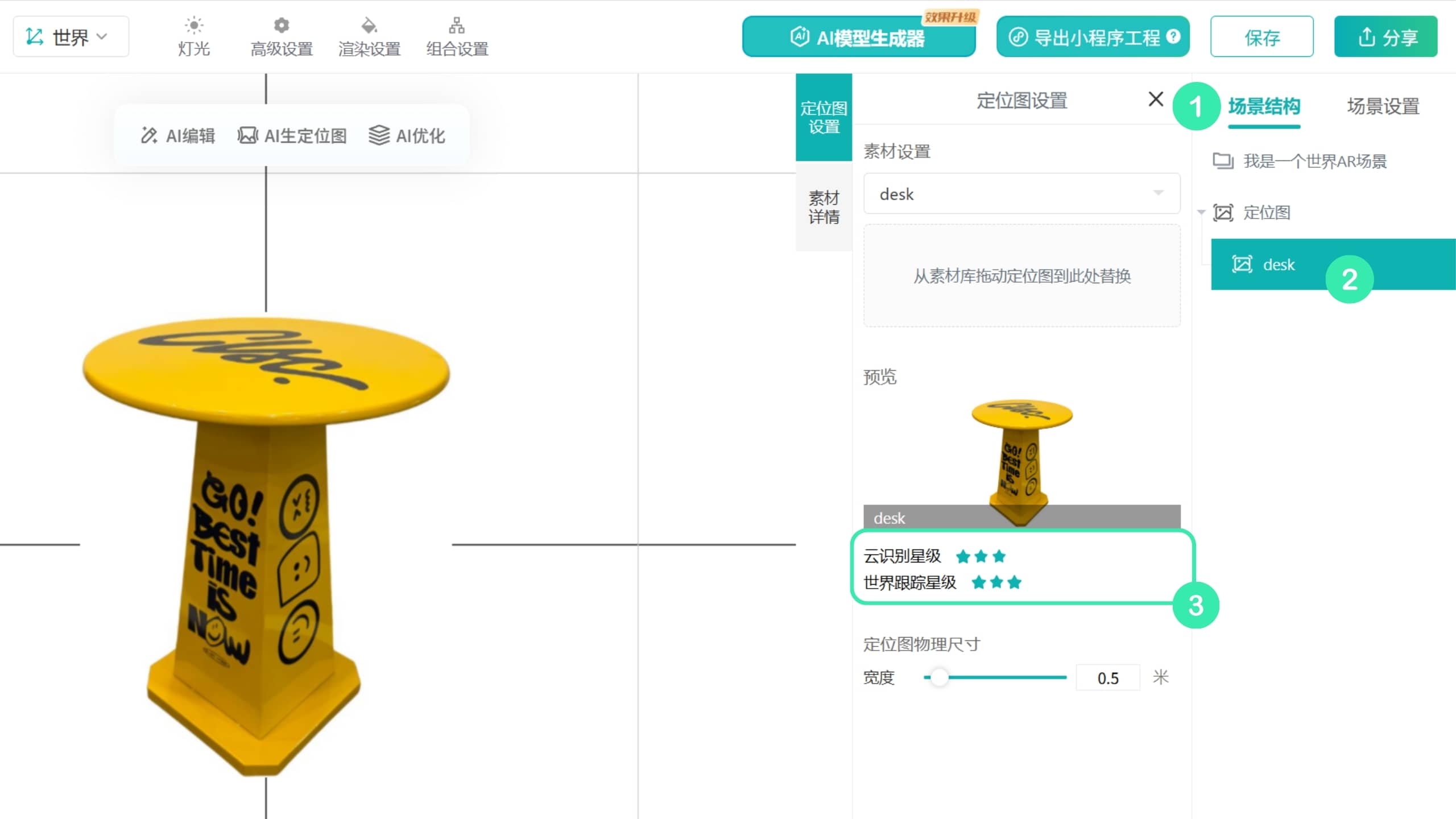
💡 注意
星级检测仅作为参考,定位图最终的识别效果需要通过真实设备体验进行判断。
实际体验过程中,识别效果可能受到以下因素影响:
体验角度、距离与目标物实际大小、尺寸
目标表面材质和反光情况
环境光照变化
手机相机性能差异
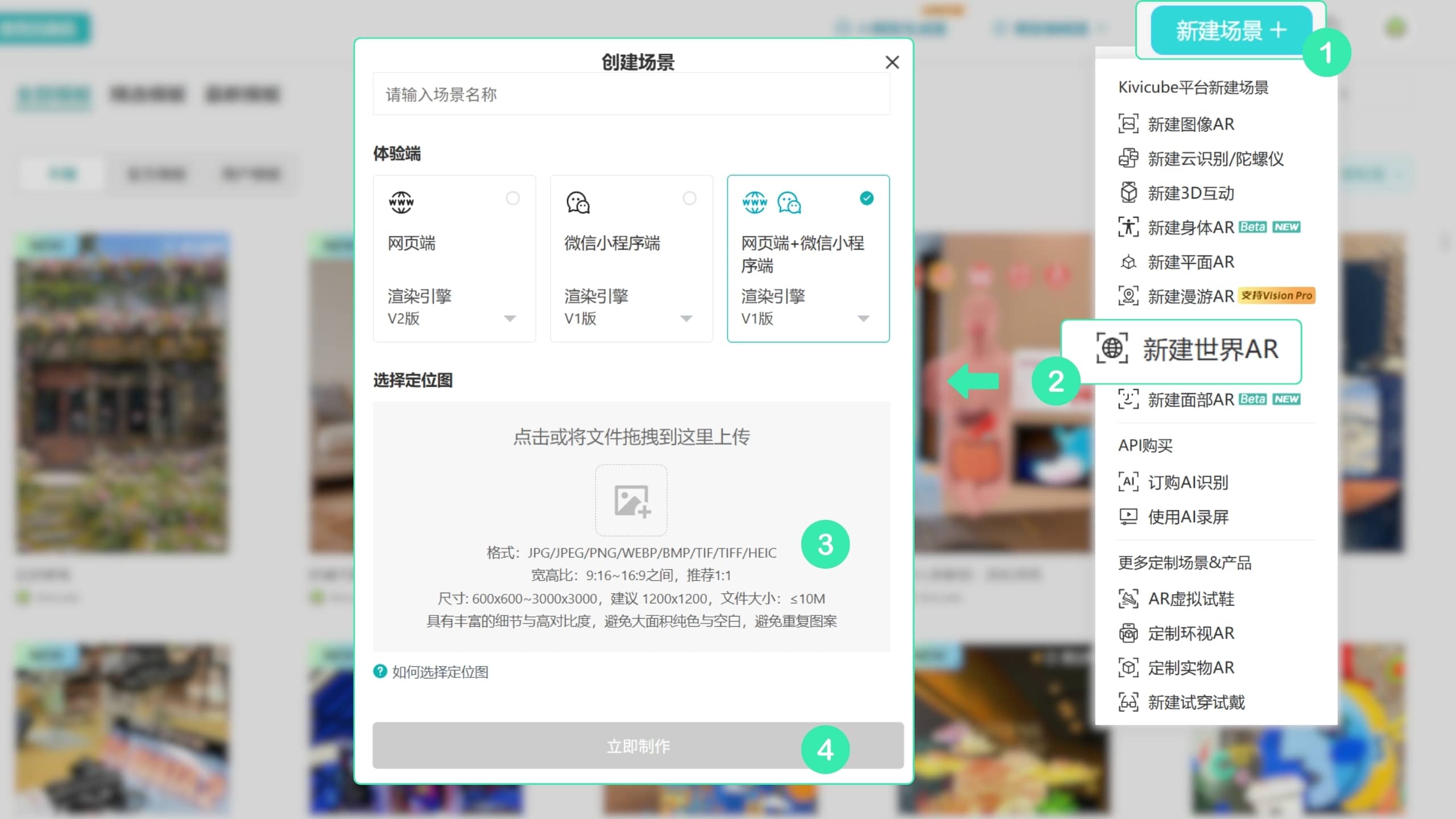
点击此处注册登录Kivicube后,创建世界 AR 空白场景,在弹窗内上传定位视频和定位图,输入场景名称后点击立即制作即可。
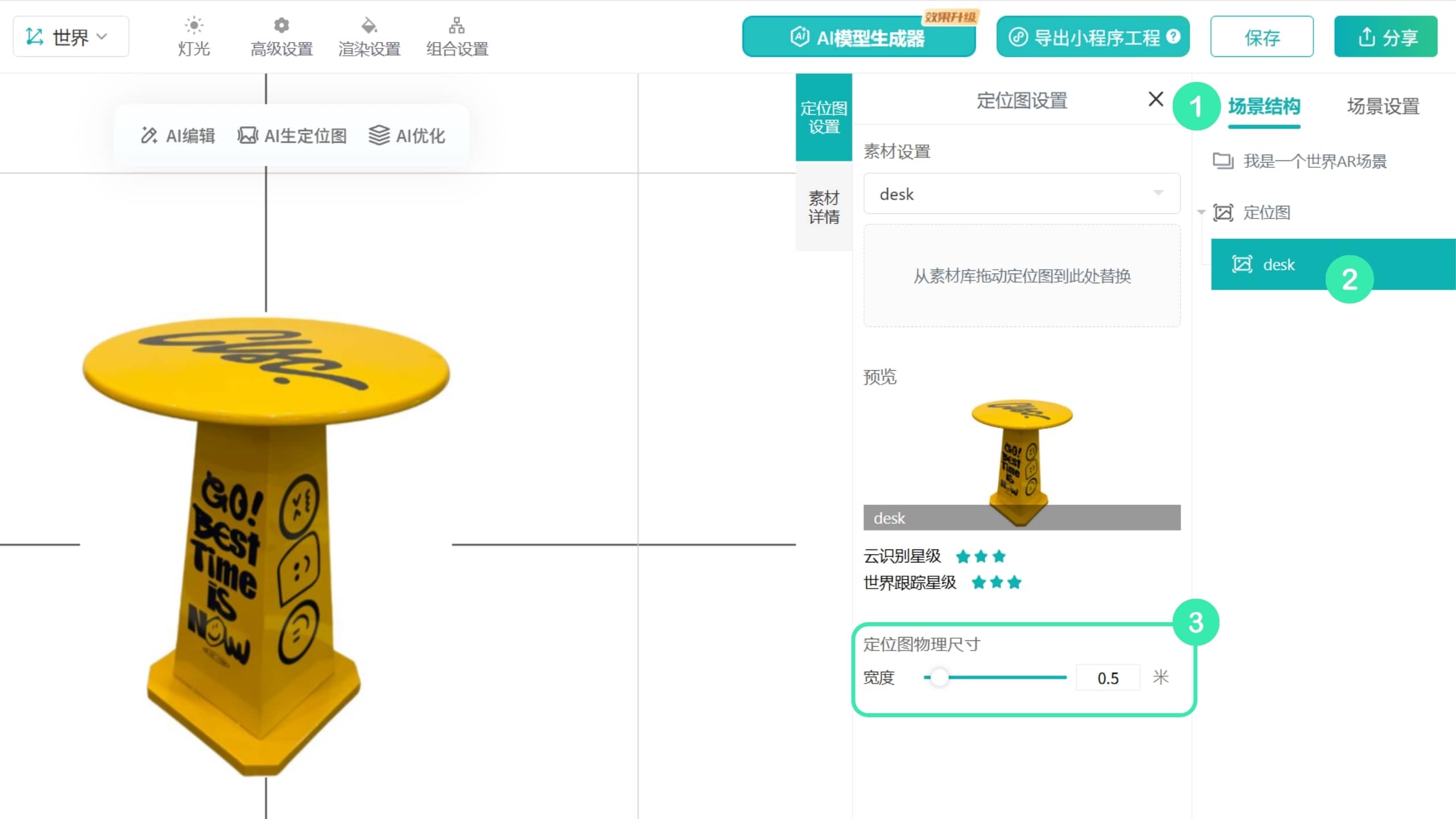
上传完成后,选中定位图,并在「定位图物理尺寸」中填写识别对象的真实宽度。
点击场景编辑器左侧素材栏最下方的「定位图」,在此处上传新的定位图,并将其拖入网格区域即可替换成功。一个世界 AR 场景仅能添加一张定位图。
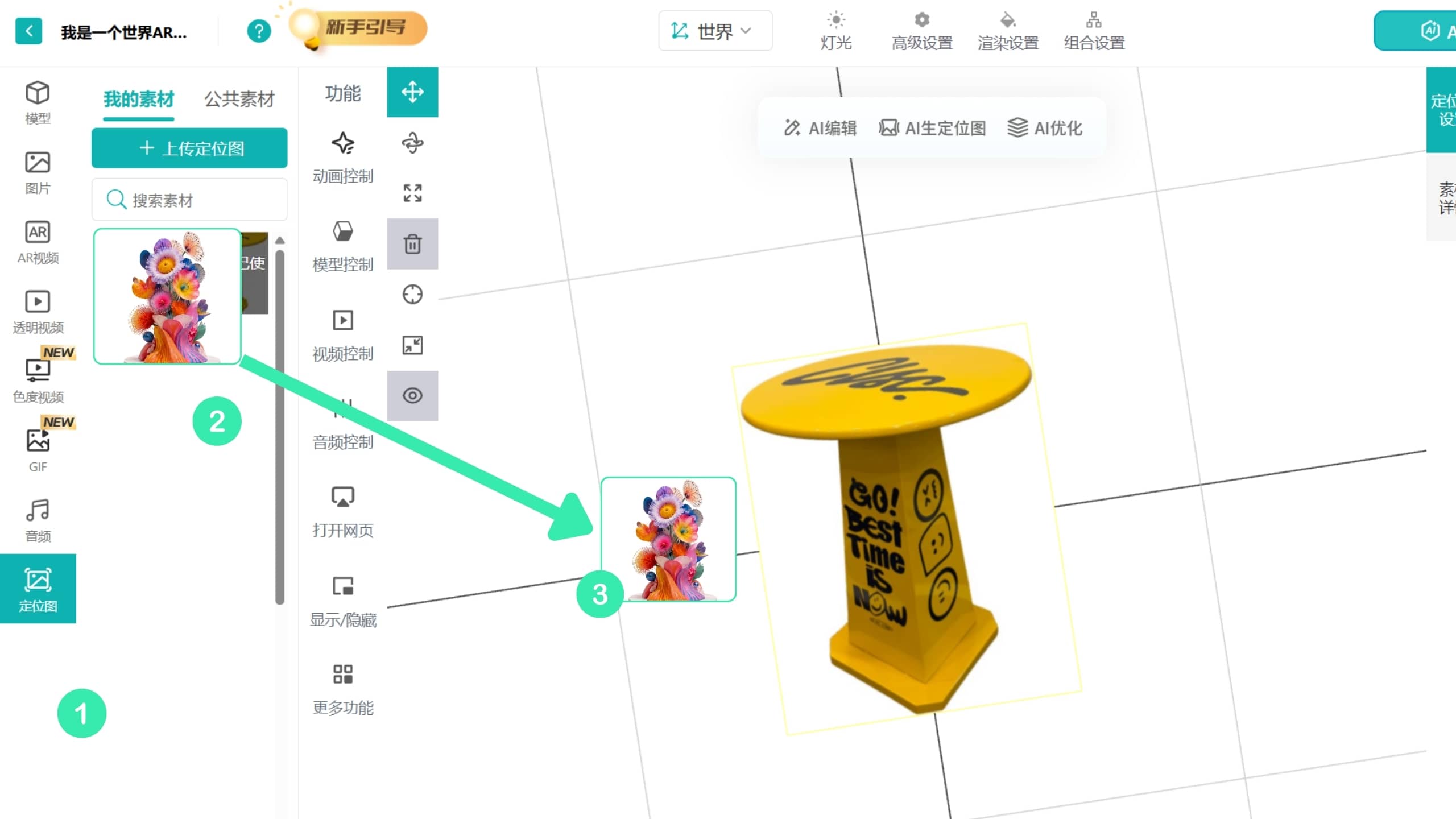
除了选择合适的识别目标以及优化定位,我们还可以通过调整场景内 AR 素材的位置和动画的方式,进一步提高 AR 体验的稳定性,降低体验过程中的素材抖动情况。
在场景编辑器中,建议让 AR 内容贴近物体周围,不要距离太远;同时控制素材大小,避免过大或过高。
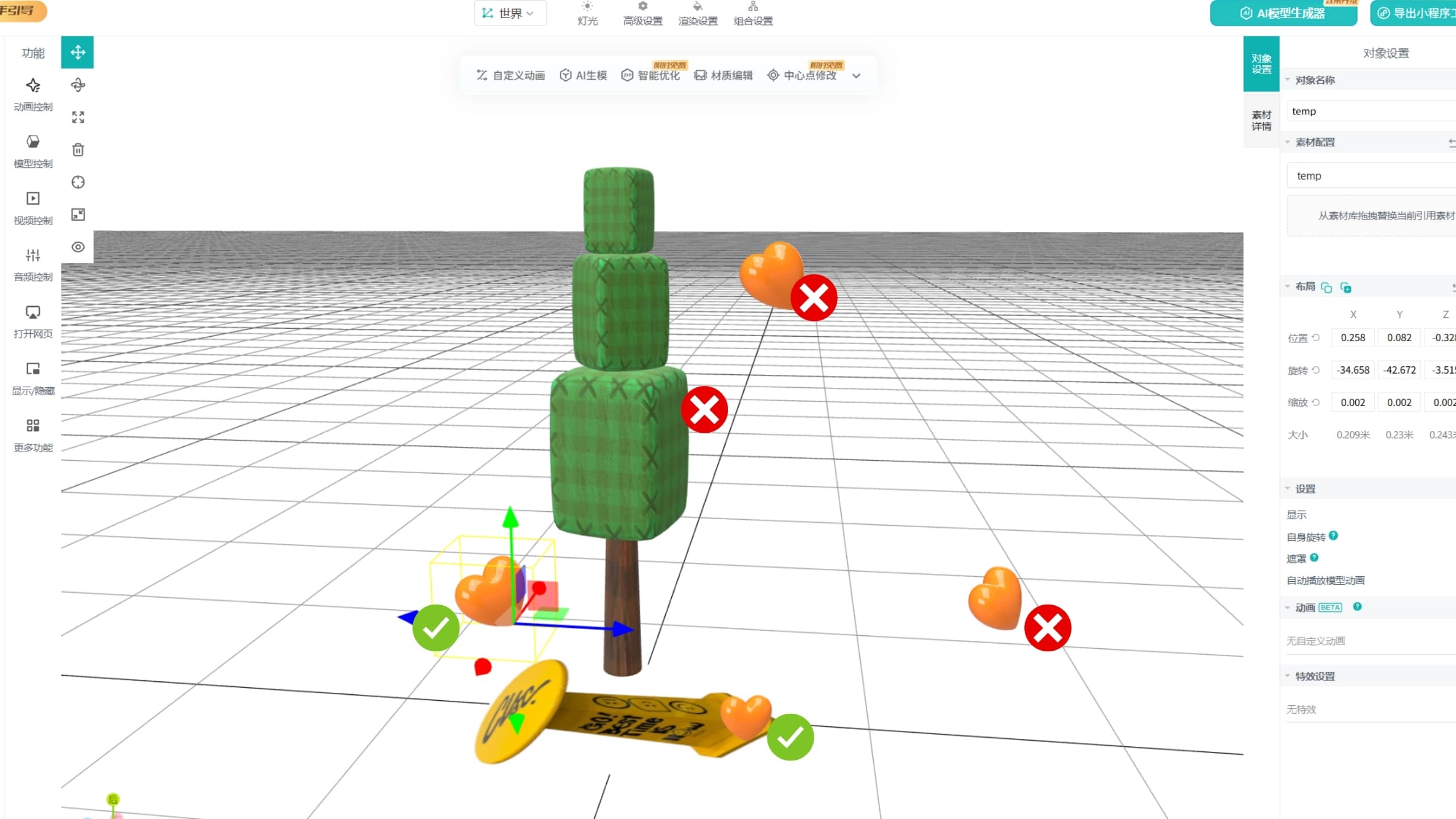
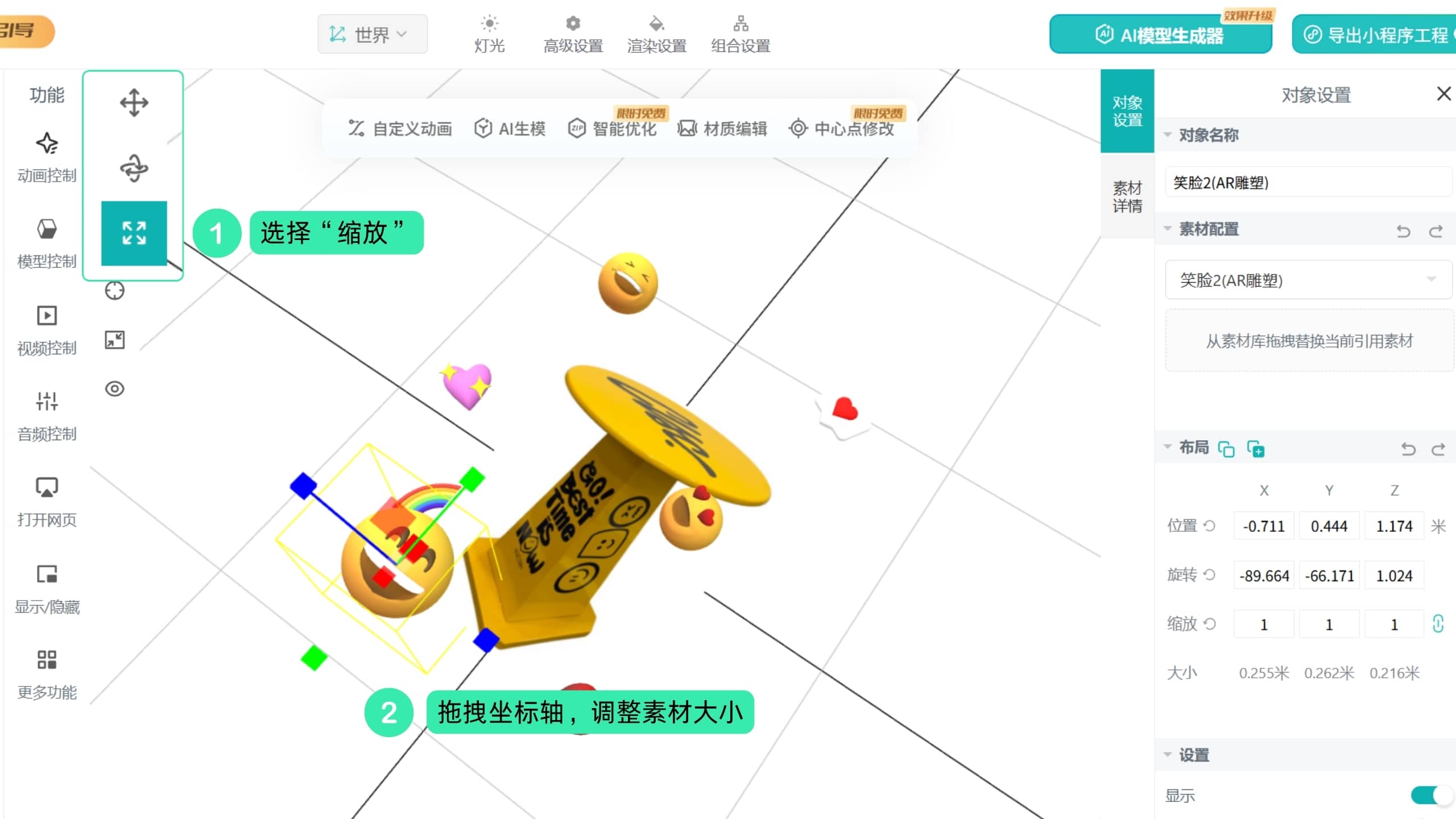
在场景编辑器摆放 AR 素材时,建议参考现实中的近大远小规律。靠近定位图的素材可以适当放大,远处素材适当缩小,以增强 AR 内容与现实环境的融合感,提升沉浸式体验。
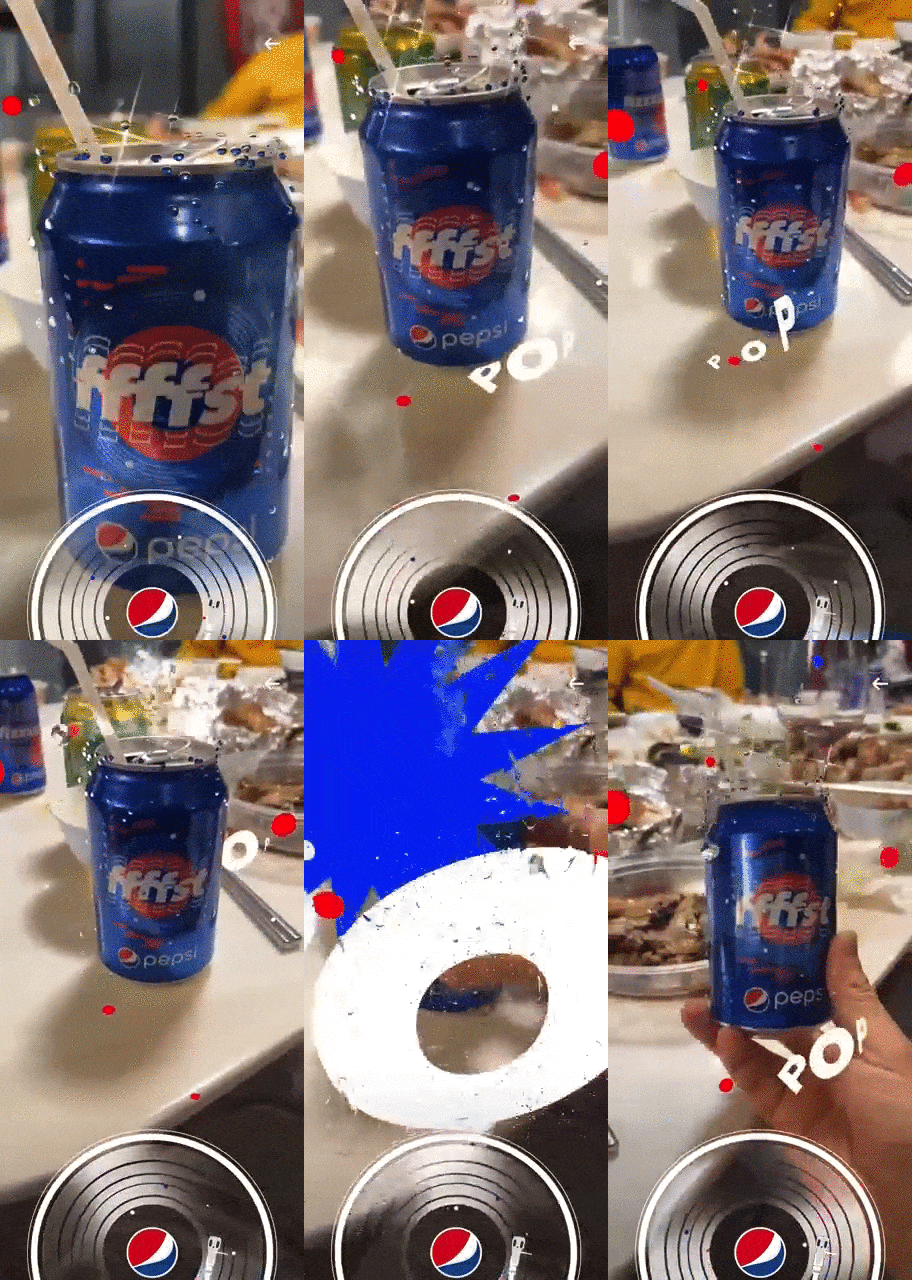
人类是视觉动物,如果 AR 场景内素材本身的动画非常丰富,会在视觉上抵消抖动带来的不好的体验。例如下方AR 追踪案例,场景内动画很丰富,尽管追踪起来会抖动,但实际体验时很难察觉出来。