简体中文
主题
地标 AR 定位图、定位视频,是创建地标 AR 场景时必须上传的两类核心素材。
地标 AR 场景是专门用于识别、追踪现实中建筑物的场景类型,适用于各类户外实体建筑、特色地标、门店外立面、景区/商场等需要大范围空间追踪的 AR 项目。
制作地标 AR 场景前,需要先针对目标建筑采集定位视频和定位图。
通过这两类素材帮助大家快速创作一个大空间地标 AR 场景,大幅降低制作门槛。
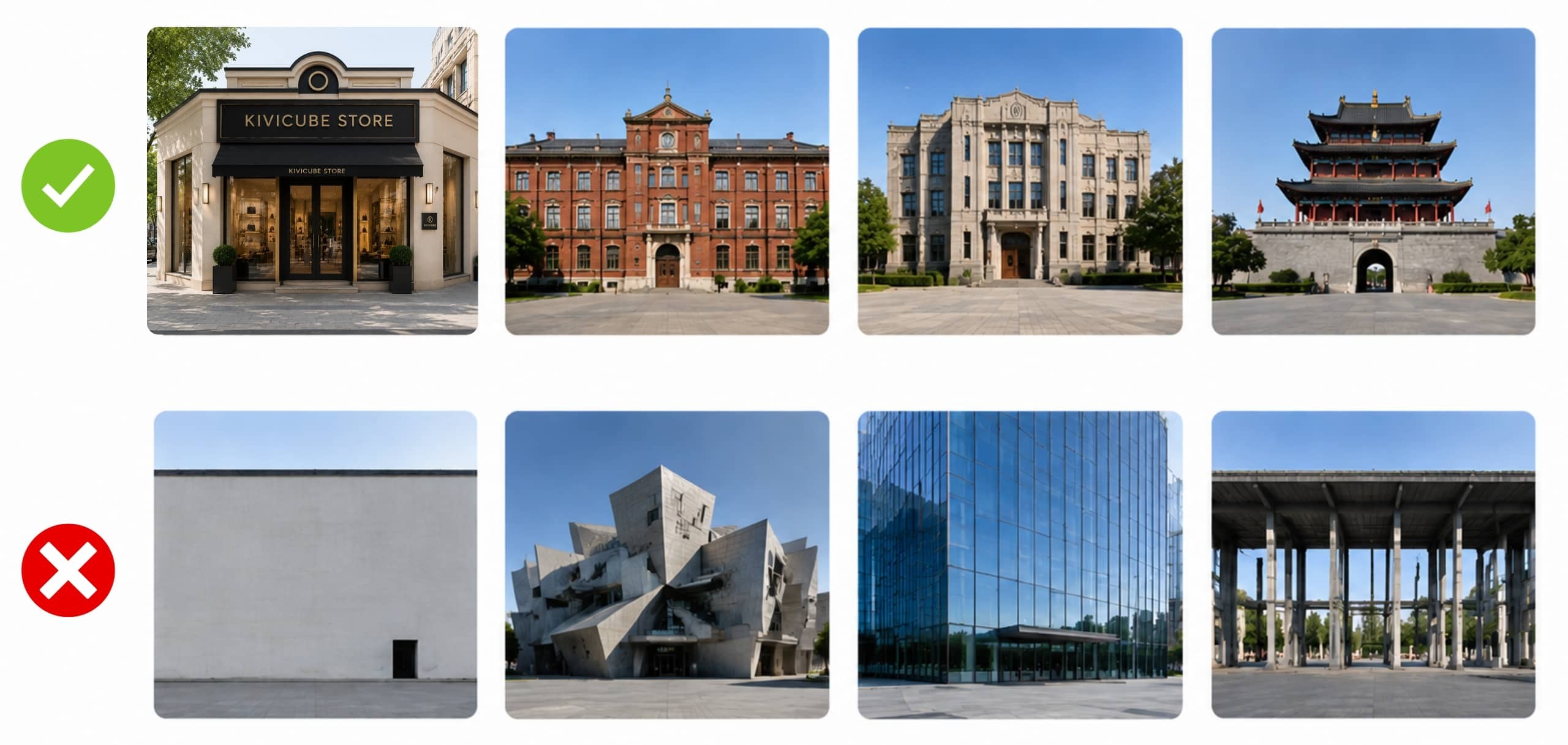
为保障地标 AR 的识别精度与跟踪稳定性,在制作 AR 场景和采集定位素材前,需按照以下标准筛选合适的目标建筑:
选取完整的建筑立面,立面细节丰富,不可为大面积空白墙面;
建筑立面起伏层次不宜过强,避免立体结构落差过大;
避开反光强烈、全玻璃幕墙类外立面;
减少大面积镂空门洞、密集立柱等遮挡类结构;
目标建筑高度、体量不宜过大,保证手机屏幕可以完整容纳建筑主体;
建筑前方预留充足开阔空间,方便用户手持设备走动体验。
💡 温馨提示
以上仅为建筑选择参考规范,选定目标地标后请务必提前拍摄素材上传测试,最终识别、跟踪效果以实际真机体验为准。
选定目标建筑后,站在建筑立面正前方,调整距离让建筑立面占手机屏幕约 80%,此位置为推荐的最佳体验点,可在此处拍摄定位视频与定位图。不过由于实际拍摄、体验距离受现场因素影响较大,一切应以实际体验效果为准。
站在最佳体验位置,使用手机竖屏拍摄;手持设备平稳匀速从左至右扫过完整建筑立面,拍摄过程中避开行人、杂物、临时遮挡物。
视频清晰度规格:使用手机原生相机拍摄,分辨率设置为1080p HD、帧率30fps
功能设置:关闭手机HDR视频功能,避免画面光影失真、细节偏差,影响算法识别训练
视频时长:控制在15秒至60秒之间,保证完整记录建筑立面全部细节特征
文件格式与大小:支持 MP4、MOV 格式,文件大小需控制在 200M 以内
在最佳体验点正对建筑立面水平拍摄,禁止在建筑拐角拍摄,避免画面倾斜、视角错乱。
画面: 图片细节丰富、对比度正常,无大面积纯色、空白墙面和重复图案,画面干净无遮挡
格式: 支持JPG、JPEG、PNG、WEBP、BMP、TIF、TIFF、HEIC格式
宽高比: 9:16~16:9之间,推荐1:1
尺寸: 600x600~3000x3000px,建议 1200x1200px,文件大小:≤10M
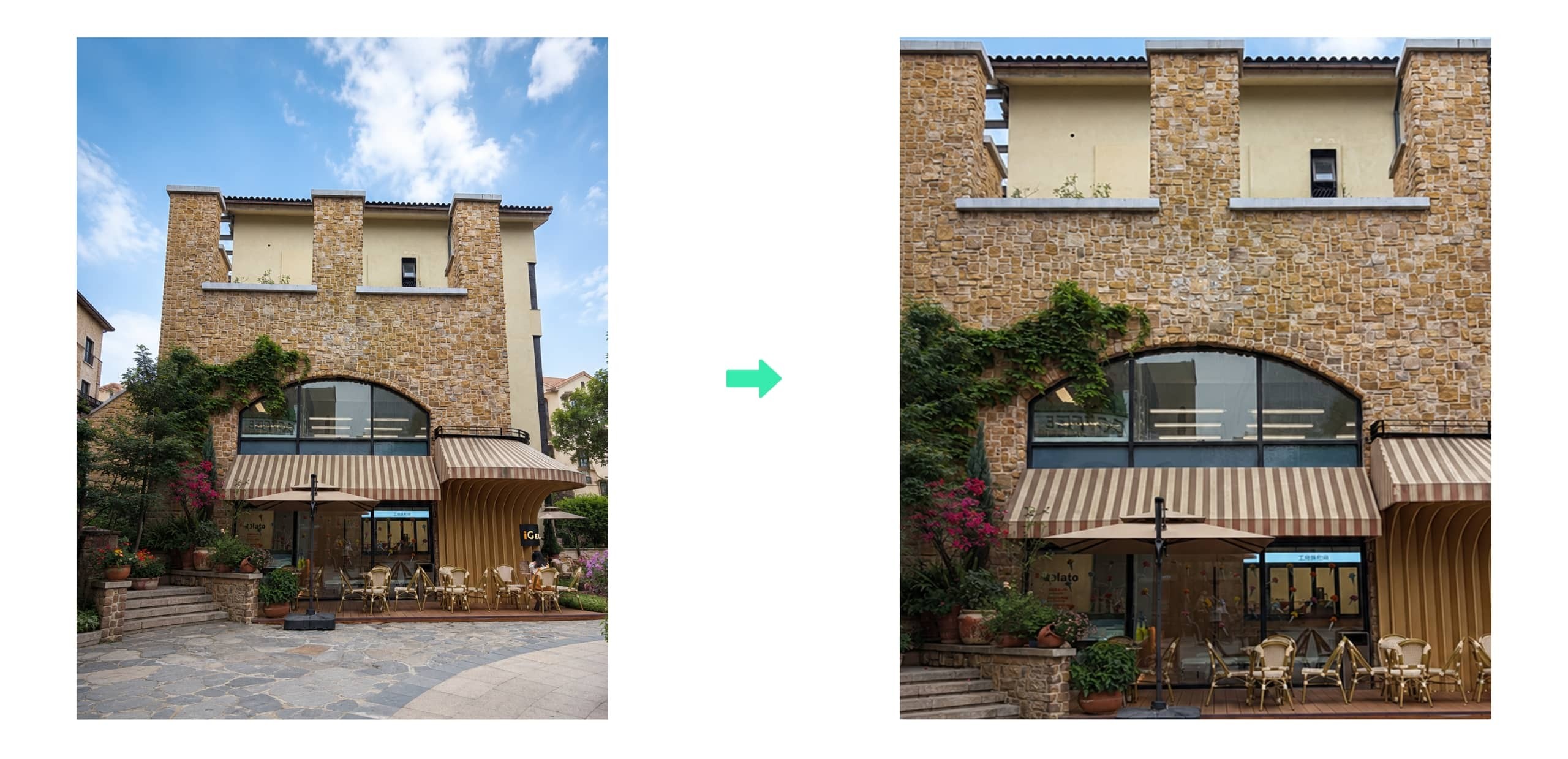
为了帮助系统准确定位建筑主体,并提升定位视频解析效果,需要对拍摄的照片进一步处理。通过保留建筑有效特征、去除无关区域,可以减少干扰,提高最终 AR 体验的稳定性。
矫正画面透视,将图中的建筑调整为标准正面平视视角
裁去画面周围多余干扰元素
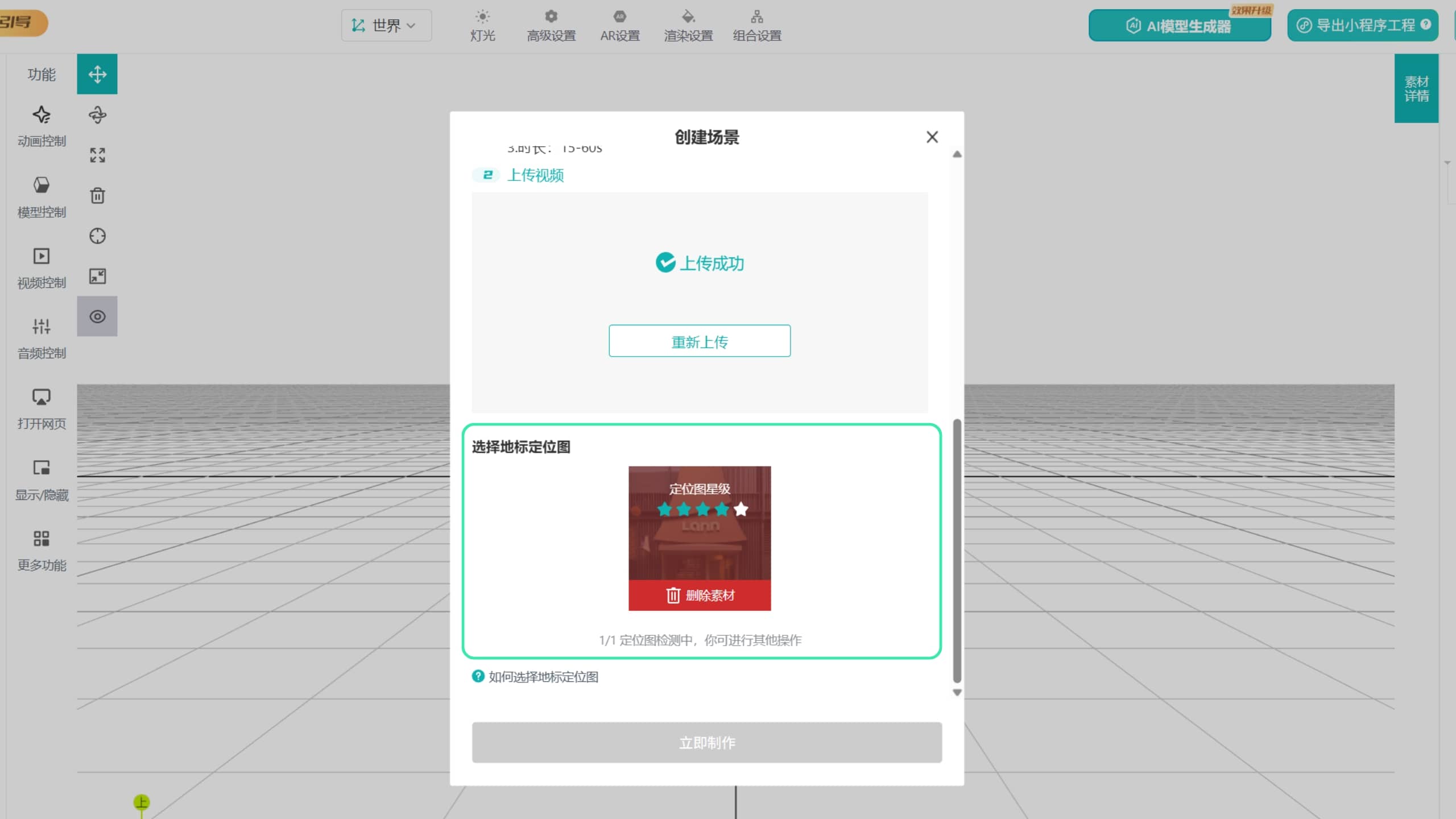
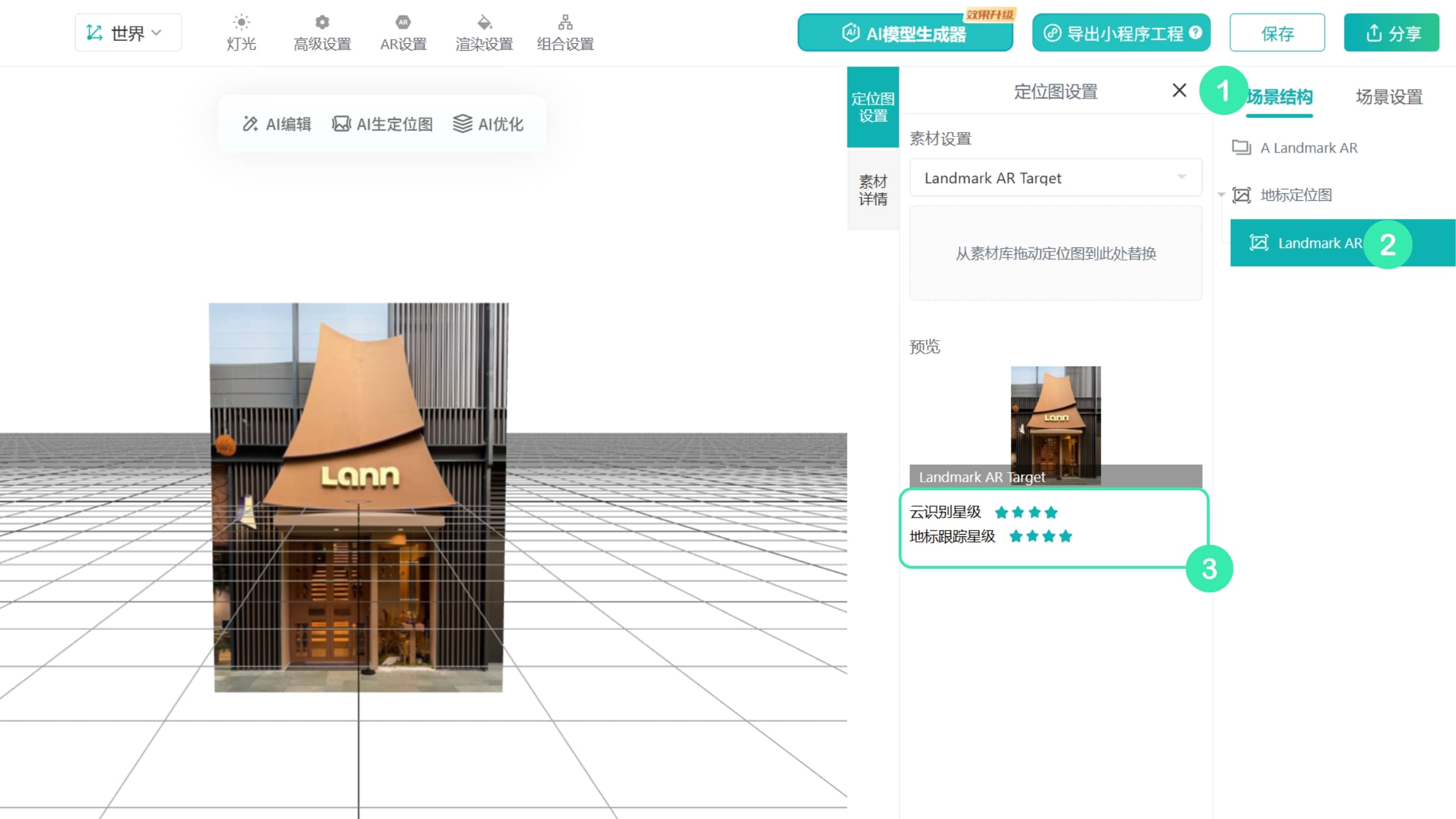
系统会自动对上传的定位素材进行基础检测,并生成星级评分。星级评分可以帮助判断定位图的识别效果,通常情况下,评分越高,该定位图的识别、追踪表现相对更稳定。若低于3星,建议参考地标 AR 定位图采集规范进行优化。
点击此处上传处理好的图片快速进行星级检测。
在地标 AR 场景中上传定位图后,鼠标移动至缩略图上可查看该图评分。
注意
星级检测仅做参考,最终识别与追踪效果以真实体验为准。
在地标 AR 场景实际体验过程中,会受到多种现实因素干扰:
昼夜、阴晴、光照强弱等环境变化
建筑表面的灯光、反光干扰
实际体验的距离、角度差异
手机相机取景、画质差异
例如下方定位图,左侧为实拍建筑原图,右侧图标注出算法识别所需的特征点(黄色标记)。 系统检测的特征点很丰富,星级评分很高,但实际体验效果不佳。
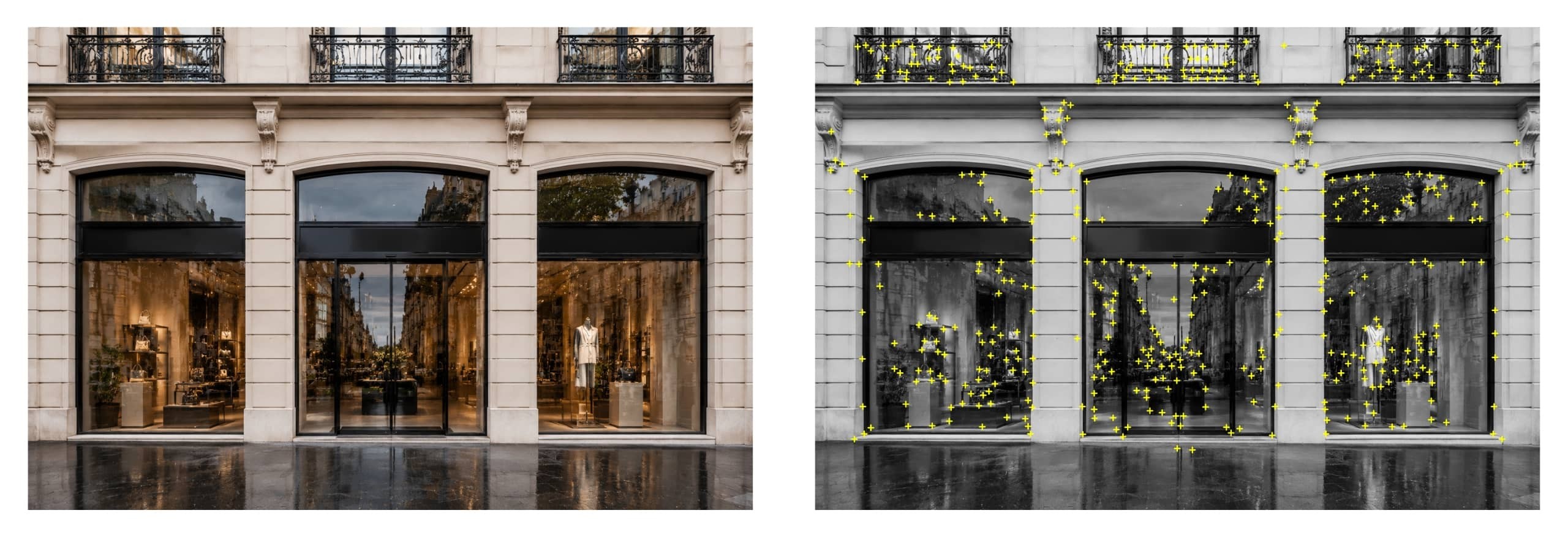
从图中可见,绝大多数黄色特征点集中在玻璃橱窗内的店铺陈设,不属于建筑外立面稳定结构细节。现场体验时,橱窗灯光变化、玻璃反光会持续干扰这部分特征,有效识别点大幅减少,最终造成地标识别失败、跟踪偏移丢失。
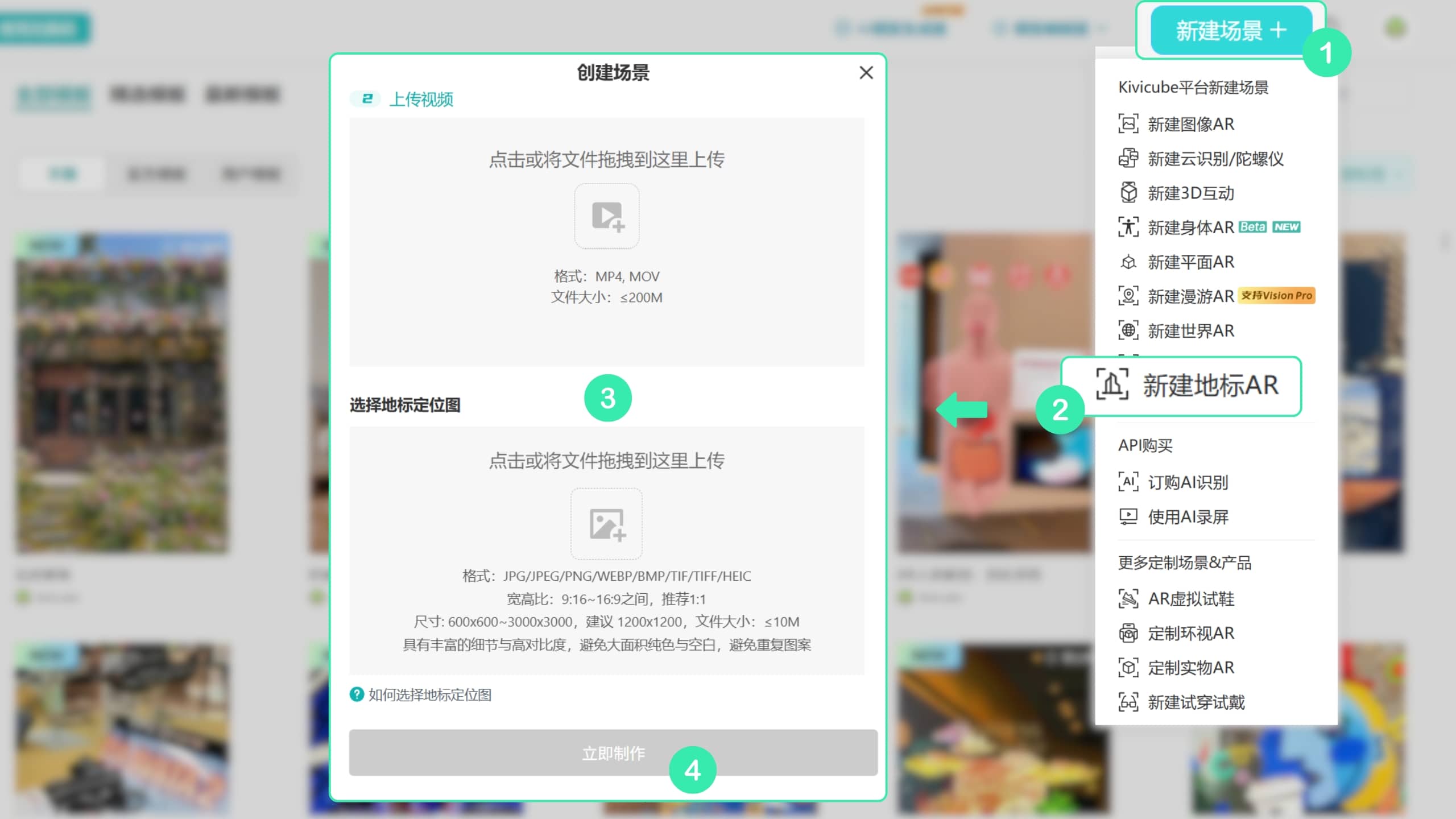
点击此处注册登录Kivicube后,创建地标 AR 空白场景,在弹窗内上传定位视频和定位图,输入场景名称后点击立即制作即可。
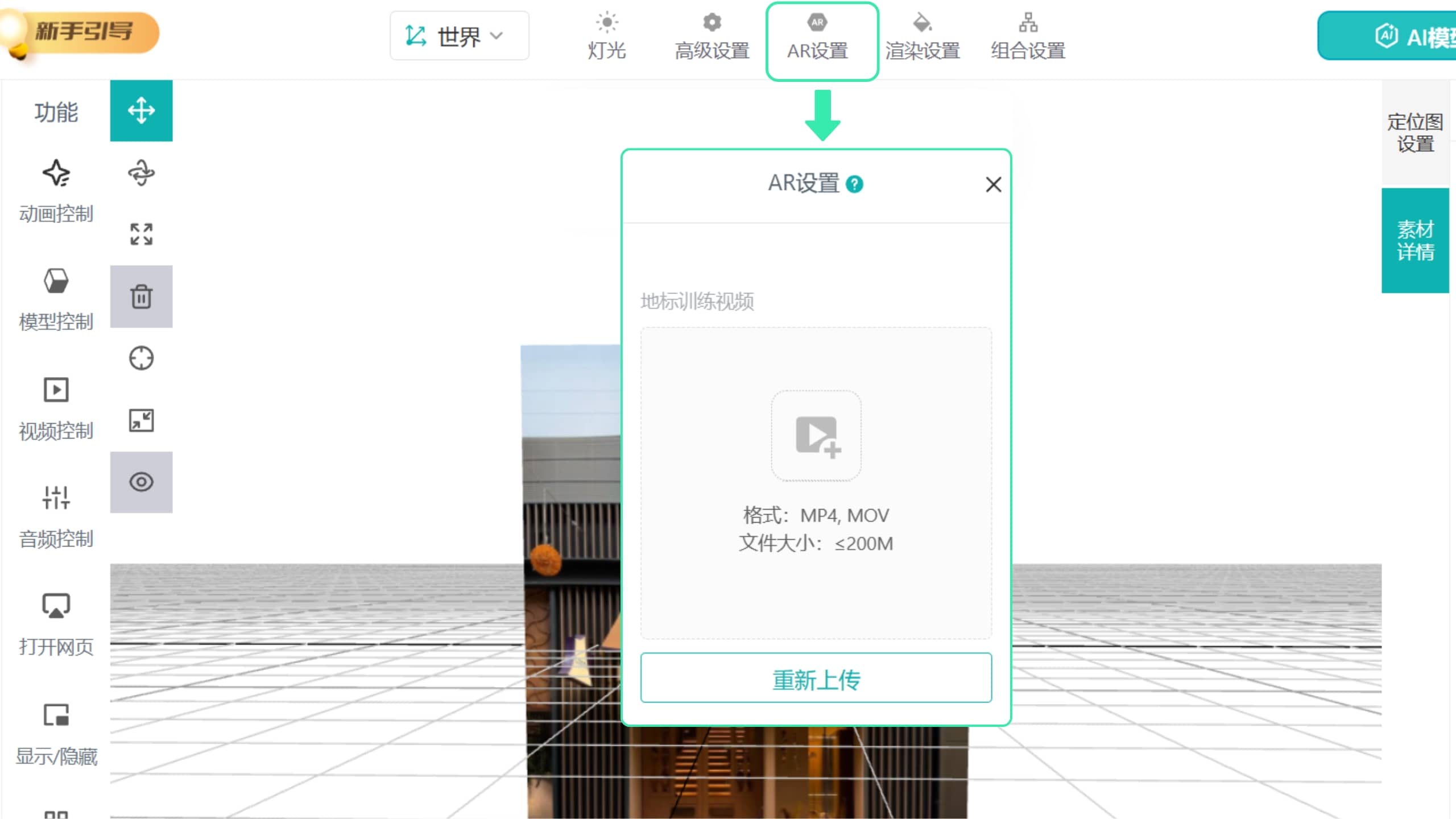
在场景编辑器内,点击顶部工具栏中的「AR 设置」,在此处上传新的地标 AR 定位视频即可。
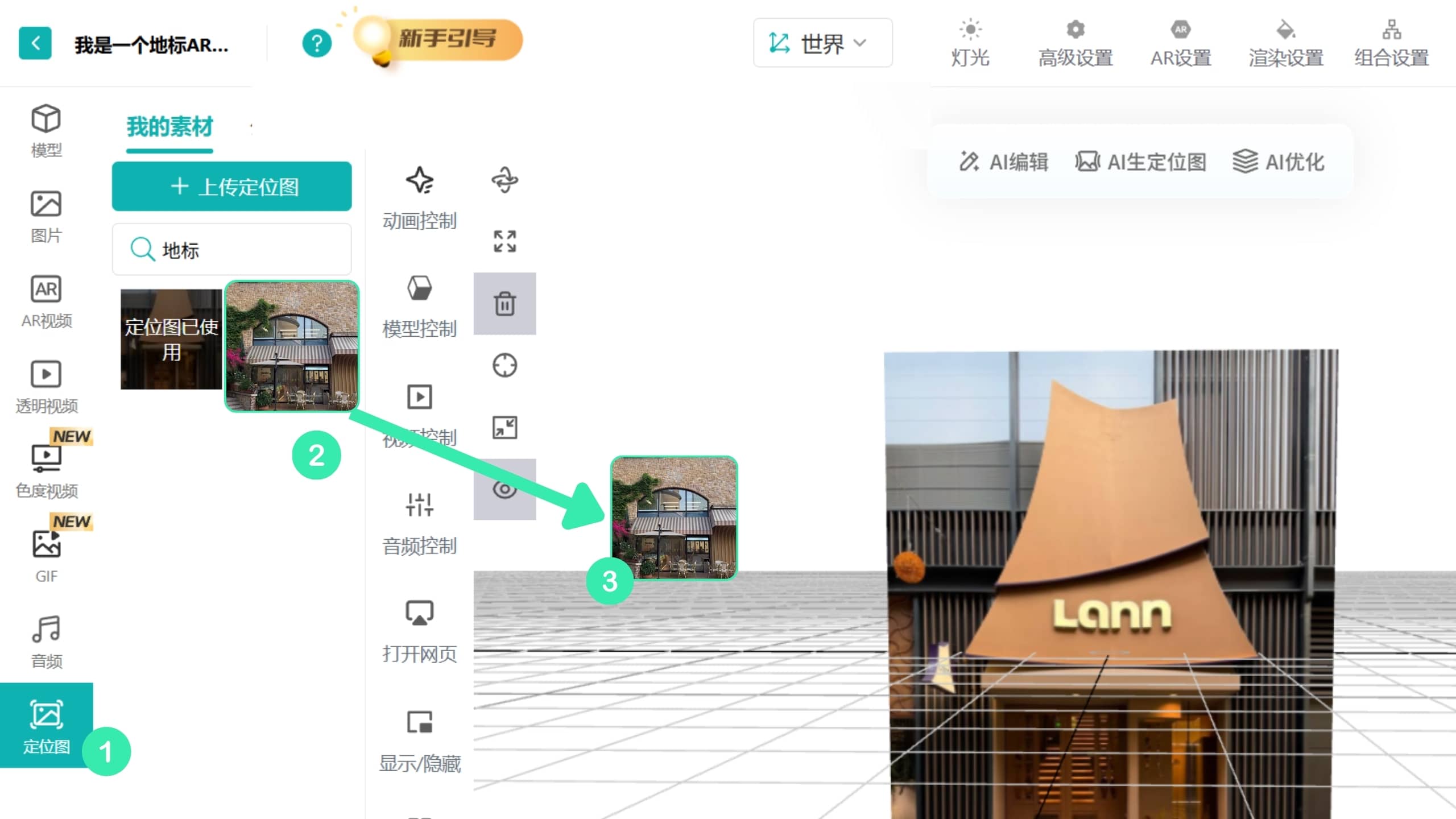
点击场景编辑器左侧素材栏最下方的「定位图」,在此处上传新的定位图,并将其拖入网格区域即可替换成功。一个地标 AR 场景仅能添加一张定位图。
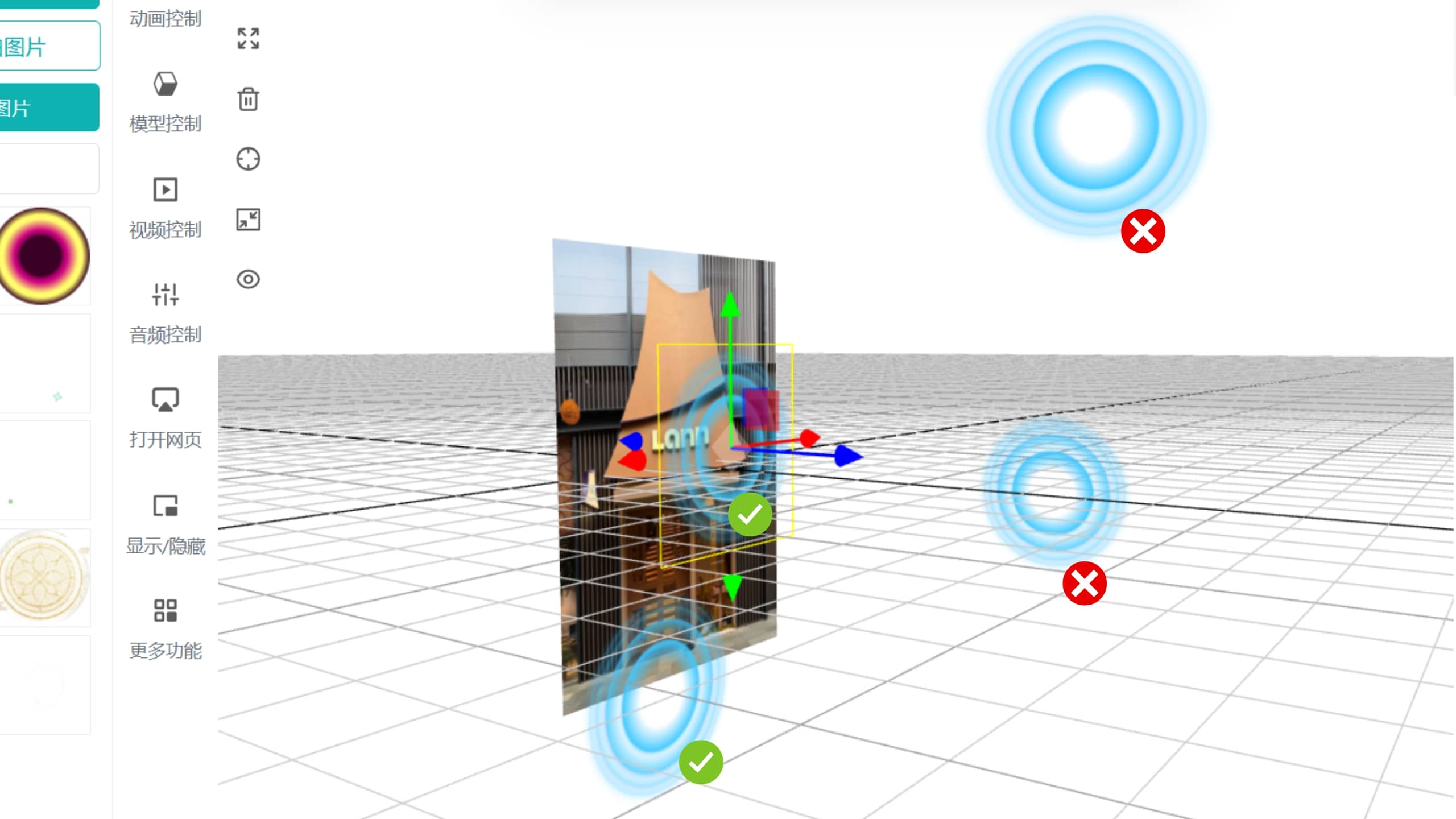
除了选择合适的地标建筑以及优化定位视频和定位图,我们还可以通过调整场景内 AR 素材的位置和交互的方式,进一步提高 AR 体验的稳定性,降低体验过程中的素材抖动情况。
在场景编辑器中,建议让 AR 内容紧贴建筑立面布置,不要远离墙面;同时控制素材大小,避免过大或过高。
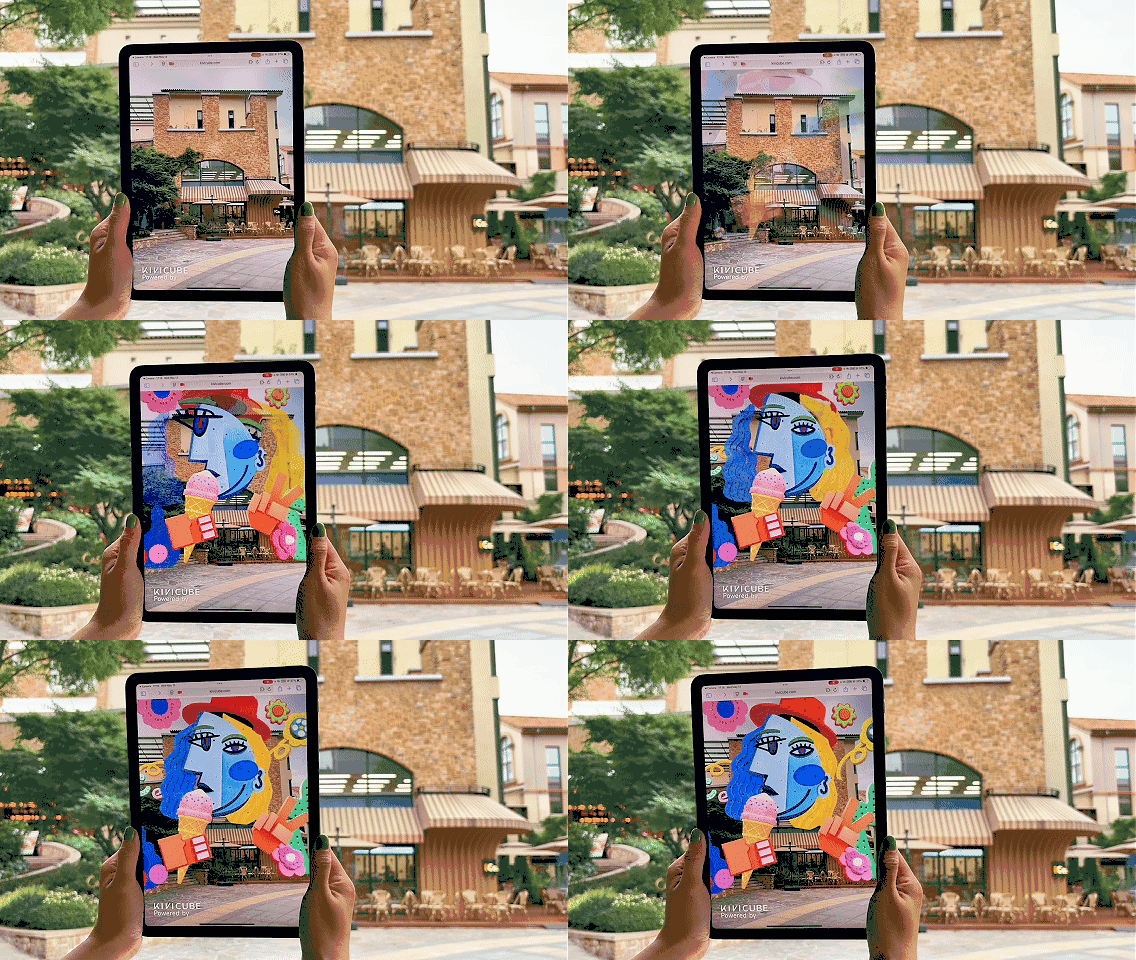
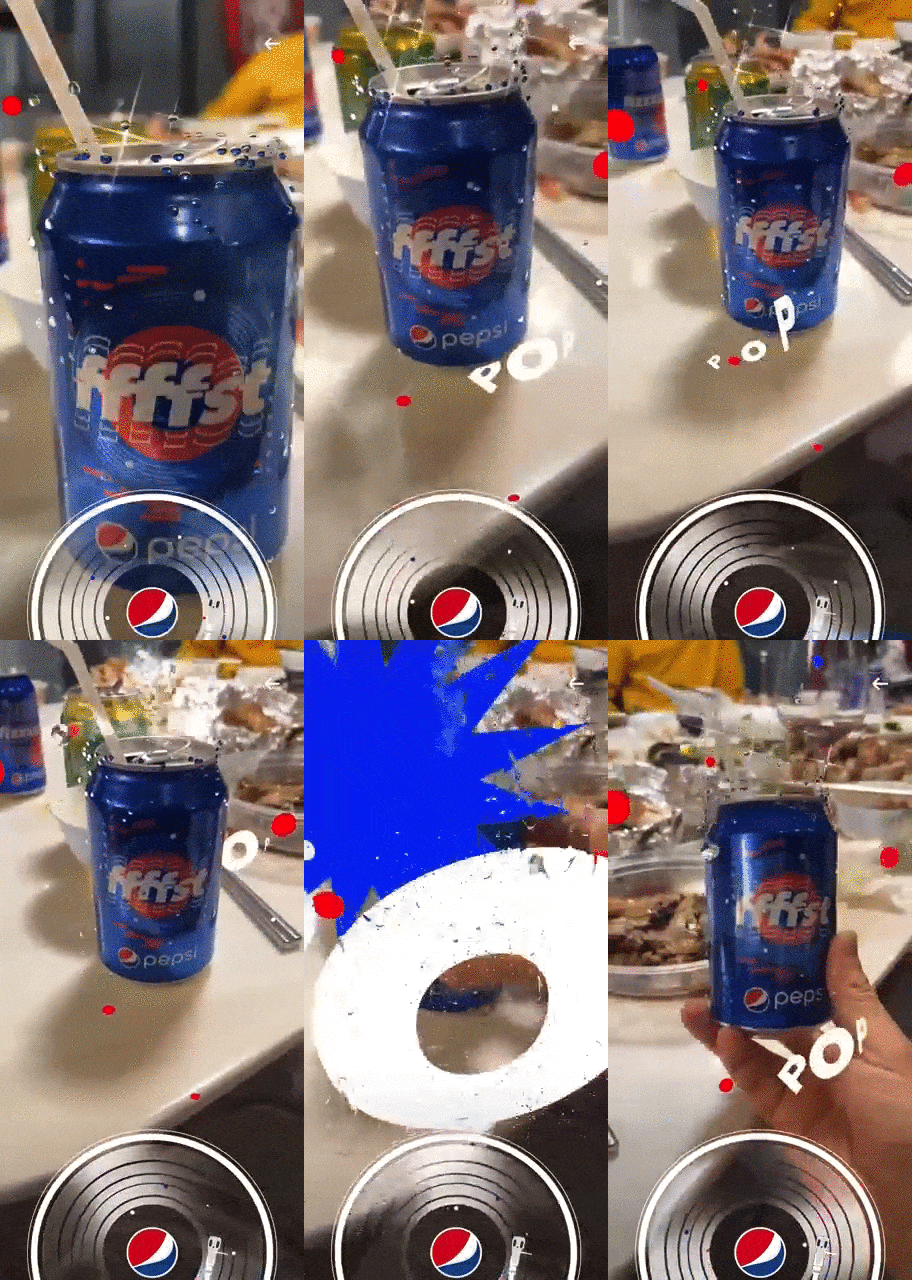
人类是视觉动物,如果 AR 场景内素材本身的动画非常丰富,会在视觉上抵消抖动带来的不好的体验。例如下方 AR 追踪案例,场景内动画很丰富,尽管追踪起来会抖动,但实际体验时很难察觉出来。
现场人流量较大时,行人频繁遮挡建筑立面,容易触发识别丢失,需要重新对准地标才能恢复 AR 效果。
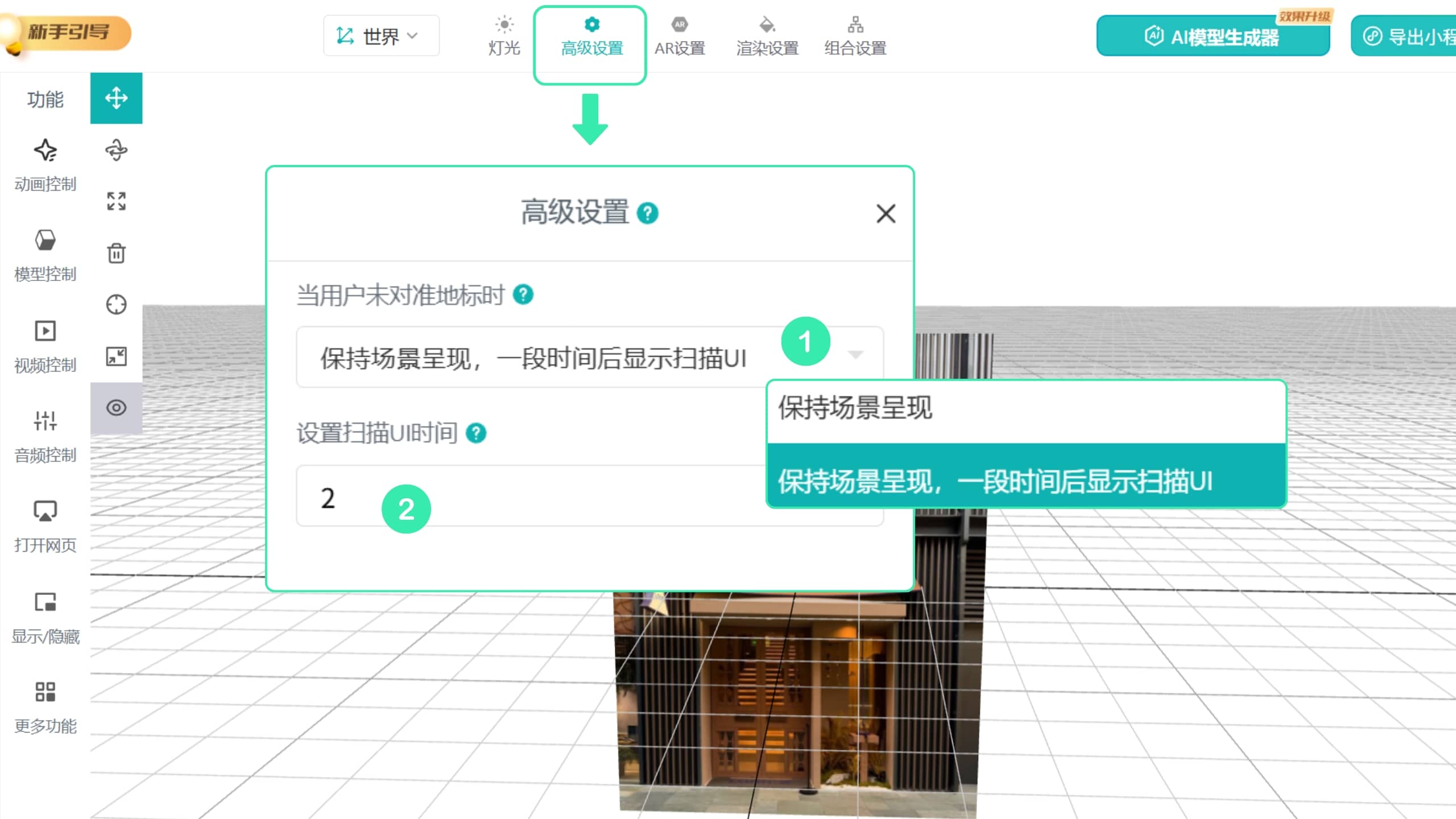
打开场景编辑器顶部工具栏的「高级设置」,可自定义地标脱离镜头后 AR 内容的显示时长:
保持场景呈现:地标被遮挡、镜头偏离建筑时,AR 内容持续显示,不会消失。
保持场景呈现,一段时间后显示扫描 UI:地标丢失后 AR 内容暂时保留在屏幕中,等待设定时长(默认 2 秒,支持自定义)后隐藏内容,自动弹出扫描引导界面。