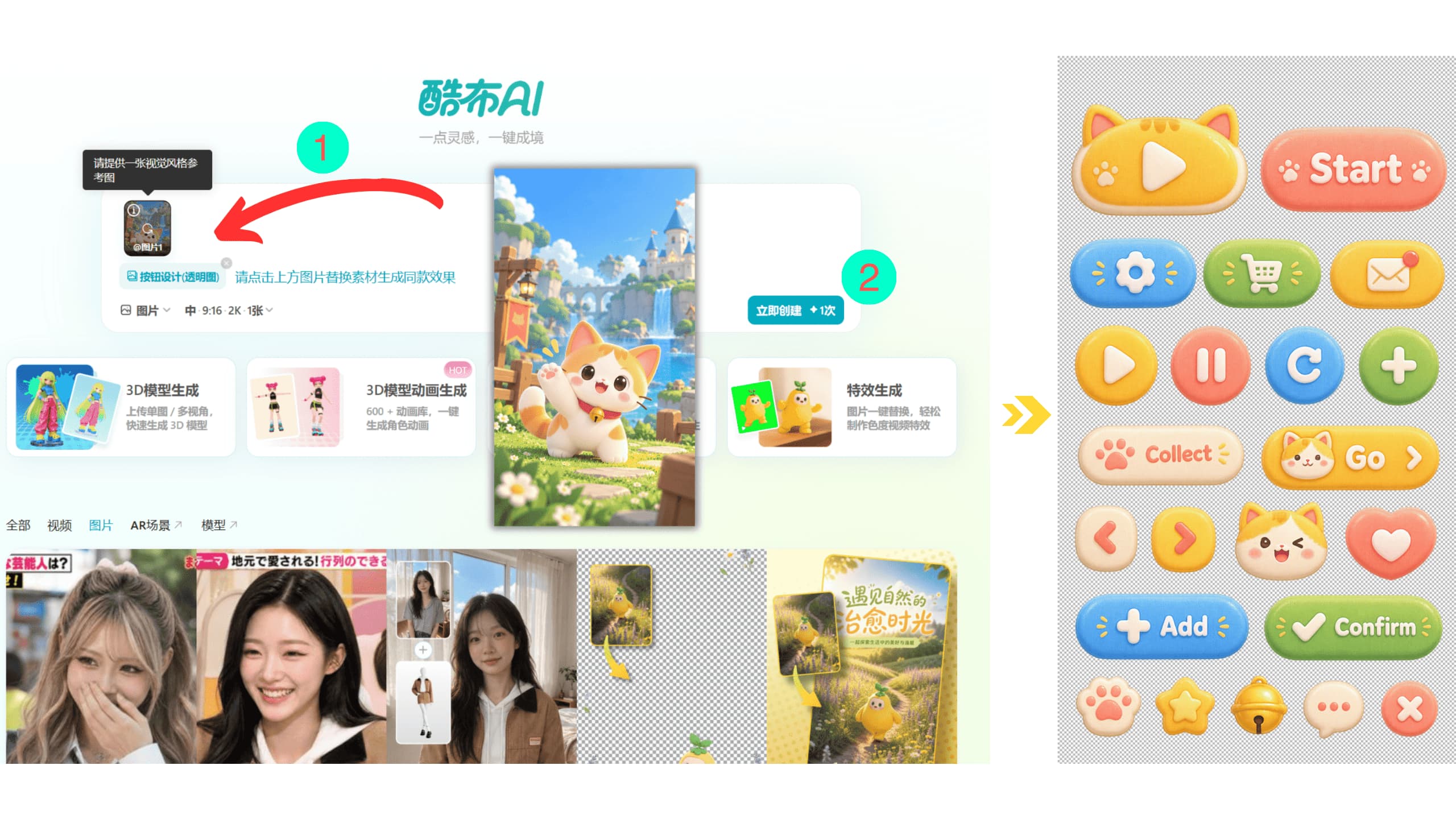
简体中文
主题
酷布AI 支持文生图、单图生图、多参考图生图等多种 AI 图片生成能力。
通过 Kivicube,你可以快速生成UI等透明背景素材、落地页设计、海报插画等多种图片资源,满足不同创作场景的需求。
Kivicube 还集成多种 AI 生图模型,你可以根据不同的创作需求选择合适的模型,快速生成符合预期的图片素材。
接下来将重点介绍 Kivicube 的 AI 生图功能,帮助你快速完成素材创作,并为后续将图片分层、转换为视频或 3D 模型等操作做好准备。
酷布AI提供两种进入 AI 生图页面的方式,你可以根据创作场景选择合适的入口。
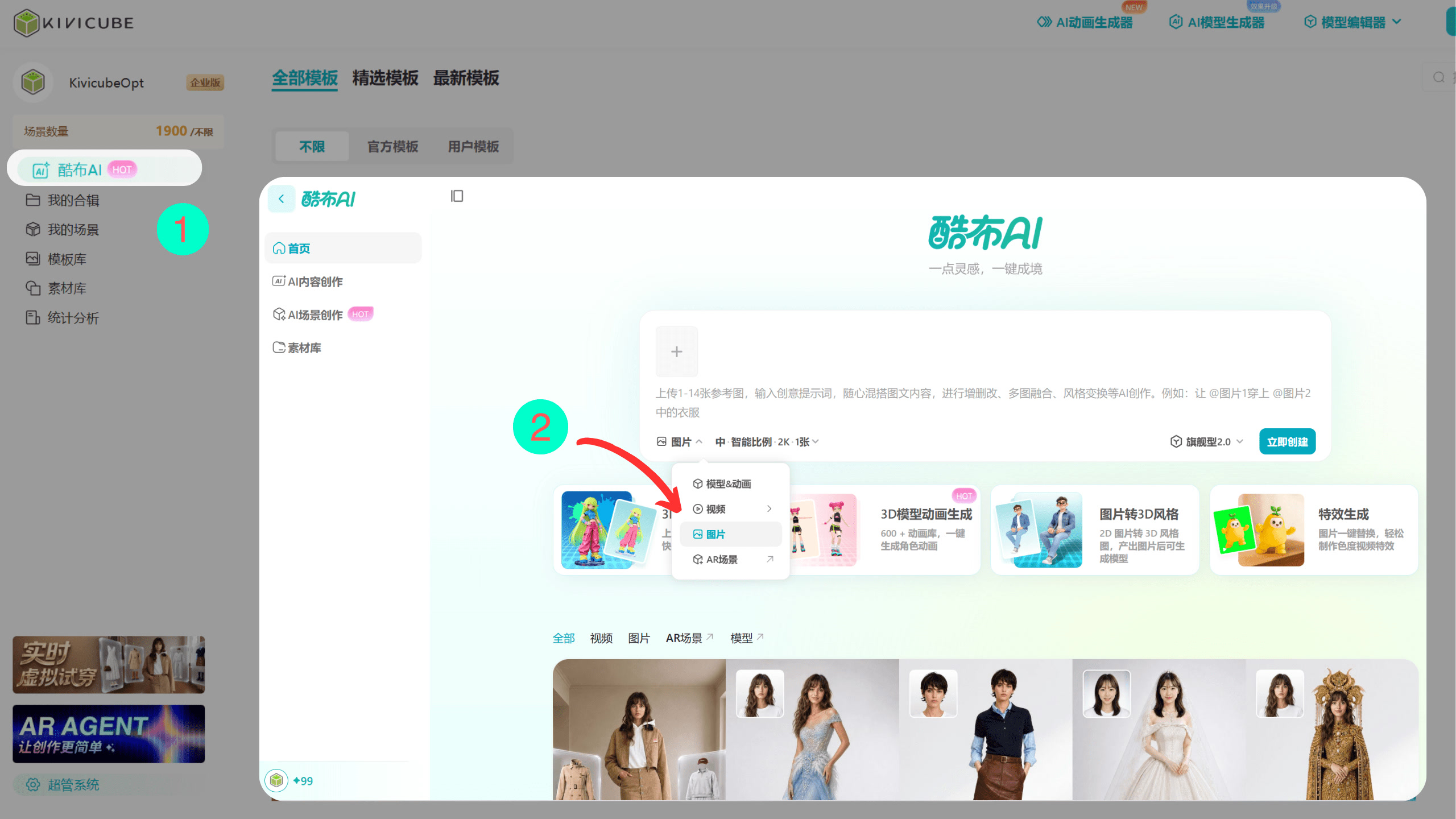
入口 1:通过首页进入
在 Kivicube 首页点击「酷布AI」,进入酷布AI素材创作页面,选择「图片素材」即可开始 AI 生图。
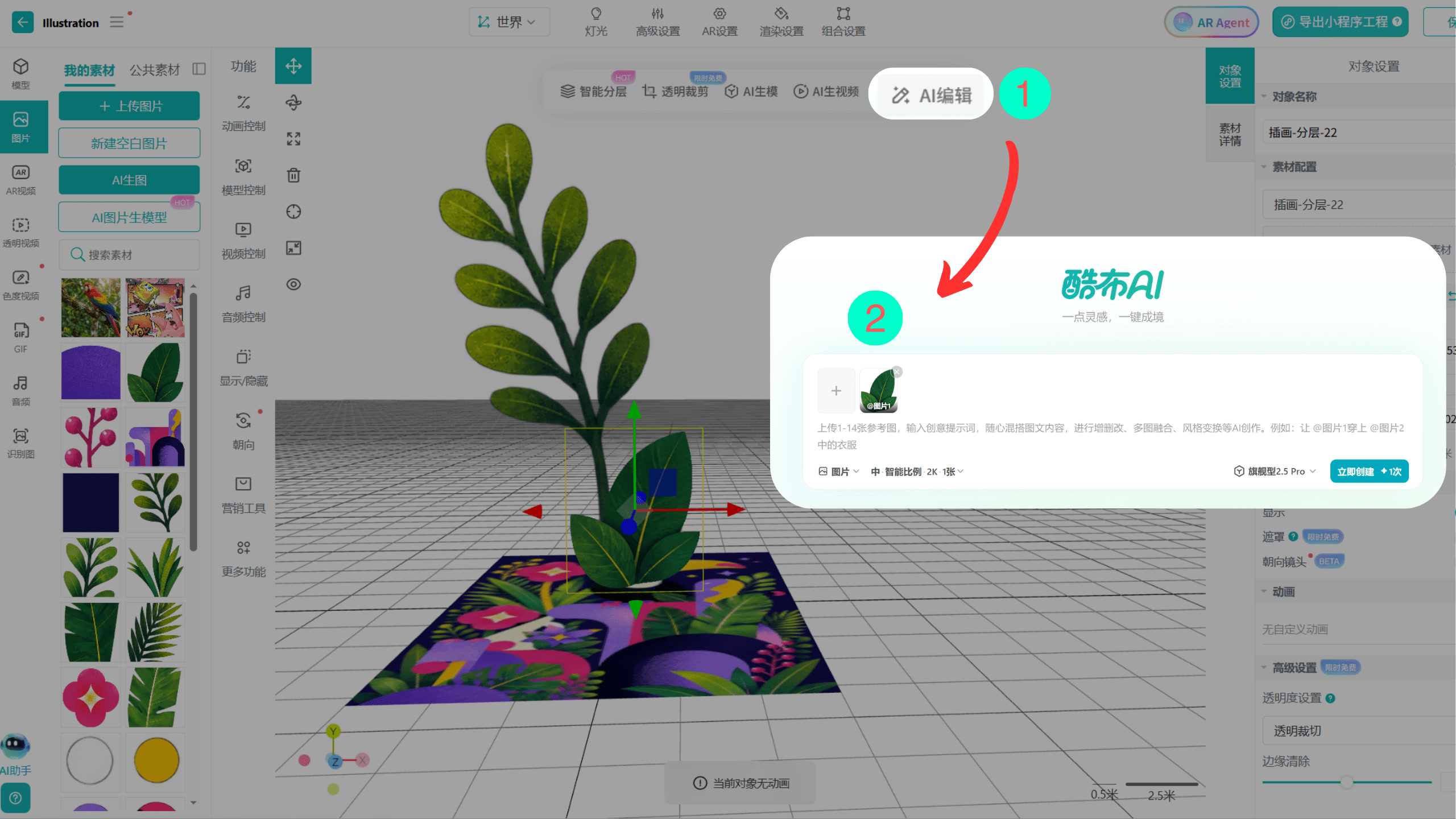
入口 2:在场景编辑器进入
在场景编辑器中选中任意图片素材,点击点击「悬浮工具栏」中的「AI编辑」功能入口,即可快速打开酷布AI图片生成页面,开始图片创作。
进入 AI 生图页面后,你可以直接输入提示词,生成所需的图片素材;也可以上传一张或多张参考图,并结合提示词生成图片。
完成提示词和参考图的设置后,你需要根据创作需求选择合适的 AI 生图模型。
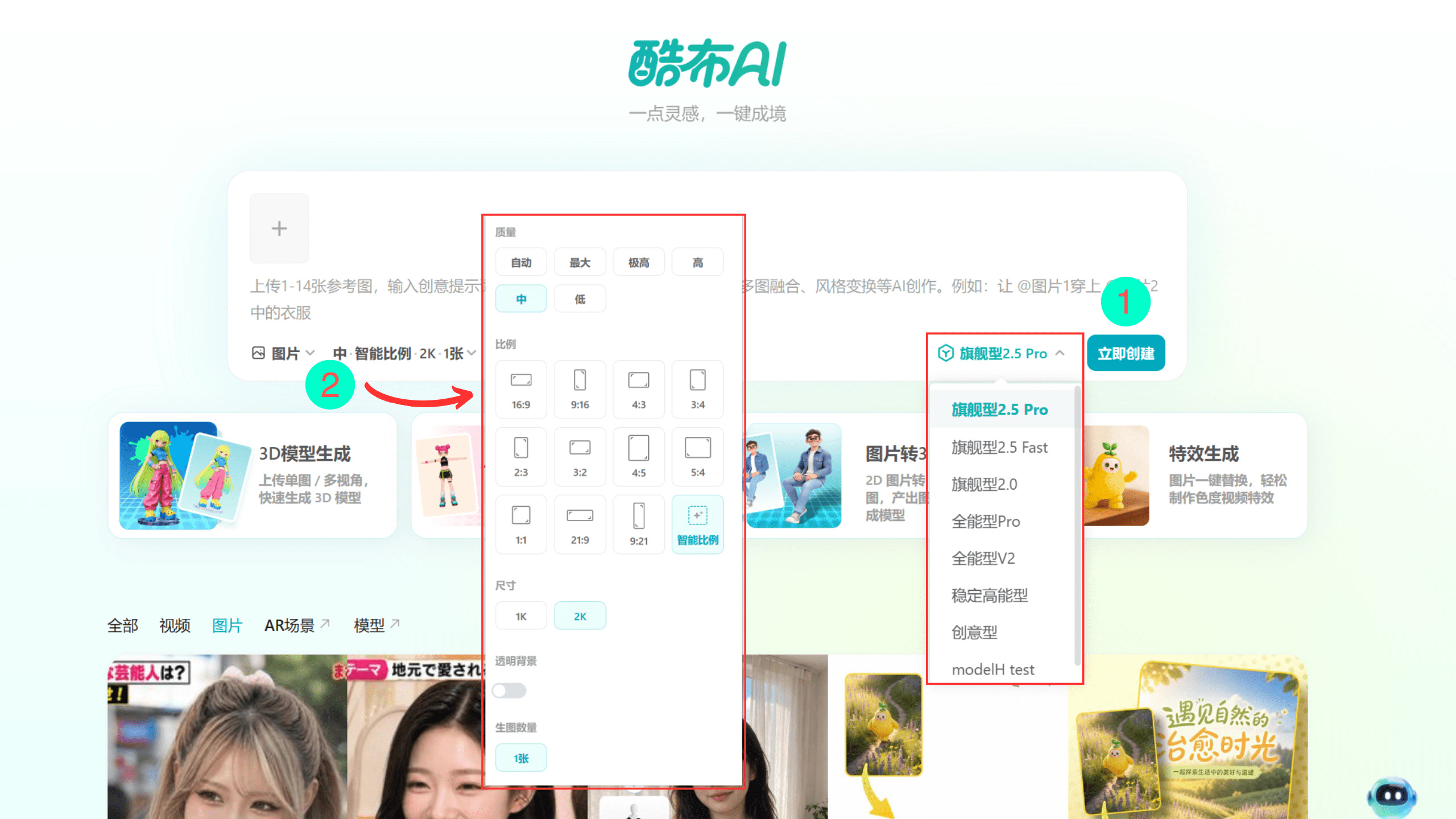
酷布AI 提供了多种 AI 生图模型,不同模型在生成质量、生成速度、适用场景和 Token 消耗等方面有所差异。在下图的 ① 处,选择你需要使用的生图模型。
2.1.1 旗舰型
包含: 旗舰型 2.5 Pro、旗舰型 2.5 Fast、旗舰型 2.0
旗舰型系列适合对图片细节、文字logo还原度、画面质感和生成效果有较高要求的创作场景。其中2.5版本支持生成透明背景,可以生成透明像素的UI或元素直接使用。
旗舰型 2.5 Pro : 适合对图片生成质量有较高要求、追求精细视觉效果的创作需求。
旗舰型 2.5 Fast: 兼顾图片生成质量与生成速度。相比旗舰型 2.0,生成速度提升约30%–40%。
2.2.2 全能型
包含:全能型 Pro、全能型 V2
全能型模型可以作为通用型生图模型,适合多种类型的图片创作。如果对于旗舰型生成的图片不满意,可以尝试使用全能型模型进行图像创作。
2.3.3 稳定型与创意型
该系列模型具有较高的性价比,单次生成的图片数量最多。适合日常图片创作、创意尝试和批量素材生成。你可以以较低的生成成本尝试不同的提示词和创作方向,在控制成本的同时,高效完成图片素材制作。
选择好所需的生图模型后,你可以在 ② 处自定义图片的输出规格,通过以下参数控制图片的生成效果和输出方式。
质量: 用于设置生成图片的质量。质量越高,生成所需的时间通常越长。目前仅「旗舰型」支持选择质量。其中「旗舰型 2.5」系列提供多档质量选项,一般情况下,「中」就可以取得不错的图片质量,可兼顾生成效果与效率;对于细节要求较高的场景,可选择更高质量等级,越往上图片质量越好。
比例: 设置输出图片的宽高比,提供多种比例选项,满足不同场景的图片生成需求。如果希望生成图片的尺寸与上传的参考图一致,建议选择「智能比例」。该模式可以更灵活地适配人物构图,减少固定比例对画面内容的限制,如AI试衣的图片生成就推荐勾选此项。
尺寸: 设置输出图片的分辨率,分辨率越大,图片的生成时间越长。
透明背景: 控制生成的图片是否为透明背景。目前仅「旗舰型 2.5」以上模型支持生成透明背景图片。
生图数量: 设置生成图片的数量。「稳定高能型」和「创意型」模型每次生成 4 张图片,其他模型每次生成 1 张图片。
3.1.1 设计一个可重复使用的标志
输入图像:
提示词:
不同模型的生成效果对比
| 旗舰型 | 全能型 | 创意与稳定型 |
|---|---|---|
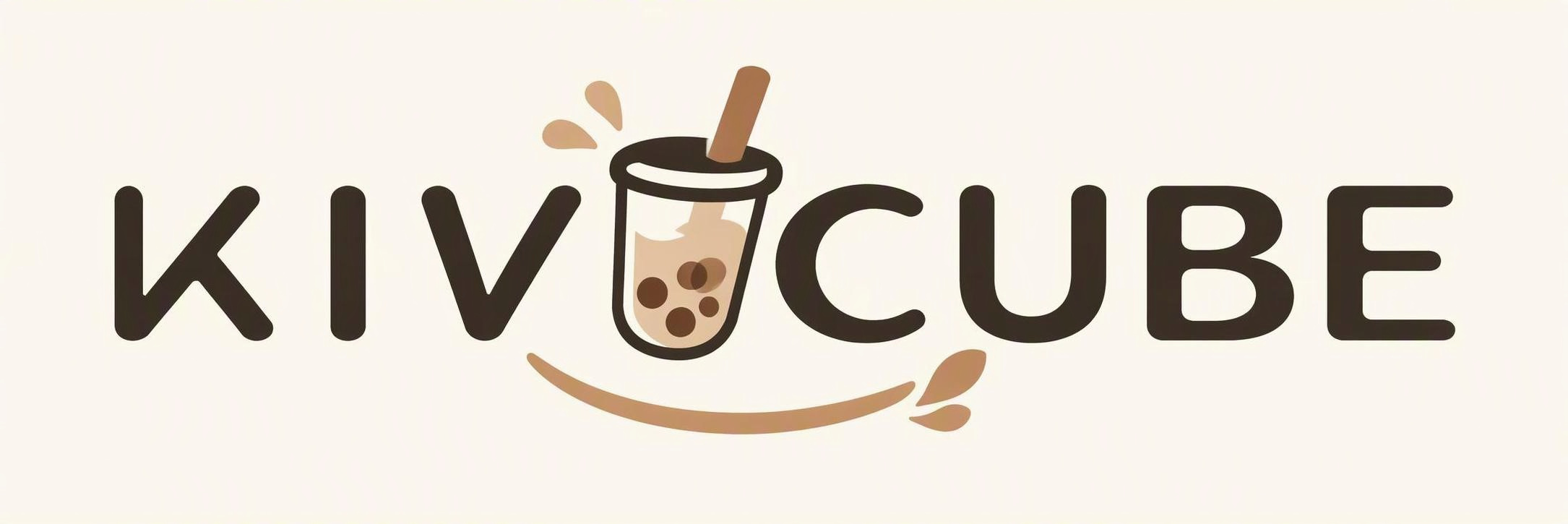 | 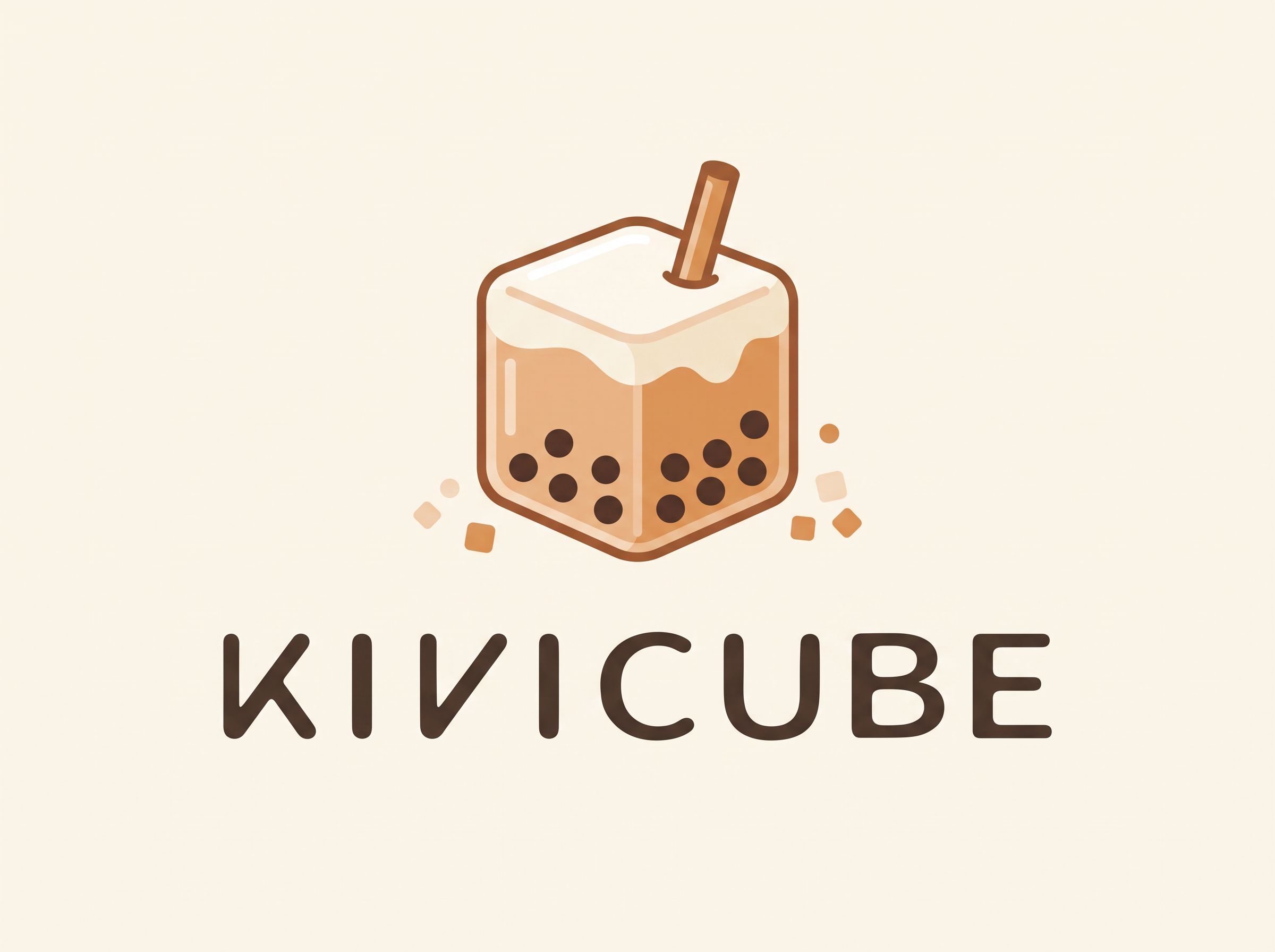 | 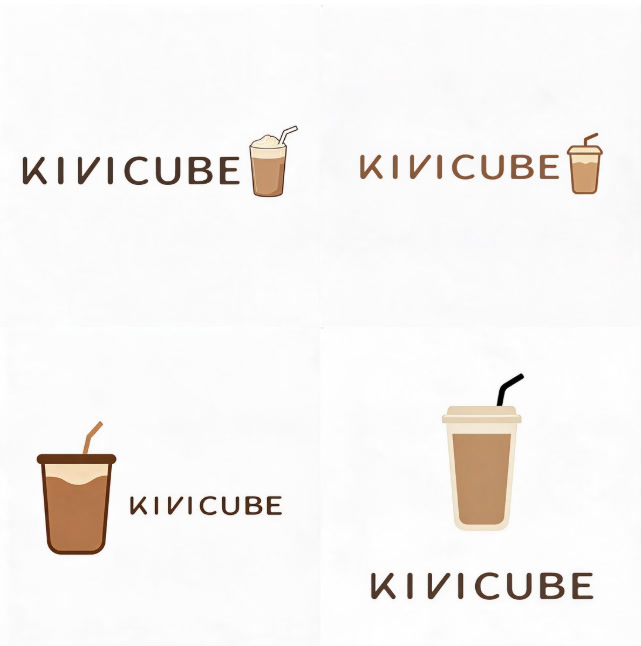 |
| 更好地还原文字与设计要求, 整体构图协调,细节表现更完整。 | 注重图形创意与视觉表现, 适合探索不同的设计风格 | 生成方案多样, 能够探索不同的 Logo 组合与排版方式 |
| 模型 | 优势 |
|---|---|
| 旗舰型 | 更适合对品牌识别度、文字准确性和整体完成度要求较高的设计。 |
| 全能型 | 适合探索图形创意,对文字logo也能较为准确的还原。 |
| 创意与稳定型 | 适合快速生成多个设计方向,对logo的还原较好,适合作为灵感参考。 |
3.1.2 将故事改编成漫画
提示词:
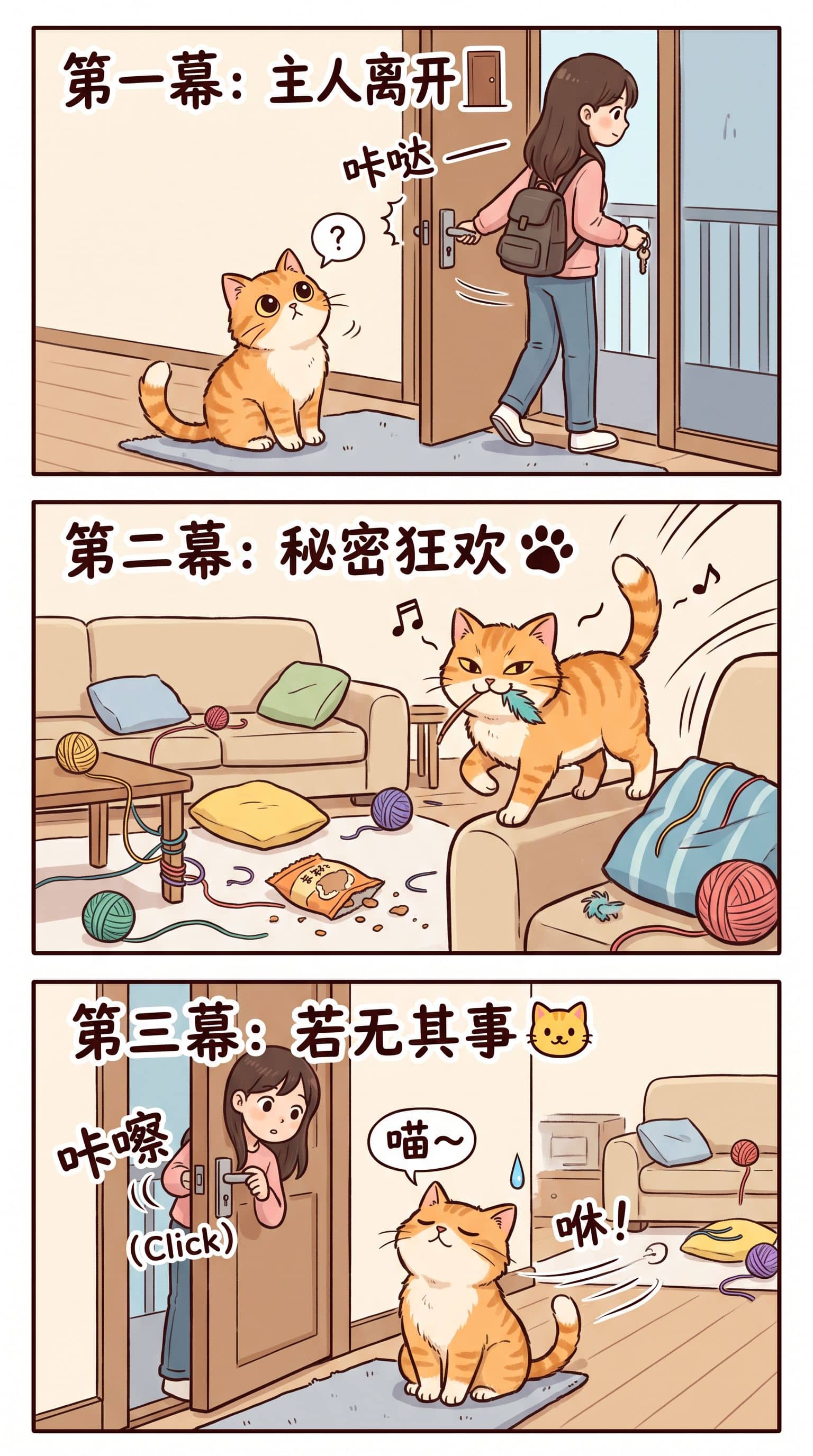
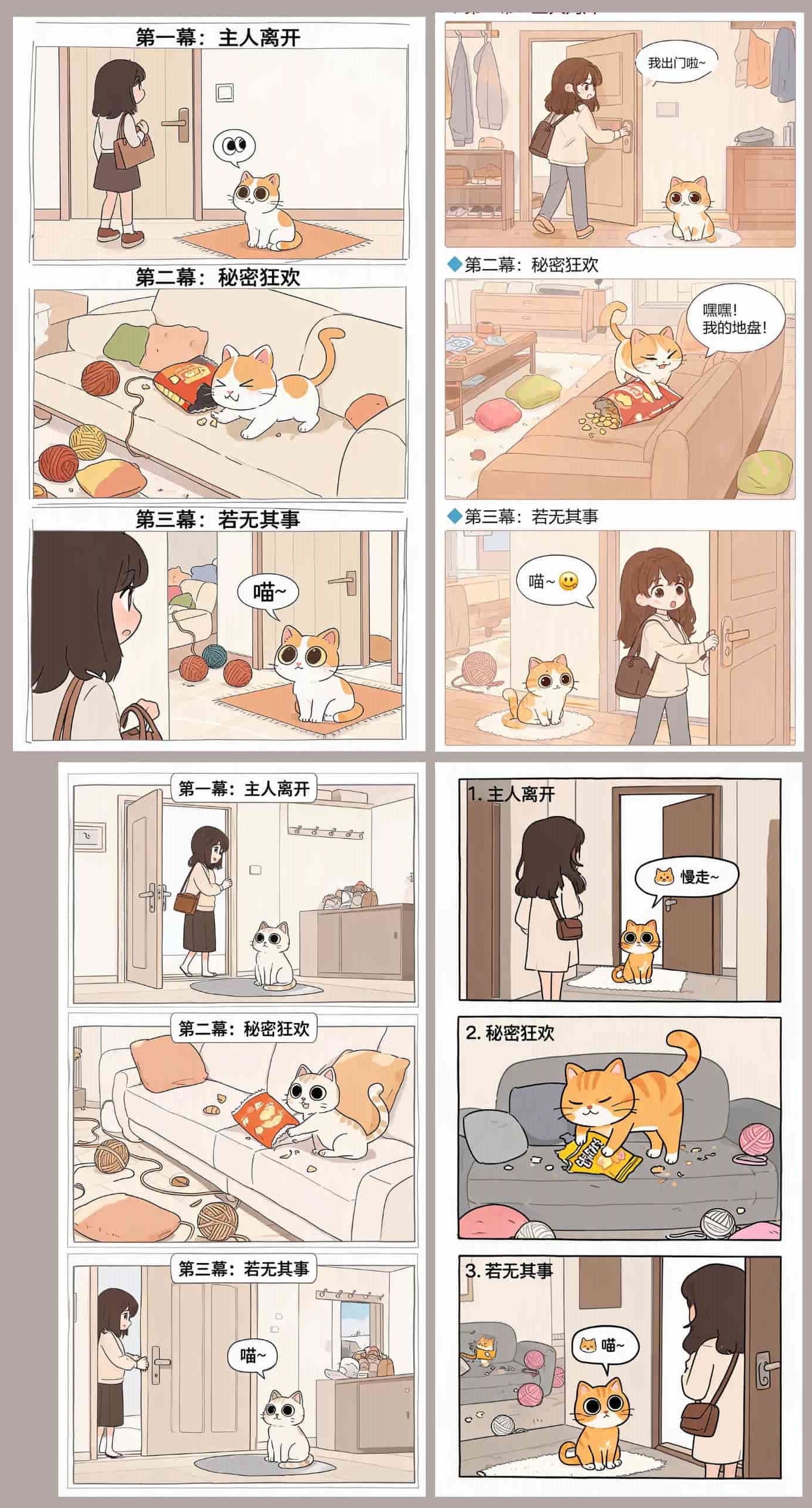
不同模型的生成效果对比
| 旗舰型 | 全能型 | 创意与稳定型 |
|---|---|---|
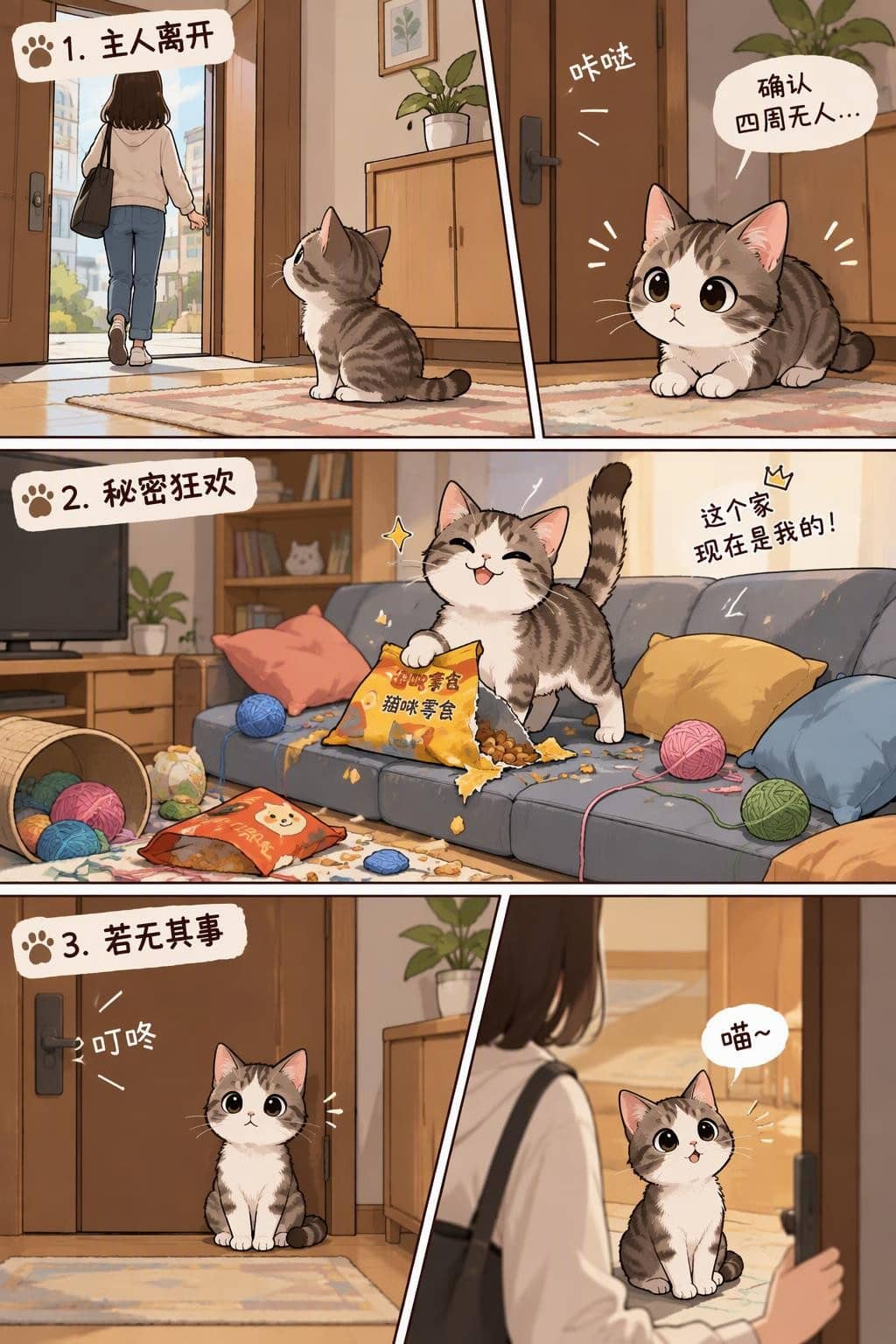 |  |  |
旗舰型擅长呈现丰富的画面细节,猫咪的表情和动作生动,分镜具有较强的故事感和沉浸感。
全能型擅长清晰地呈现故事主线,分镜简洁直观,主体突出,动作和情节容易理解。
创意与稳定型适合擅长探索多样化的漫画排版,适合尝试不同的视觉布局。
| 使用类型 | 模型 | 提示词 | 输入图层 | 输出图层 |
|---|---|---|---|---|
| 各种图片 | 全能型 | 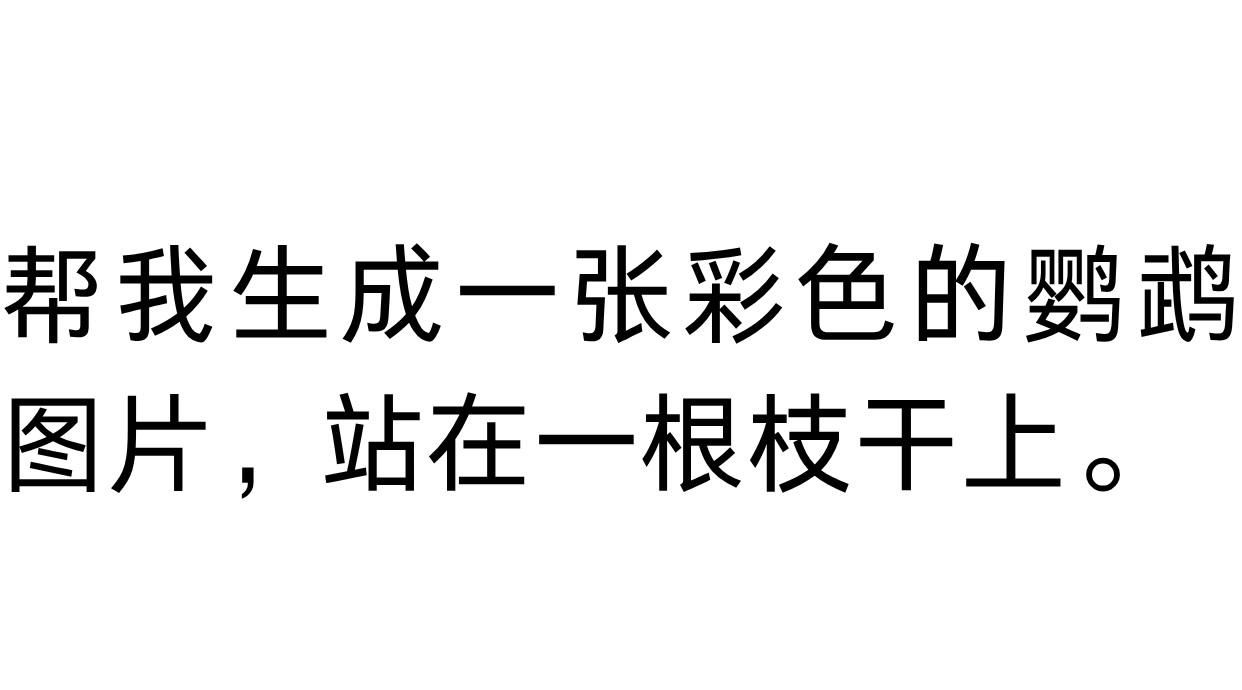 | 无 | 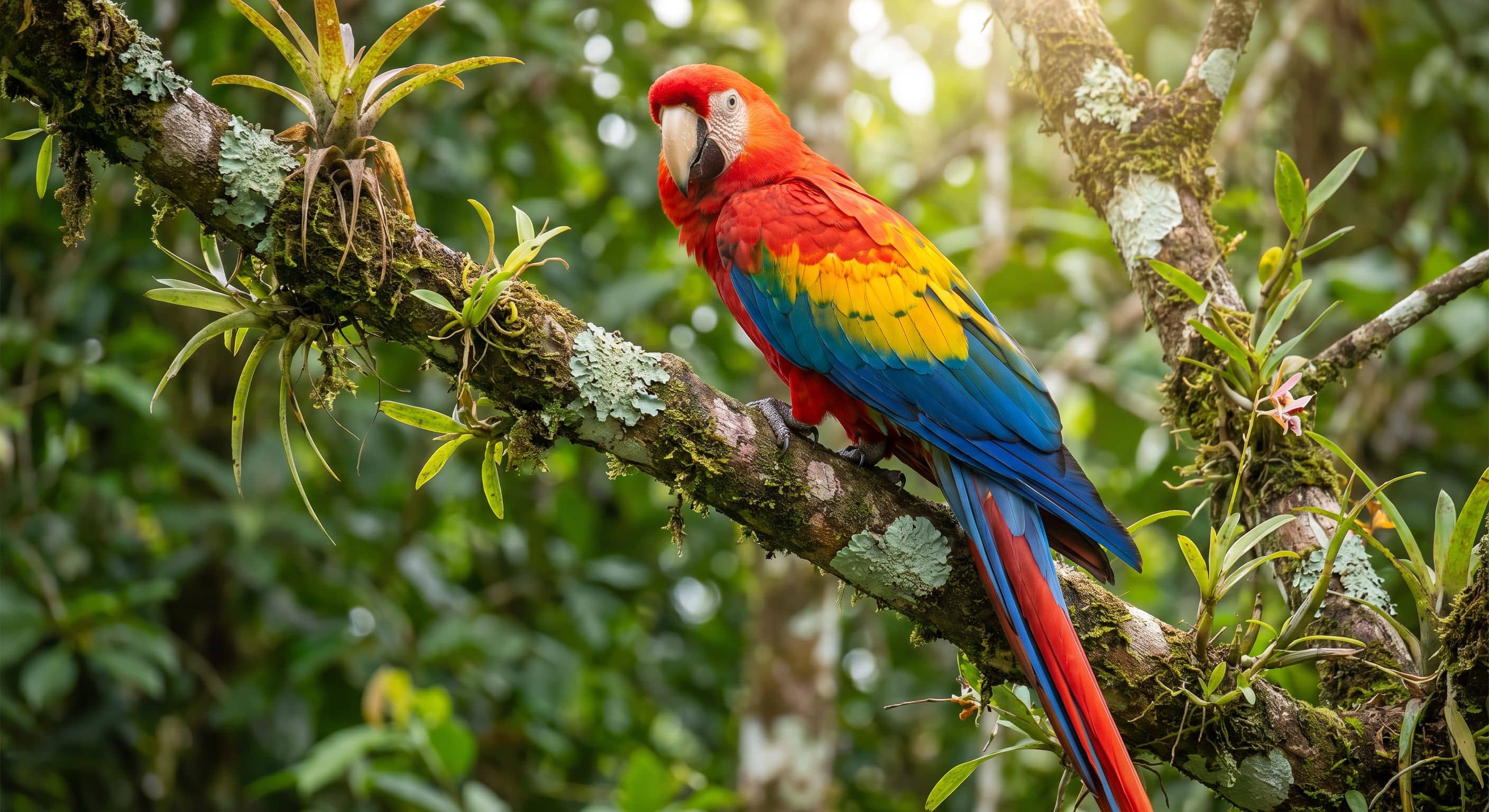 |
| 科普插画 | 全能型 |  | 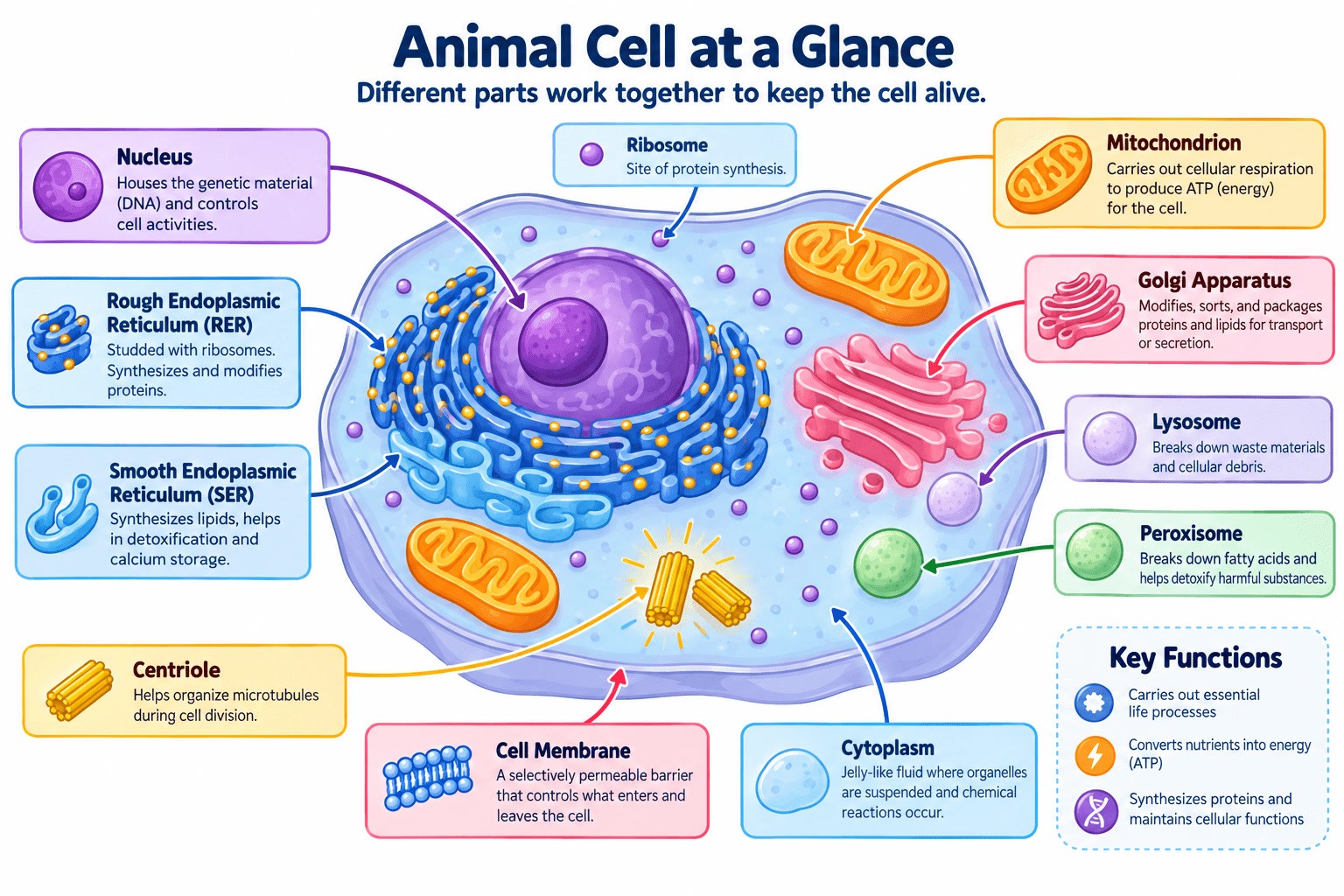 | 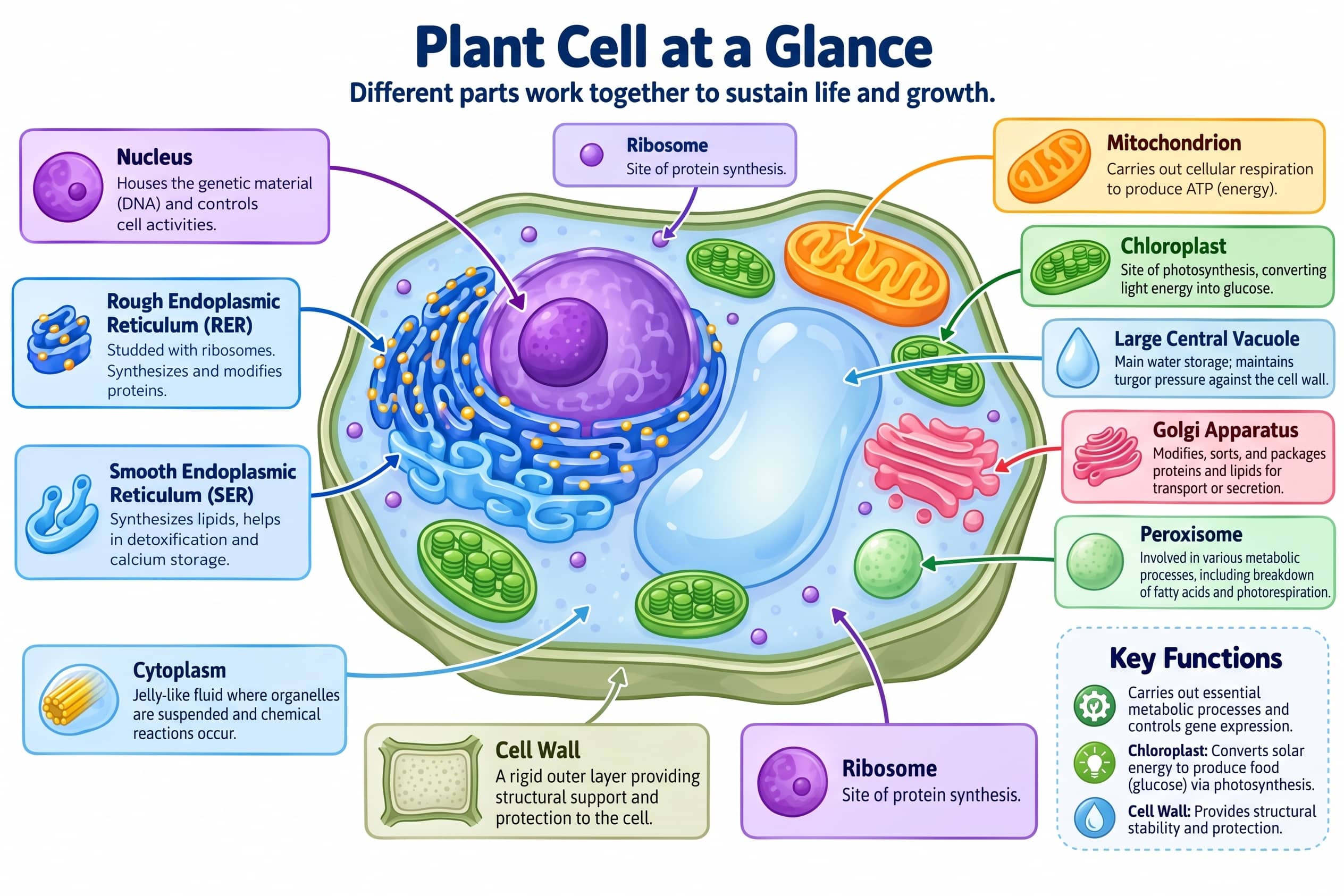 |
| 透明UI | 旗舰型2.5 | 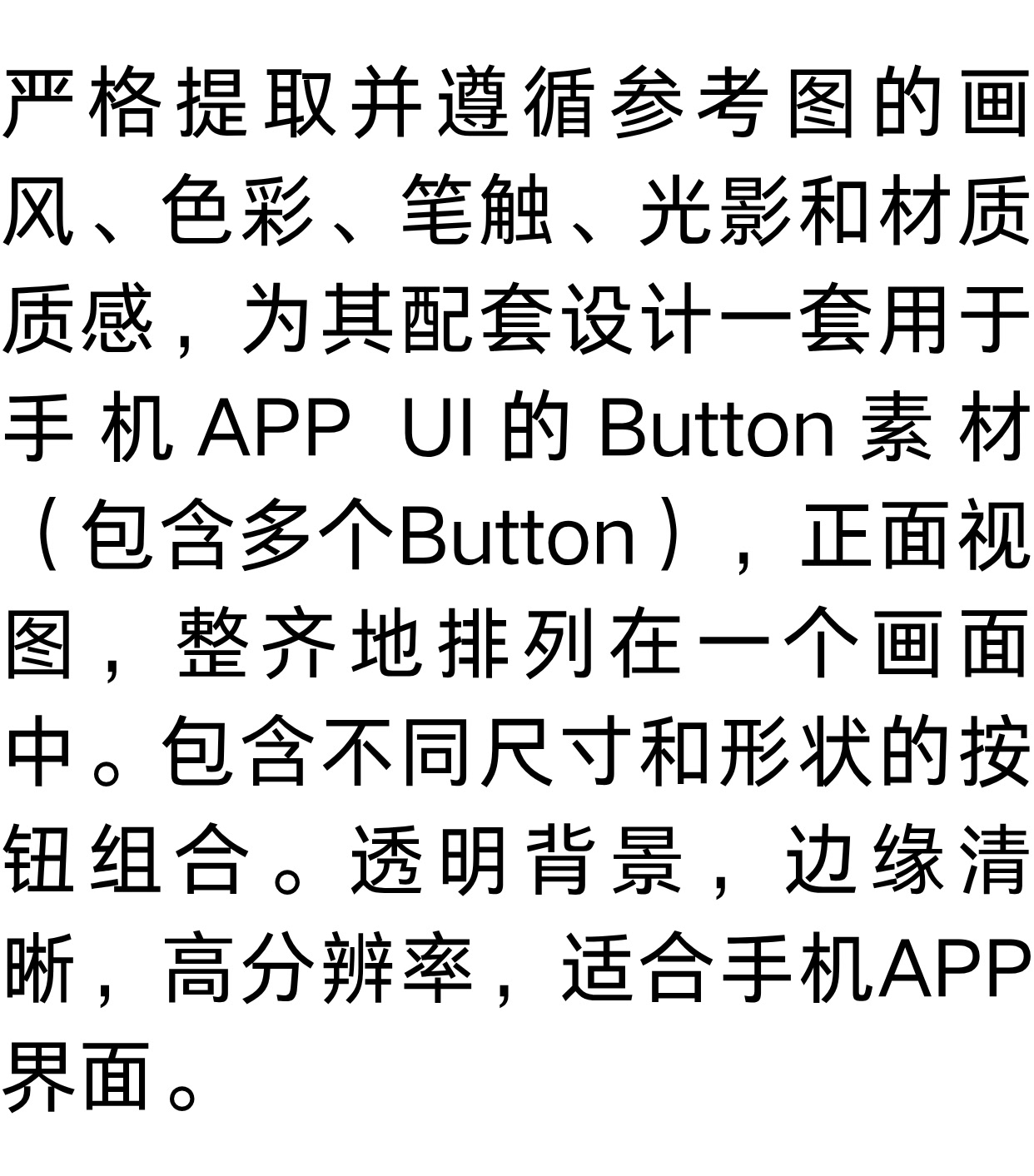 | 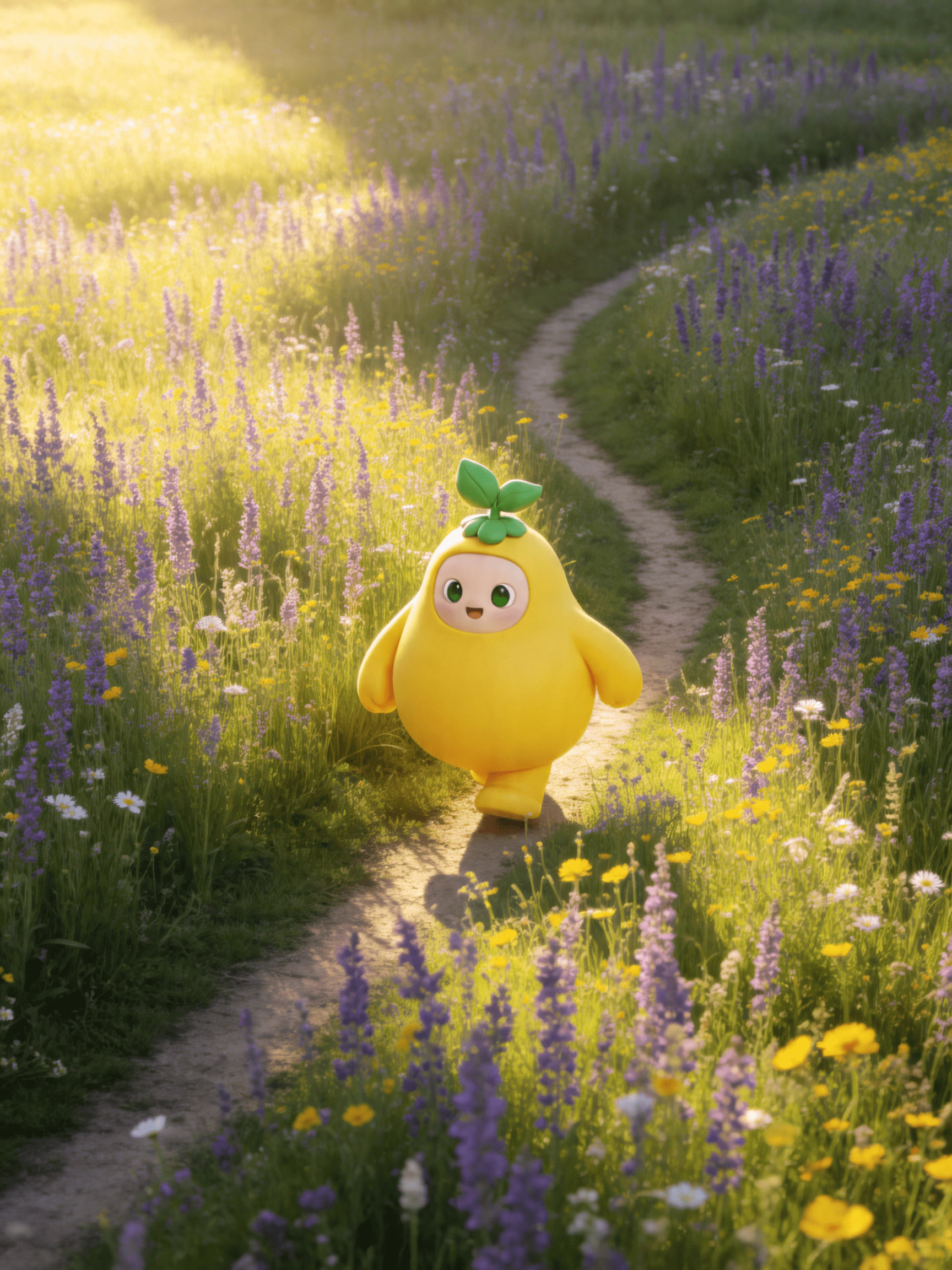 | 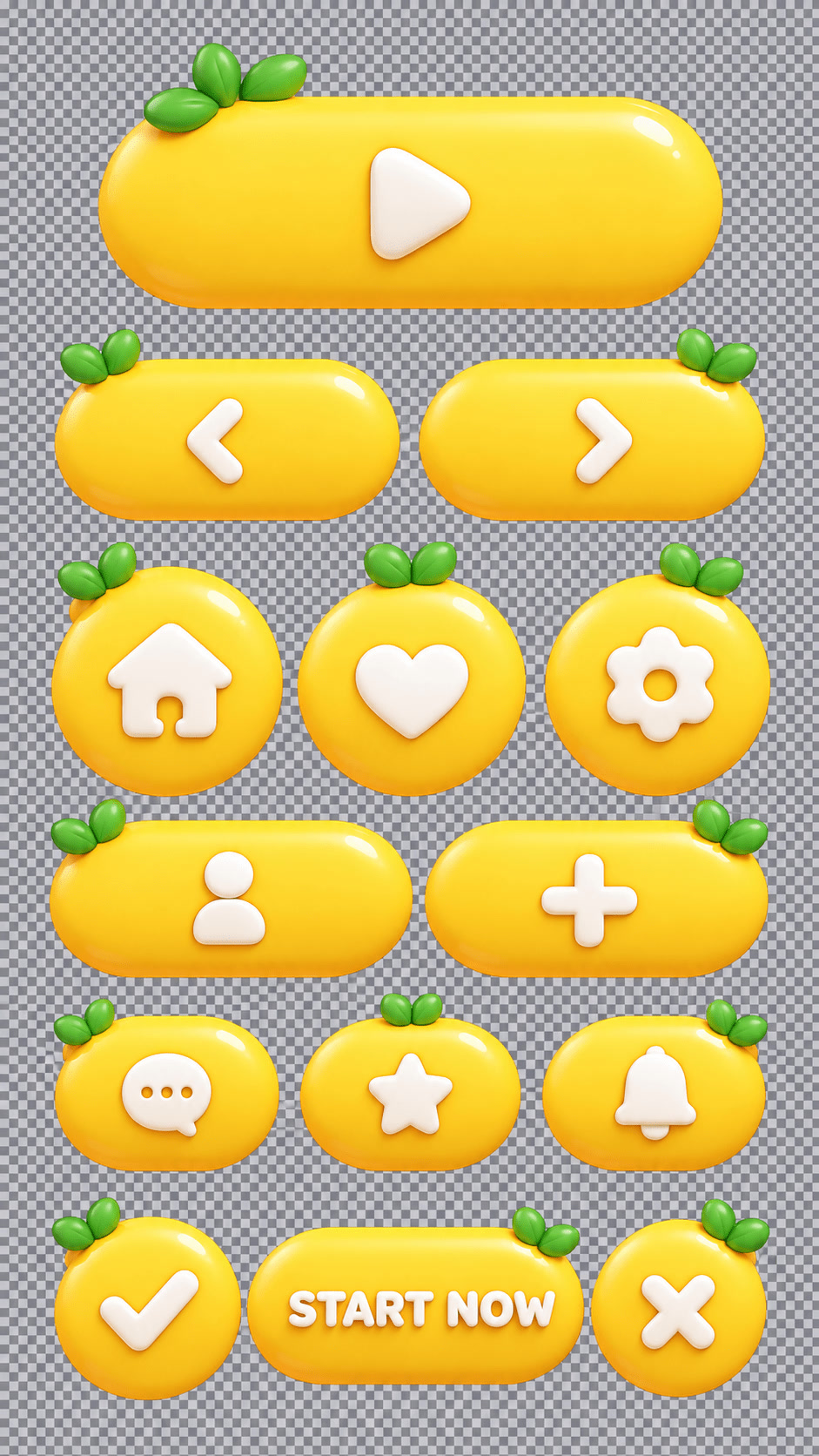 |
| 相框 | 旗舰型2.5 | 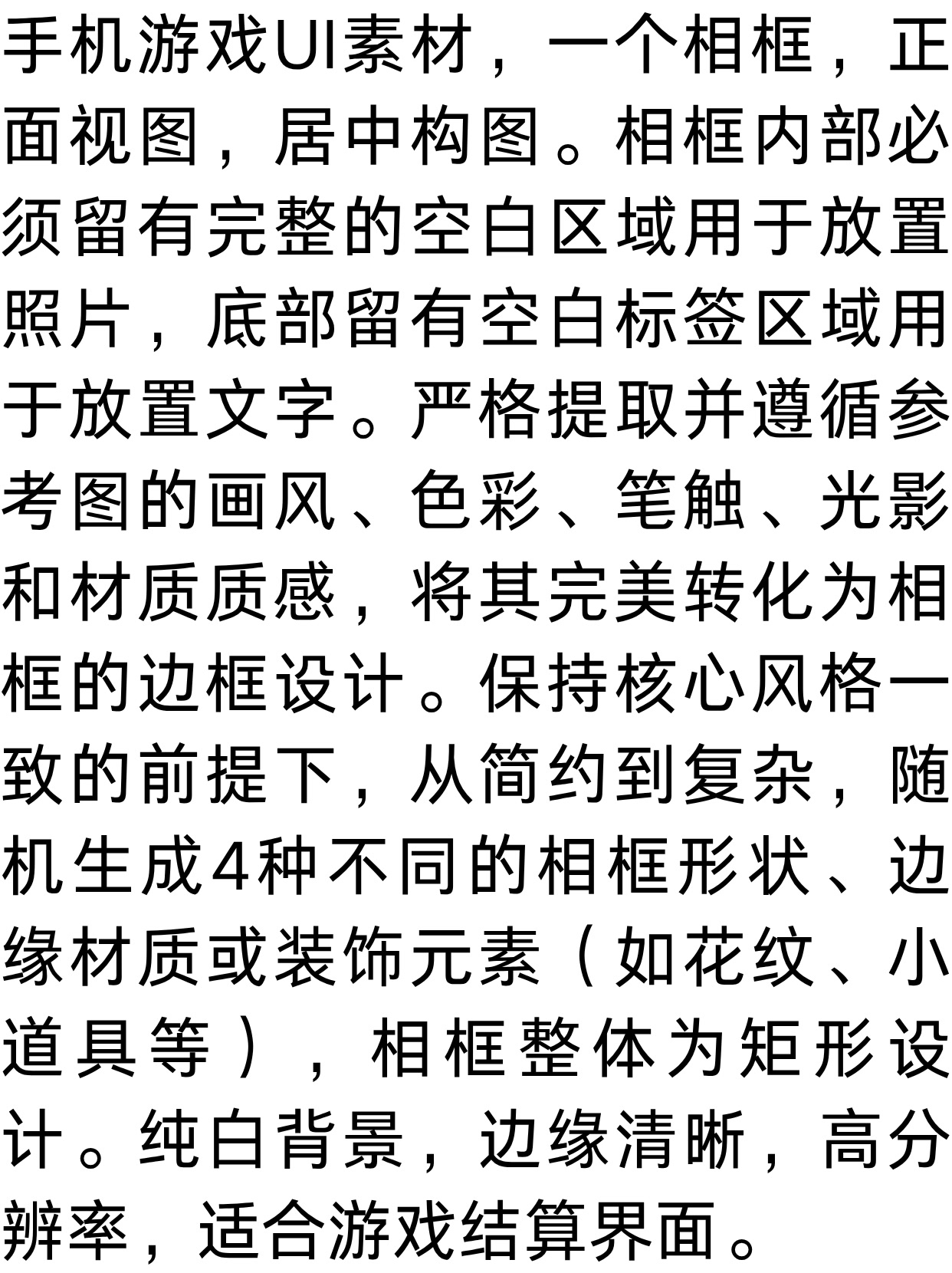 | | 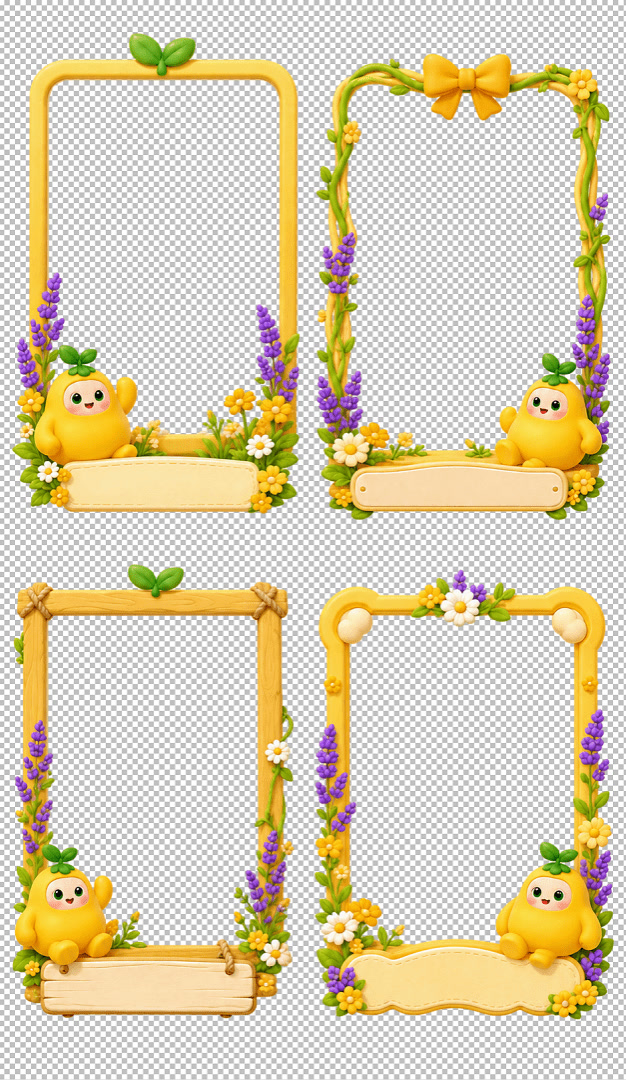 |
| 透明元素 | 旗舰型2.5 | 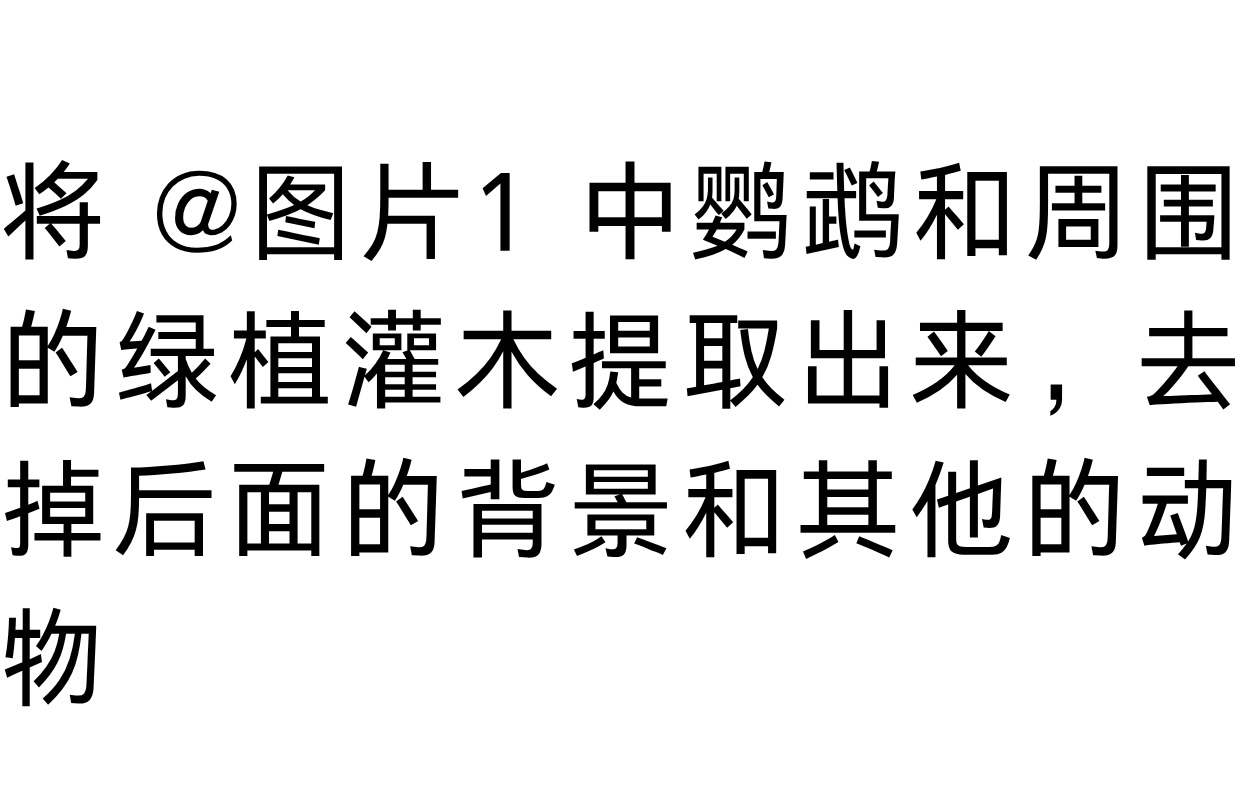 | 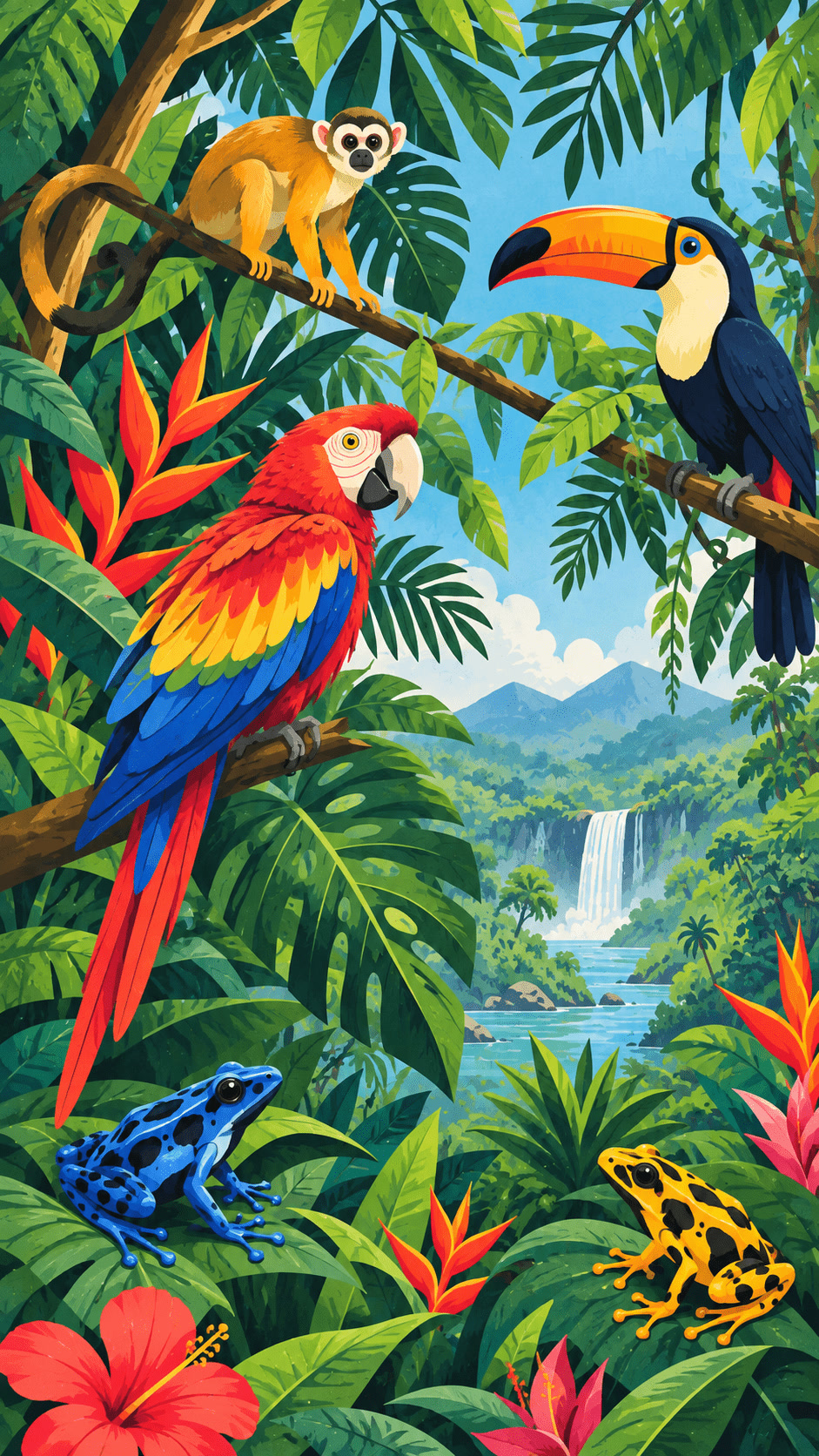 | 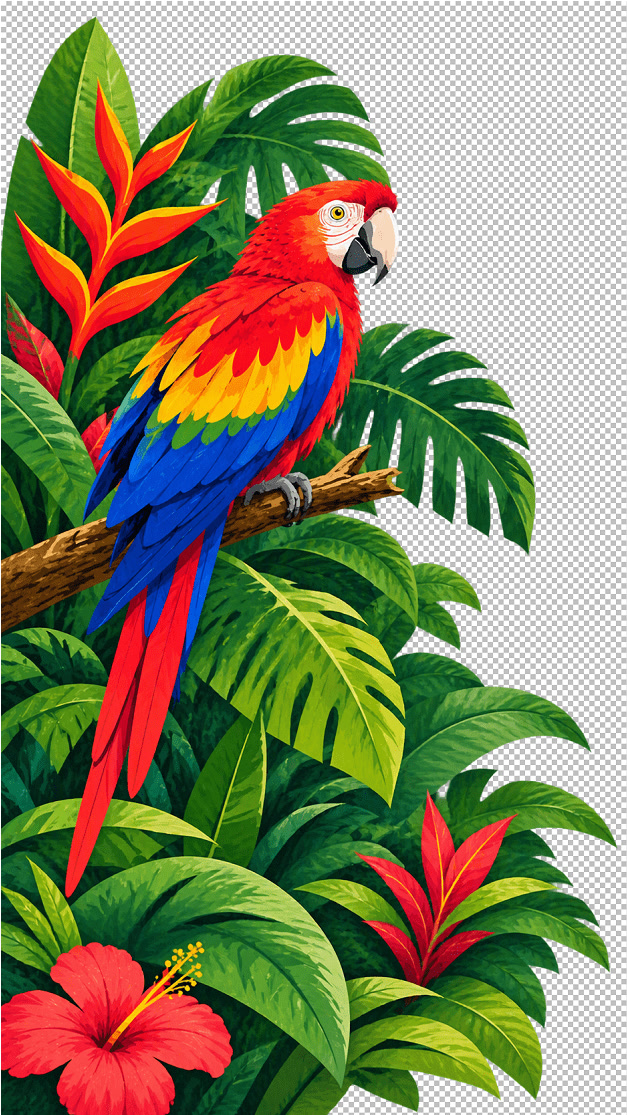 |
| 试衣 | 全能型 尺寸:智能尺寸 | 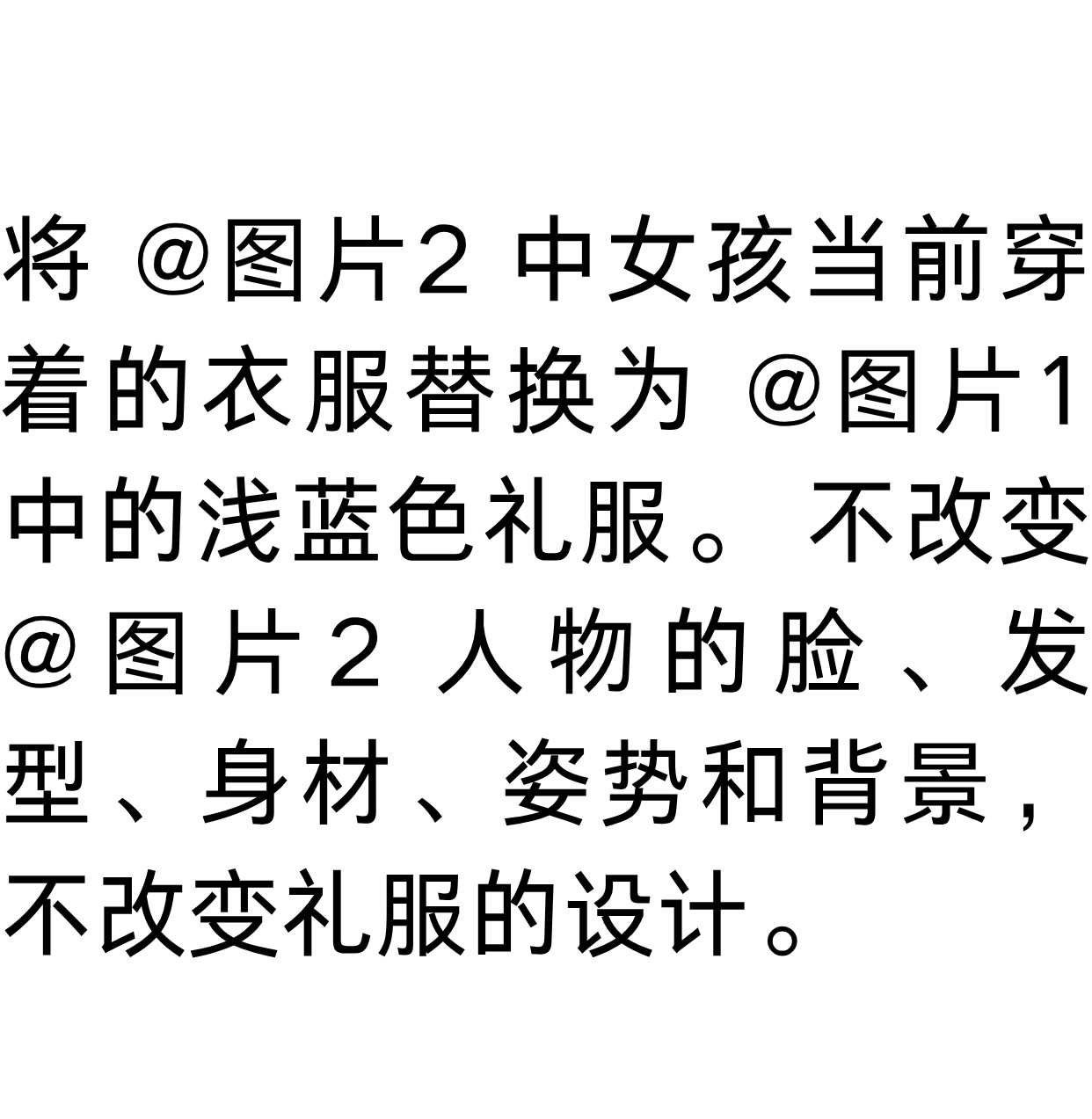 | 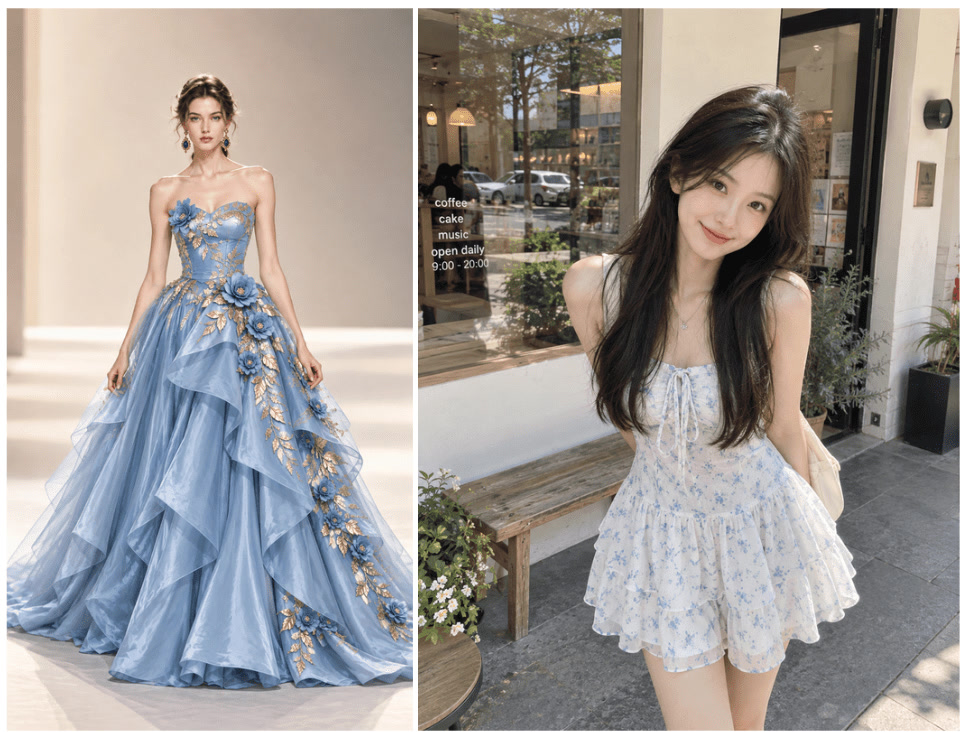 | 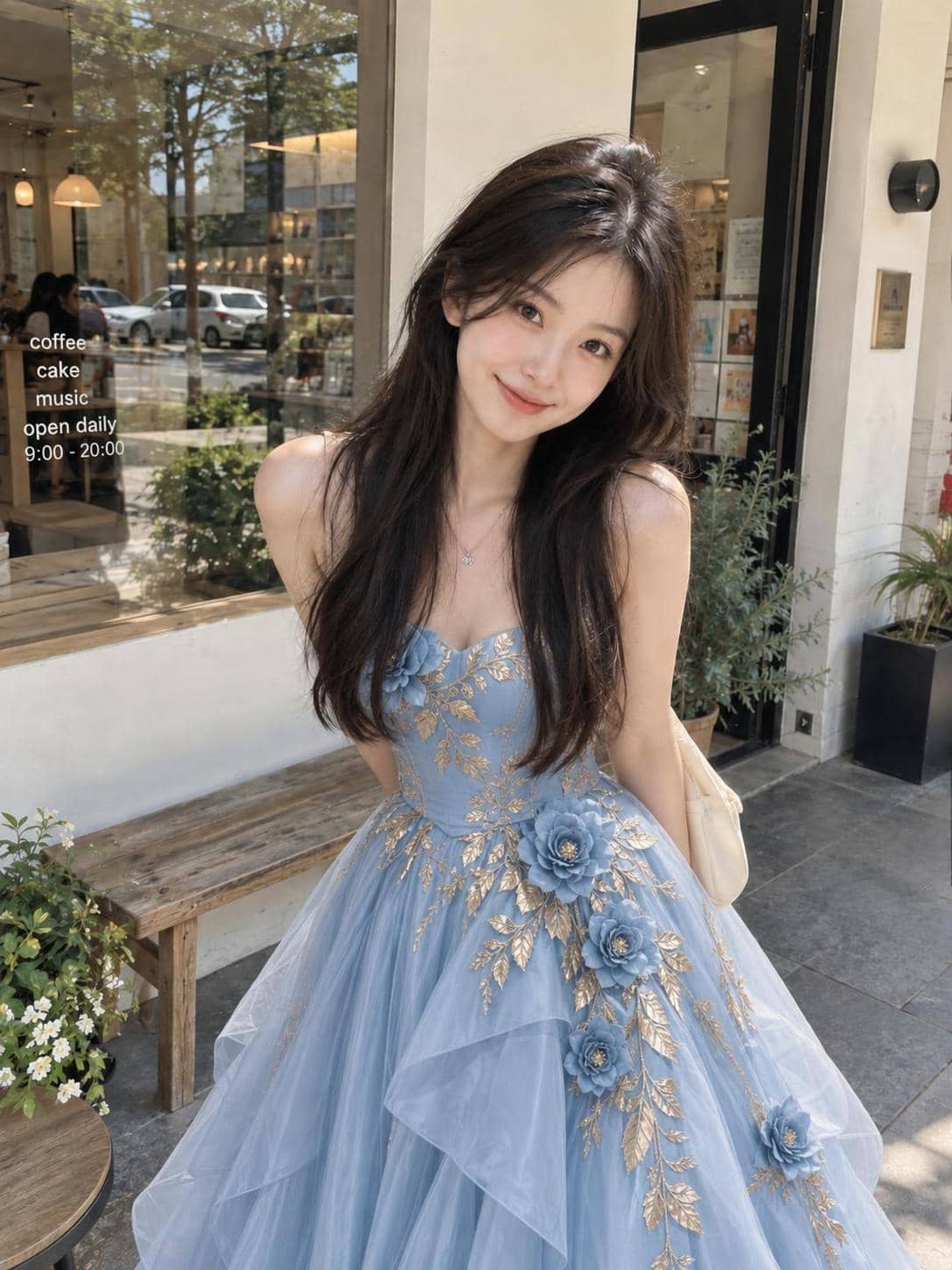 |
| 落地页 | 旗舰型 | 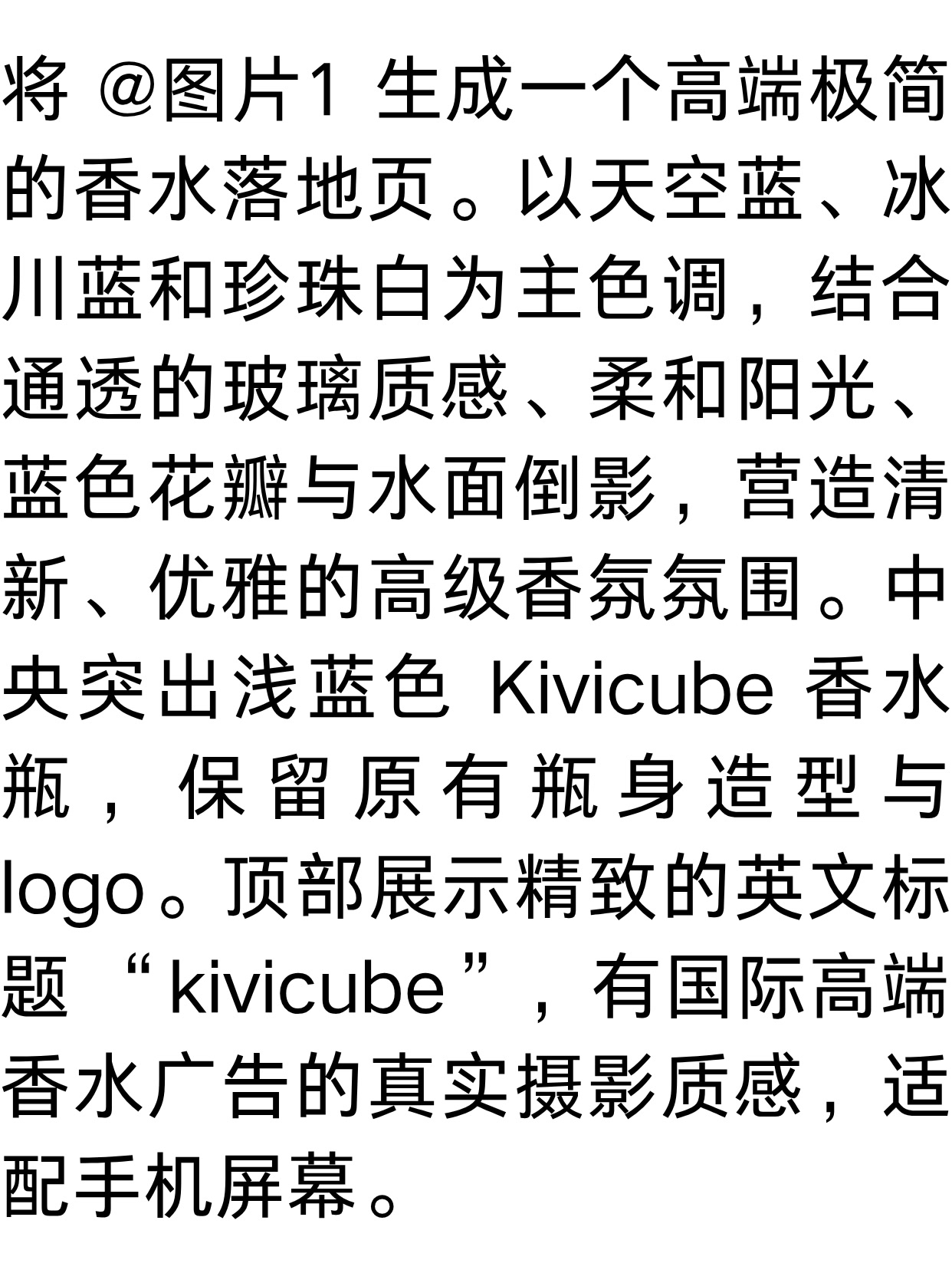 | 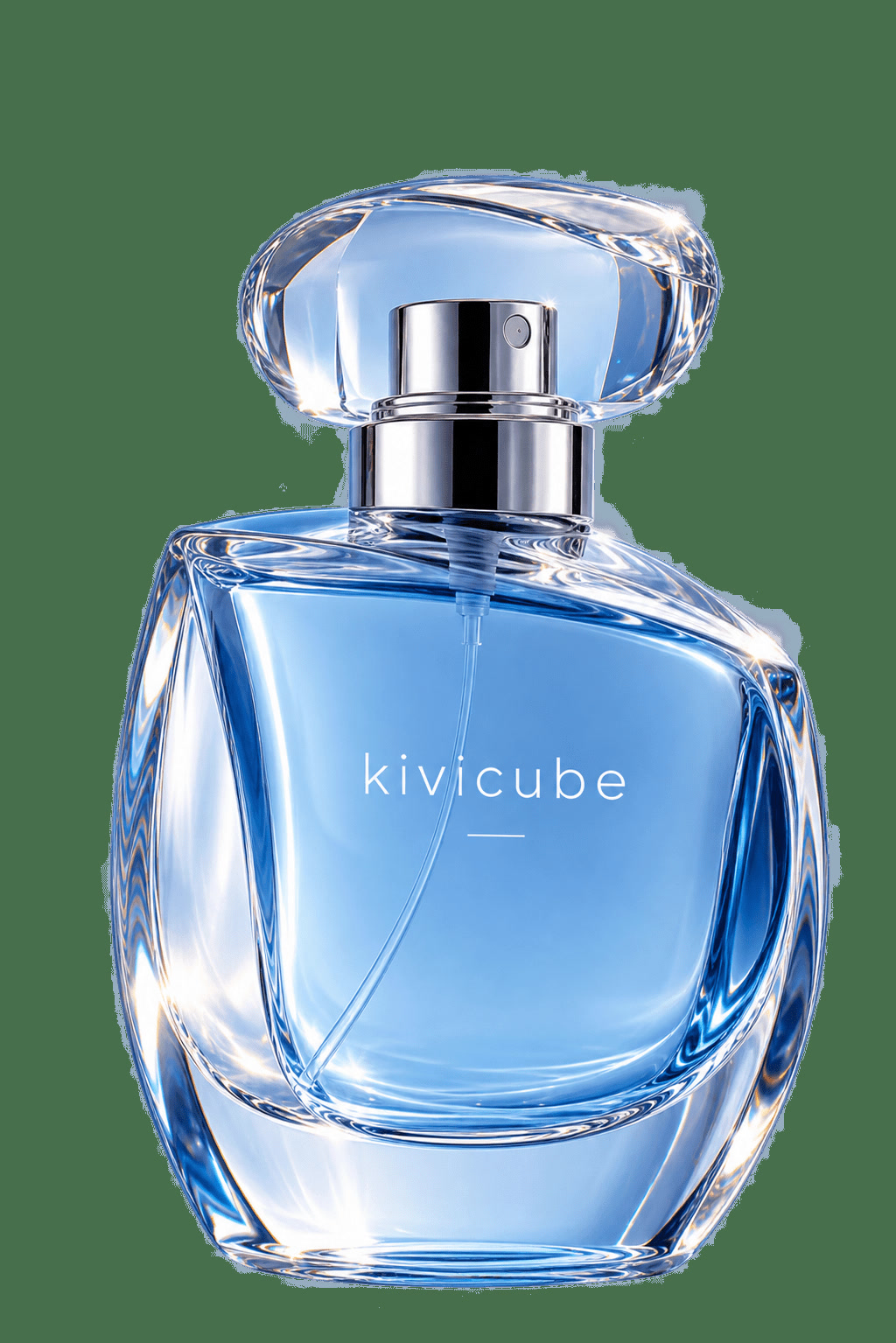 | 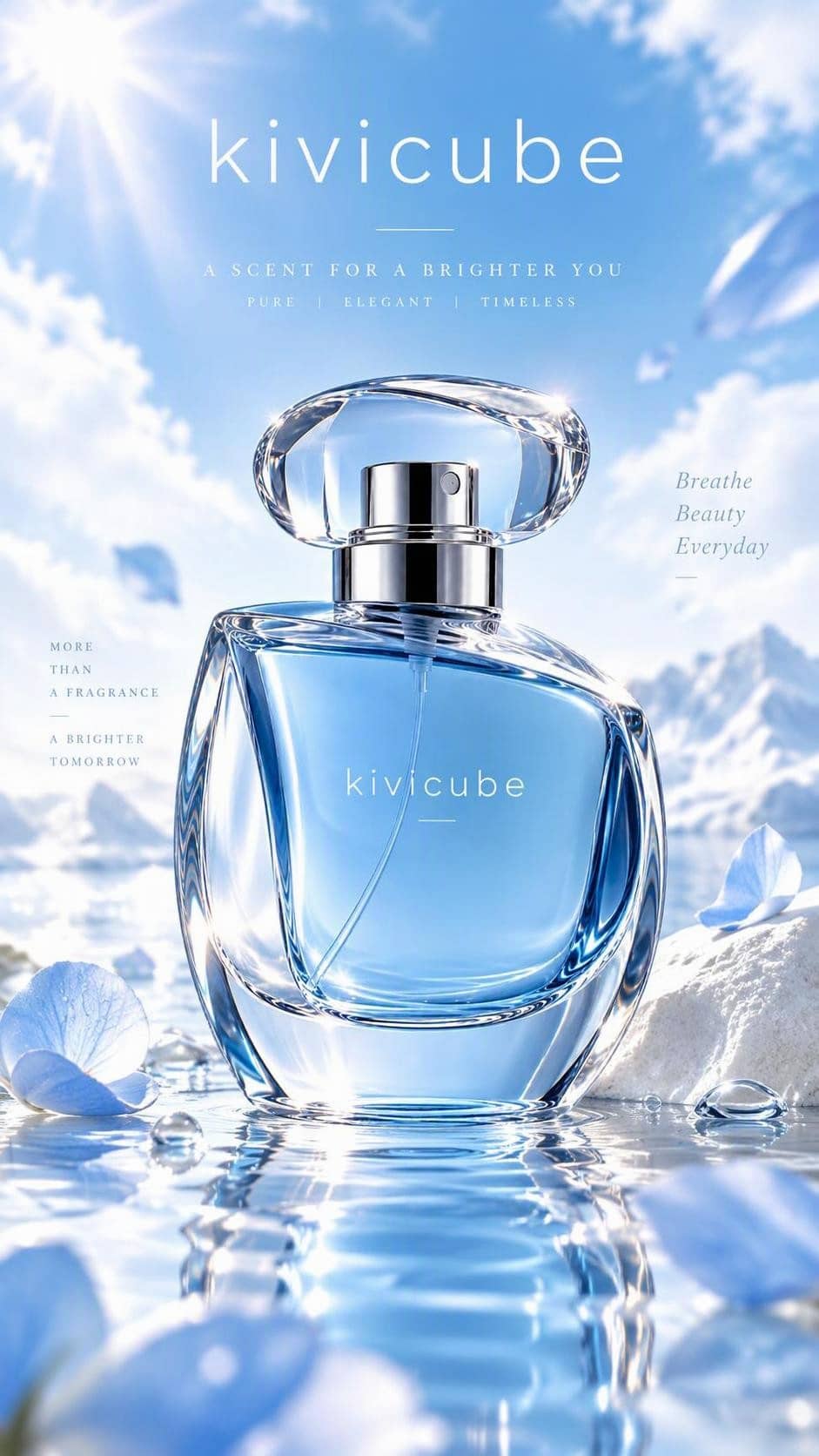 |
| 写真 | 全能型 | 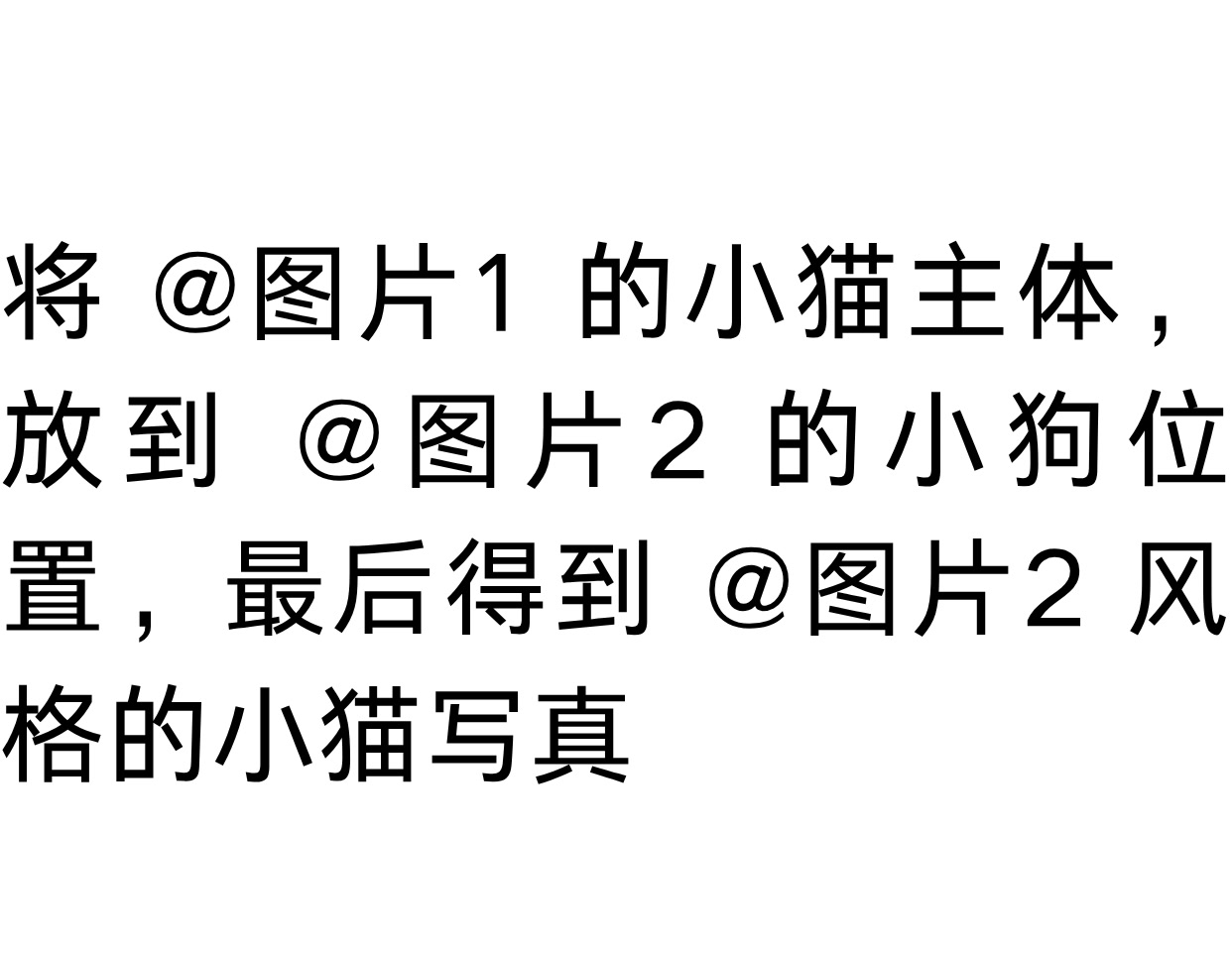 | 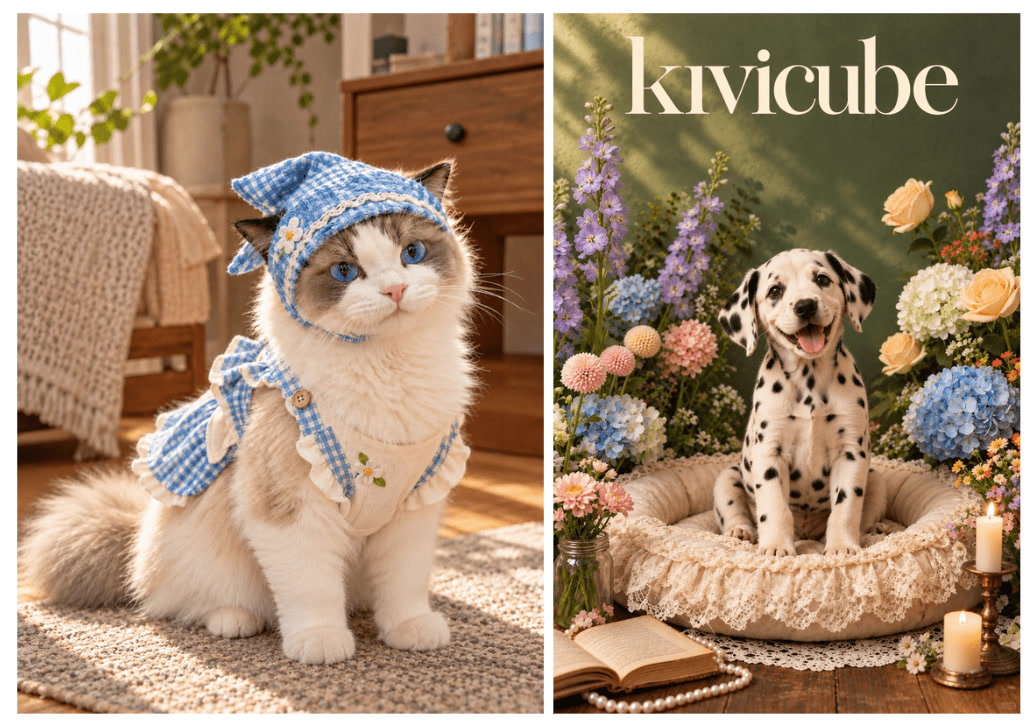 | 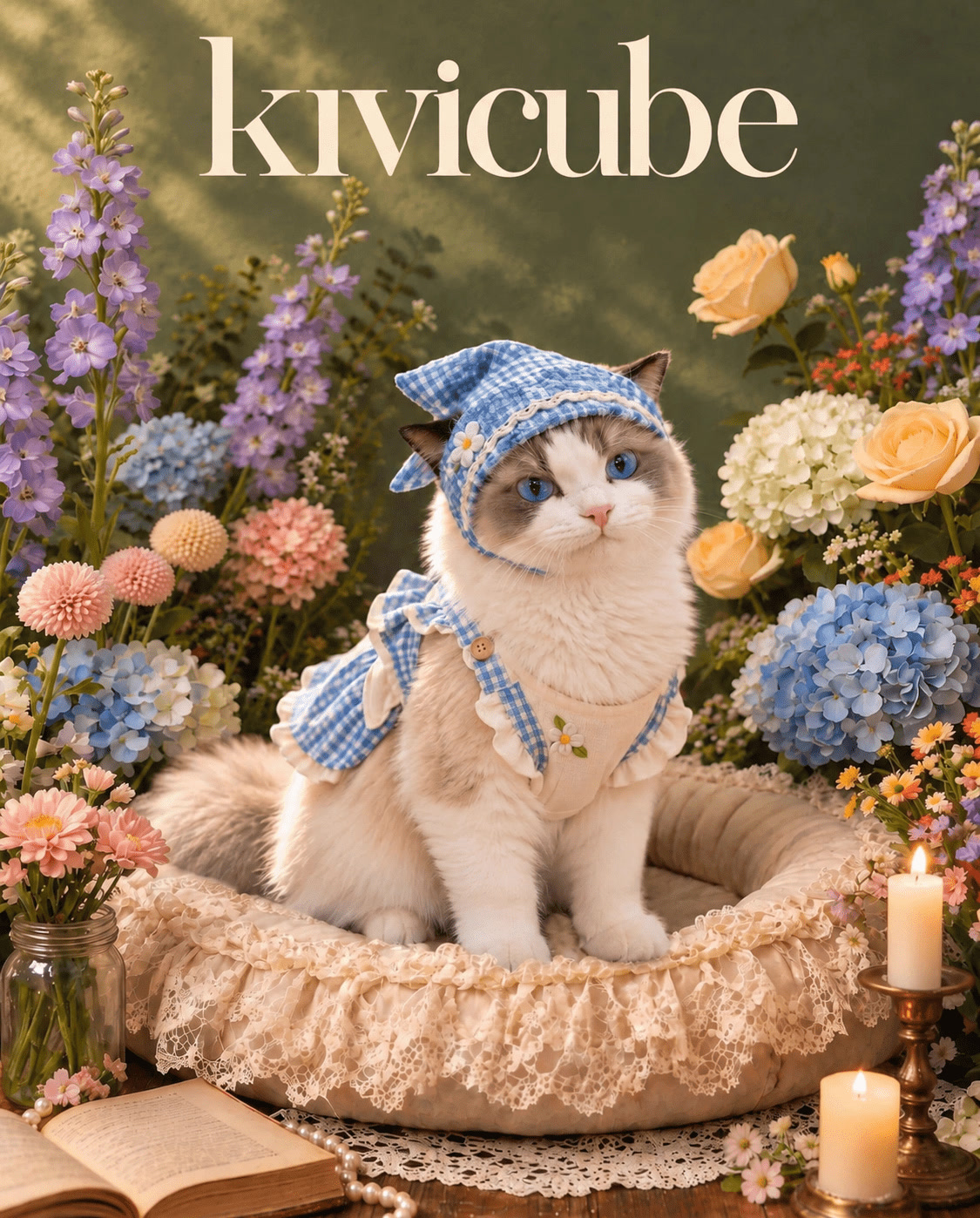 |
| 简单图片 | 创意型 | 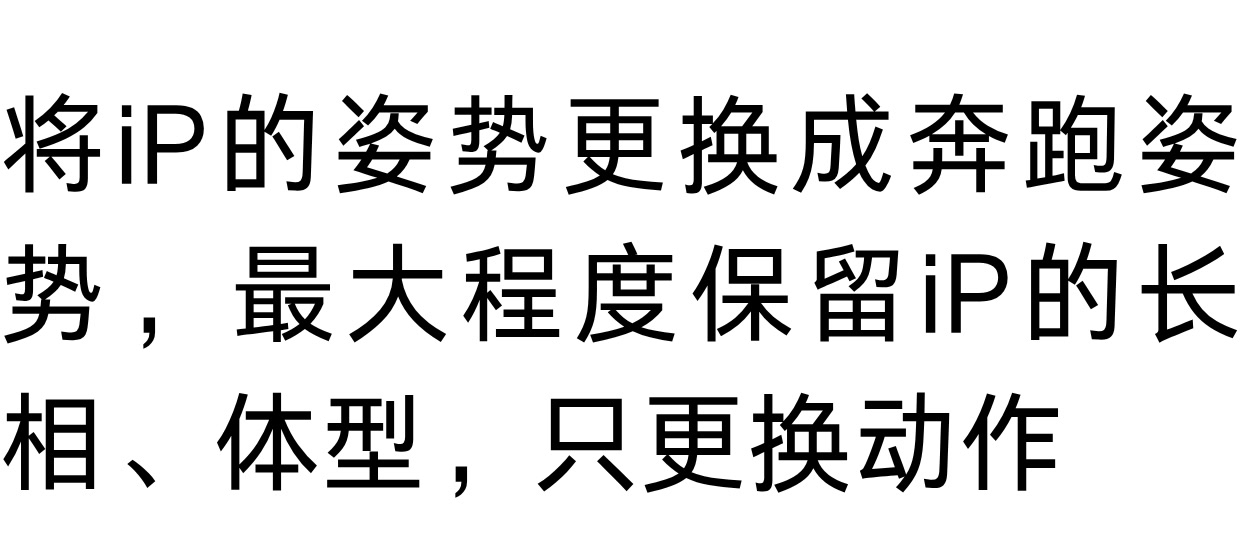 | 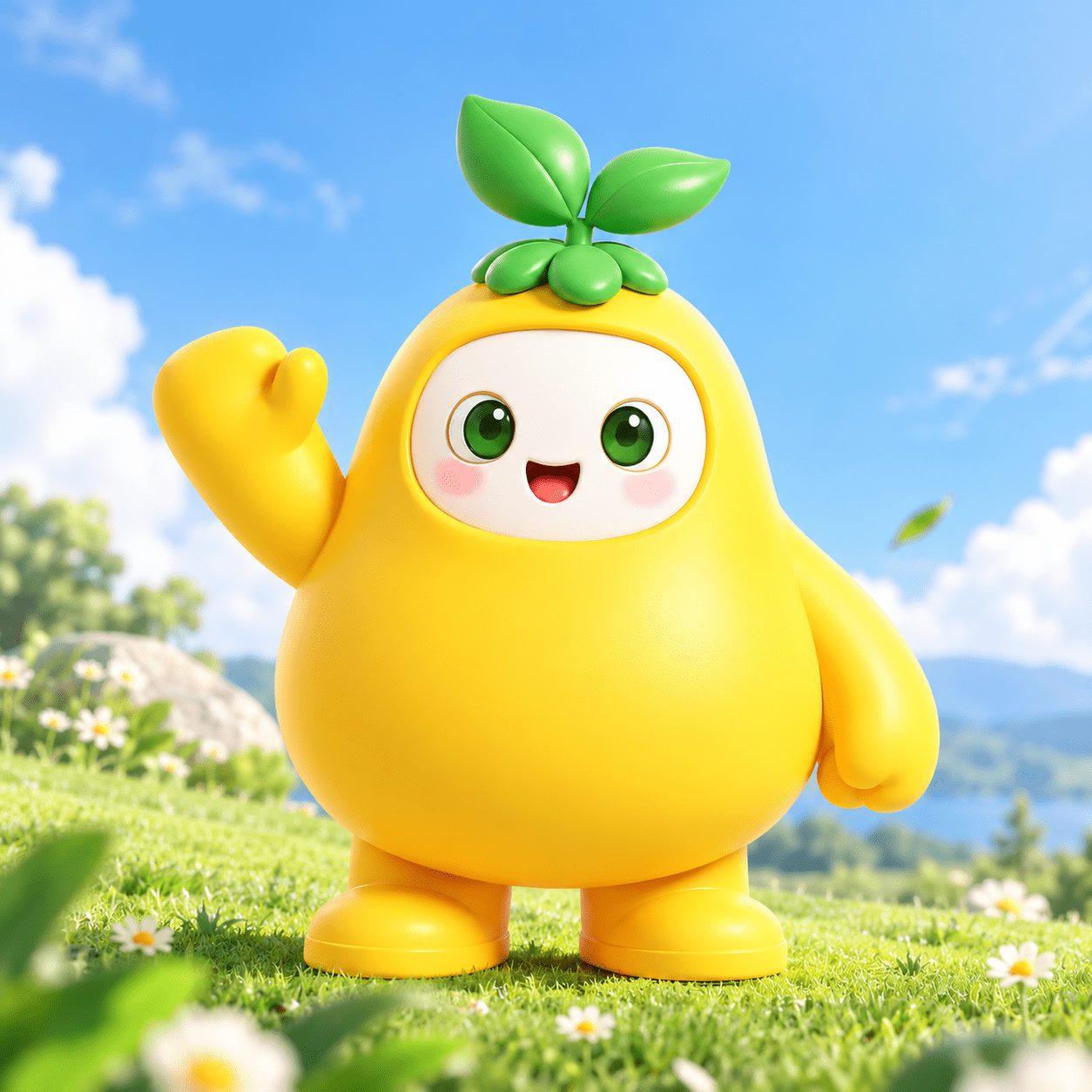 | 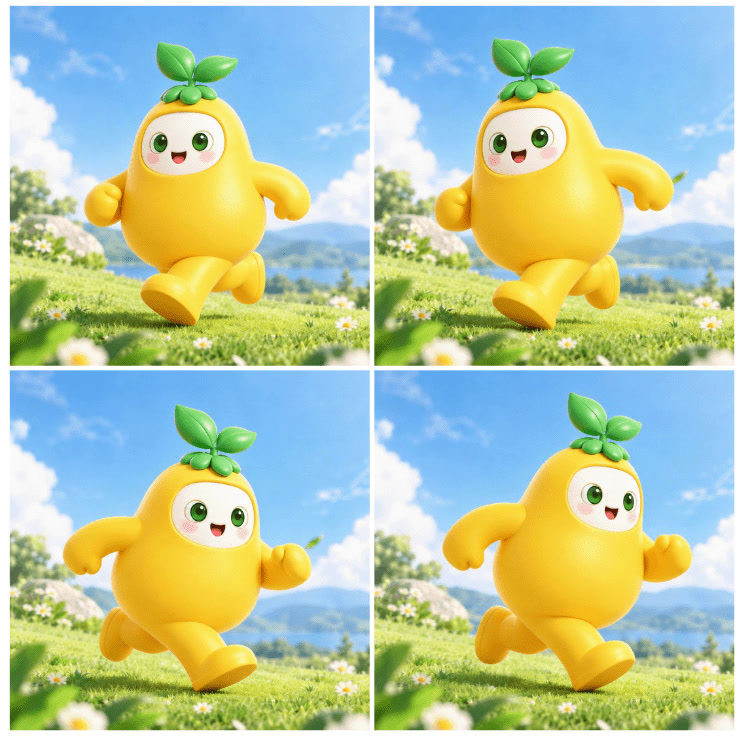 |
AI 图片生成后,你可以通过以下功能进一步处理图片:
① 下载图片: 下载并保存生成的图片。
② 转换素材: 将图片转换为视频、3D 模型等其他素材,拓展创作可能。
③ 优化并重新生成: 如果对生成效果不满意,可以优化提示词并重新生成图片。
.BWygoxVz.jpg)
如果不想从零开始创作,也可以使用 Kivicube 提供的图片生成模板。
首先,在图中 ① 处选择「图片模板」,浏览并挑选喜欢的效果。将鼠标悬停在模板上,点击 ②「一键同款」即可开始使用模版。
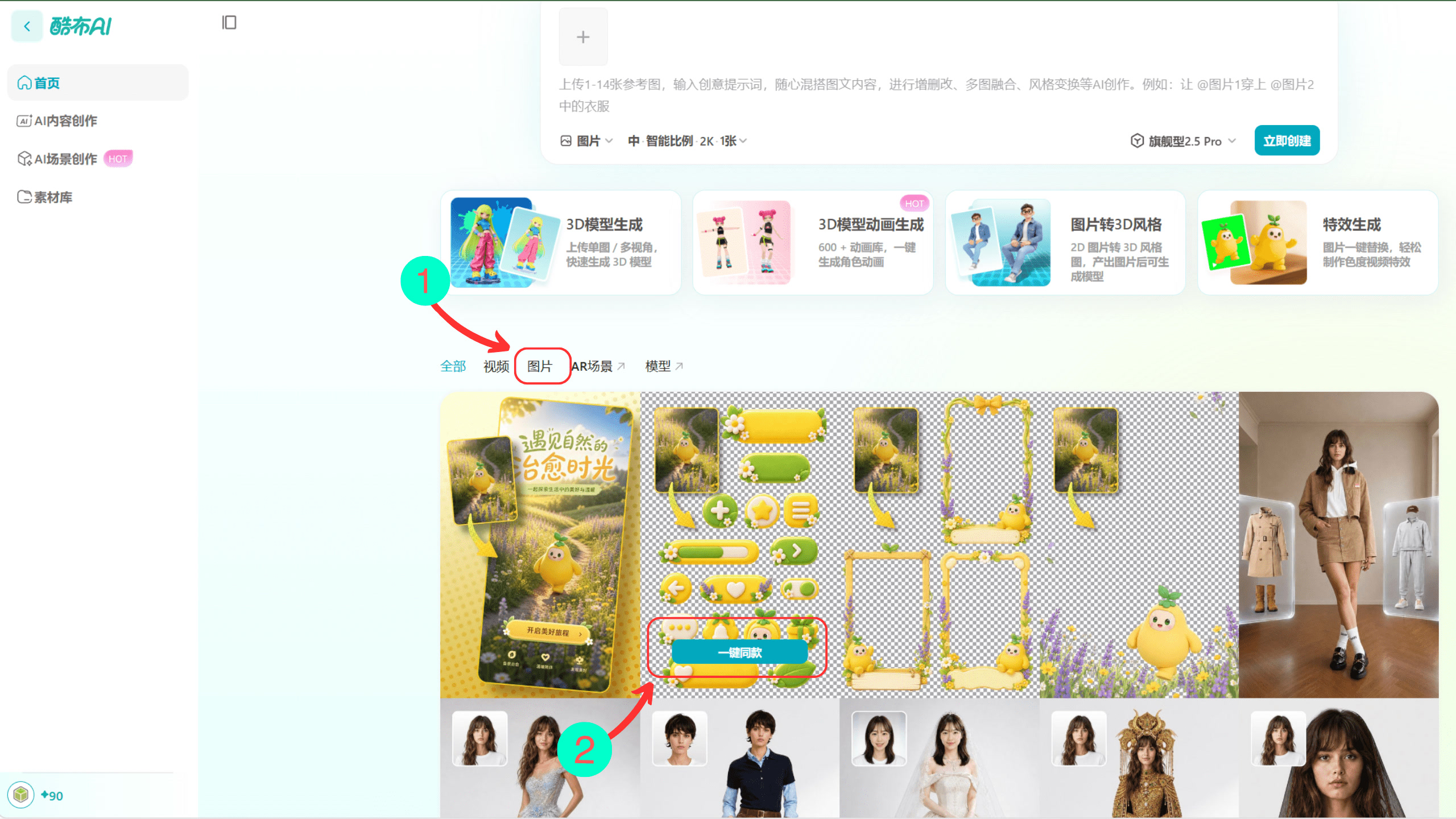
点击「+」上传自己的素材,无需编写提示词或选择模型,然后点击「立即创建」,即可快速生成与模板风格相似的图片效果。