简体中文
主题
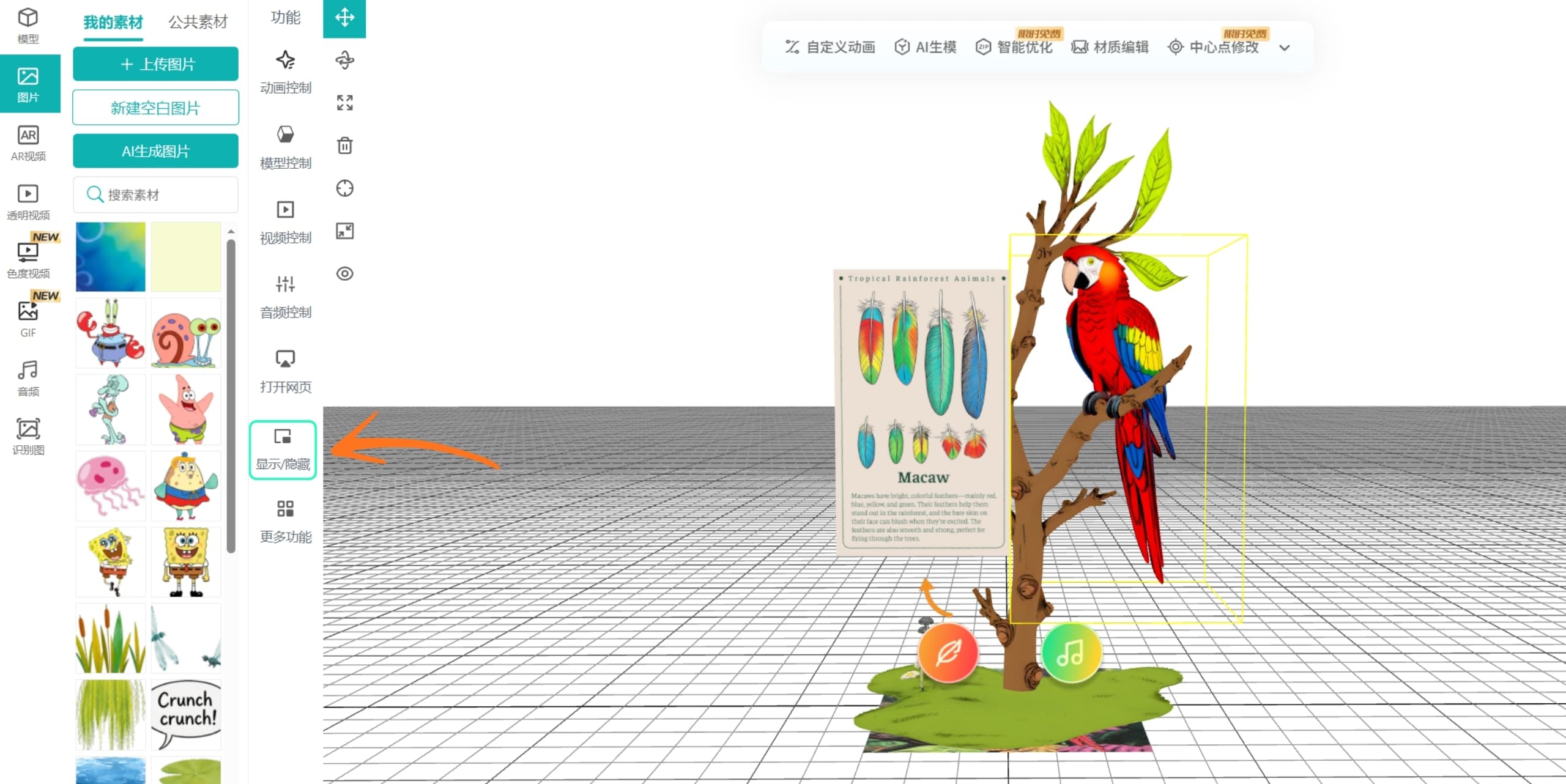
显示隐藏是AR场景搭建最高频使用到的工具之一。通过这个工具的使用,我们可以控制素材出现的时机,从而打造更丰富的AR效果。
高频使用显示隐藏来设置以下效果:
设置点击交互事件,点击按钮或POI点弹出视频素材或图片弹窗;以及点击按钮切换不同素材。
设置素材不同出现,实现素材分批出现的效果,让AR的动画变得更有层次感。
素材出现后再消失,如视频播放完成后消失等效果。
下面我们就一起来了解,如何通过显示隐藏的设置,来让你的AR创作更加的吸引人。
kivicube默认扫描后显示场景里面的所有的素材,如果你希望某些资源在特定时间出现,则需要使用显示隐藏对素材进行设置。
接下来我们一起来认识显示隐藏的组成模块。
打开显示隐藏会出现设置的弹窗,弹窗由3个部分组成:功能名称、功能设置以及触发条件。
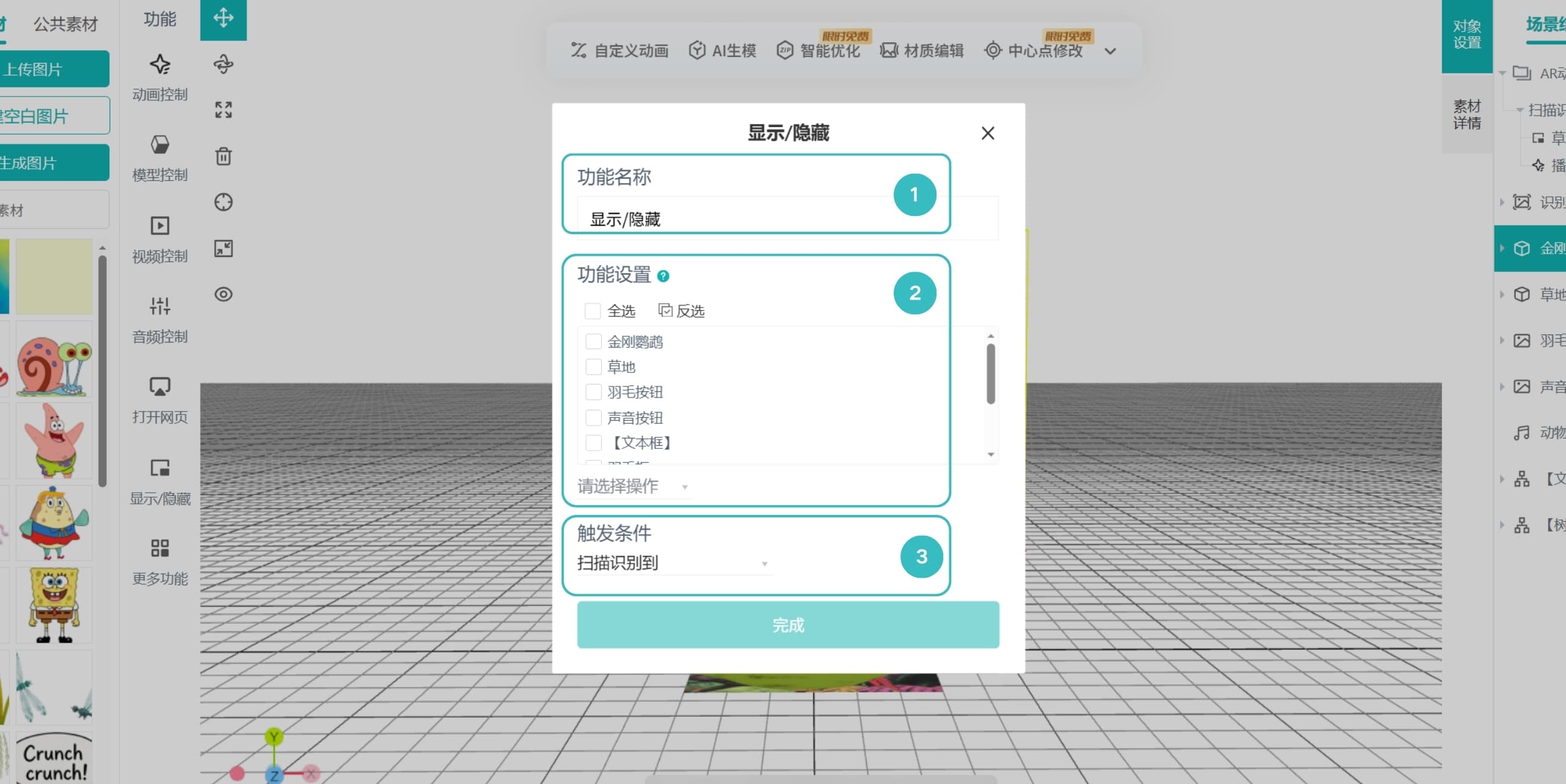
给操作命名是设置的重要步骤,设置完一个显示隐藏后,你可以通过名字在右侧的场景结构中快速的找到它,并进行调整。命名时建议结合具体的操作或者效果来命名,方便后续能快速找到并修改它。
功能设置主要为勾选你想要控制的场景素材,然后对勾选的素材进行显示或隐藏操作。在需要勾选的素材数量很多的情况下,你可以先点击全选来选中所有素材,然后再取消已勾选的少量显示素材。同理,反选也可以更快的帮助你选中想要控制的素材。
最后为素材的显示隐藏选择合适的触发条件,就能让素材在指定的时机下出现。
设置素材在特定情况出现,一般设置的整体思路通常为:
在显示隐藏弹窗中,选中全部想要特定时间出现的素材,将他们设置为扫描识别到隐藏。现在体验AR,刚刚设置隐藏的素材就消失了。
继续点击显示隐藏,勾选想要显示的素材,根据你的想法选择合适的触发条件,让已经第1步已经隐藏的素材在你设置的条件下显示出来。
通过遵循此设置流程,您可以成功控制素材的显示时机,并创建更具动态感的 AR 体验。
不同的触发条件,最后的效果完全不同,你可以通过改变触发条件,实现不同的效果。
下面我将使用具体的两个例子,带你了解显示隐藏最实际的效果。
设置点击交互非常容易,先设置素材在最开始隐藏,然后让隐藏的素材在某个素材被点击的情况下显示。
比如我想要点击羽毛按钮,弹出羽毛的弹窗的效果。
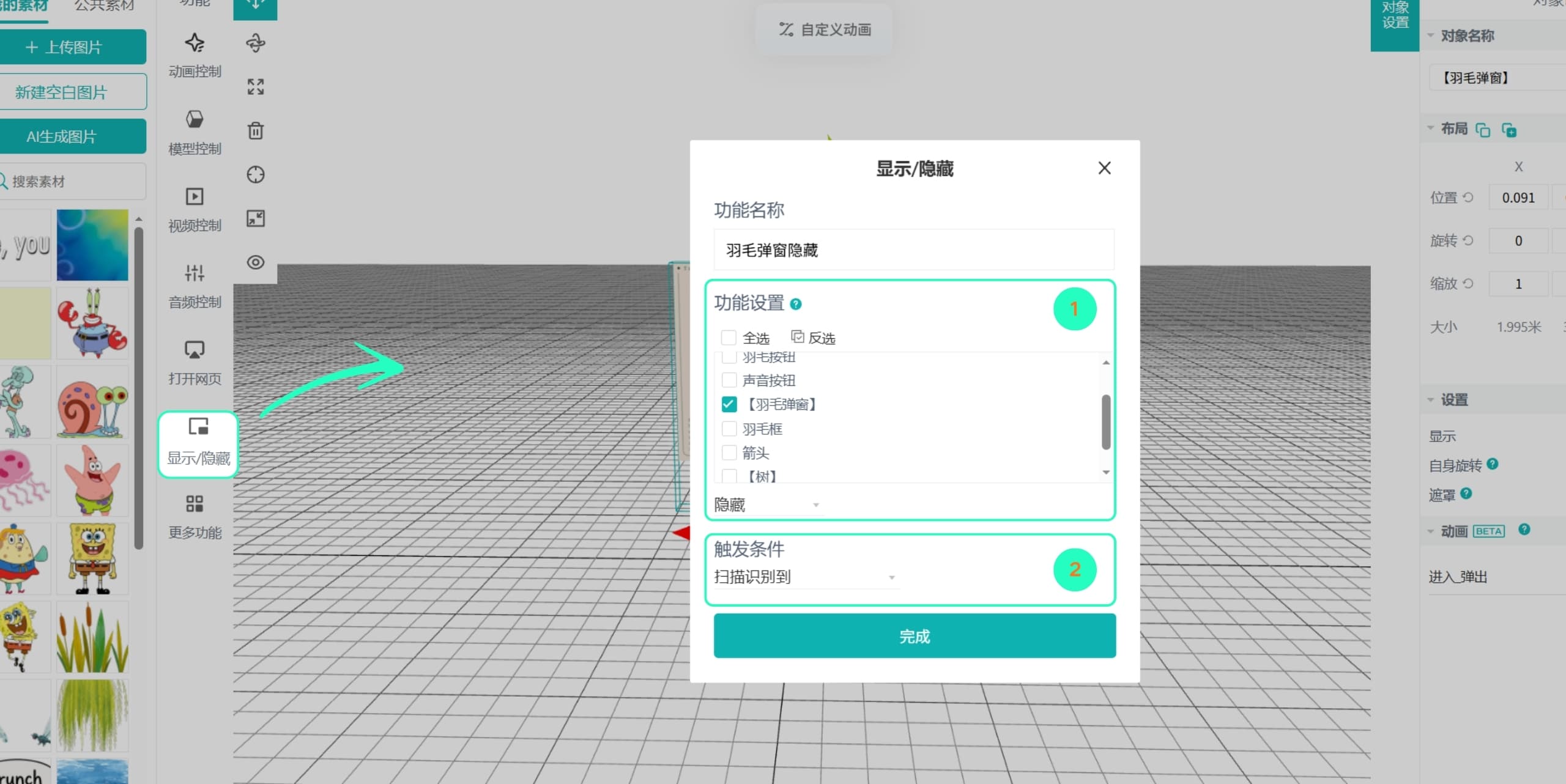
首先点击显示隐藏,将羽毛弹窗设置为扫描识别到隐藏。这样羽毛弹窗在体验时并不会出现。
然后设置羽毛弹窗的显示,注意这里的触发条件为当羽毛按钮被点击时。
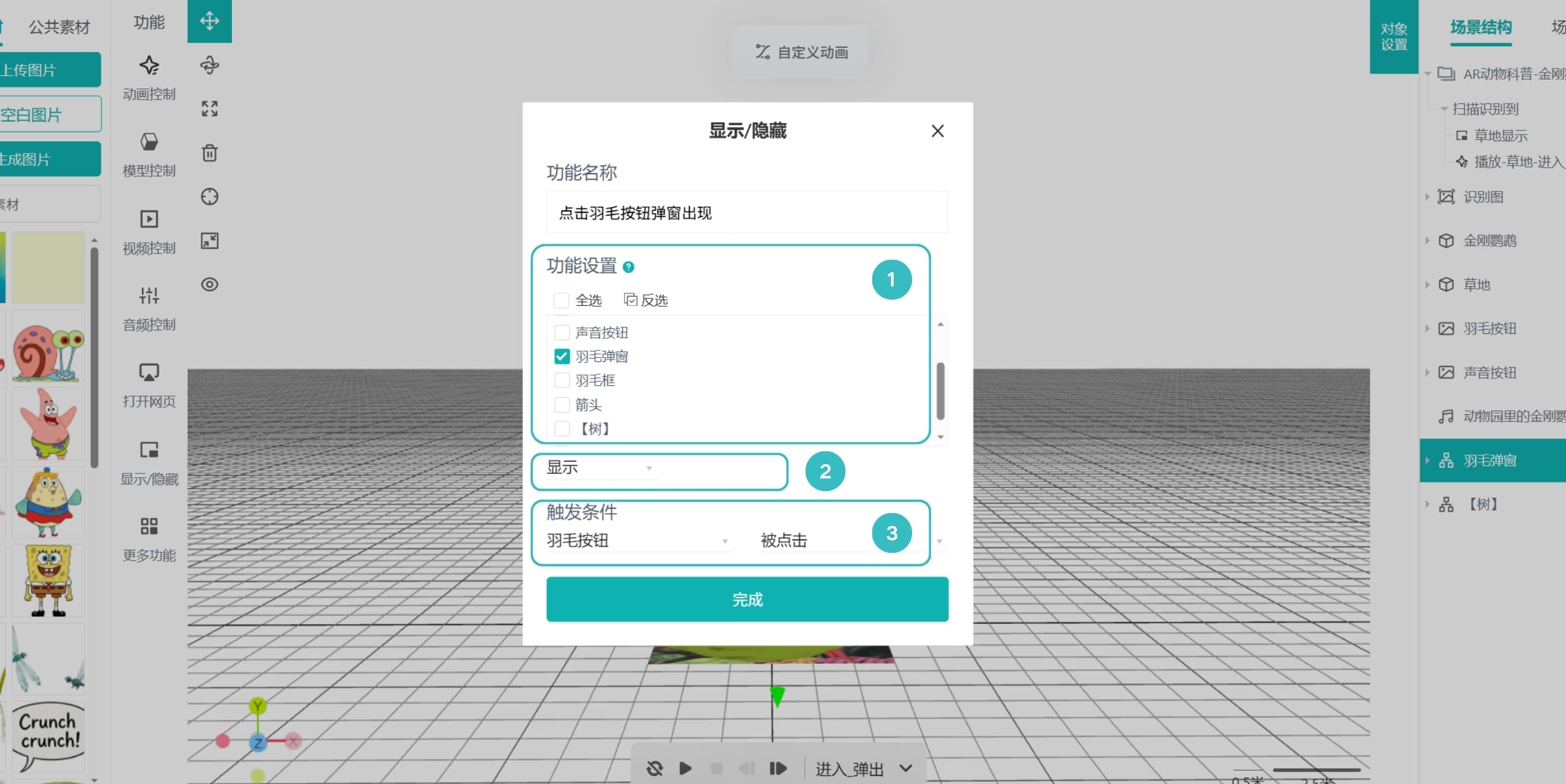
现在体验你的AR场景,点击羽毛按钮,羽毛弹窗就会出现。
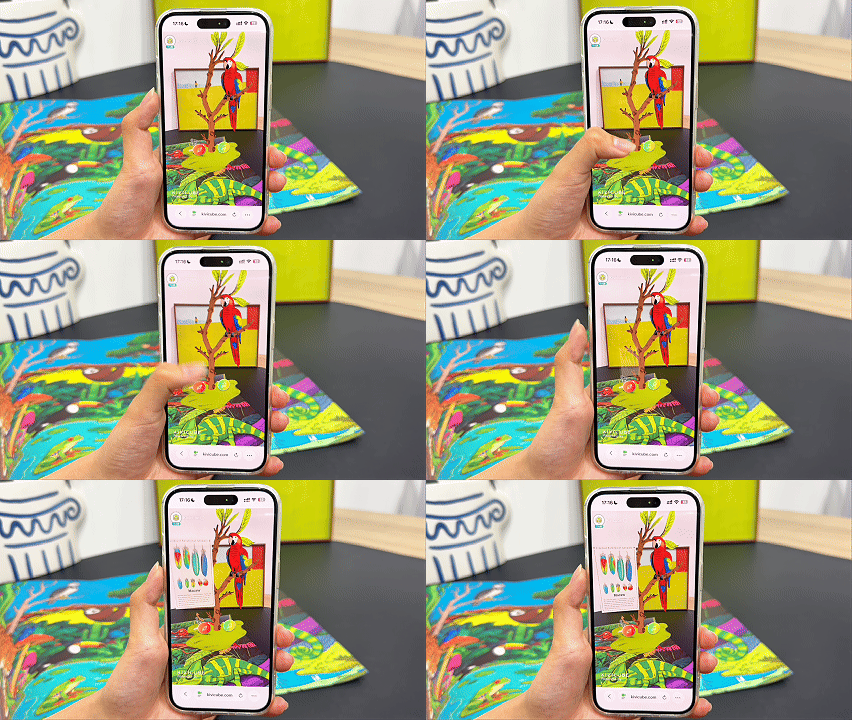
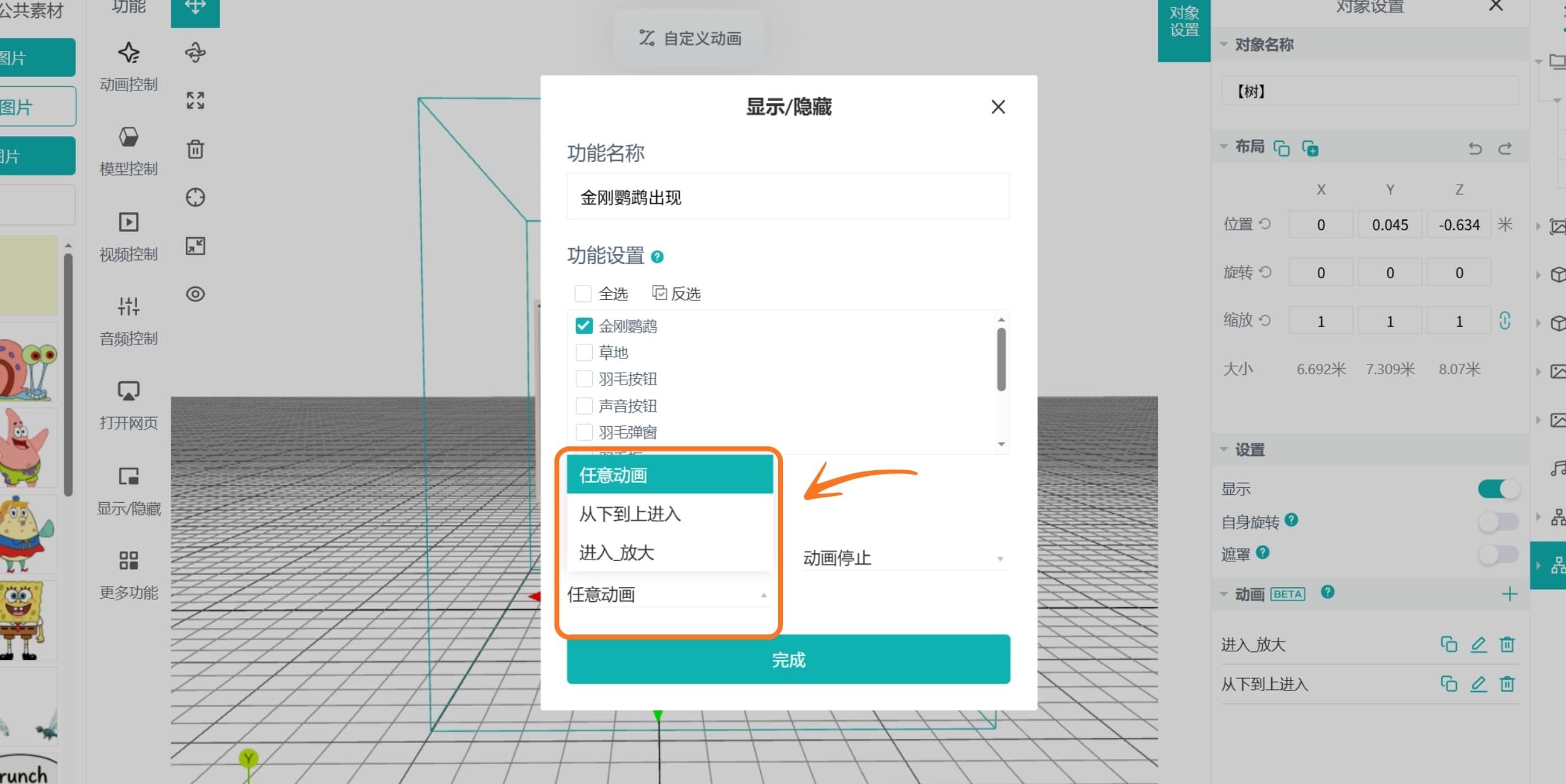
在选择素材显示隐藏的触发条件时,你还可以看到右侧有关于素材的动画状态。你可以将触发条件设置为一个素材的动画停止或重复播放时,隐藏的素材显示。
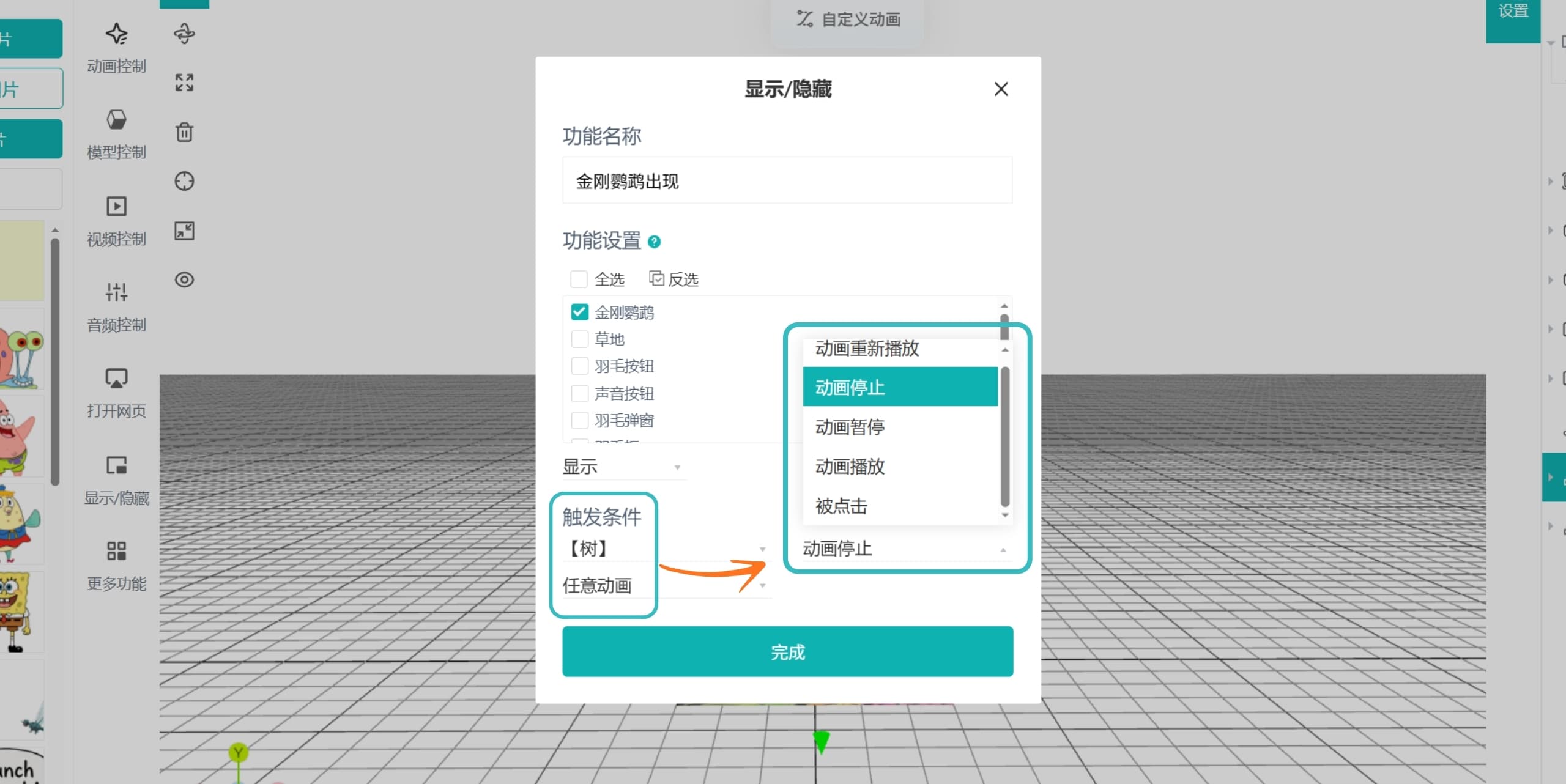
当将触发条件设置为素材的某个动画停止时,就能得到素材分批出现的效果。
接下来我将以一个实例,具体的演示如何使用显示隐藏制作素材分批出现的效果。
在这个实例中,我想要背景和凤凰先出现,然后两边的仙女和前面的祥云在背景弹出动画结束后出现,素材分为两个批次出现的AR效果。
给操作命名,然后勾选仙女组合和祥云组合,选择隐藏,触发条件选择扫描识别图。给背景和凤凰添加一个动画。现在体验仙女和祥云就隐藏了。
点击显示隐藏,勾选仙女和祥云组合并选择显示,触发条件选择背景的入场动画停止后。然后依次给仙女和祥云添加动画。现在体验AR,仙女和祥云就会在背景动画完成后出现。
以上两个示例仅展示了显示隐藏的基础应用。将显示隐藏与场景中的动画、点击交互等其他元素结合使用,您可以创建更加丰富的 AR 效果。
例如,电商产品的AR信息动态展示、AR 菜单中的菜品展示,以及各种交互式弹窗效果,都可以通过显示隐藏轻松实现,帮助您打造更加生动的可交互 AR 体验。
继续探索显示隐藏更多的设置,以发掘更多可能性,并打造出更加沉浸式、交互式且引人入胜的AR体验。