简体中文
主题
| 序号 | 优势点 | 详细描述 |
|---|---|---|
| 1 | 压缩视频清晰且小 解决了部分视频加载缓慢问题 | Kivicube对视频进行高质量压缩,在保证视频清晰度的前提下,尽可能让视频变小,这样用户进行场景下载与加载可以更快 |
| 2 | 高的兼容性,避免出现播放失败或播放异常 解决了超过100种视频兼容不播放或播放异常问题 | Kivicube对视频进行兼容化处理,避免在网页端或微信小程序端出现问题,如: 1. 播放失败 2. 播放只有声音没有视频画面 3. 播放只有视频画面没有声音 4. 播放卡顿 5. ... |
| 3 | 转换的视频更具规范优化 | 网页端和微信小程序端本身对视频有一些限制,尤其是一些老款的设备,因此平台会限制一些不规范的视频上传。 Kivicube对视频进行规范化处理,便不会出现视频不能上传的问题。 |
| 4 | 某些视频黑边的问题 | 某些视频由于输出时,由于设置有误,导致播放可能存在黑边问题。 Kivicube对视频进行去黑边处理。 |
在线地址:https://convertio.co/zh/mp4-converter/
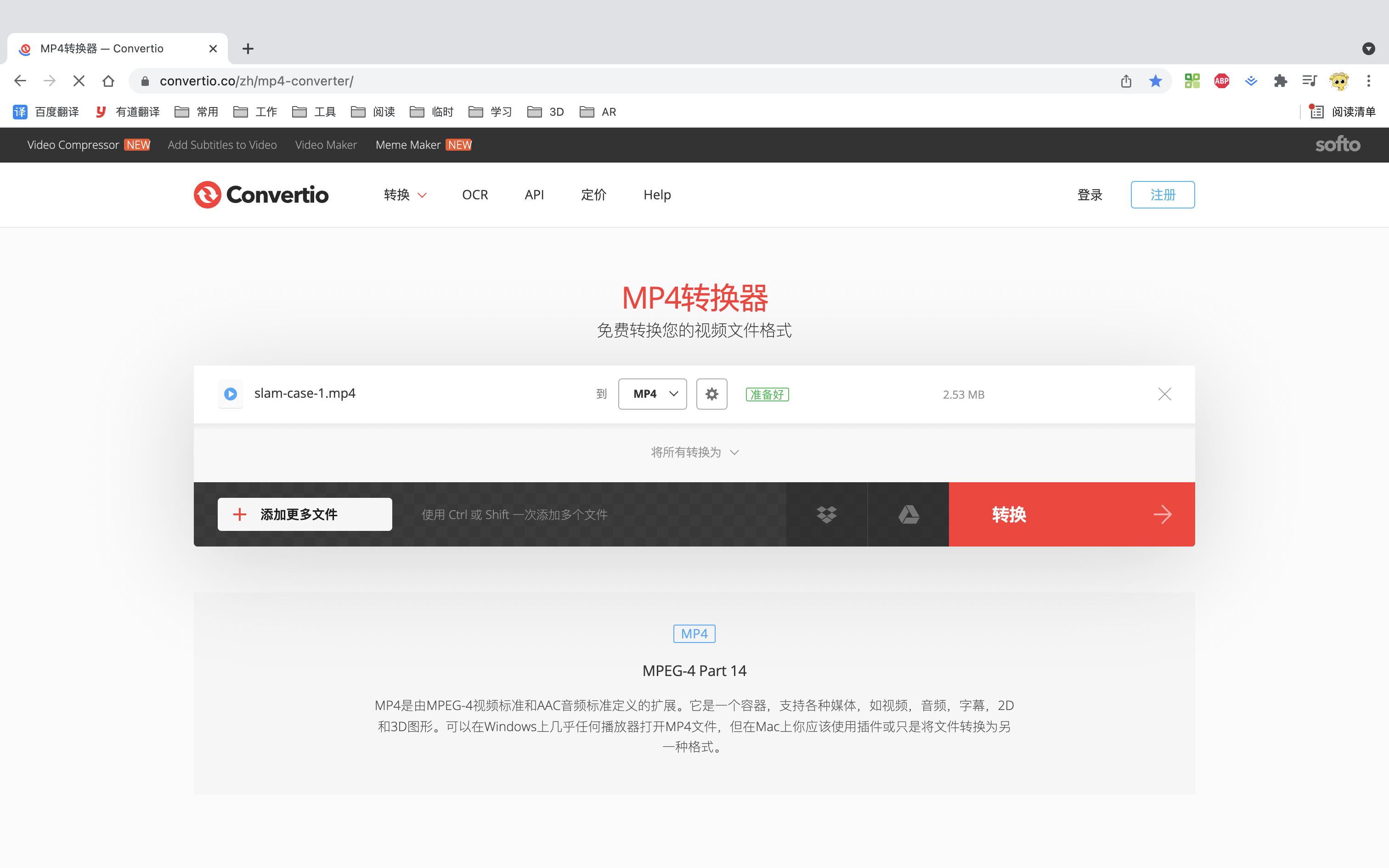
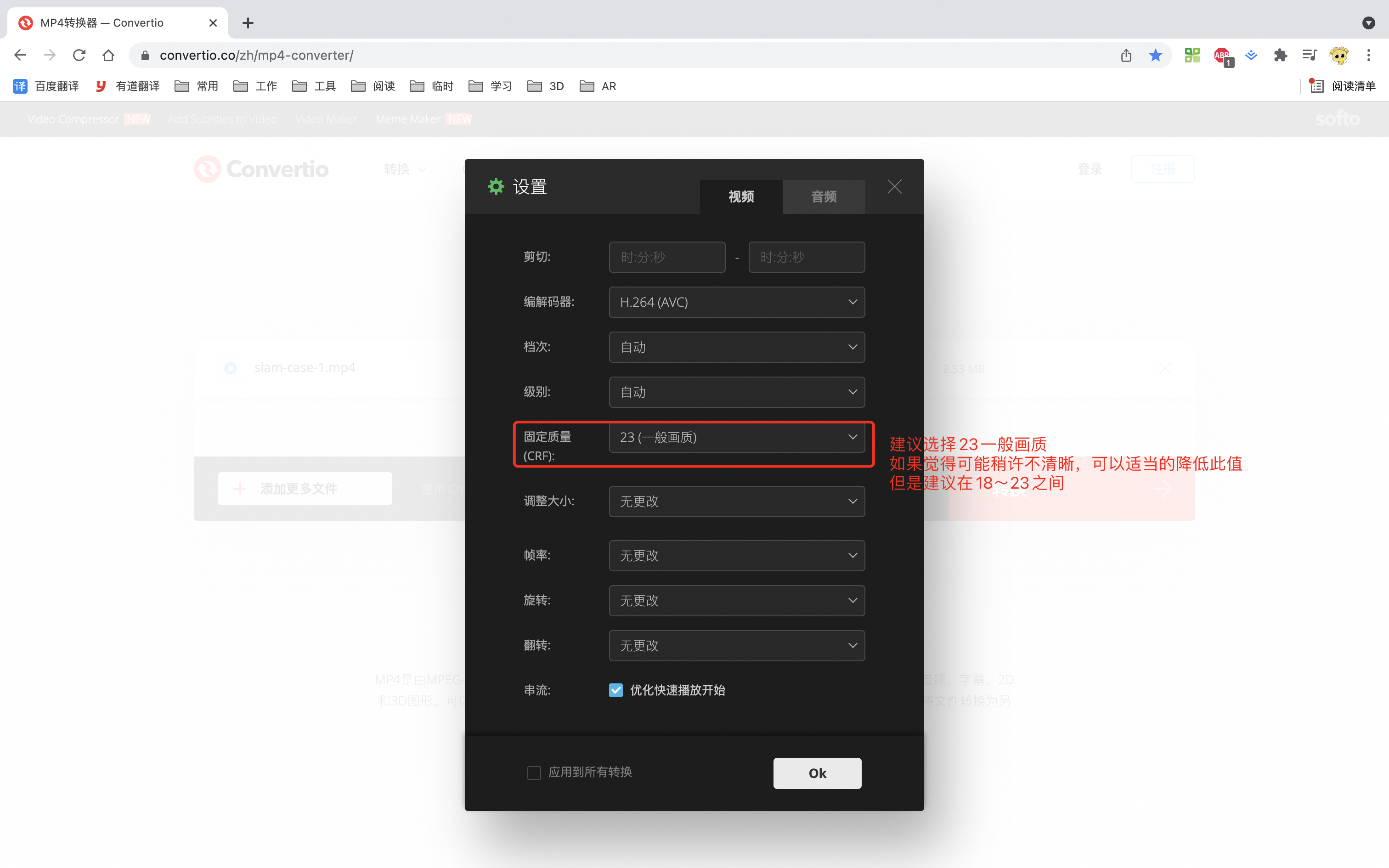
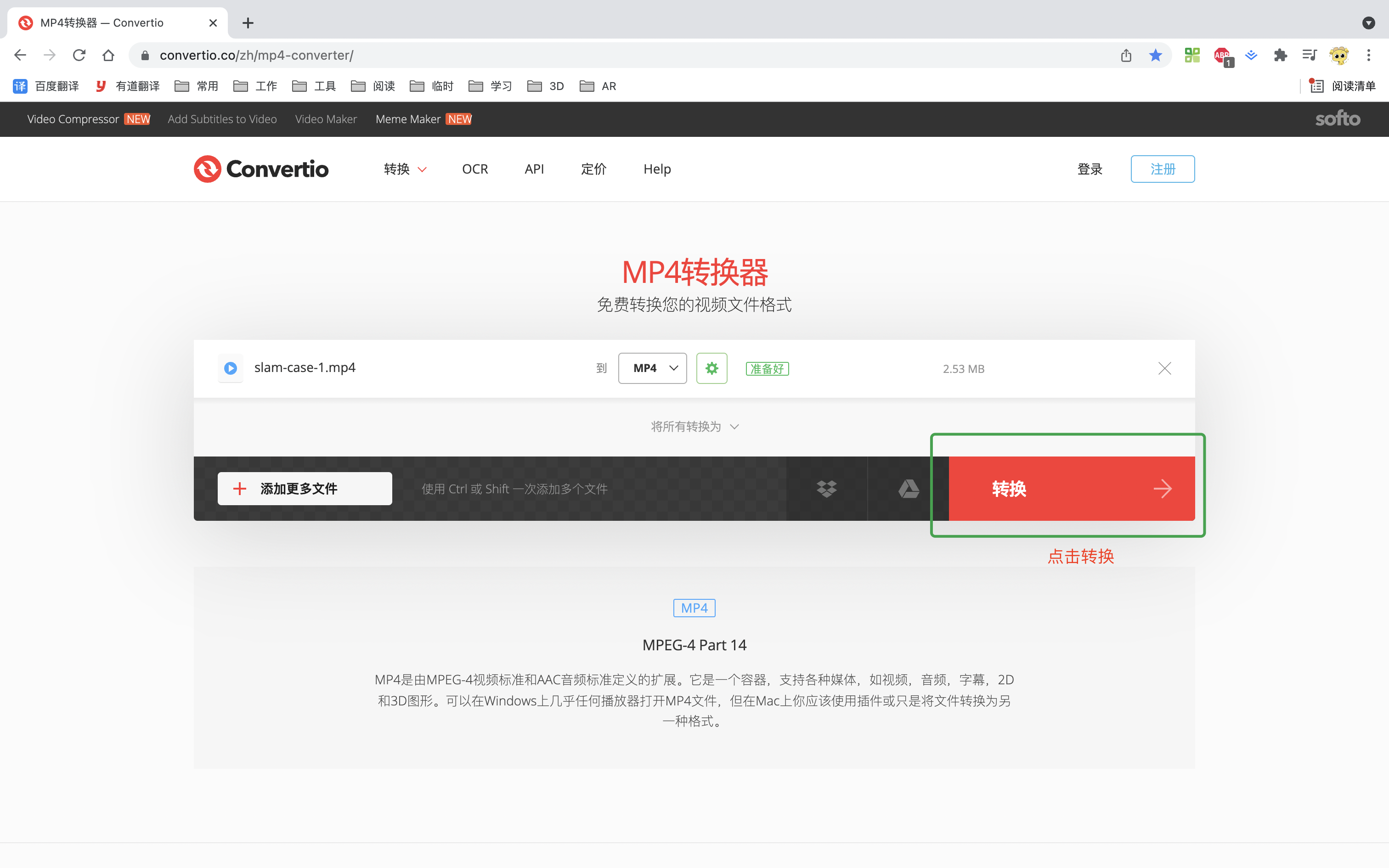
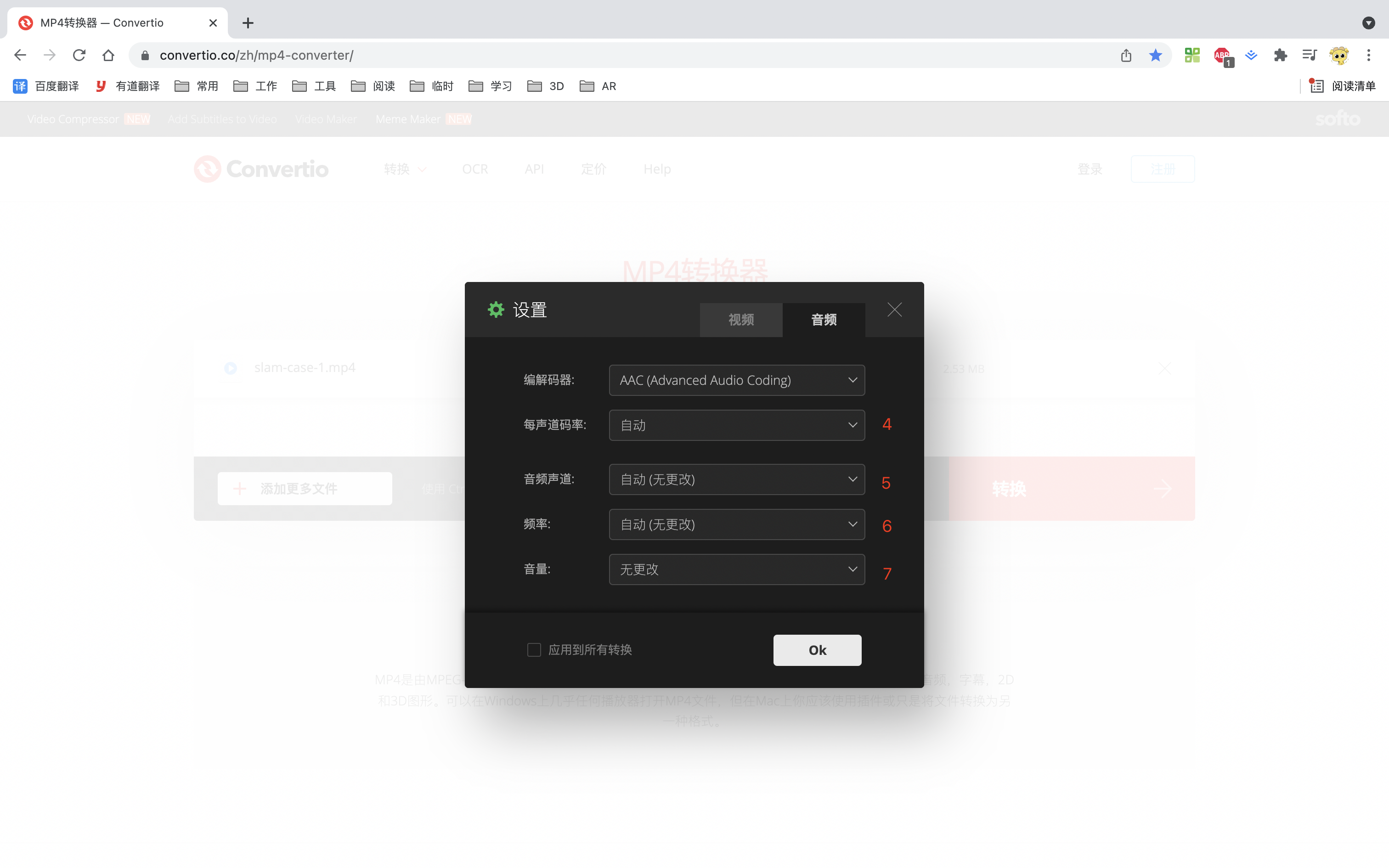
convertio在线平台也能支持更多的参数设置,开发者可以参阅如下说明进行相应的设置
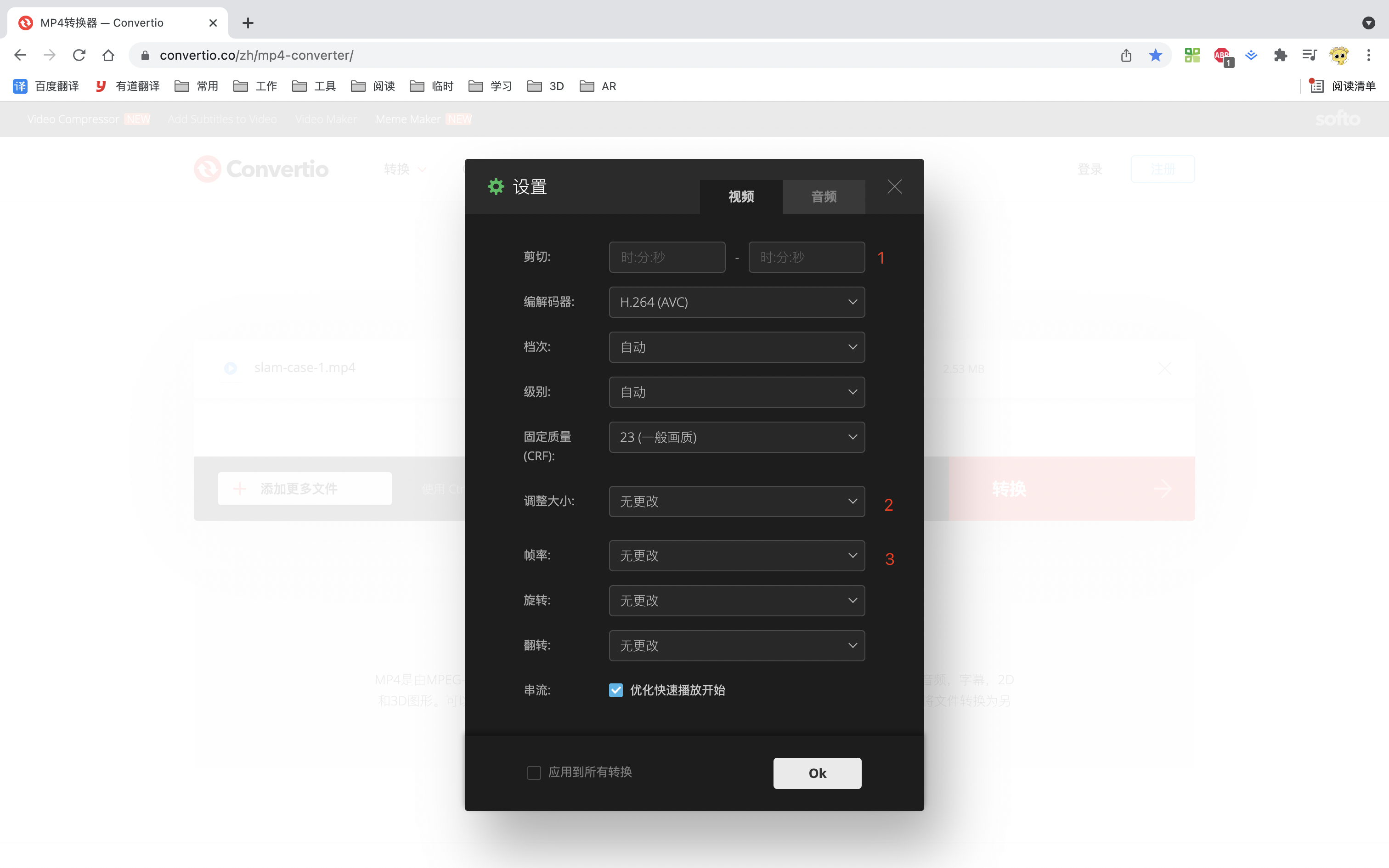
| 序号 | 标题 | 描述 |
|---|---|---|
| 1 | 剪切 | 通过设置两段时间对视频进行分割裁切 |
| 2 | 调整大小 | 1、建议视频长边尺寸不超过1280; 2、可以通过自定义合理设置视频的大小; |
| 3 | 帧率 | 建议设置30fps,特殊情况也可以设置25fps或者更低,这样可以减少视频的大小 |
| 4 | 每声道码率 | 可以尝试降低,有助于帮助压缩视频中的音频,让视频更小 |
| 5 | 音频声道 | 可以尝试设置为单声道(1.0),有助于帮助压缩视频中的音频,让视频更小 |
| 6 | 频率 | 可以尝试设置为22050 Hz,有助于帮助压缩视频中的音频,让视频更小 |
| 7 | 音量 | 可以设置提高或降低音量 |
这里推荐Adobe Media Encoder,下载地址:https://www.adobe.com/cn/products/media-encoder.html
注意
您也可以使用其它的视频转换工具,但是转换完成后,上传到平台,一定要注意测试Android端与iOS端视频播放是否正确。
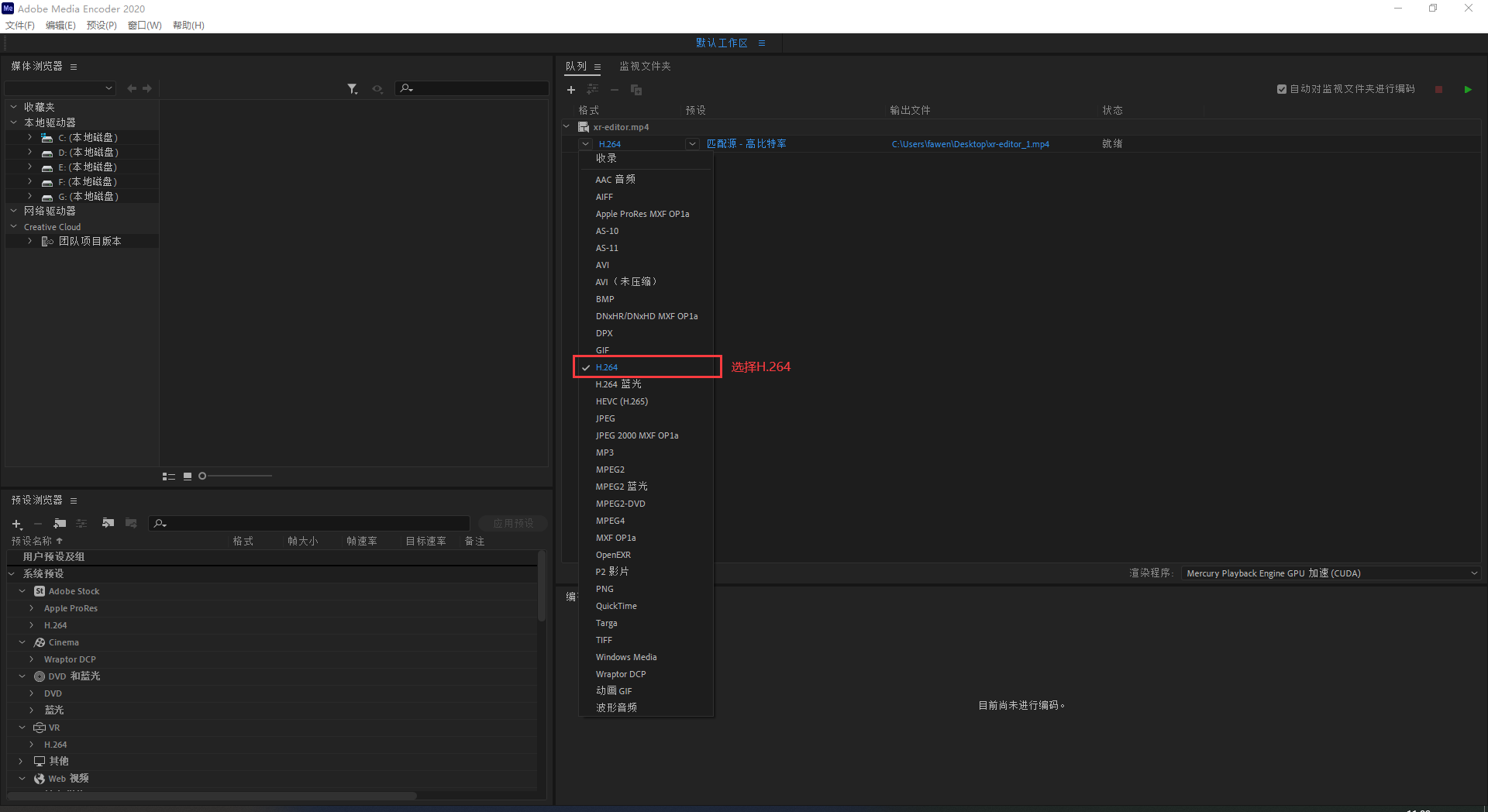
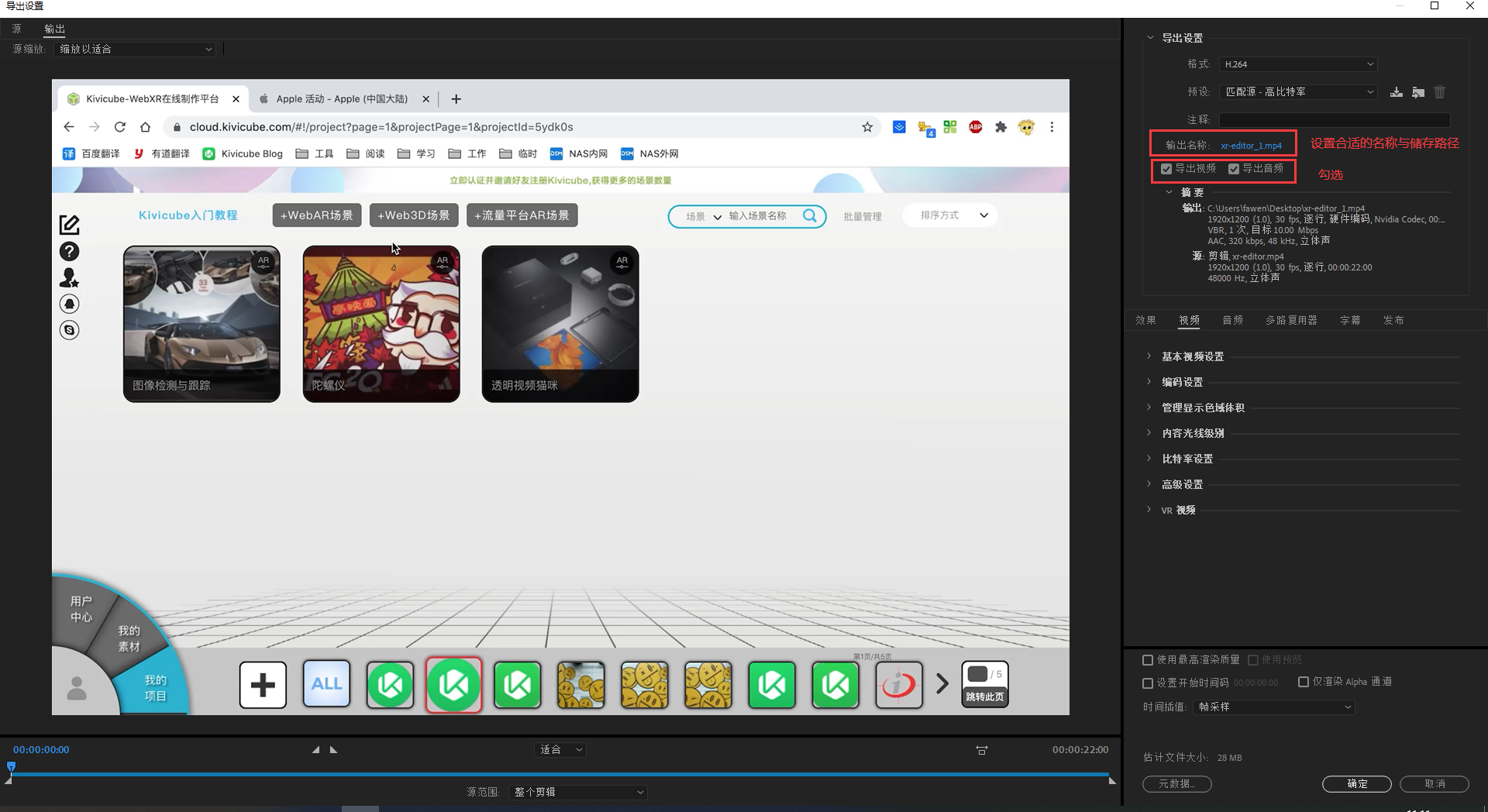
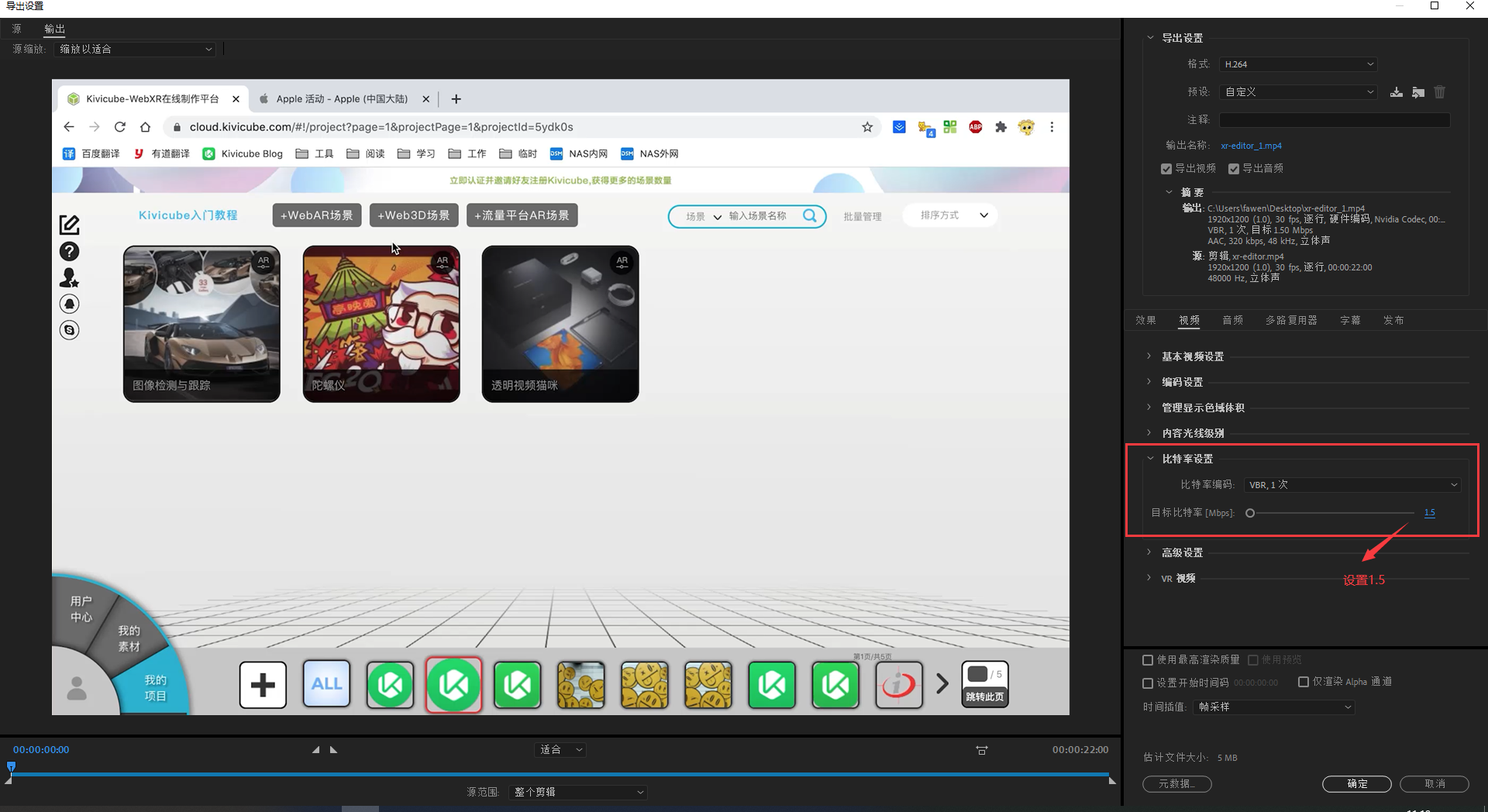
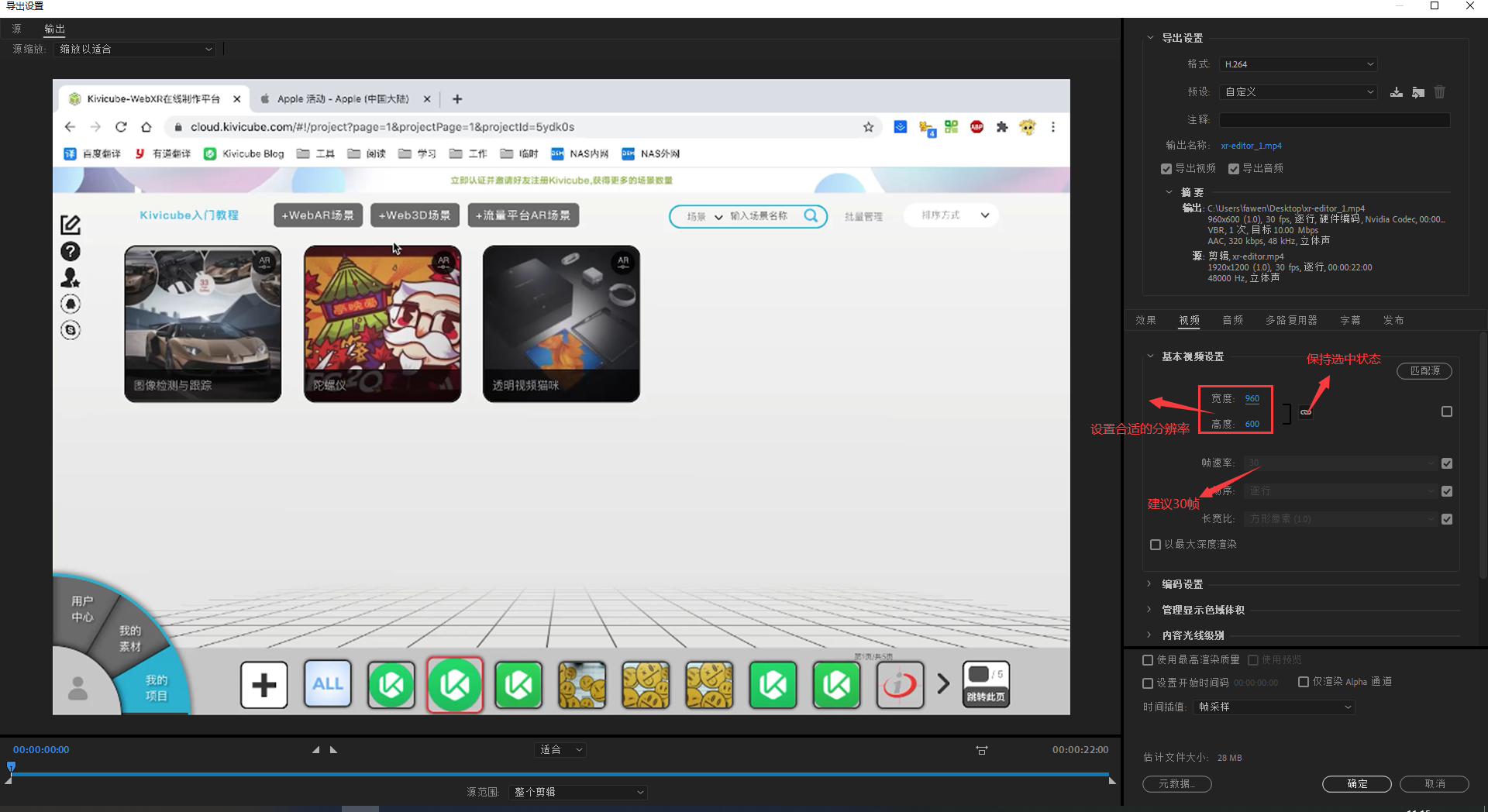
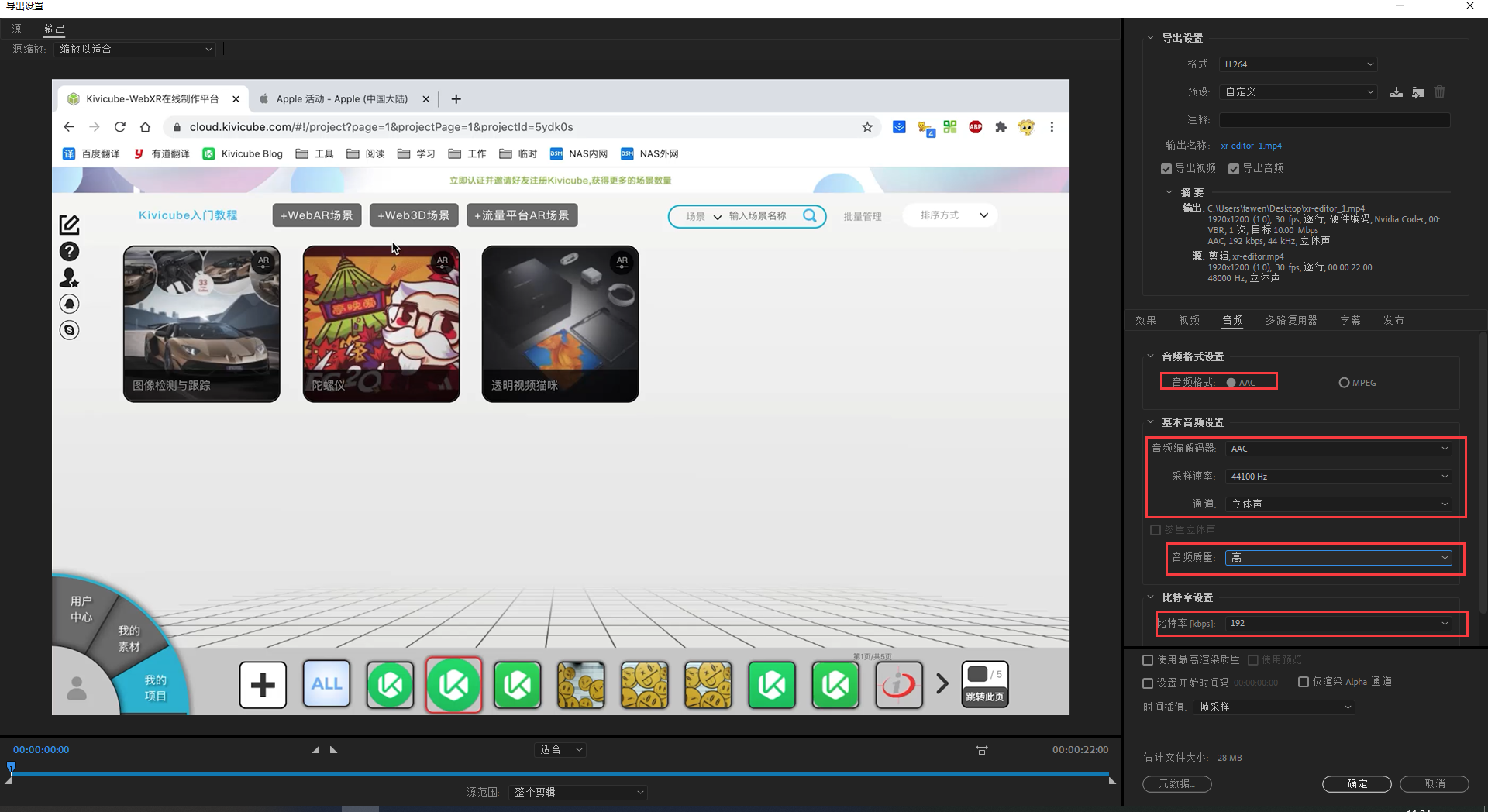
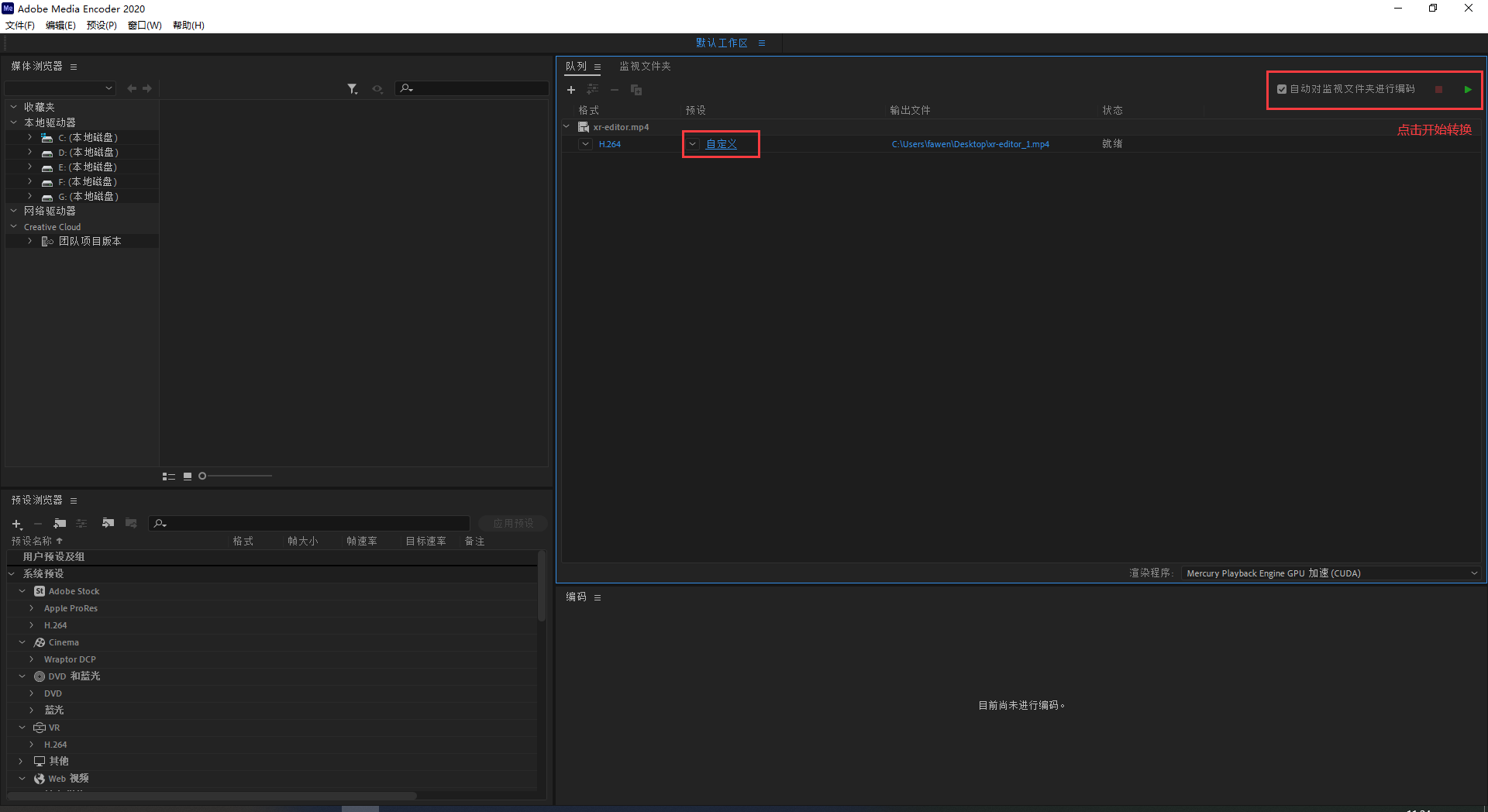
设置完成后,预设这里会显示为“自定义”,点击右上角按钮开始转换,转换成功后,视频文件户显示在您设置的路径下。
| 系统 | 软件 |
|---|---|
| macOS | HandBrake 下载地址https://handbrake.fr/downloads.php |
| Windows | ShanaEncoder:教程 链接: https://pan.baidu.com/s/1s9Lhqe4nkkjC59oLeIUPeQ 提取码: e8ve 将下载后的zip文件解压,点击解压后的【ShanaEncoder.exe】文件运行即可 HandBrake 下载地址:https://handbrake.fr/downloads.php |
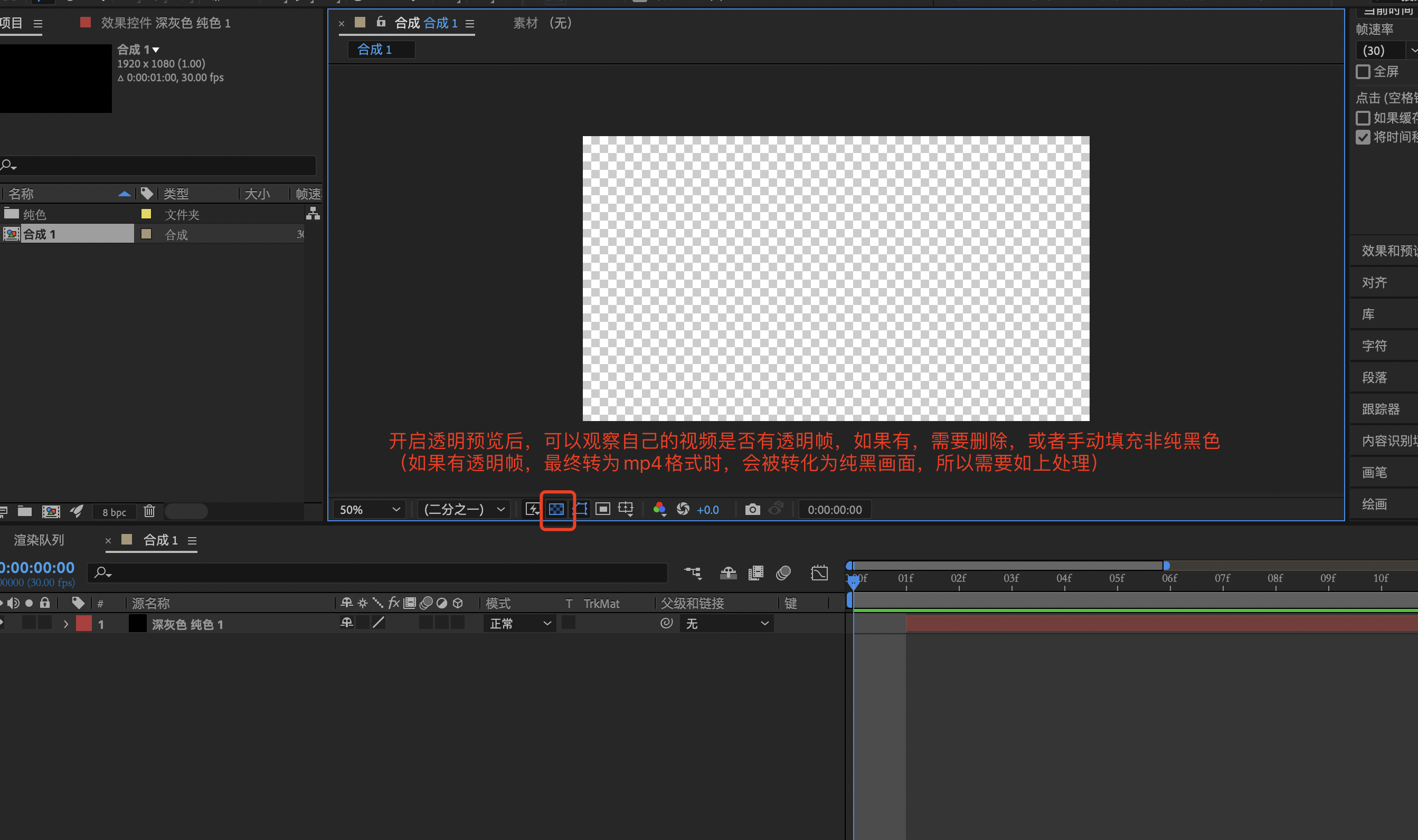
一般来讲,拍摄的视频不会出现全黑画面,这些一般发生在视频后期处理与剪辑过程中
举例1
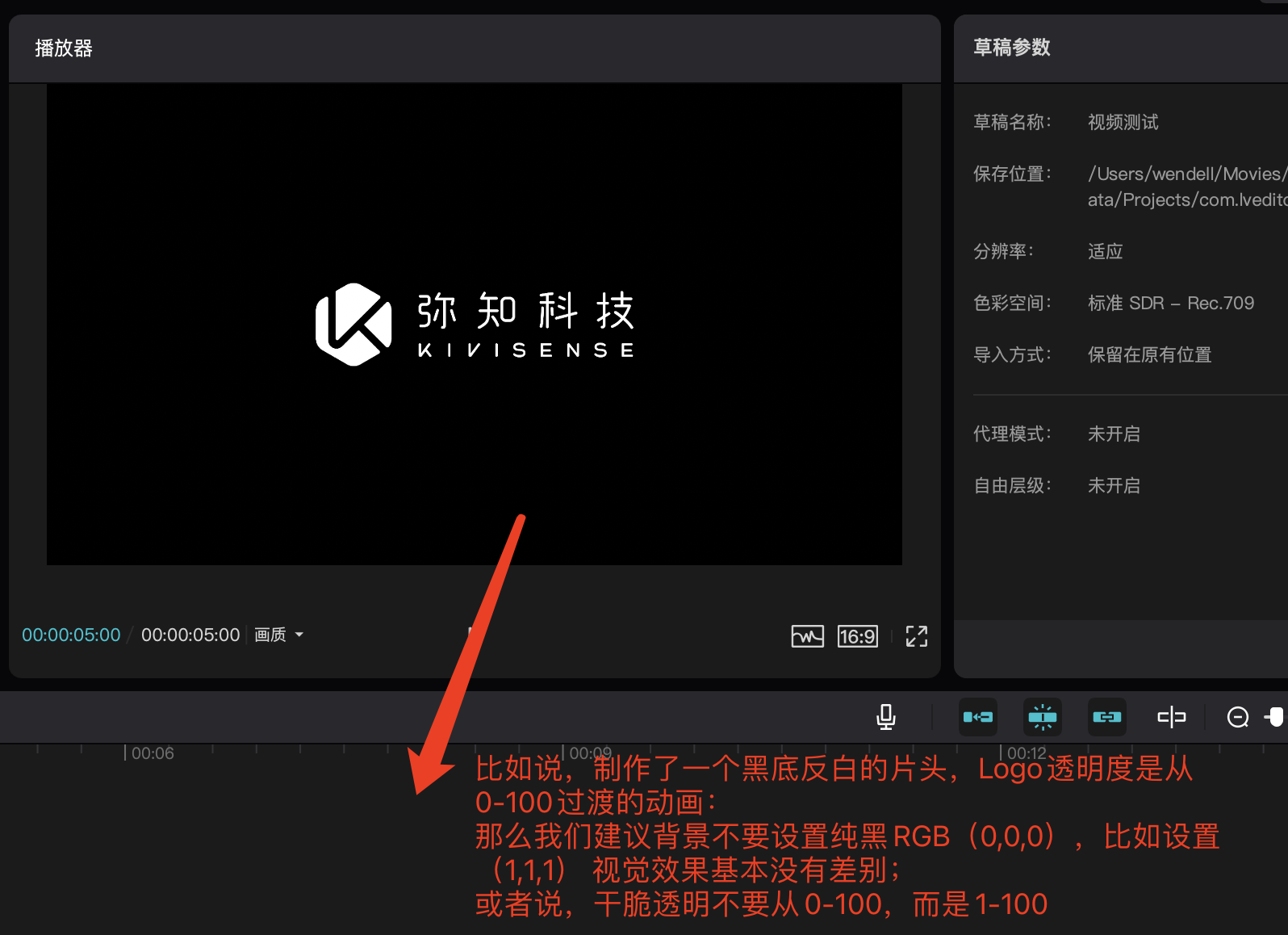
总之需要制作人员灵活处理,避免出现纯黑画面,甚至说也可以用剪辑软件裁掉视频中不需要的纯黑画面
举例2
一些AE软件中的注意事项
注意
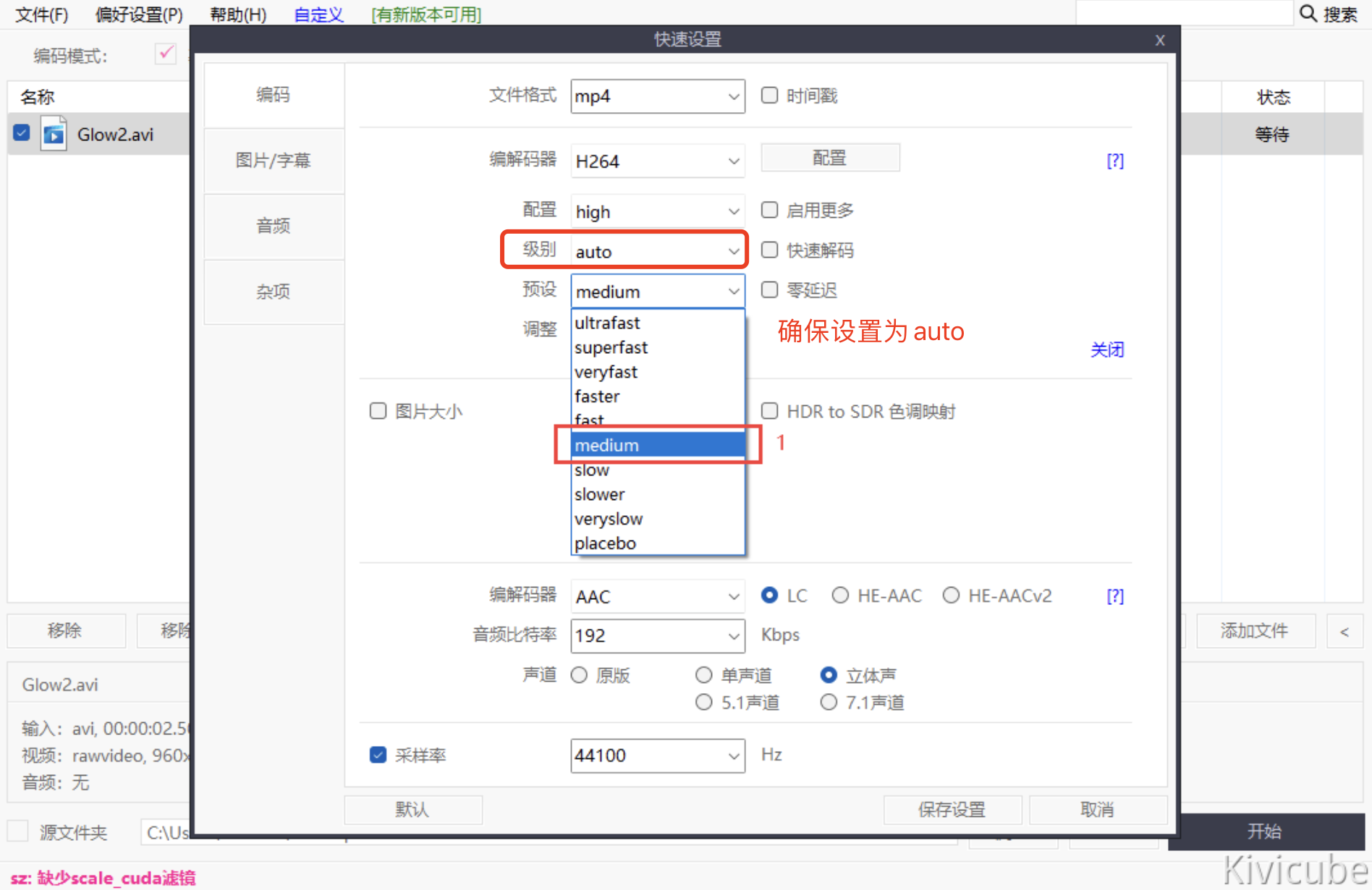
打开AR场景或合辑出现“The operation is not supported.”本质就是因为视频级别Level超过了5.2或视频配置Profile超过了High,请参考如下处理手段:
如果一个视频占满全屏,我们建议视频的短边可以设置为720px(长边基于视频比例设置即可);针对非全屏的显示,建议提前确定好视频在场景中展示的大小,比如期望视频的宽为屏幕宽度的一半,那么源视频的宽度设置为360px即可。