简体中文
主题
导入模型后,内容编辑器提供了多种编辑和预览功能。你可以通过右侧功能栏调整模型材质、灯光、动画和渲染效果,并实时查看调整结果。
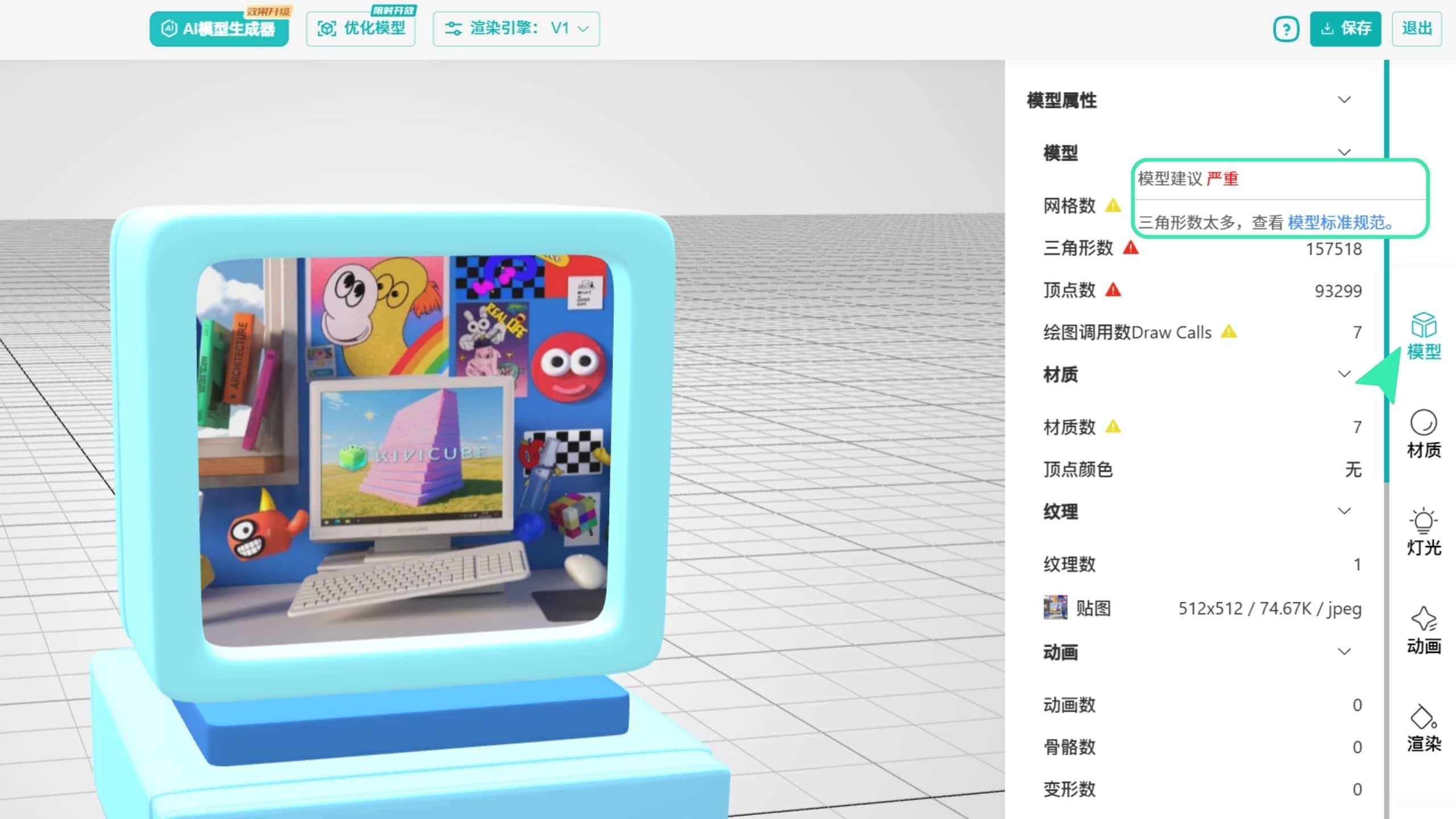
建议上传所有模型后,都点击右侧的模型按钮检查,并根据 Kivicube 3D模型规范进行优化。
此处会显示模型的详细信息,并标记可能存在的问题。黄色提示表示模型存在需要关注的优化项,红色警告表示模型存在较严重的问题。
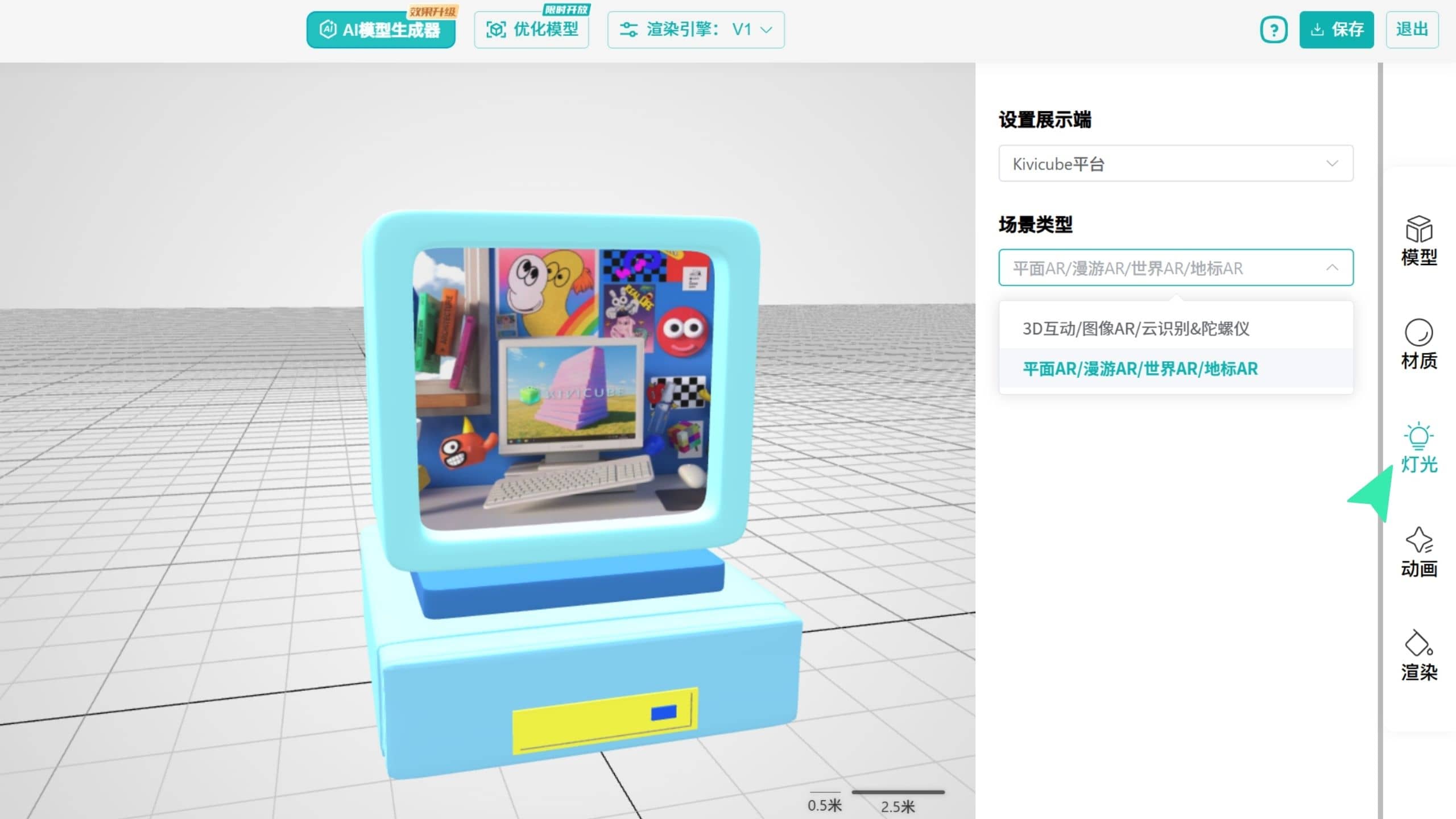
在灯光选项中,可以查看该模型在不同 AR 场景类型下默认灯光的预览效果。注意此处设置仅做预览,修改灯光需前往场景编辑器设置。
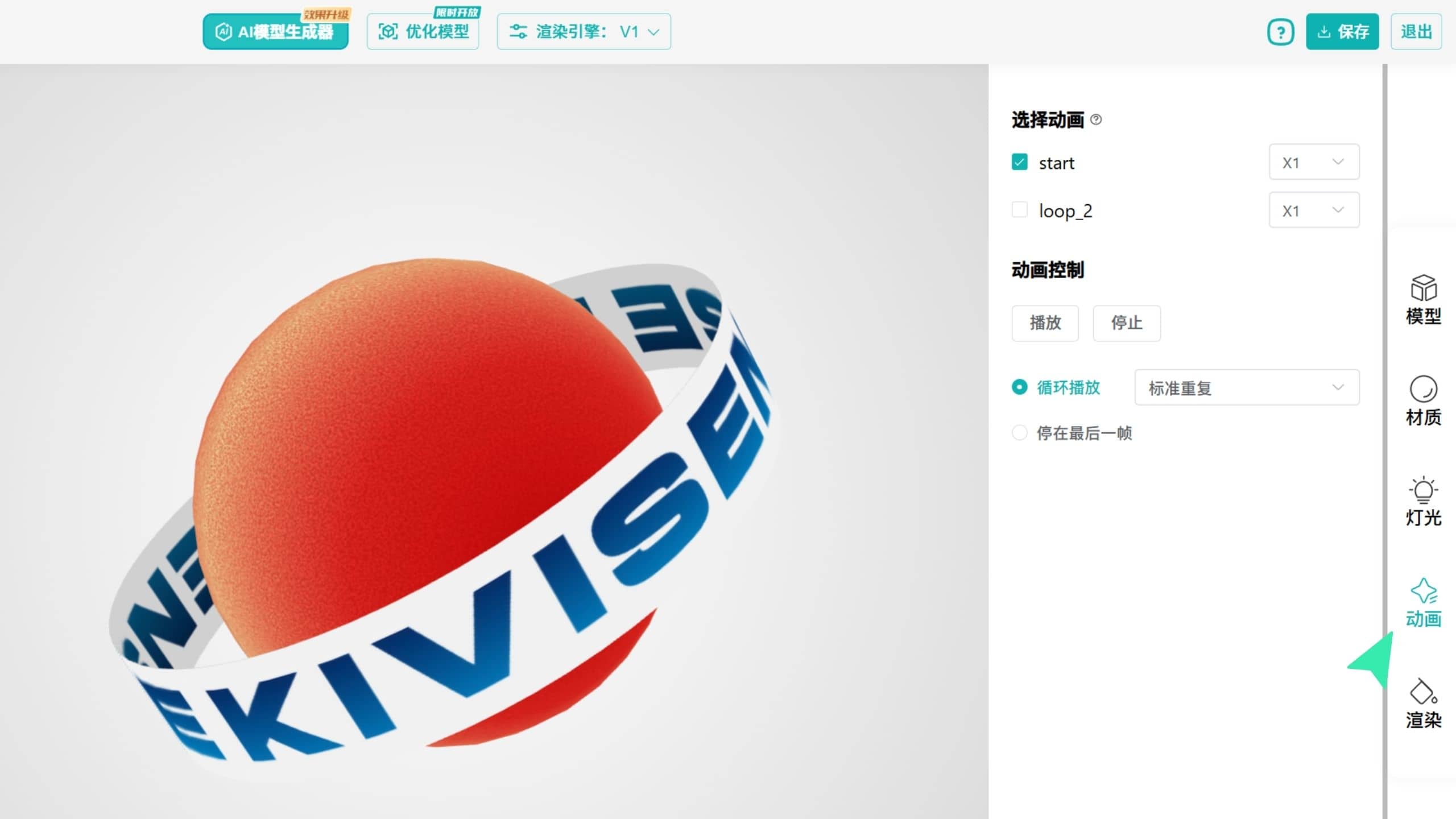
可以在动画列表中查看并预览模型自带的动画。选择动画后,你可以进一步调整播放速度等基础设置并保存。
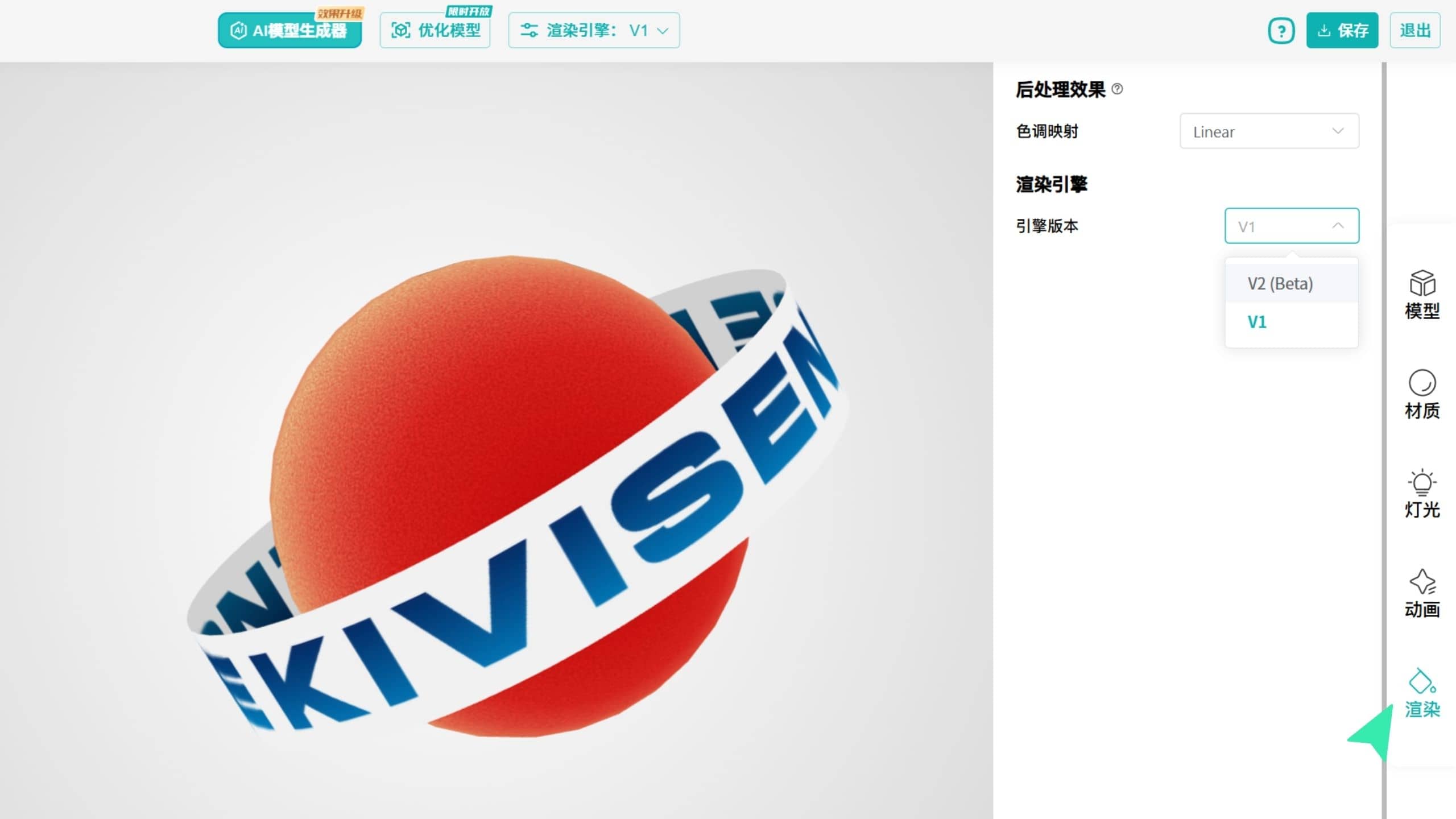
渲染设置用于预览模型在不同色调映射和渲染引擎版本下的显示效果。Kivicube 目前提供 V1 和 V2 两种渲染引擎,默认使用 V1 版本。你可以在此处手动开启 V2 渲染引擎,开启后可在材质设置中使用更多材质类型和参数,进一步调整模型效果。
注意:
这里的后处理效果仅做预览,实际修改还需在场景编辑器中设置。
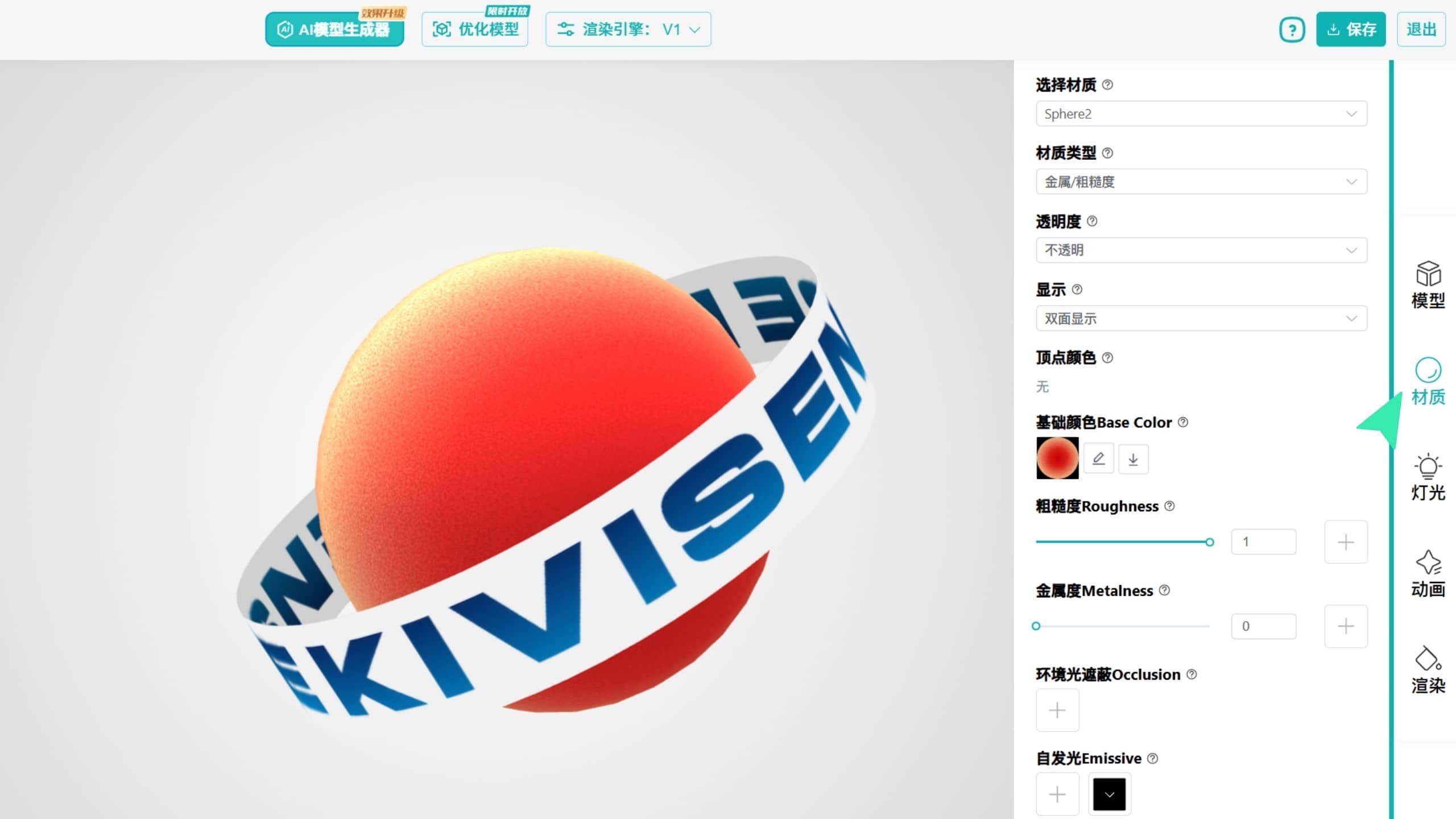
材质设置用于调整模型的外观效果。你可以通过调整材质类型、颜色、透明度、粗糙度、金属度等参数,优化模型展示效果。
| 设置项 | 解释 |
|---|---|
| 选择材质 | 一个模型可能包含多个材质,你可以通过选择不同材质分别进行调整。请确保每个材质都已正确设置,避免导入后出现贴图丢失。 如果出现贴图丢失,只需选择对应材质并重新赋予贴图即可。 |
| 材质类型 | 金属/粗糙度:基于 PBR 标准工作流的材质类型,会受到场景灯光影响,可通过金属度、粗糙度等参数调整材质效果。 无光照:不受场景灯光影响的材质类型,仅需基础颜色贴图即可显示效果,性能更高,适合对性能有要求的 AR 场景。如果模型出现曝光过强、亮度异常等问题,可以尝试切换为无光照材质。 |
| 透明度 | 用于设置材质的透明效果: 不透明:适用于没有透明效果的材质。 透明/半透明:适用于玻璃、水等具有渐变透明效果的材质。 MASK:适用于只有透明和不透明区域的材质,例如树叶、镂空图案等。系统会根据 Alpha Cutoff 判断区域是否显示。 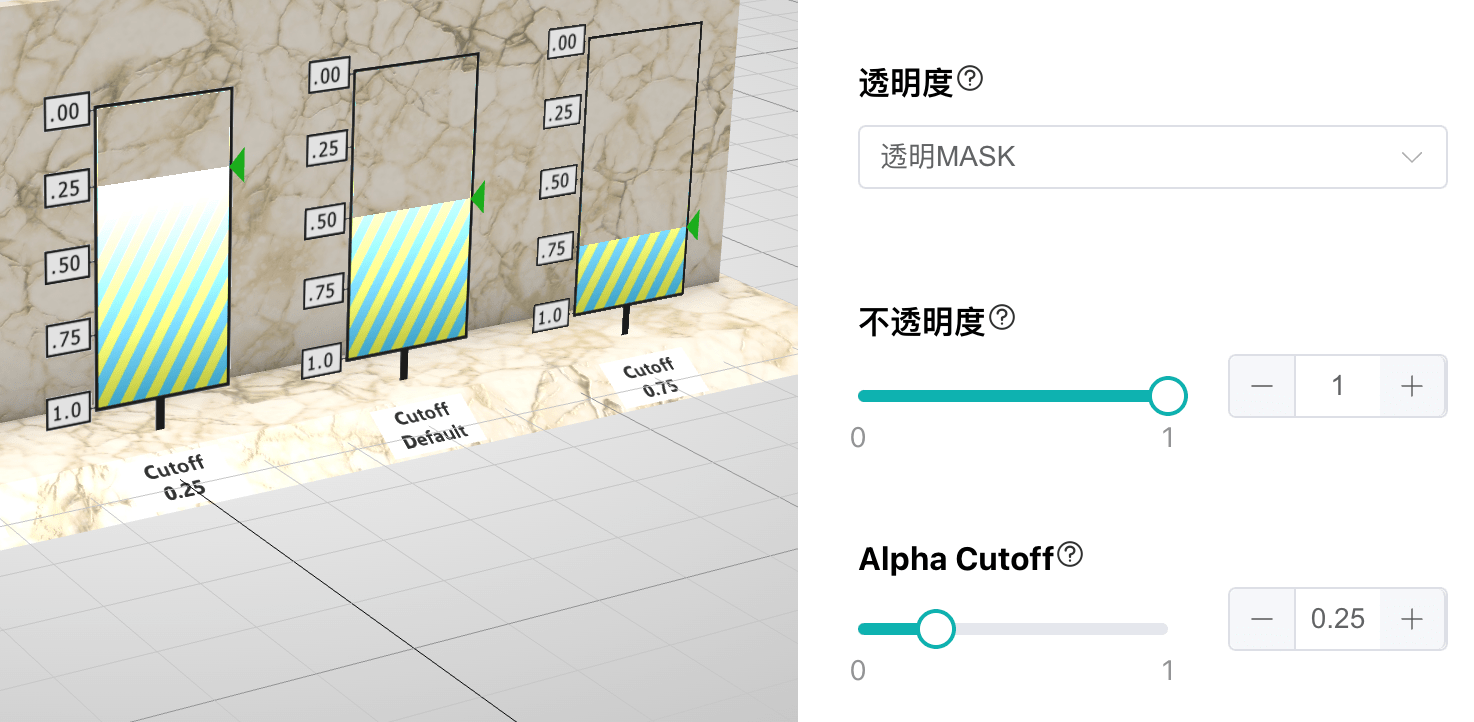 |
| 显示 | 开启双面显示后,该材质的正反两面都会显示贴图,但会增加 AR 场景的性能消耗。如非必要,请保持关闭。 |
| 顶点颜色 | 顶点色用于显示模型自带的顶点颜色信息。如果模型颜色异常,或不需要使用顶点色效果,可以关闭此选项。 |
| 基础颜色 | 用于设置材质的基础颜色信息。你可以通过添加符合规范的贴图或直接调整颜色来改变模型外观。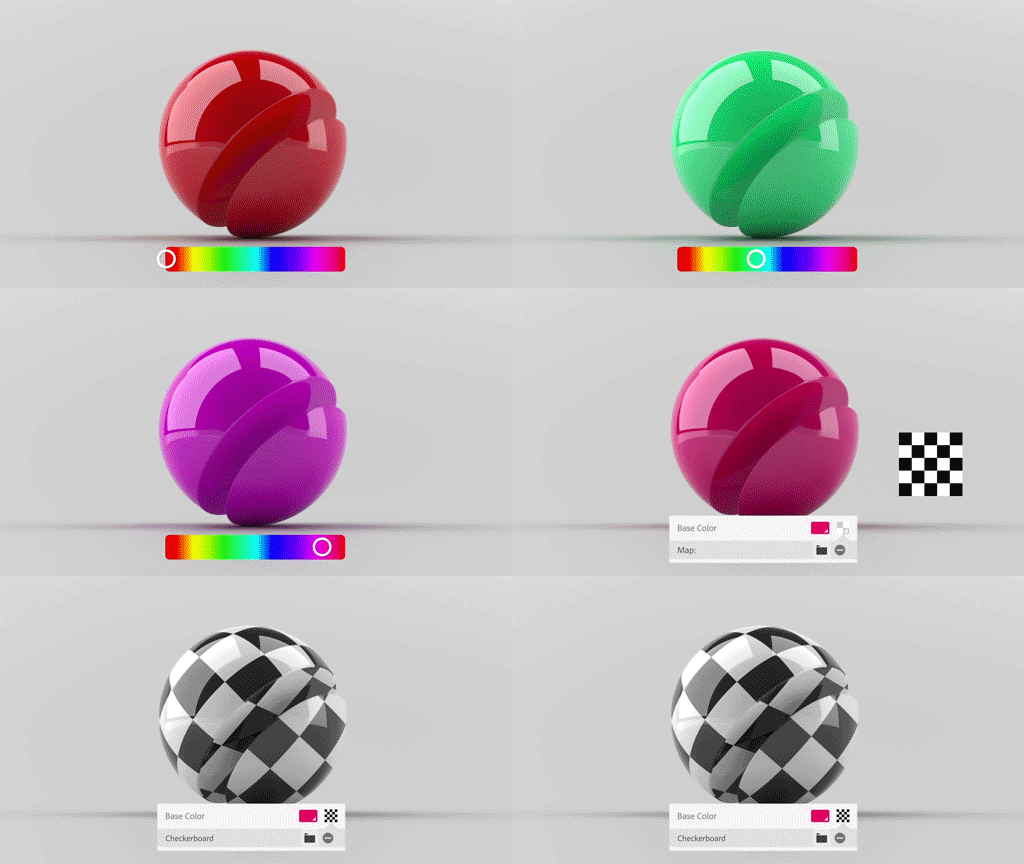 |
| 金属度 | 仅在材质类型选择 金属/粗糙度 时显示,用于调整模型的金属质感。 数值越高,材质越像金属;数值越低,越接近普通非金属材质。 如果模型不同区域需要不同的金属效果,可以添加金属度贴图进行控制。 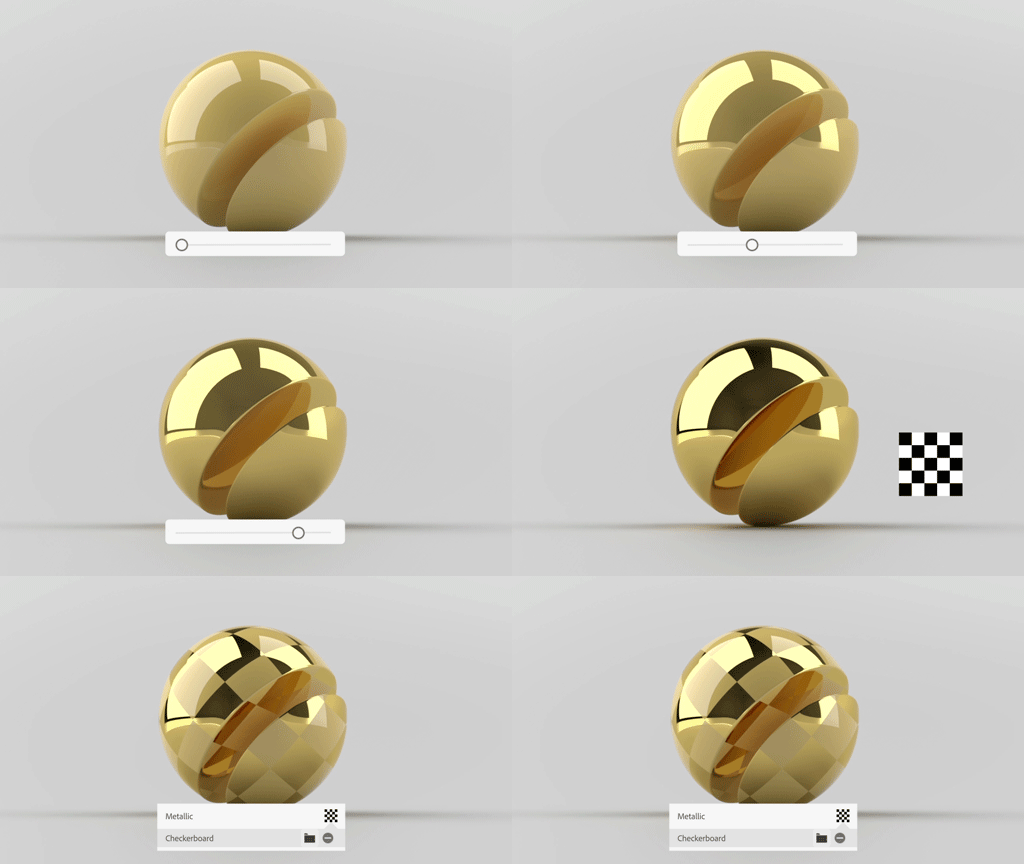 |
| 粗糙度 | 仅在材质类型选择 金属/粗糙度 时显示。用于调整材质表面的光滑程度,粗糙度越低,表面越光滑;粗糙度越高,表面越粗糙。 如果模型不同区域需要不同的粗糙效果,可以添加粗糙度贴图进行控制,例如让部分区域呈现光滑效果,部分区域呈现粗糙效果。 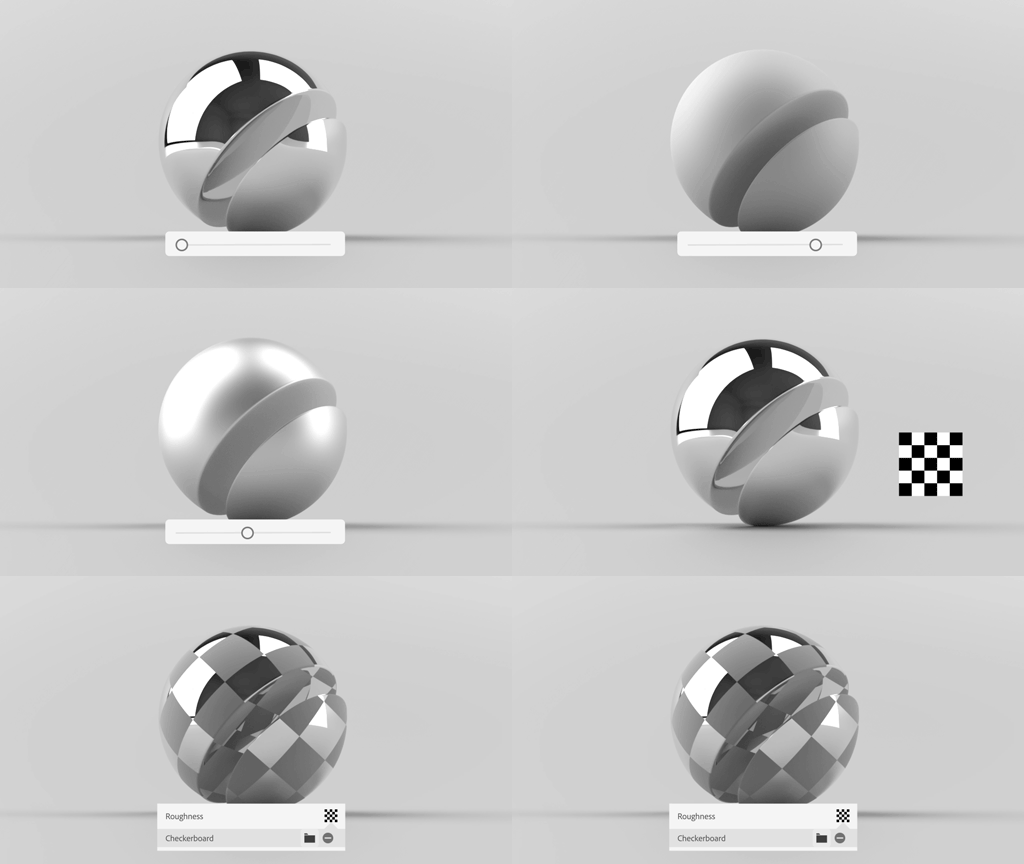 |
| 环境光遮蔽 | 即OA贴图,用于添加环境光遮蔽效果,增强模型的阴影细节和空间立体感。你可以通过添加 AO 贴图,让模型在凹陷、接缝等位置呈现更自然的明暗效果。 部分模型为了减少贴图数量,会直接将阴影效果绘制在基础颜色贴图中。虽然这种方式不符合标准 PBR 工作流,但在实际使用中可以根据模型效果和性能需求灵活选择。 |
| 法线 | 用于为模型添加表面细节效果,例如凹凸纹理、划痕等。法线贴图不会增加模型面数,但可以让模型看起来更加精细。 |
| 自发光 | 为模型添加一个自发光贴图或者直接设置发光颜色 |
注意
以下选项仅在「渲染设置」中开启 V2 渲染引擎后显示, 点击此处可查看各材质效果的实际表现。
| 设置项 | 解释 |
|---|---|
| 自发光强度 | 用于调整自发光效果的强弱。通过增加或降低数值,可以控制模型发光的亮度。 |
| 清漆 | 用于为模型增加额外的反射层,让材质表面更加光滑、有光泽,可模拟车漆、涂层等效果。 |
| 各向异性 | 用于为模型增加具有方向性的反射效果,需要搭配各向异性贴图使用。常用于模拟金属拉丝、光盘等表面具有纹理方向的材质。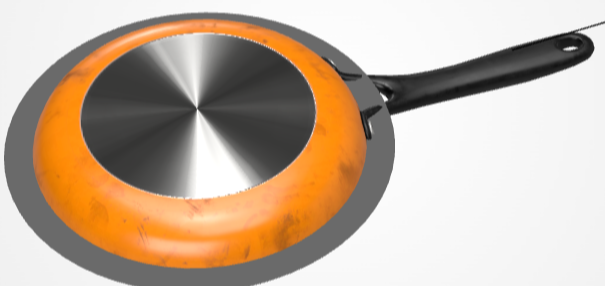 |
| 光泽 | 用于为模型增加柔和的边缘高光效果,常用于模拟丝绒、织物等具有绒感的材质。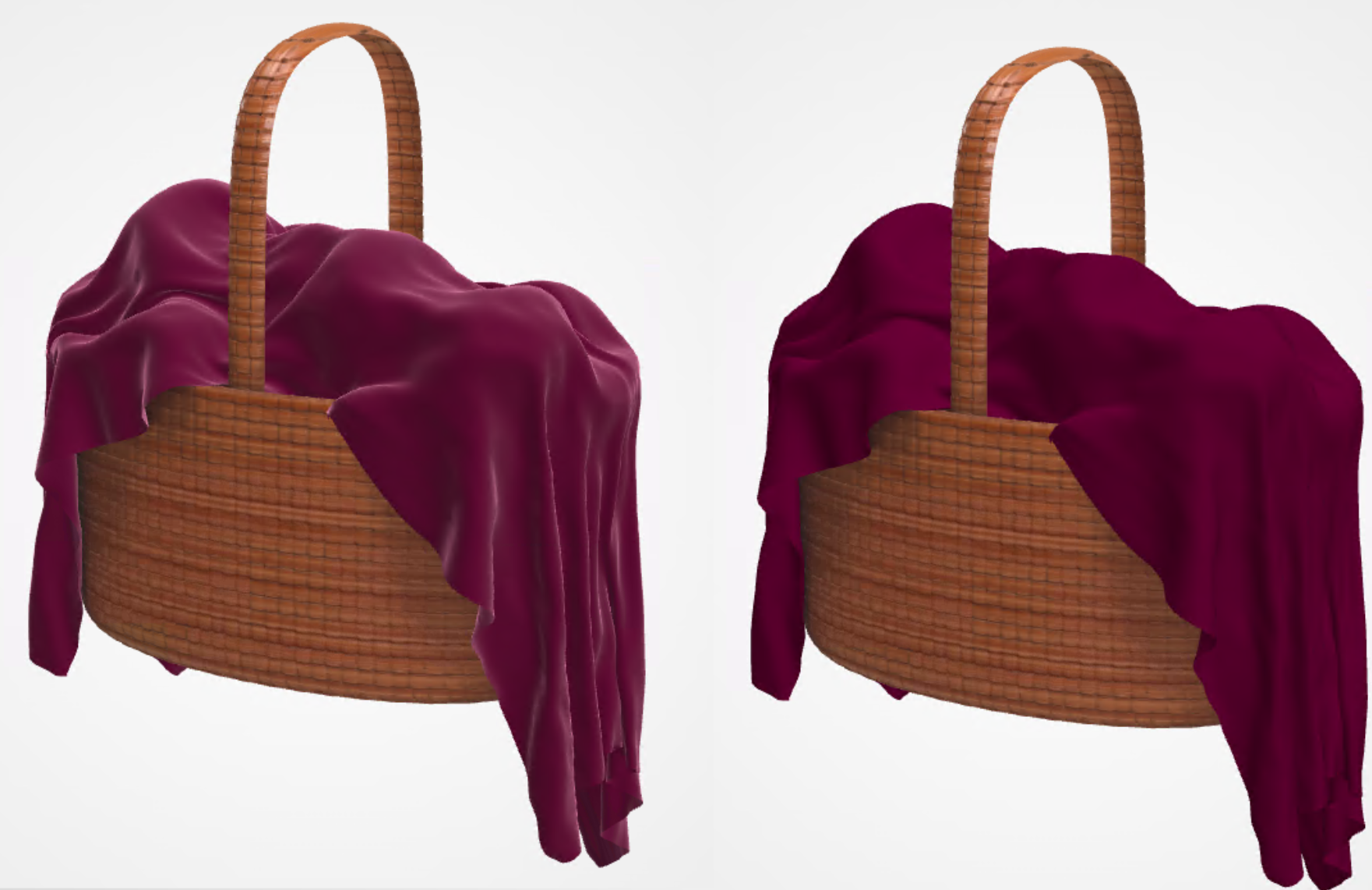 |
| 高光 | 用于调整非金属材质表面的反光效果。你可以通过调整高光强度和颜色,让材质呈现不同的反射表现。 |
| 折射率 | 用于调整透射材质的折射效果,例如玻璃、水、宝石等材质。不同折射率会影响光线穿过材质时的视觉表现。 |
| 透射 | 用于模拟光线穿过材质的效果,例如玻璃、水等透明材质。与透明度不同,透射会影响光线穿过材质后的视觉效果,搭配折射率等参数可以实现更真实的透明材质表现。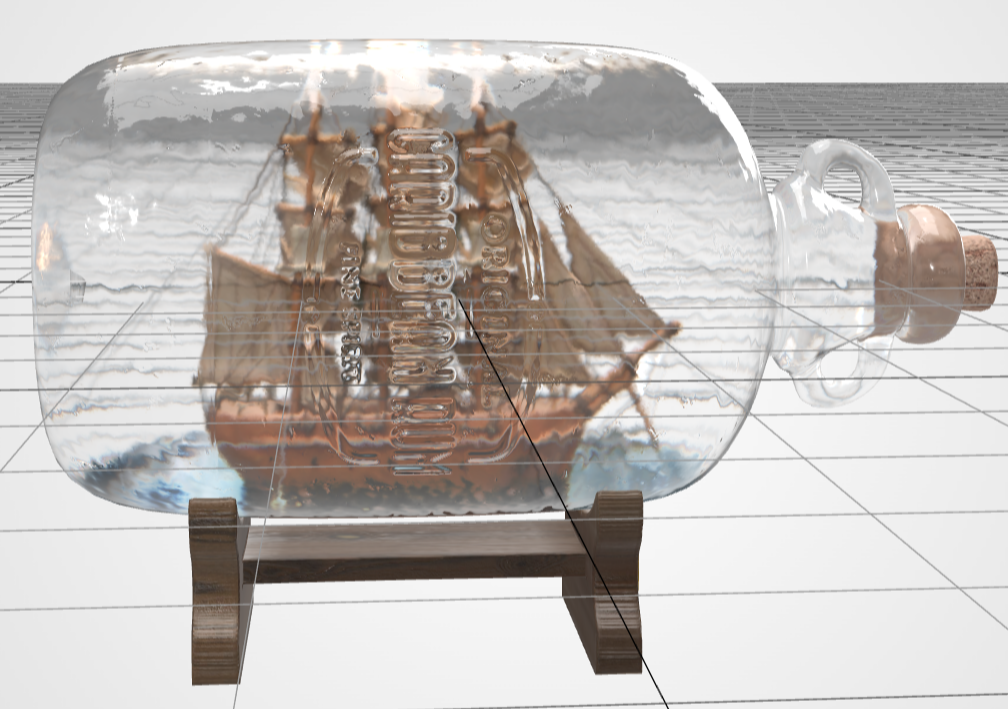 |
| 虹彩 | 用于为材质添加彩色反射效果,模拟光线干涉产生的虹彩现象。常用于制作肥皂泡、太阳镜、氧化金属等具有变色效果的材质。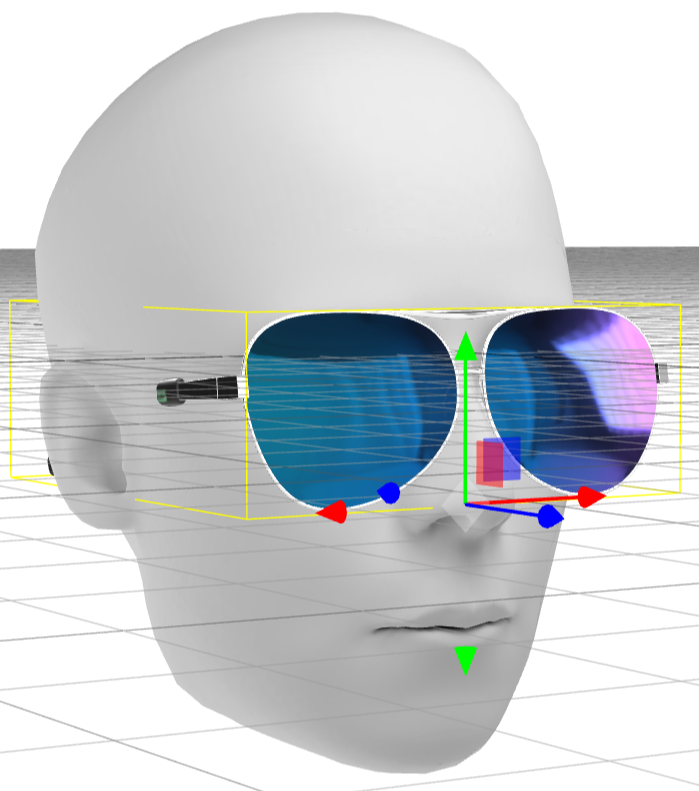 |
在材质设置中点击贴图,可以进入贴图调整选项。你可以更换或删除当前贴图,也可以直接调整模型颜色,快速修改模型外观效果。
贴图需满足 Kivicube 3D 模型贴图规范
模型贴图仅支持jpg、jpeg、png格式的贴图,如果是其它格式请转换为支持的格式
透明贴图请使用png格式
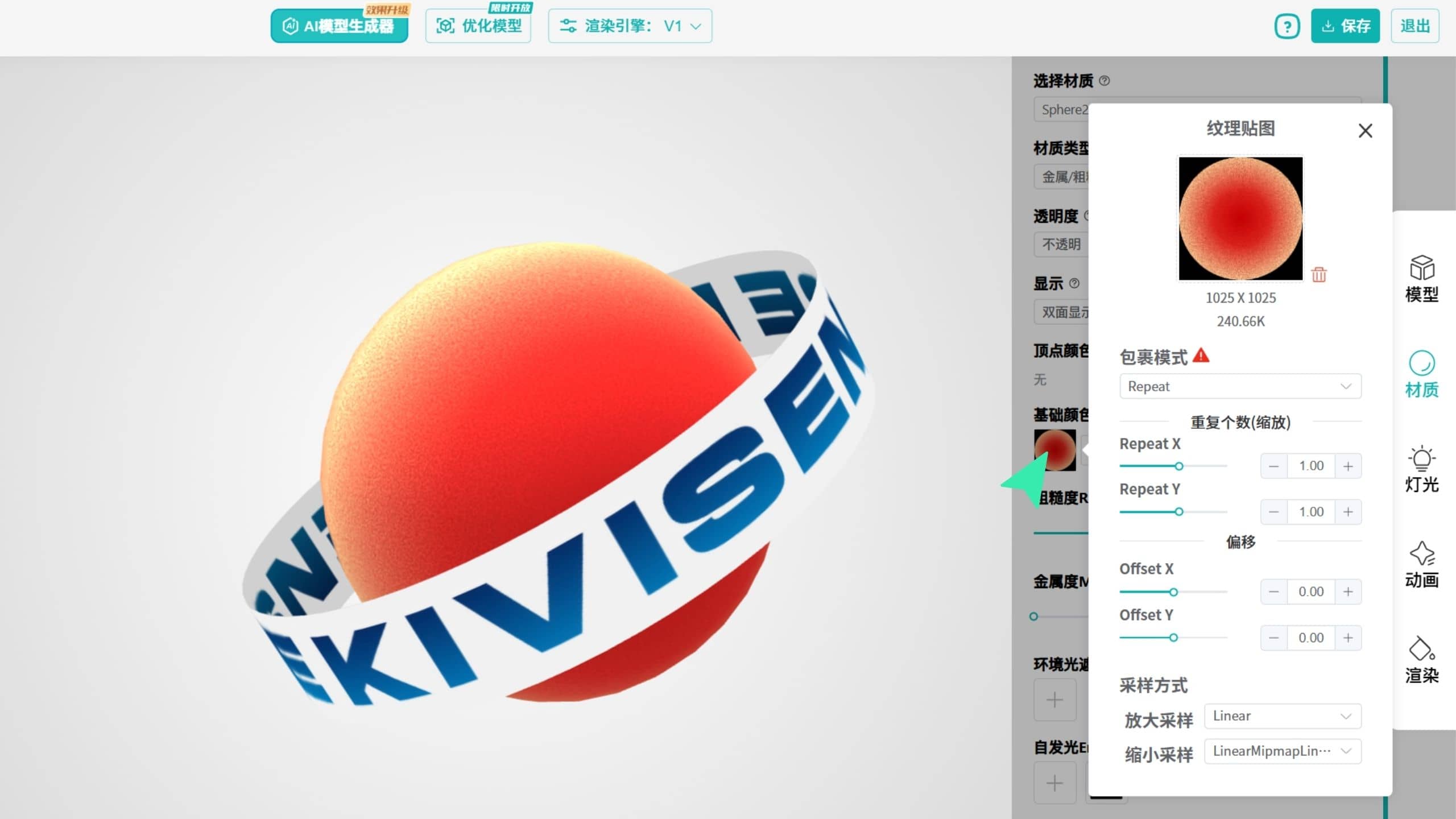
此处可以自动优化 3D 模型,降低模型大小并提升 AR 体验效果,你可以根据实际情况选择优化模型并设置具体参数。
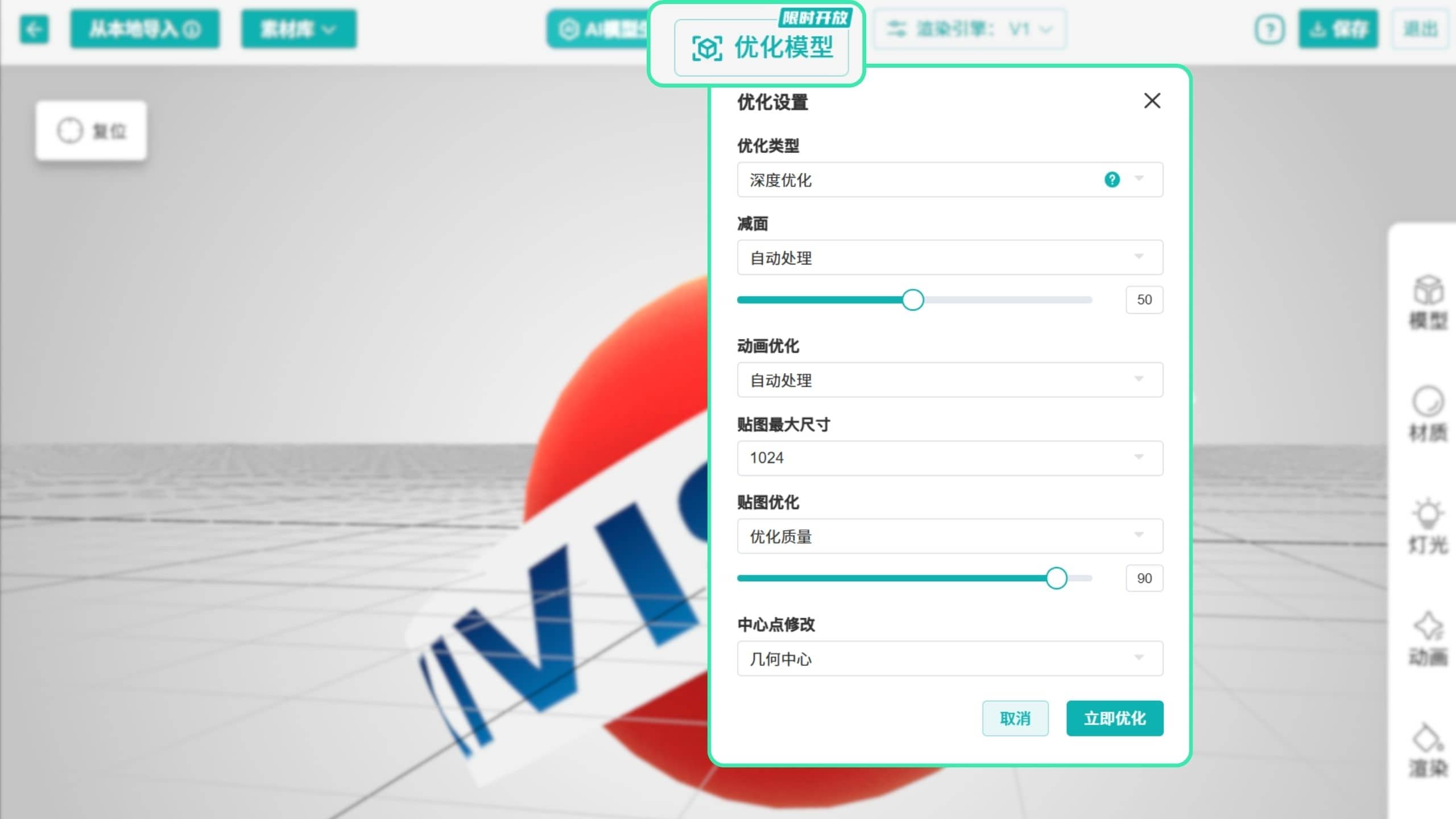
优化类型:建议优先选择标准优化。若模型较大或需要进一步优化,可开启 V2 渲染引擎后使用深度优化
减面:按百分比减少面数
动画优化:减小动画数据的大小
贴图最大尺寸:仅优化超过设置最大分辨率的贴图,未超过限制的贴图不会进行处理
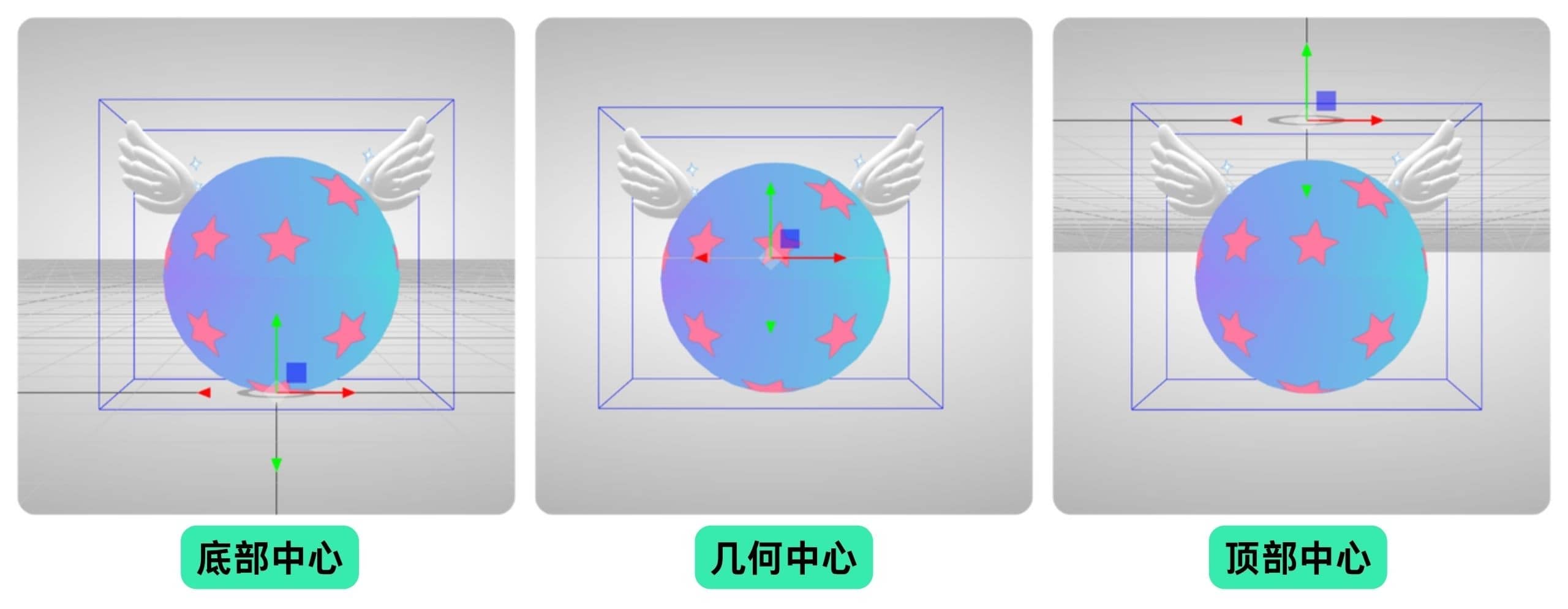
中心点修改:注意该调整基于模型整体包围盒计算,若修改后无变化,建议回到建模软件中进行调整或检查模型导出是否正确