简体中文
主题
当场景自定义动画无法满足更复杂的创意需求时,你可以使用AR Agent为素材添加个性化动画效果,让静态素材按照你的创意想法自然动起来。
丰富生动的动态效果更加吸引用户注意力,从而提升 AR 内容的互动性、沉浸感与转化效果。
对于关于AR耳机电商海报,我希望耳机在飞出来后最后可以持续悬停在海报的外面,灵动的展示耳机。
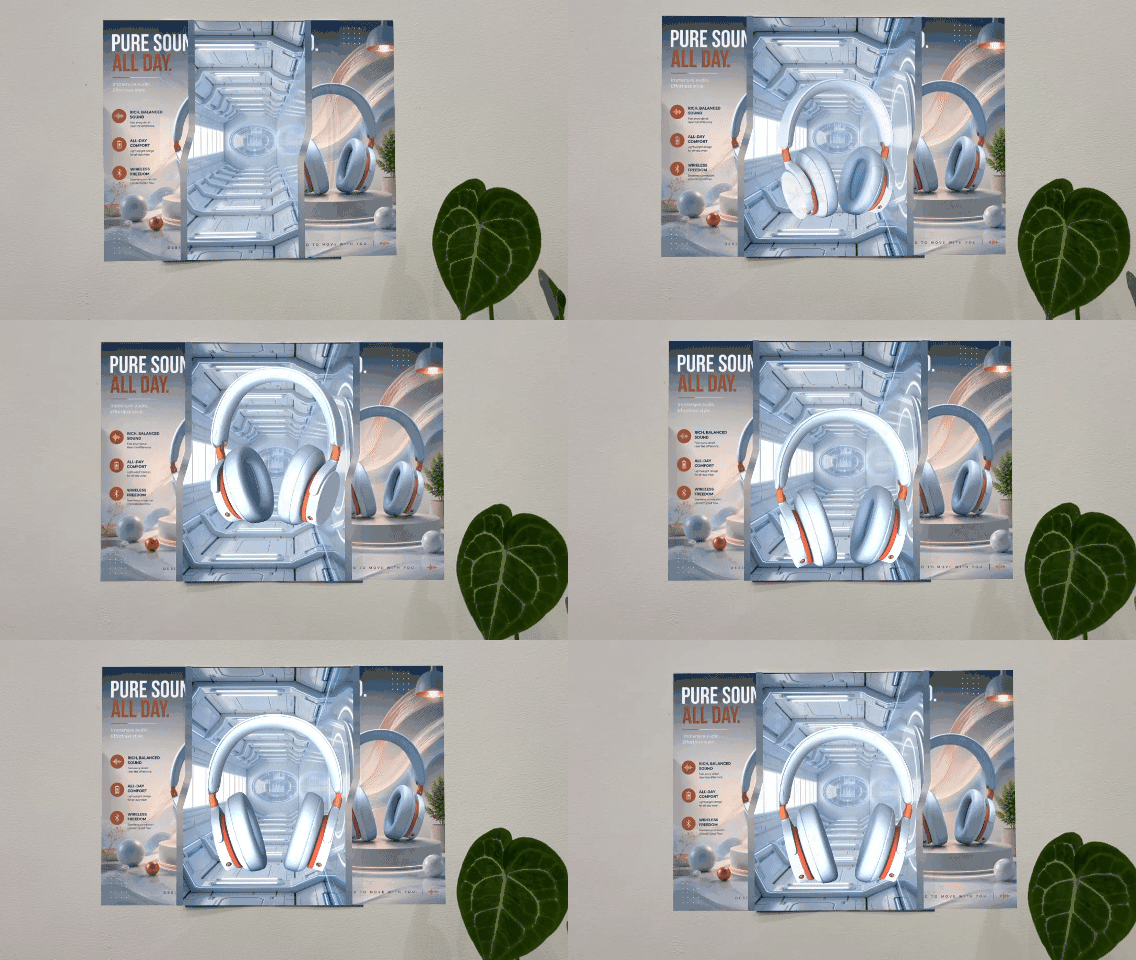
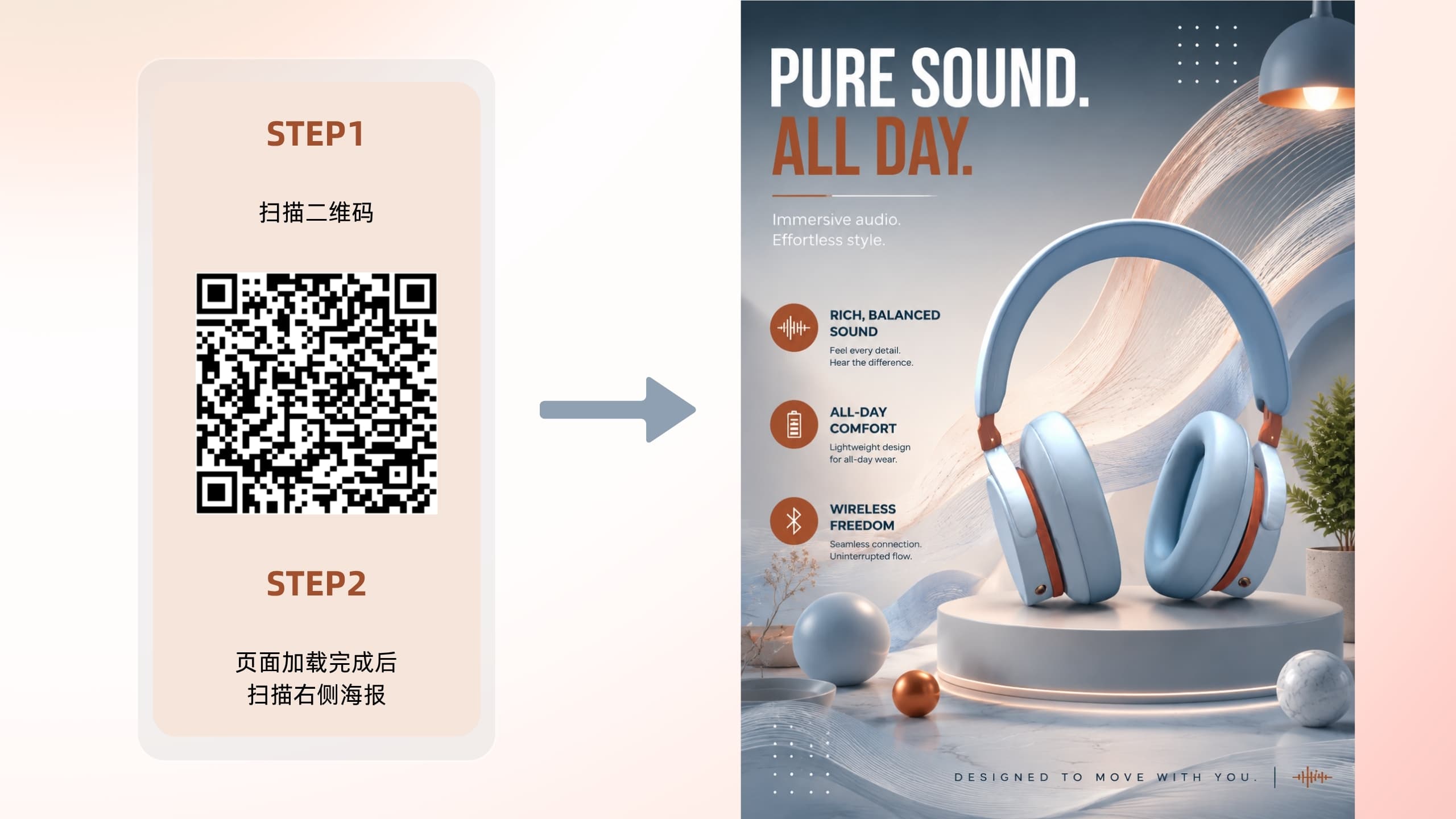
【场景交互提示词】
我想要 @耳机 的放大动画停止后,@耳机一直悬停。 请帮我给 @耳机 添加一个围绕Z轴的悬停动画。并且在悬停时,@耳机有左右倾斜的幅度,整体动画是自然且灵动的。
最终的效果为:
如果对生成的动画效果不满意,可以结合AI给出的反馈词继续优化提示词。
AI反馈耳机的动画为
已生成 @耳机动画参数沿场景 Z 轴悬停,振幅 1.5,速度 2
结合AI反馈的优化动画提示语为
请帮我减慢耳机悬停的动画的速度,让耳机沿场景 Z 轴悬停,悬停的振幅变为 0.5,速度 2。
AR Agent不仅可以为素材添加基础动画效果,还可以让素材在三维空间中产生位移、旋转等空间运动效果,让 AR 场景更具层次感和动态表现力,打造更加沉浸式的互动体验。
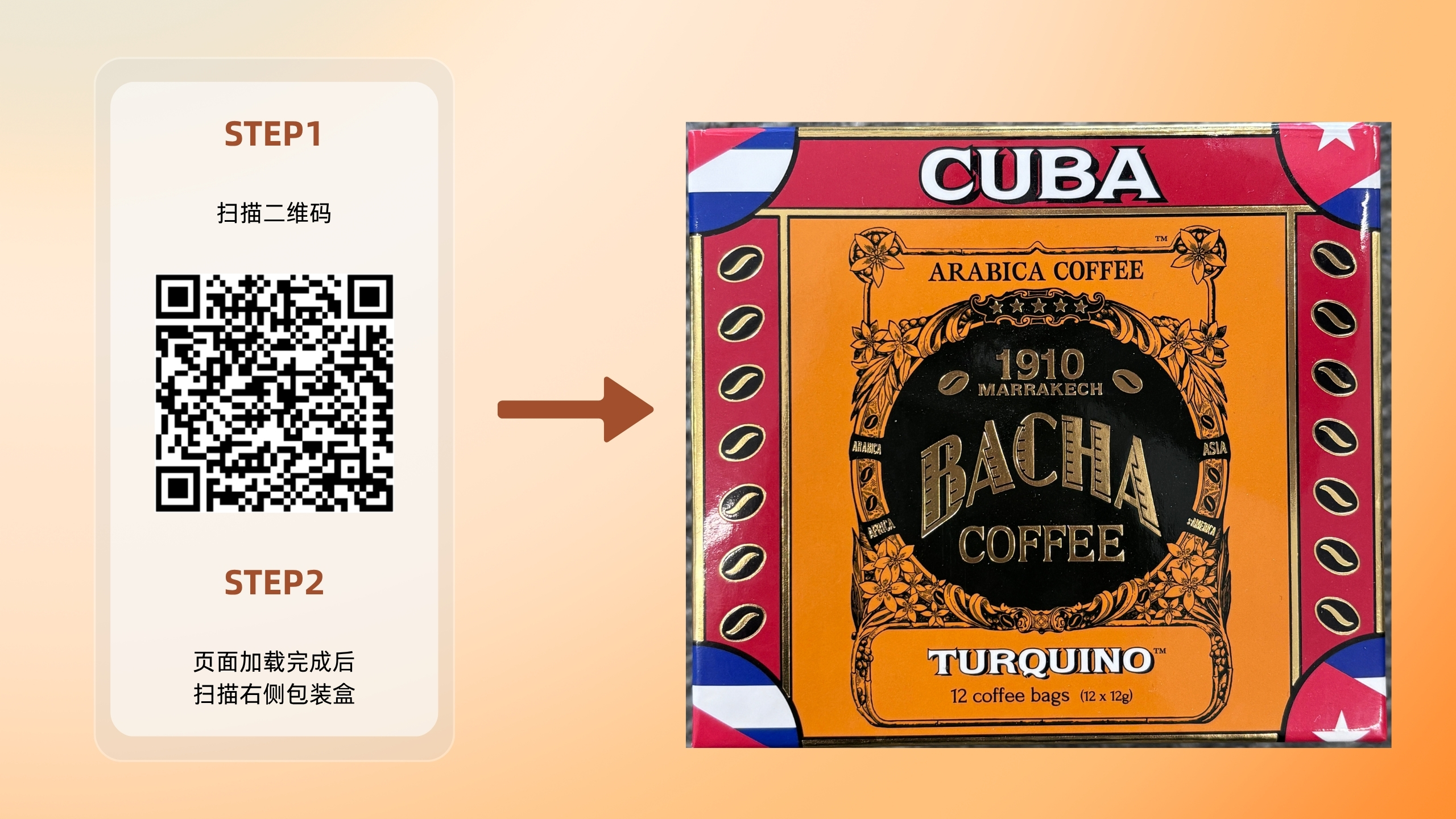
在咖啡的AR产品包装体验中,我希望四周的咖啡豆能够排列为一条曲线围绕咖啡杯旋转两圈,再分散到周围。
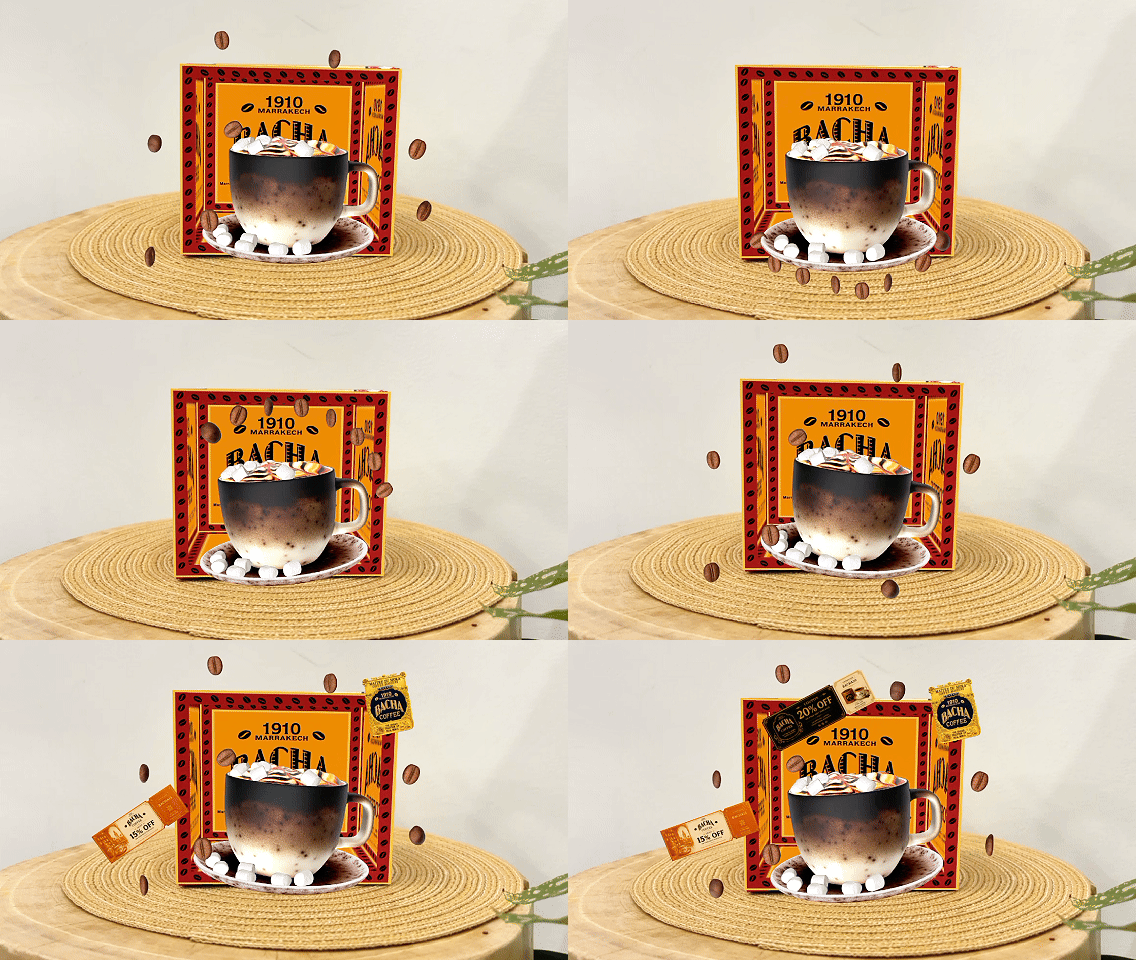
【场景交互提示词】
咖啡杯从底部旋转着飘上来悬浮摆动后。分散在周围的@咖啡豆1,@咖啡豆2....@咖啡豆8排列成一条弧线围绕咖啡杯的完整旋转 2 圈;
在第 3 圈旋转过程中,根据每颗咖啡的当前位置与原位置的距离,按照“距离远的先回、距离近的后回”的顺序依次飞回原位并悬浮,未归位的咖啡豆会继续围着咖啡杯旋转,直到全部的咖啡豆回到原位。
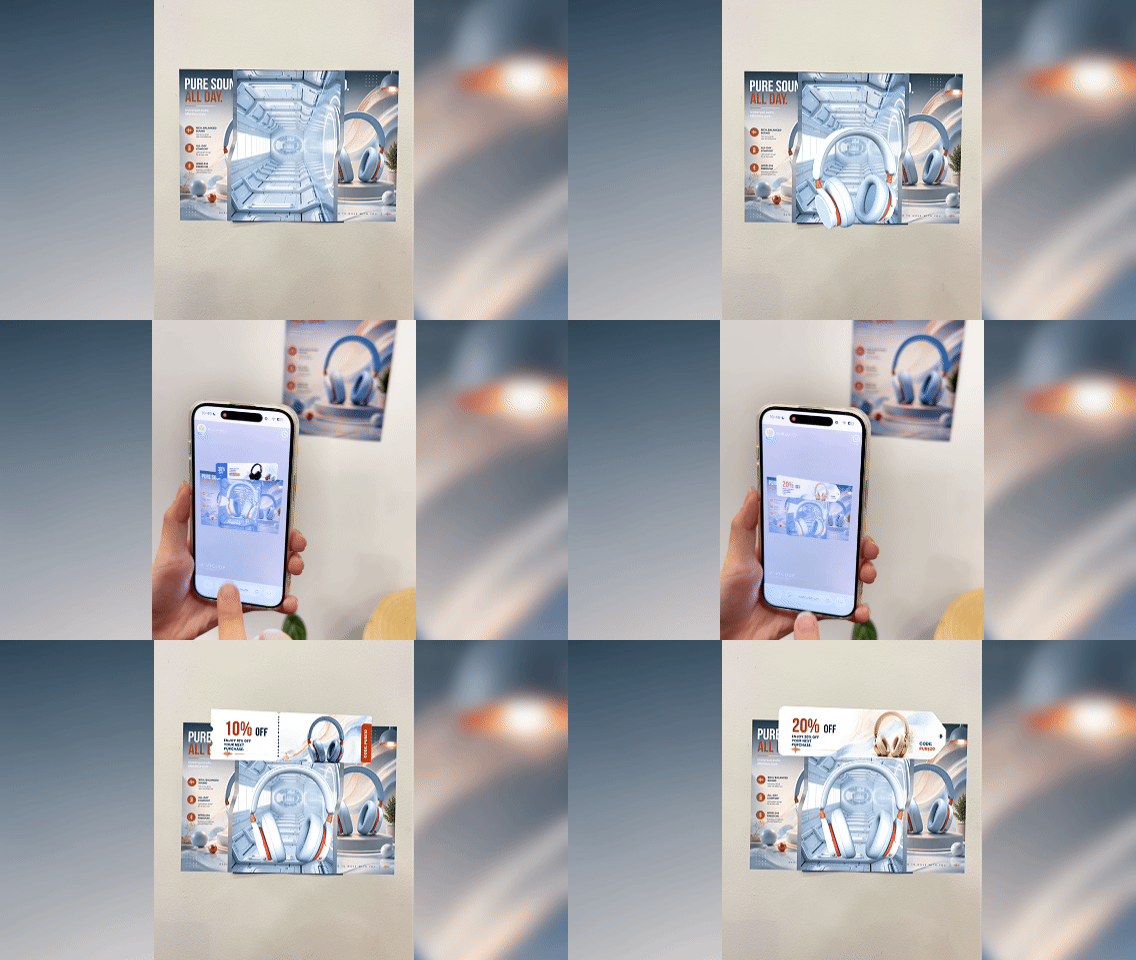
点击指定对象后,可以会随机展示一堆素材中的某个素材,为 AR 场景增加更多趣味性和探索感。该效果适用于 AR 抽奖、盲盒玩法、商品推荐、互动营销等场景,让用户在体验过程中获得更加丰富的互动体验。
点击后耳机后,随机出现4张优惠券中的某张优惠券。
【场景交互提示词】
在抽奖活动中,用户点击商品或按钮后,可以随机获得不同奖品;在品牌营销中,可以随机展示优惠券、隐藏彩蛋或限量福利;在产品展示中,也可以随机推荐不同搭配方案或产品信息。
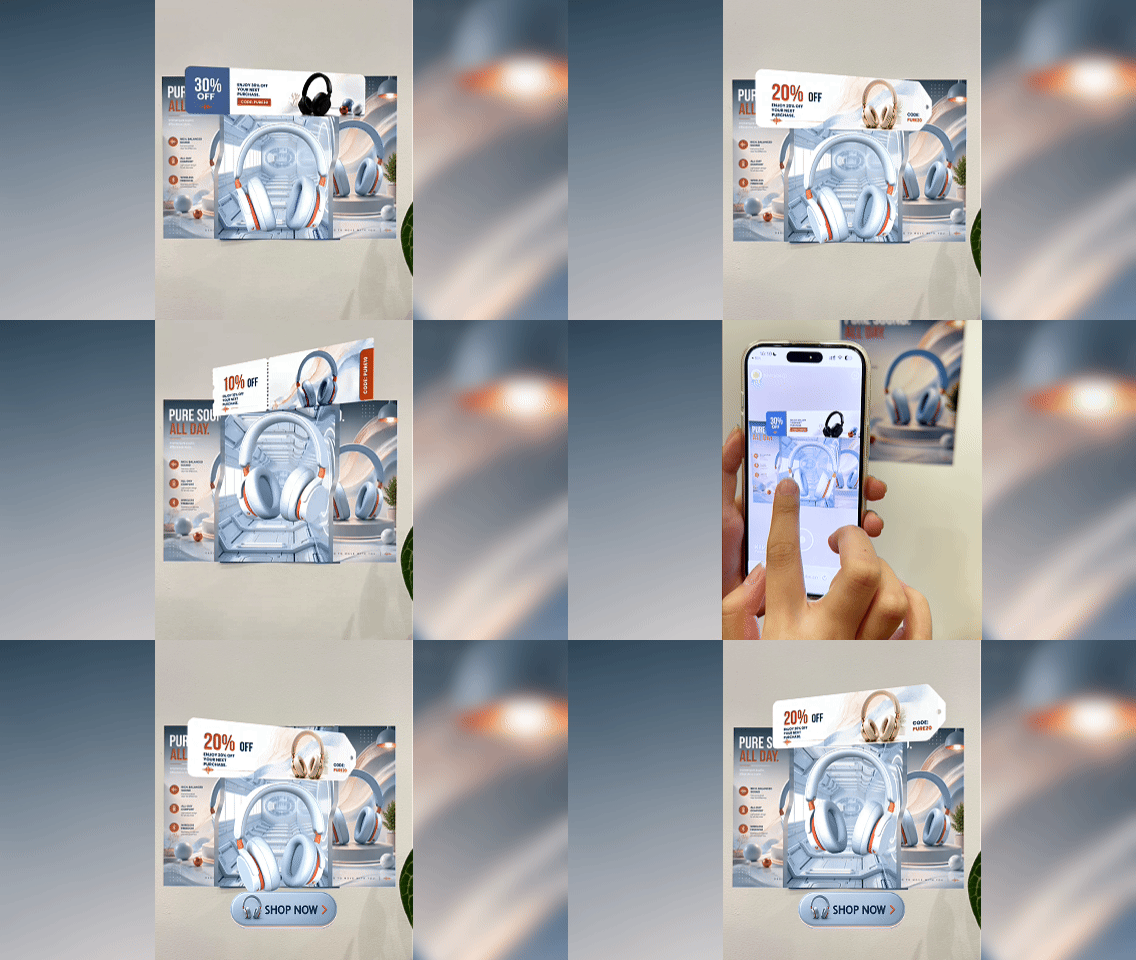
点击开始按钮后,优惠券从快到慢随机展示优惠券。点击耳机后,暂停到当前显示的优惠券。点击购买按钮可以跳转到网址页面。
【场景交互提示词】
点击 %开始按钮,%开始按钮 和 %规则弹窗从屏幕消失。当%规则弹窗从屏幕消失后 @耳机上面随机切换显示%优惠券1.png %优惠券2.png %优惠券3.png %优惠券4.png %优惠券5.png当中的某一个。
每个优惠券刚开始显示 0.03秒,随着时间变化,每秒显示时间增加10%,直到每个对象只显示 0.5 秒,显示时间不再减少。
再次点击 @耳机 后,结束这个切换,停在点击 @耳机时显示那个对象。然后屏幕的下半部分的居中位置出现 %B购买按钮,点击 %购买按钮跳转到网址:https://www.kivicube.com/
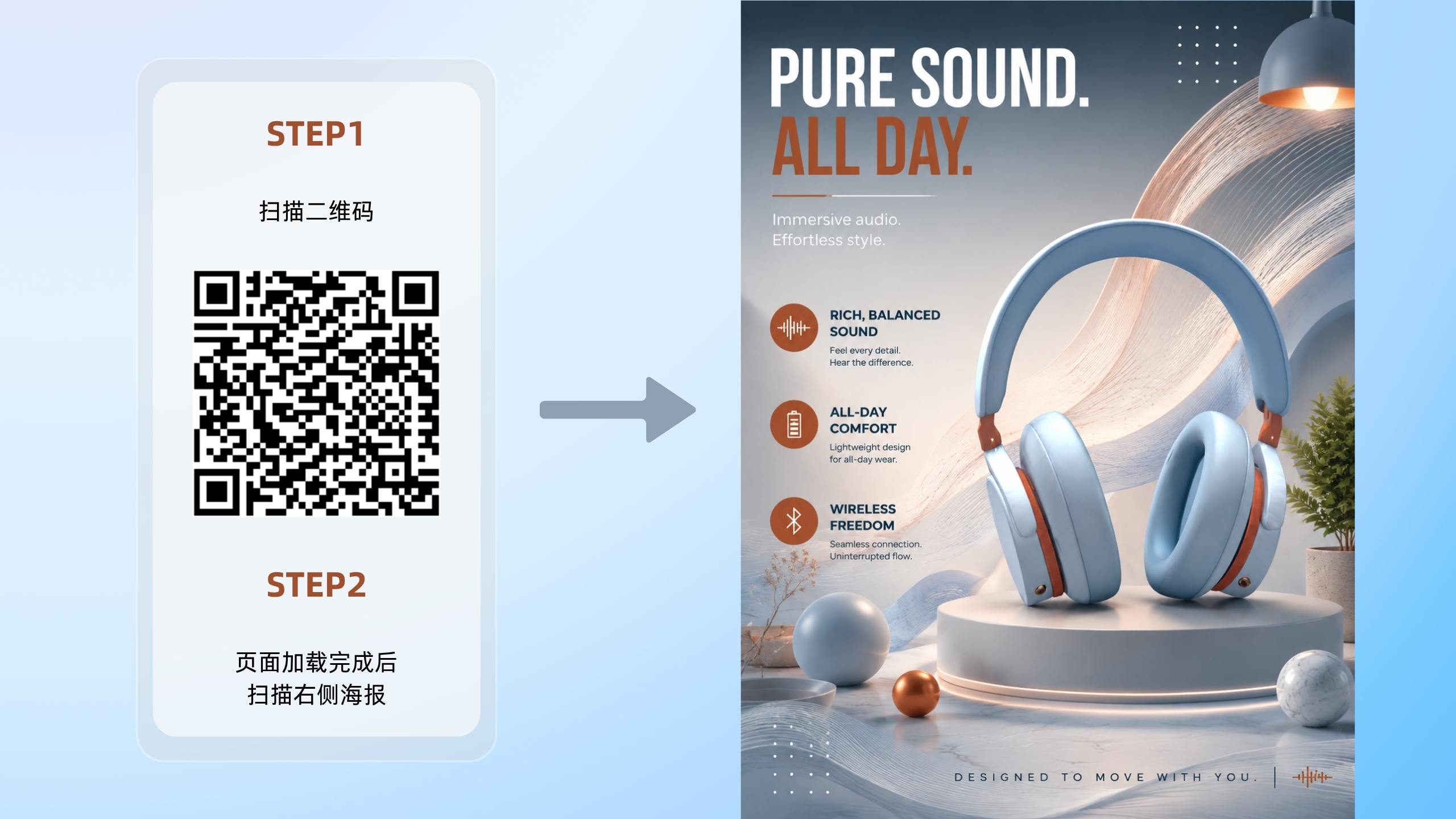
通过 AR Agent,您可以快速为 AR 场景添加游戏化互动效果,例如金币雨、点击收集、积分累计等玩法。用户点击、触碰等操作收集掉落的金币,并实时获得积分反馈,让 AR 体验更加有趣和具有参与感。
结合倒计时与实时积分统计功能。游戏开始后,多个对象会从屏幕顶部随机掉落,以不同速度向下移动,并在到达屏幕底部后消失。用户通过点击目标对象进行互动,收集指定对象获得积分,点击炸弹等负面对象则会扣除积分。
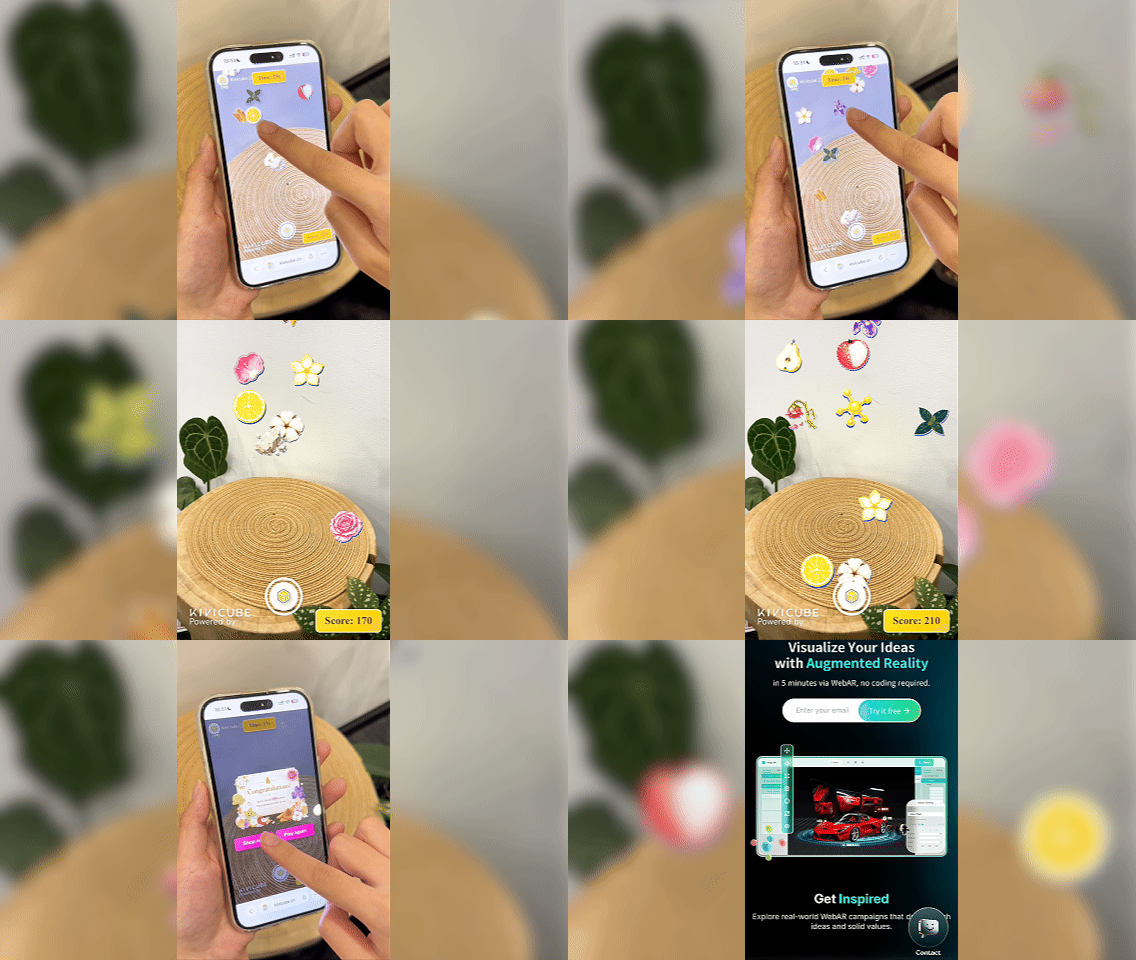
【场景交互提示词】
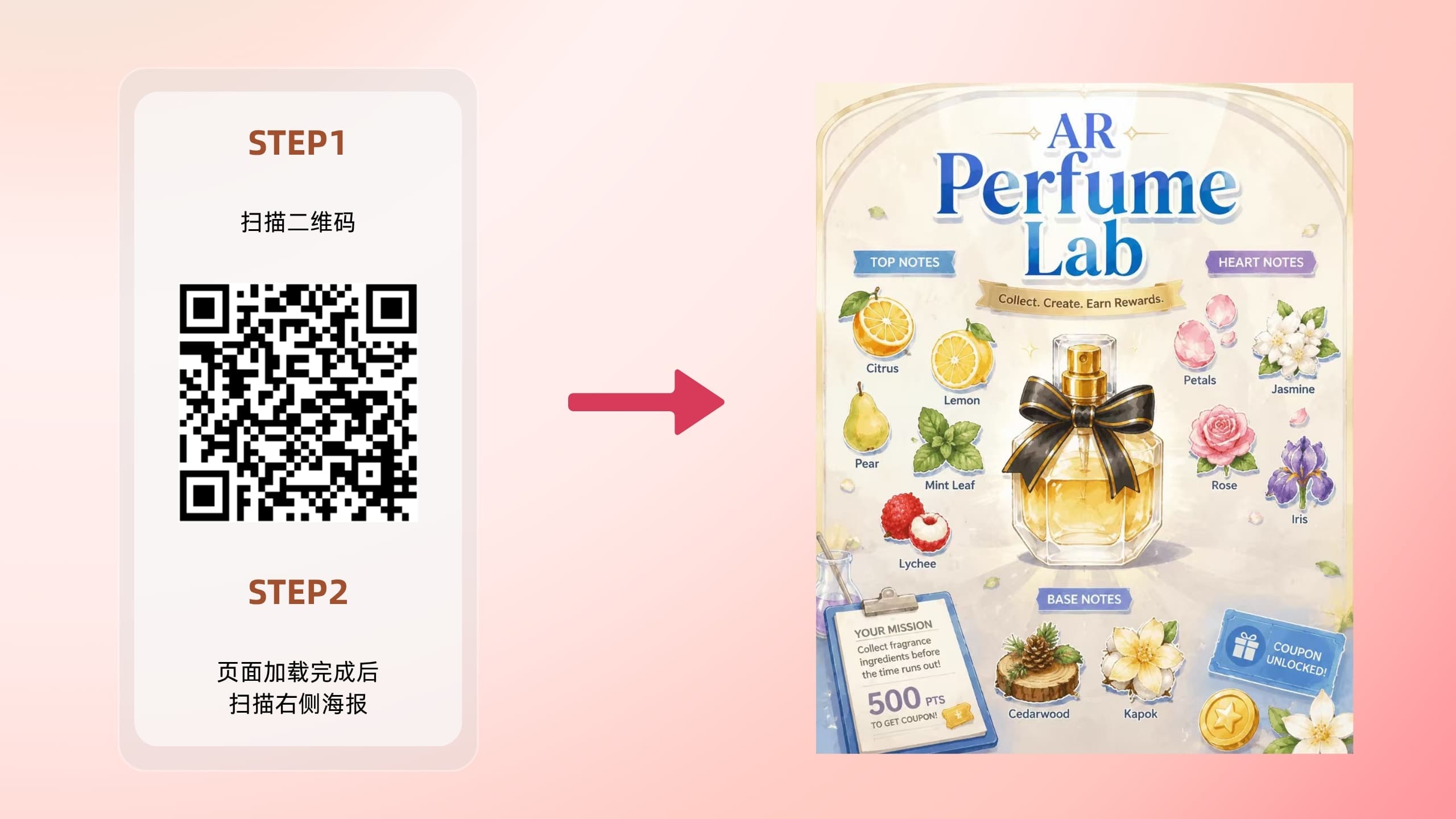
一个物品掉落游戏, @鸢尾 @雪松碎片 @橙子片 @柠檬片 @薄荷叶 @玫瑰 @荔枝 @梨 @花瓣 @木棉 @茉莉花 @破叶子 @枯萎玫瑰 @石头 这些对象随机从屏幕顶部以不同的速度下落并在屏幕底部消失,每个对象随机掉落的速度不一样。
每个掉落对象的显示大小要小一些,大概占整个画面宽度的五分之一,对象之间可以覆盖但不要重合
点击 @鸢尾 @雪松碎片 @橙子片 @柠檬片 @薄荷叶 @玫瑰 @荔枝 @梨 @花瓣 @木棉 @茉莉花 时,对象消失,在点击的位置弹出 @香气分子 ,旋转一圈后消失
点击 @破叶子 @枯萎玫瑰 @石头 时,对象消失,在点击的位置弹出 @毒气 ,左右摇摆一下后消失
点击 @橙子片 @柠檬片 加30分,点击 @梨 @薄荷叶 加35分,点击 @荔枝 加40分,点击 @花瓣 加50分,点击 @茉莉花 加60分,点击 @鸢尾 @玫瑰 加70分,点击 @木棉 @雪松碎片 加90分
点击 @破叶子 @枯萎玫瑰 @石头 减100分
在屏幕右下角屏幕上出下一个计分版。当达到500分后,游戏结束,在视觉中心位置显示 %popup.png , %%popup.png背后添加半透明深色蒙版,不要自动添加“恭喜获得优惠券”等其他营销文案
%popup.png 下方放置“Shop now”和“Play again”两个游戏按钮,点击“Play again”可以重玩,点击“Shop now”后跳转网址:https://www.kivicube.com/en/
从扫描识别到后开始计时,屏幕上方显示倒计时卡片,30s内没有达到500分视为失败,弹出“Time's up!”的弹窗,点击下方“Try Again”的按钮可以重来
随着游戏进行,所有对象下落的速度加快,到25-30s时速度加快到原先的3倍
画面中同时间下落的对象可以稍微多一些
计分板和所有按钮的配色用金色或者粉色