简体中文
主题
「小程序工程」是用于在小程序开发工具中打开、直接编译和预览AR场景效果的成品包,不可像PSD等设计源文件那样进行二次编辑修改。它可以帮助开发者把场景编辑器导出的小程序demo下载到本地,并在微信开发者工具中成功跑起来。
• 电脑上已安装微信开发者工具。
• 微信开发者工具下载地址:https://developers.weixin.qq.com/miniprogram/dev/devtools/download.html
• 准备一个可用的小程序 AppID,用于在微信开发者工具中导入工程。
• 确认浏览器允许下载文件,导出的压缩包一般会保存到系统“下载”目录。
步骤 1:在场景编辑器中导出小程序工程
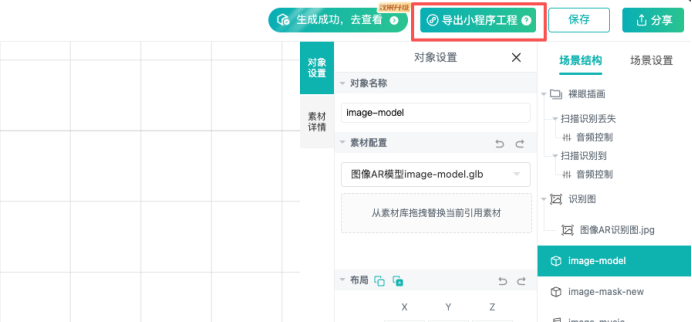
在后台场景编辑器右上角点击“导出小程序工程”。导出成功后,浏览器会自动下载一个 zip 压缩包。
小提示:如果你没有看到下载结果,可以先到浏览器下载记录里确认文件是否已经保存成功。
步骤 2:找到下载的压缩包并解压
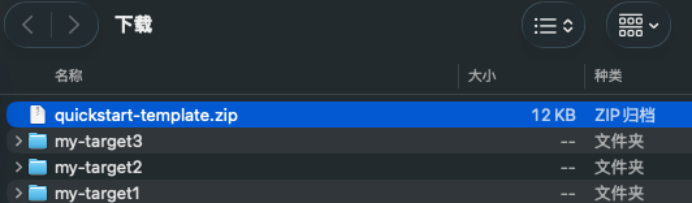
打开电脑的“下载”目录,找到刚刚导出的 zip 文件,并将它解压到一个你容易找到的位置。
小提示:后续导入微信开发者工具时,要选择“解压后的工程文件夹”,不是 zip 压缩包本身。
步骤 3:打开微信开发者工具并点击“导入”
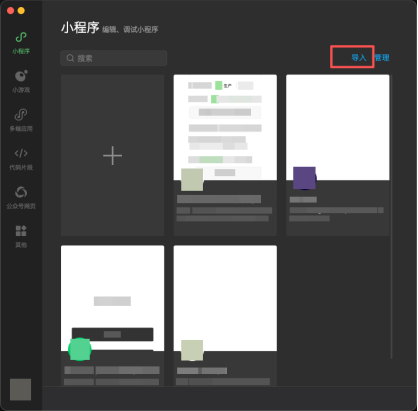
启动微信开发者工具,在首页找到右上角的“导入”按钮,准备把本地工程导入进来。
小提示:如果电脑还没有安装微信开发者工具,请先完成安装后再继续。
步骤 4:选择工程目录并填写基础信息
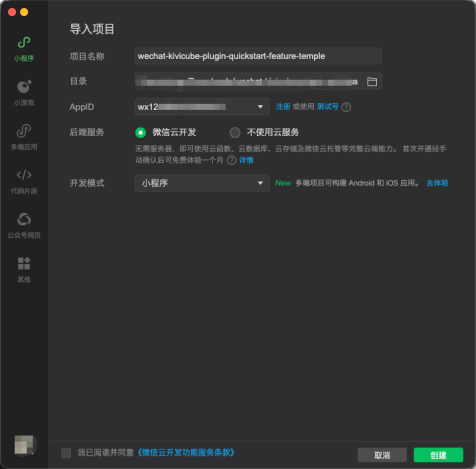
选择刚刚解压后的工程文件夹,填写项目名称和 AppID 等基础信息,然后点击“创建”。项目名称可以自定义,方便你自己识别即可。
小提示:首次导入时如果编译较慢,稍等片刻即可;没有可用 AppID 时,需要先准备好 AppID 再继续。
步骤 5:编译成功后点击“预览”扫码体验
工程创建并编译完成后,点击顶部“预览”按钮生成二维码,再用微信客户端扫码体验实际效果。
小提示:AR 效果请以微信扫码预览结果为准,不要以开发者工具里的模拟画面作为最终效果参考。
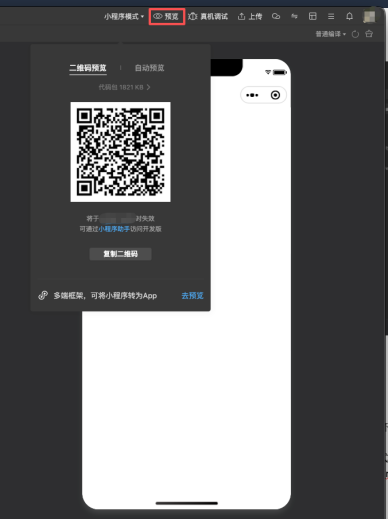
• 当前导出的小程序工程只支持“预览”体验,不支持“真机调试”和开发者工具模拟器直接体验。
• 如果你需要查看预览时的调试信息,可以参考微信官方的 vConsole 说明。
• vConsole 参考文档:https://developers.weixin.qq.com/miniprogram/dev/framework/usability/vConsole.html
• 如果导入后看不到想要的 AR 效果,请优先确认是否使用了微信扫码预览,而不是工具模拟器。
四、插件与后续开发说明
该项目会自动引用“AR 图像识别”插件。如需调整插件版本,可在小程序项目的 miniprogram/app.json 中进行更新。
插件引入说明:https://mp.weixin.qq.com/wxopen/plugindevdoc?appid=wx3bbab3920eabccb2
如果你要继续做自定义开发,可以从下面这些示例仓库开始:
• API 使用示例:https://github.com/kivisense/wechat-kivicube-plugin-api-demo
• 快速起步示例:https://github.com/kivisense/wechat-kivicube-plugin-quickstart
• 更多示例集合:https://github.com/kivisense/wechat-kivicube-plugin-samples