简体中文
主题
Kivicube内置600+预设模型动画,无需骨骼绑定、无需手动 K 帧,零基础即可快速生成带动画的 3D 模型。生成后的模型可直接用于 AR 场景,也可导出glb/obj格式文件本地保存。
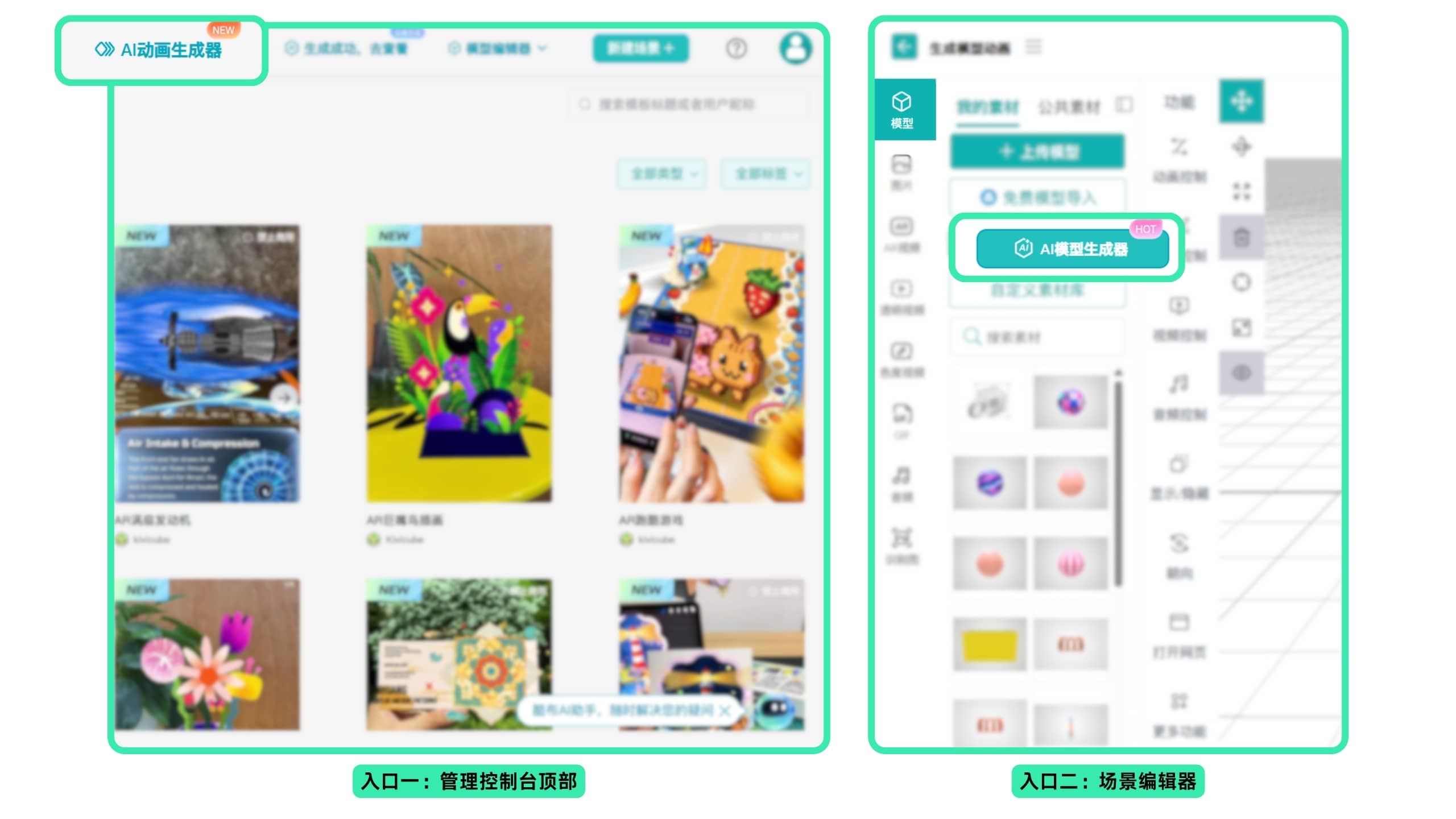
登录 Kivicube 后,可通过管理控制台、场景编辑器进入 3D 模型动画生成页面,也可点击此处直接跳转。
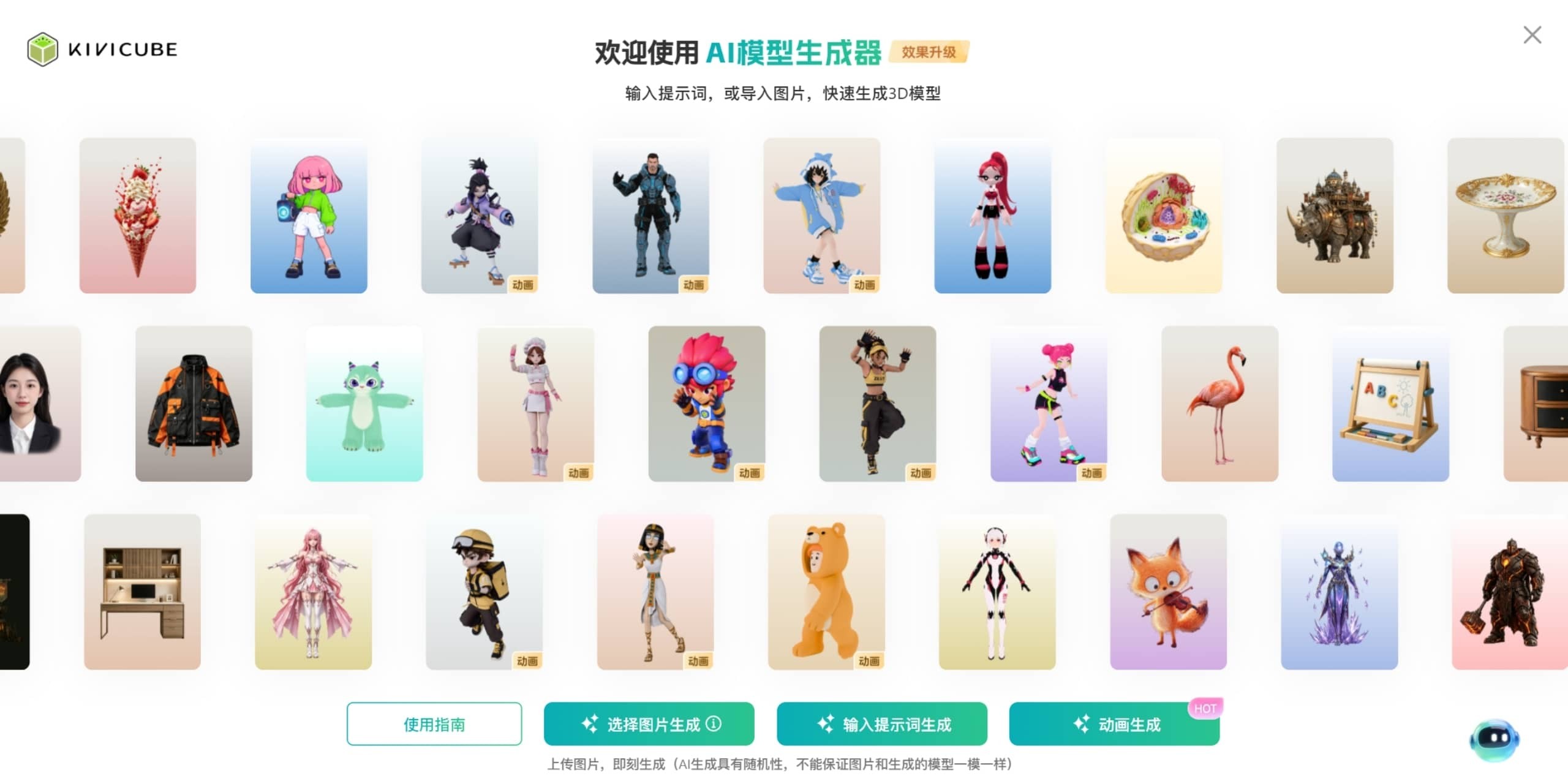
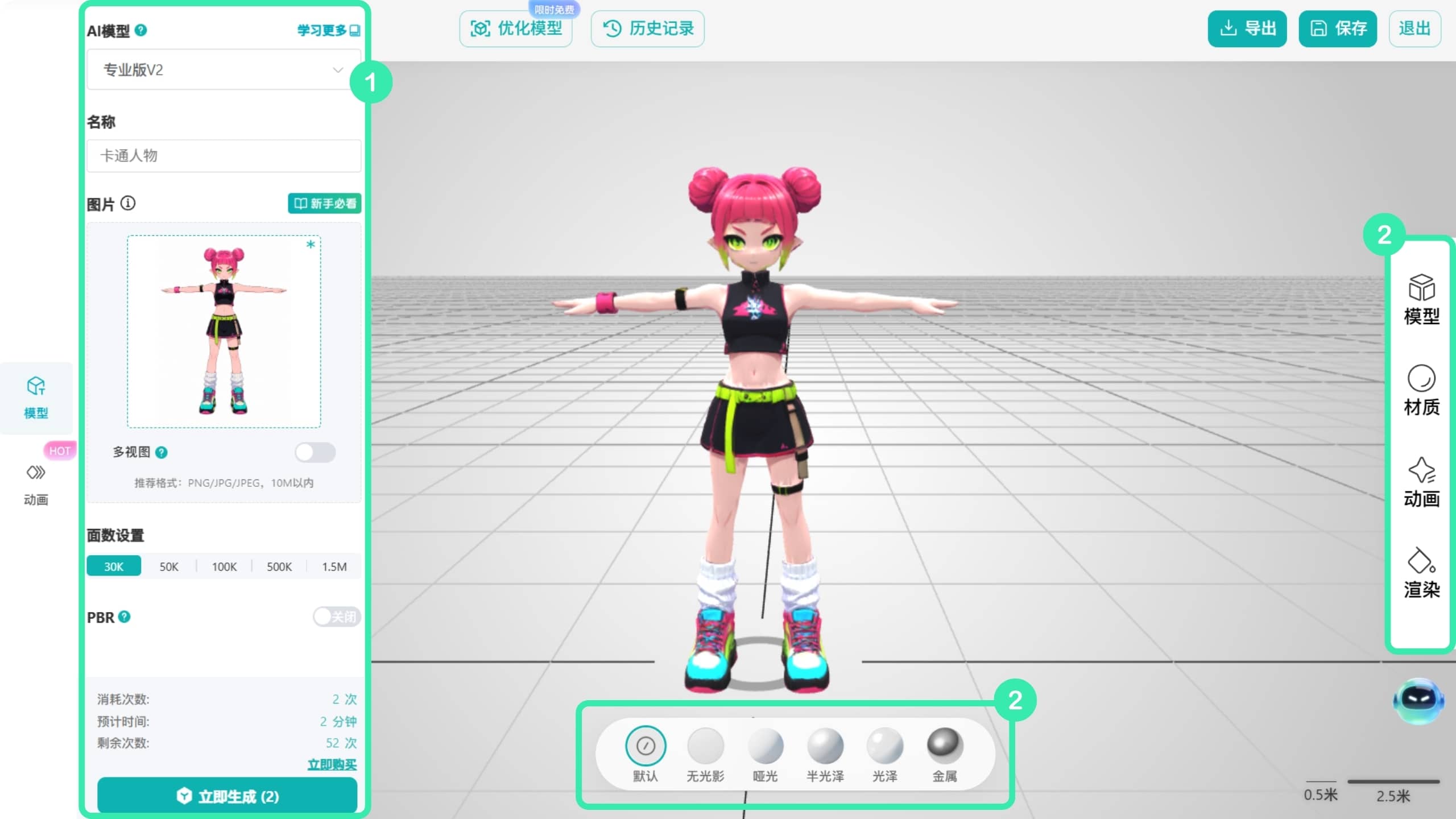
进入 AI 模型生成器后,需要先通过文生模或图生模生成人形 T 姿态的 3D 模型,以便后续生成模型动画。
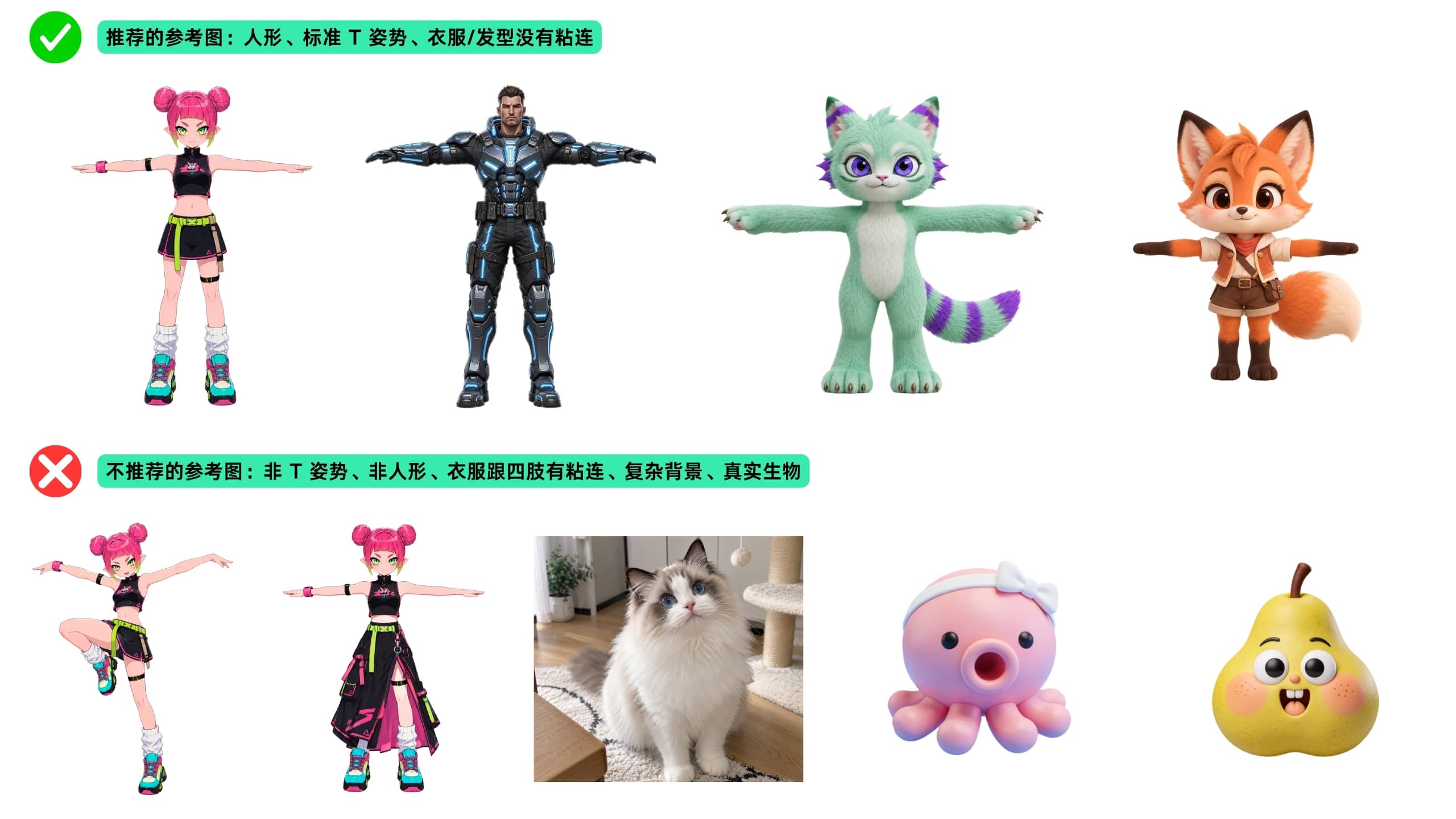
选择用图片生成 3D 模型,上传的图片应符合 AI 生成模型参考图规范,需要背景单一或无背景、主体清晰明确,且尽量保持人形标准 T 姿势,避免四肢、服饰、头发互相粘连,从而提升动画适配效果。
如果没有 T 姿势的参考图,可以使用 Kivicube 的 AI 图片生成功能,将你的参考图转成标准 T 姿势,再进行生模。
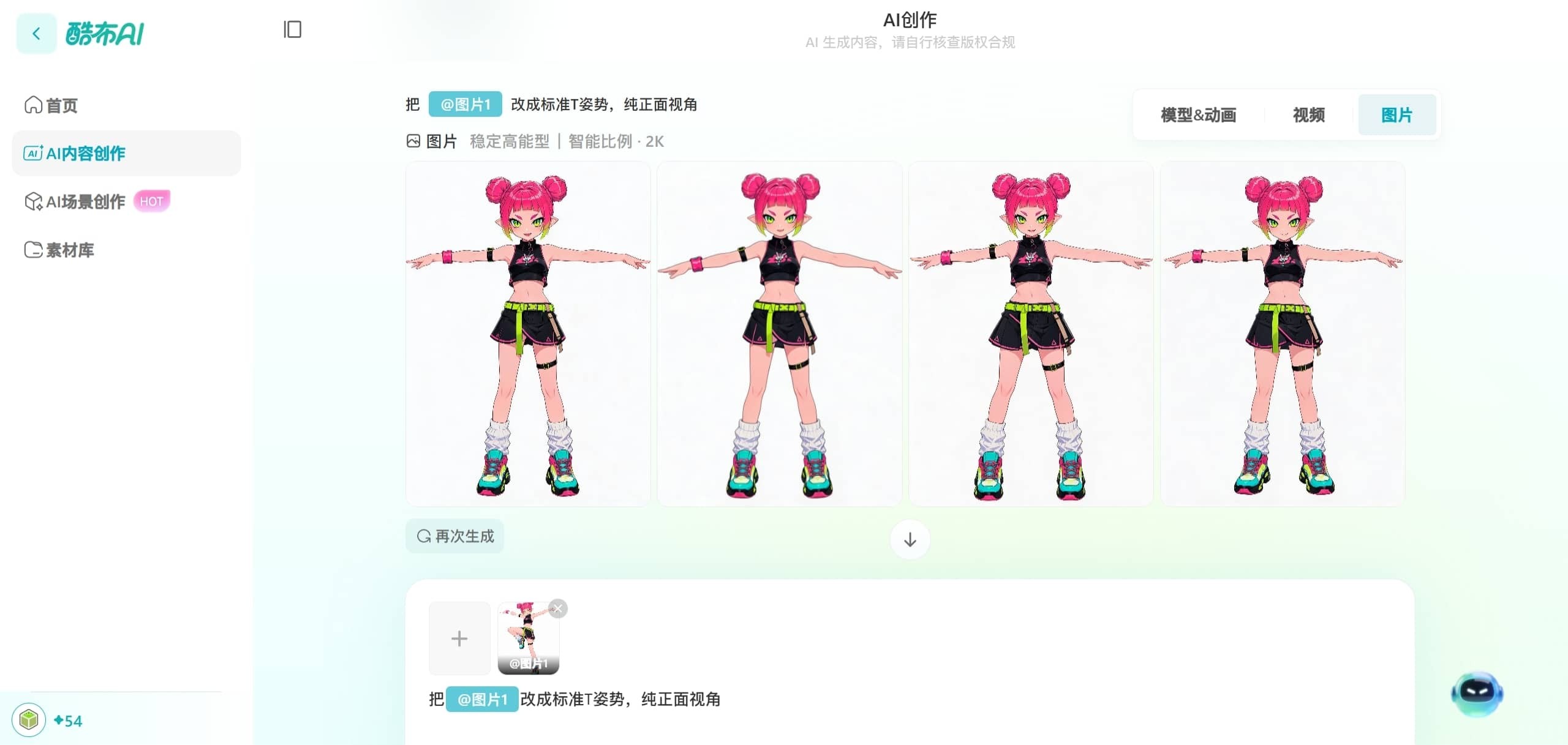
选择用提示词生成 3D 模型时,可以直接按照下面的公式编写提示词:
[模型主体] + [风格] + [外观特征] + [服装/配饰] + [T Pose] + [全身完整] + [正面视角] + [结构清晰] + [背景]
例如:
一只 Q 版拟人卡通狐狸,3D 卡通风格,造型可爱,橙色毛发,白色脸部和尾巴尖,穿红色围巾和棕色短裤,正面站立,双臂水平展开呈 T Pose,全身完整可见,四肢结构清晰,身体对称,纯色背景。
选择图/文生模,上传提示词/图后,根据需求选择 AI 模型,面数建议 30K,点击生成。模型生成完成后,还可对材质、渲染等属性进行调整。
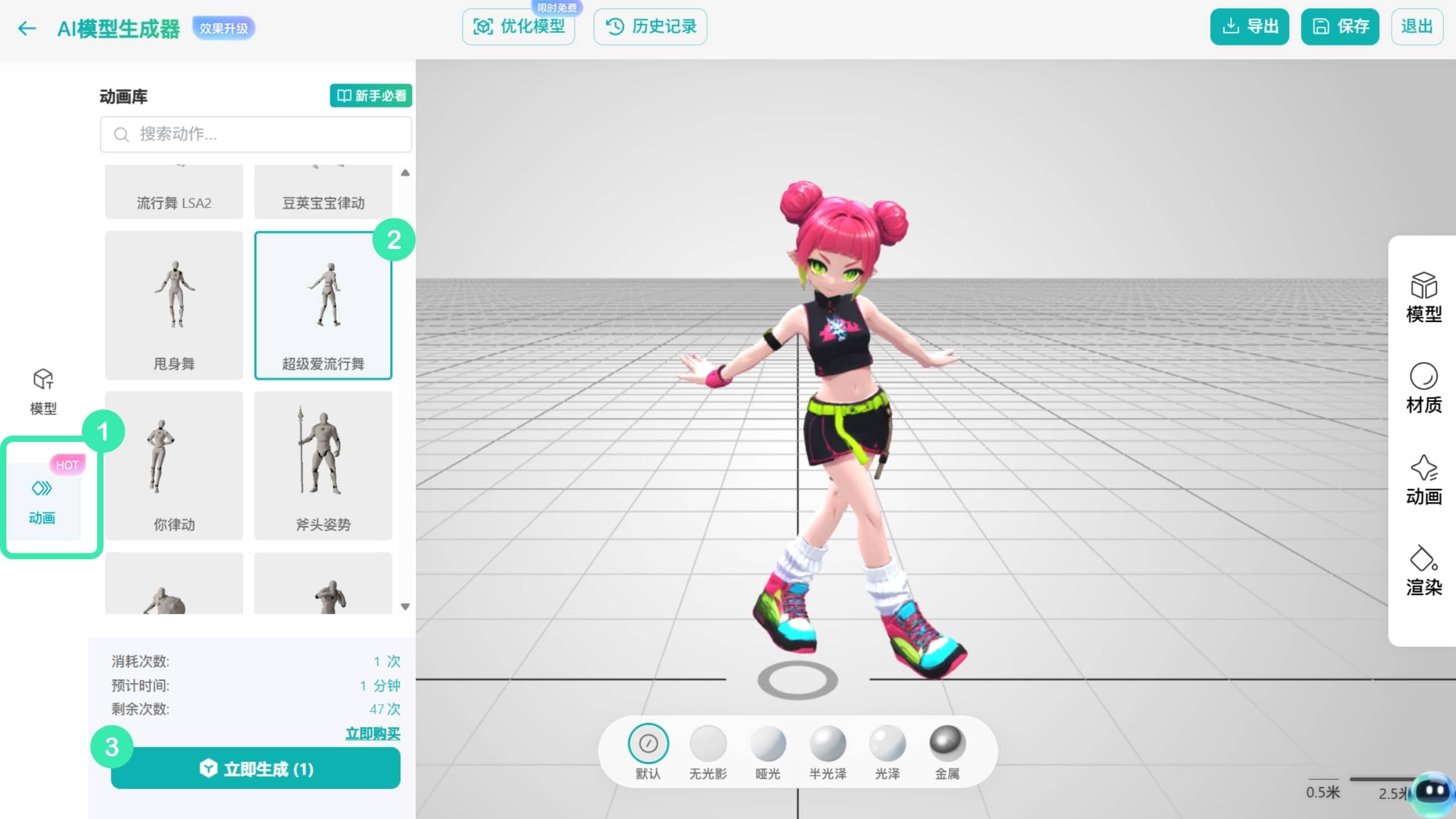
点击 AI 模型生成器左侧的动画,在动画库中选择预设动作,点击生成,即可快速将静态模型转为带动画效果的模型。
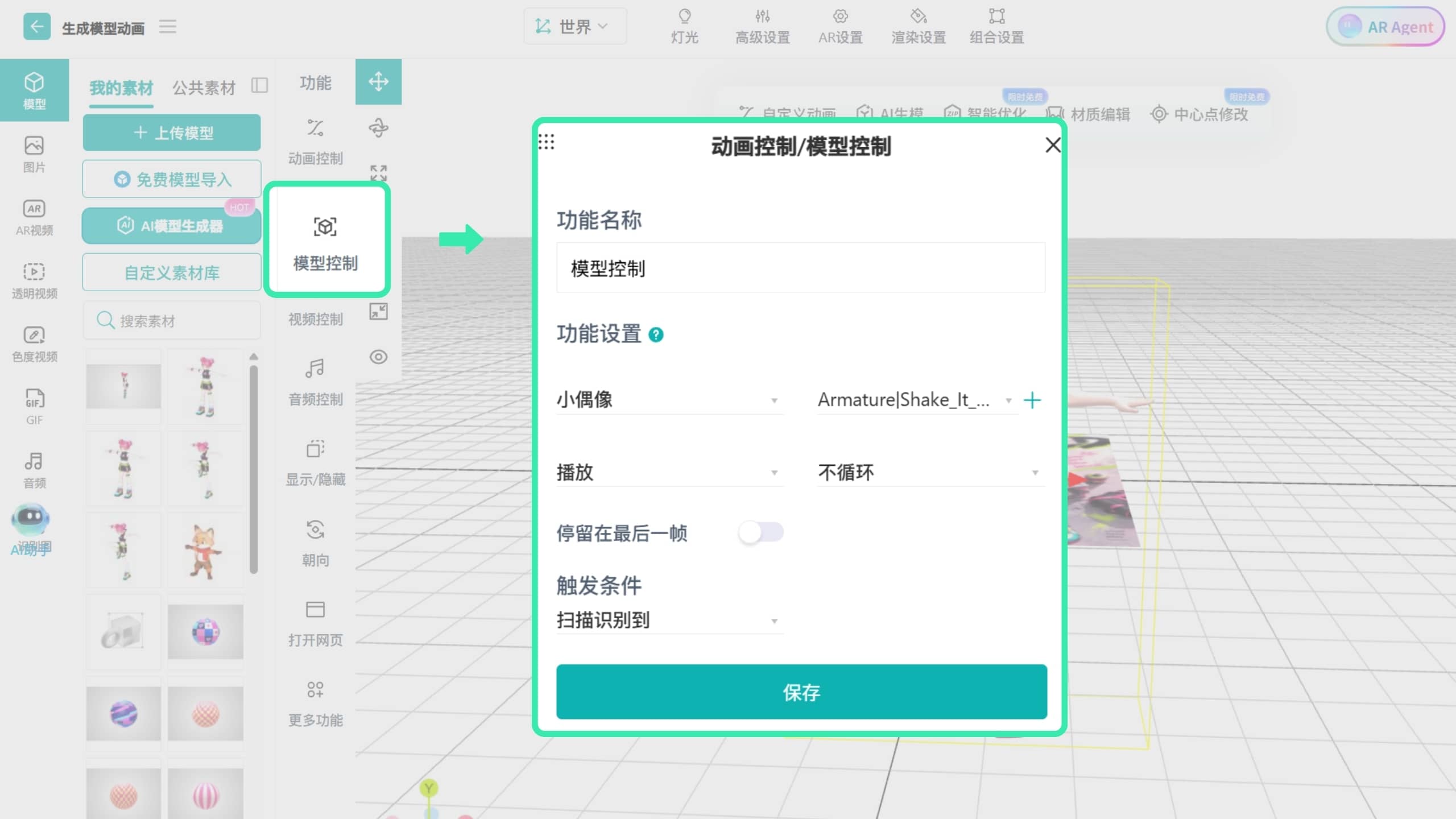
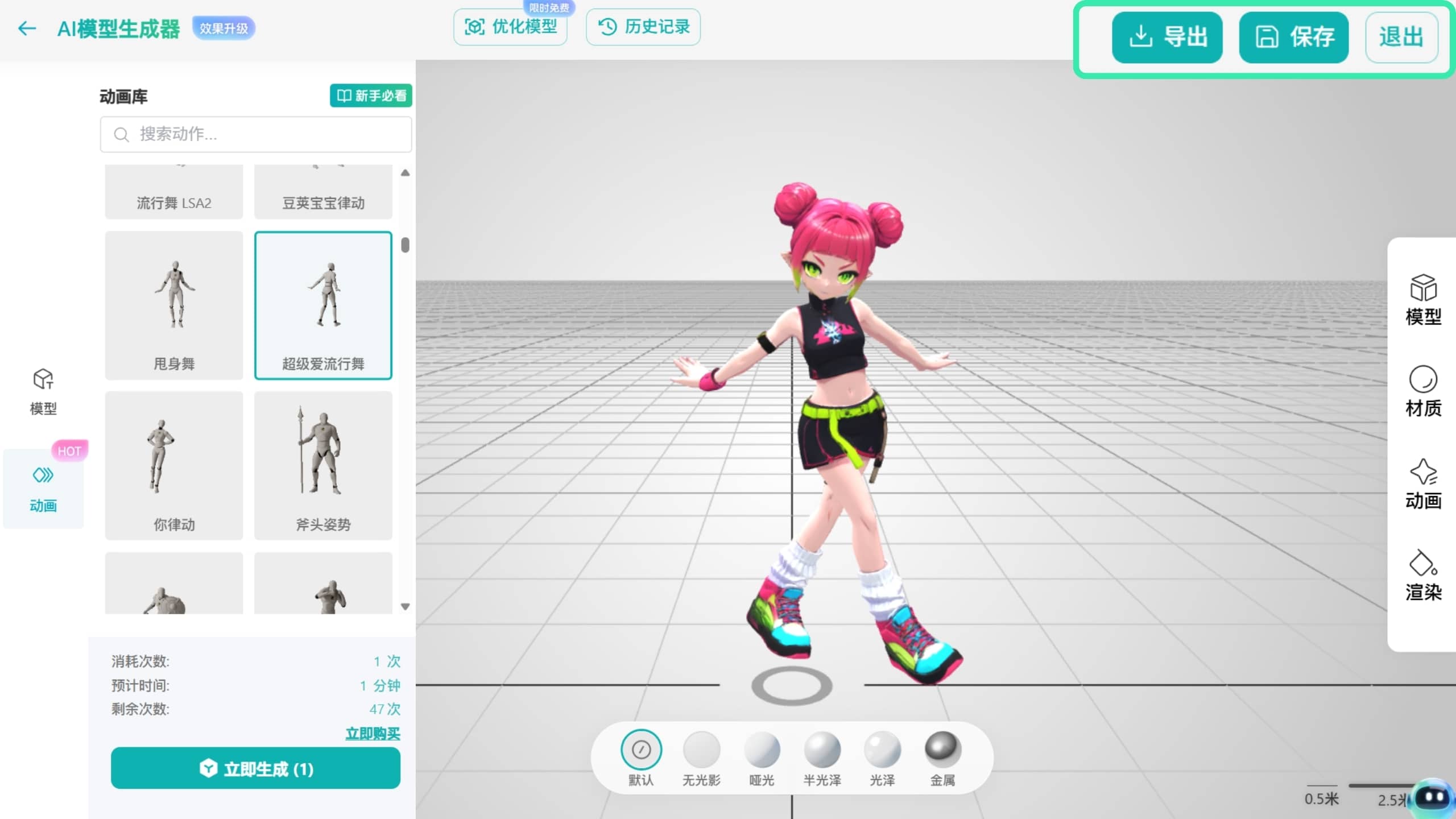
你可以将模型保存至 Kivicube 素材库,导入场景编辑器并配置模型动画触发条件,直接用于 AR 场景制作;也可导出 glb /obj 格式文件保存到本地。
检查原始模型是否为标准 T 姿态,非标准姿态可能会导致动画变形或播放异常。
例如下方视频,同一套动画分别应用在不同姿态模型上,标准 T‑pose 模型动画运行正常;非 T‑pose 模型会在肢体粘连位置出现模型穿插错误。
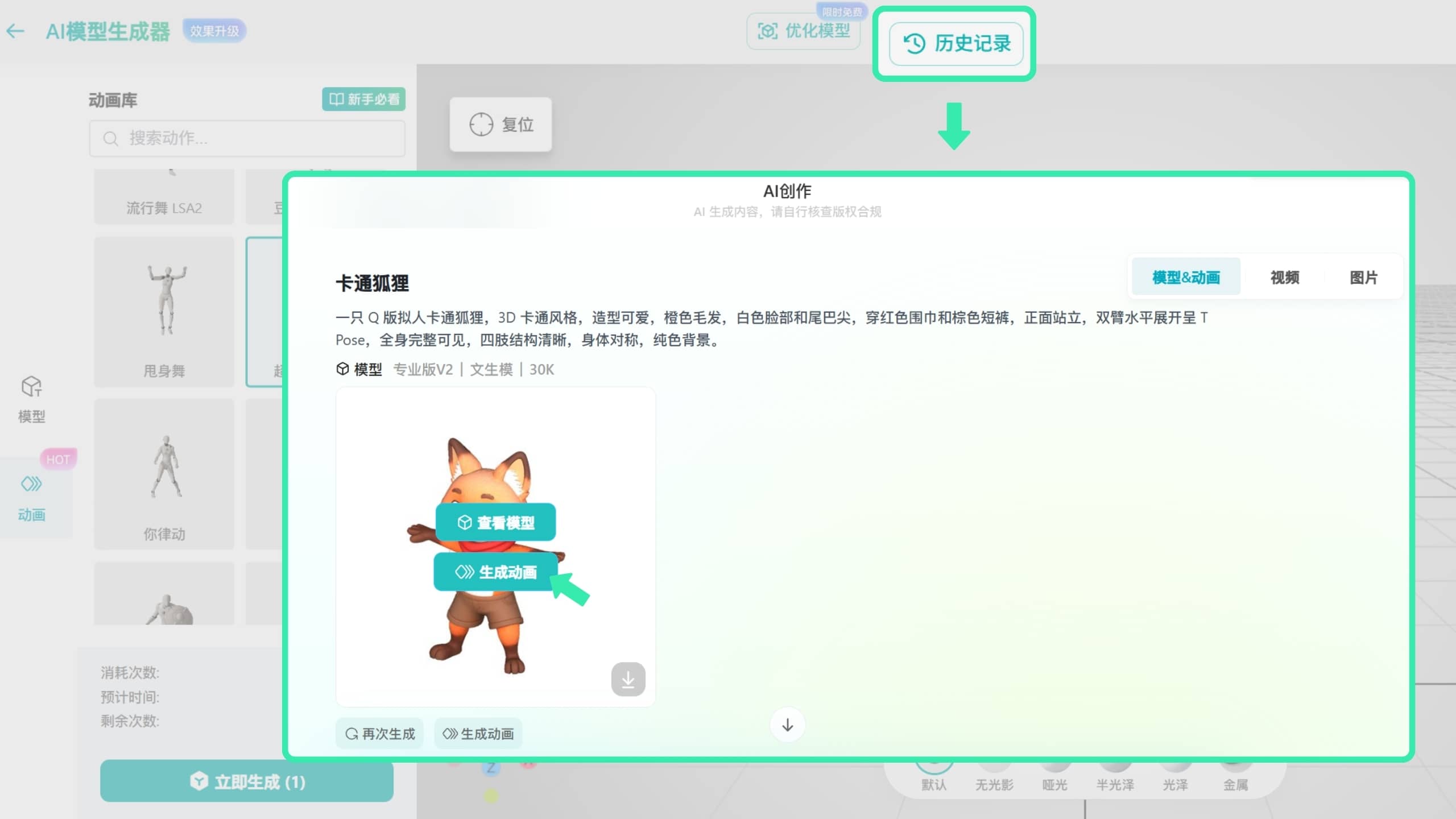
可以。在历史记录里找到之前生成的模型,点击生成动画即可。但需注意原模型是否为 T 姿势。
可以。例如给模型A连续生成 A/B/C/D 四个动画,素材库中会产生4个模型素材,同时历史记录也会对应多条生成记录,每个模型带有一个动画。
模型动画在 AR 体验时默认不播放,需自行在场景编辑器内单独配置该模型动画的触发规则(如扫描识别到、点击触发等)。