简体中文
主题
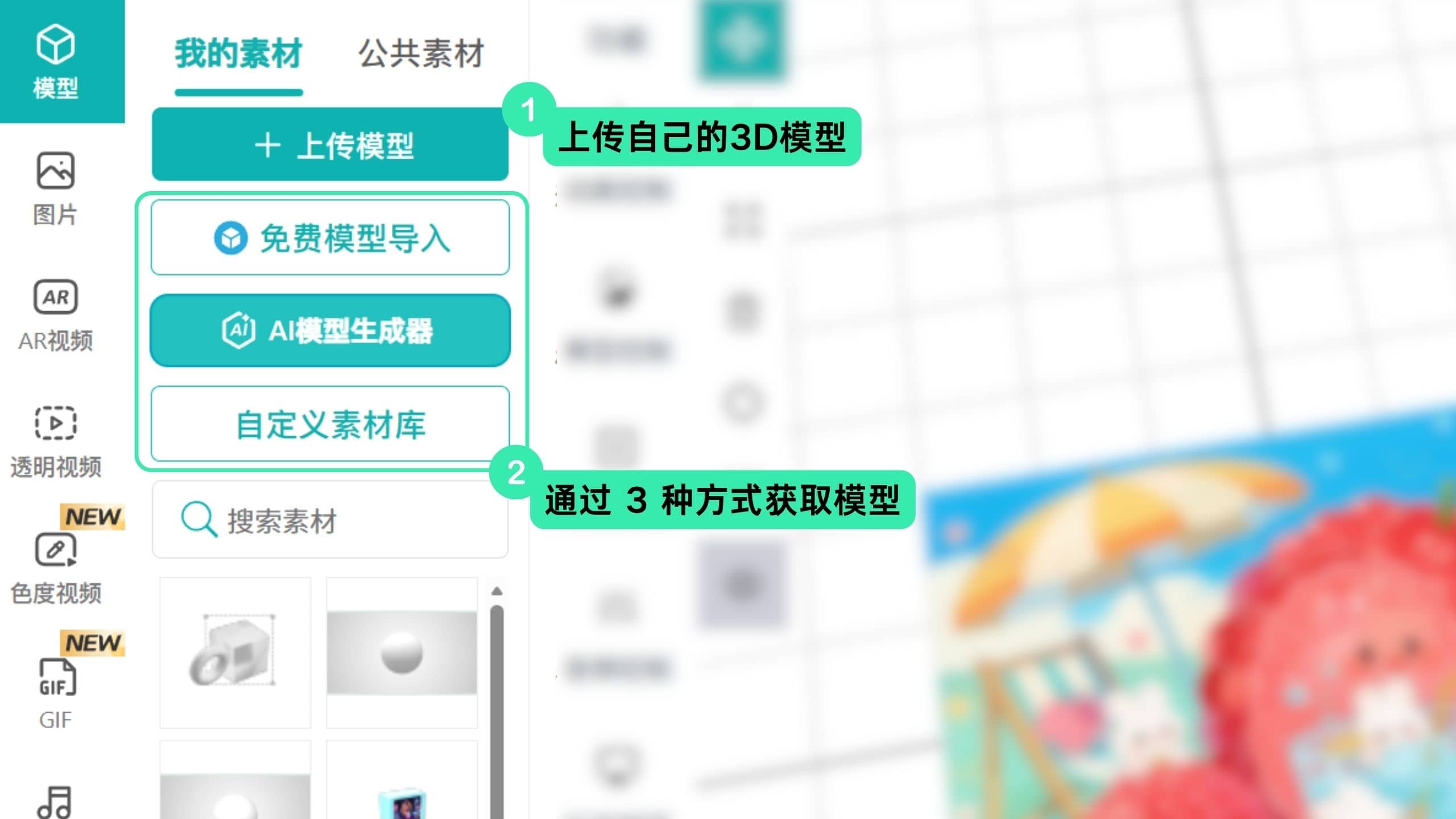
无论你是否具备 3D 建模经验,都可以在 Kivicube 中轻松获取 3D 模型,并将其导入内容编辑器。
使用内容编辑器直接上传 3D 模型时,系统会根据不同模型来源和格式进行优化处理,减少导入过程中常见的贴图、材质等问题,帮助模型更顺畅地应用于 AR 场景。
模型需要符合 Kivicube 3D 模型素材规范
导入 Kivicube 的模型时,推荐优先使用 GLB 格式。点击此处查看如何从常见建模软件中导出glb格式模型。
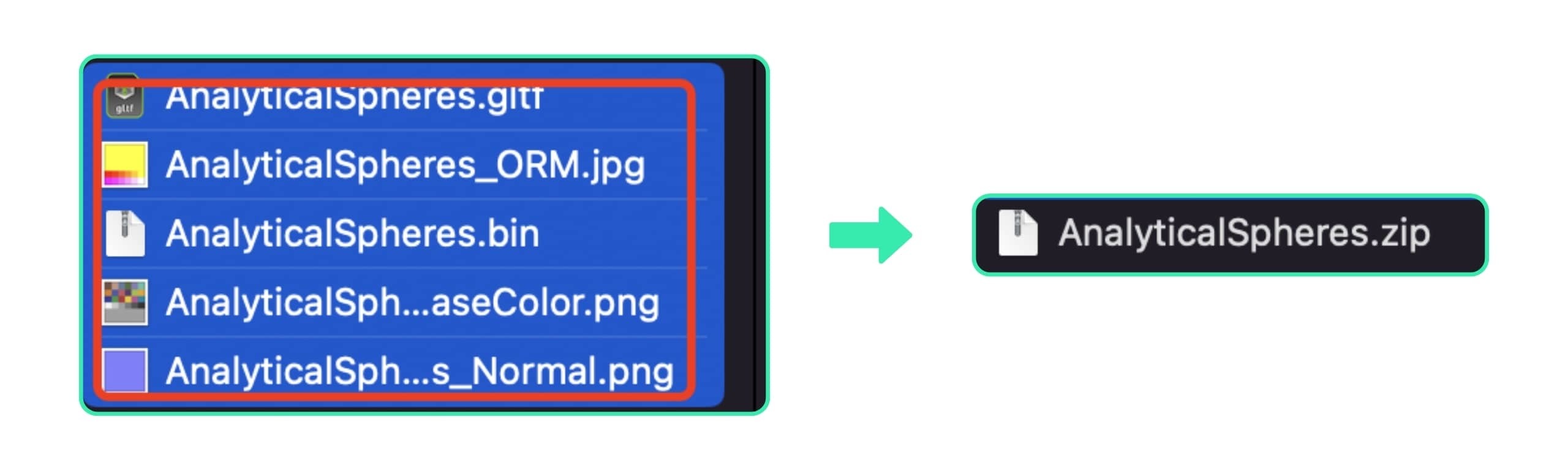
如果无法获取 GLB 格式模型,内容编辑器也支持导入 FBX、OBJ 和 GLTF 格式模型。其中,GLTF 文件需要将 .gltf、.bin 以及对应贴图文件压缩为 .zip 后再上传。
由于 FBX、OBJ、GLTF 等格式更容易出现贴图、材质等兼容问题,建议优先使用 GLB 格式,以获得更稳定的导入效果。
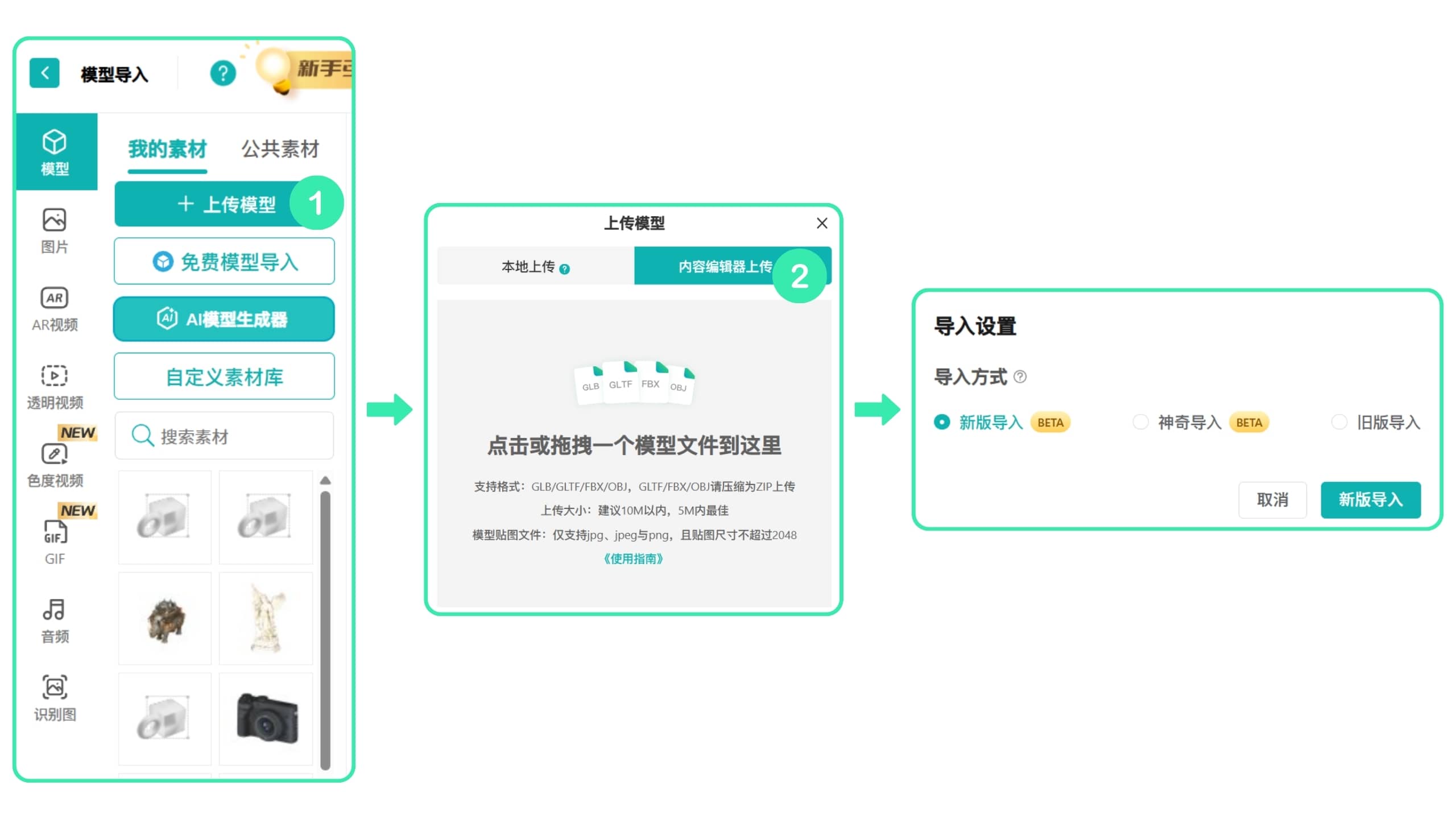
在场景编辑器左侧素材栏中选择模型,点击上传模型,并选择内容编辑器上传。
模型上传完成后,系统会提供 3 种导入模式。首次导入时,建议优先选择新版导入。
如果模型未能正常导入,可以重复上述步骤,并尝试选择其他导入模式。
若 3 种导入模式均无法正确导入模型,可以将模型文件发送至官方邮箱:wendell.yang@kivisense.com,并附上详细的问题描述(建议包含截图或错误信息),我们的技术团队会协助排查问题。
这是正常现象。模型在转换的过程中存在丢失贴图的情况,你只需要点击右侧材质,选择异常的材质,重新添加贴图即可。
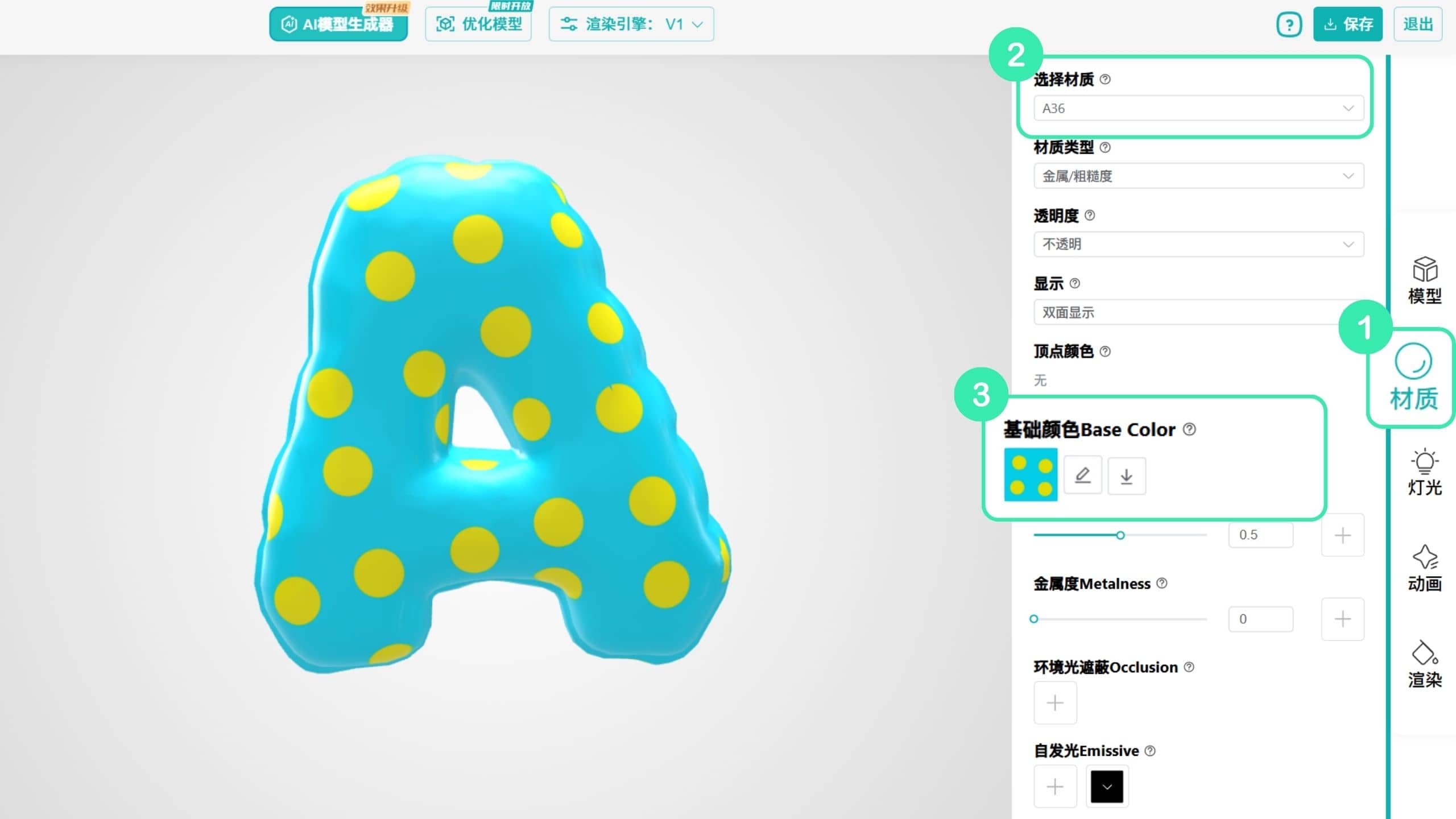
导入的模型可能同时包含顶点色和贴图。顶点色可以理解为附加在模型上的一层颜色信息,会与贴图共同影响模型最终显示效果。
如果顶点色包含颜色信息,可能导致贴图颜色异常,例如变暗、偏色或无法正常显示。遇到此问题时,可以点击内容编辑器右侧的「材质」,选择显示异常的材质,并关闭「顶点颜色」。
注意
如果模型本身需要使用顶点色实现渐变、阴影或特殊效果,请不要关闭该选项。
使用 Nomad 制作的模型,建议优先选择新版导入或魔法导入,然后关闭每个材质的顶点色。
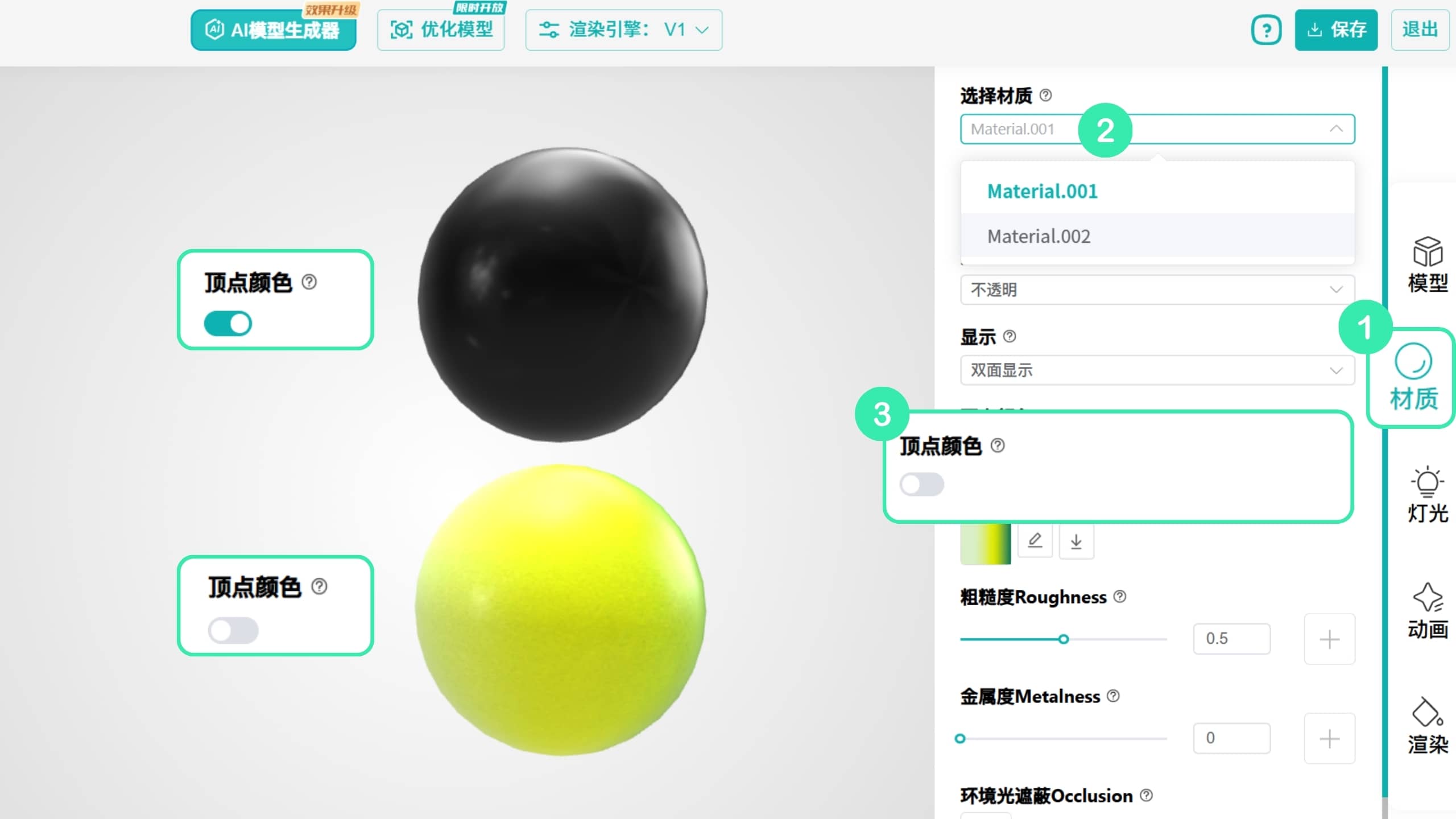
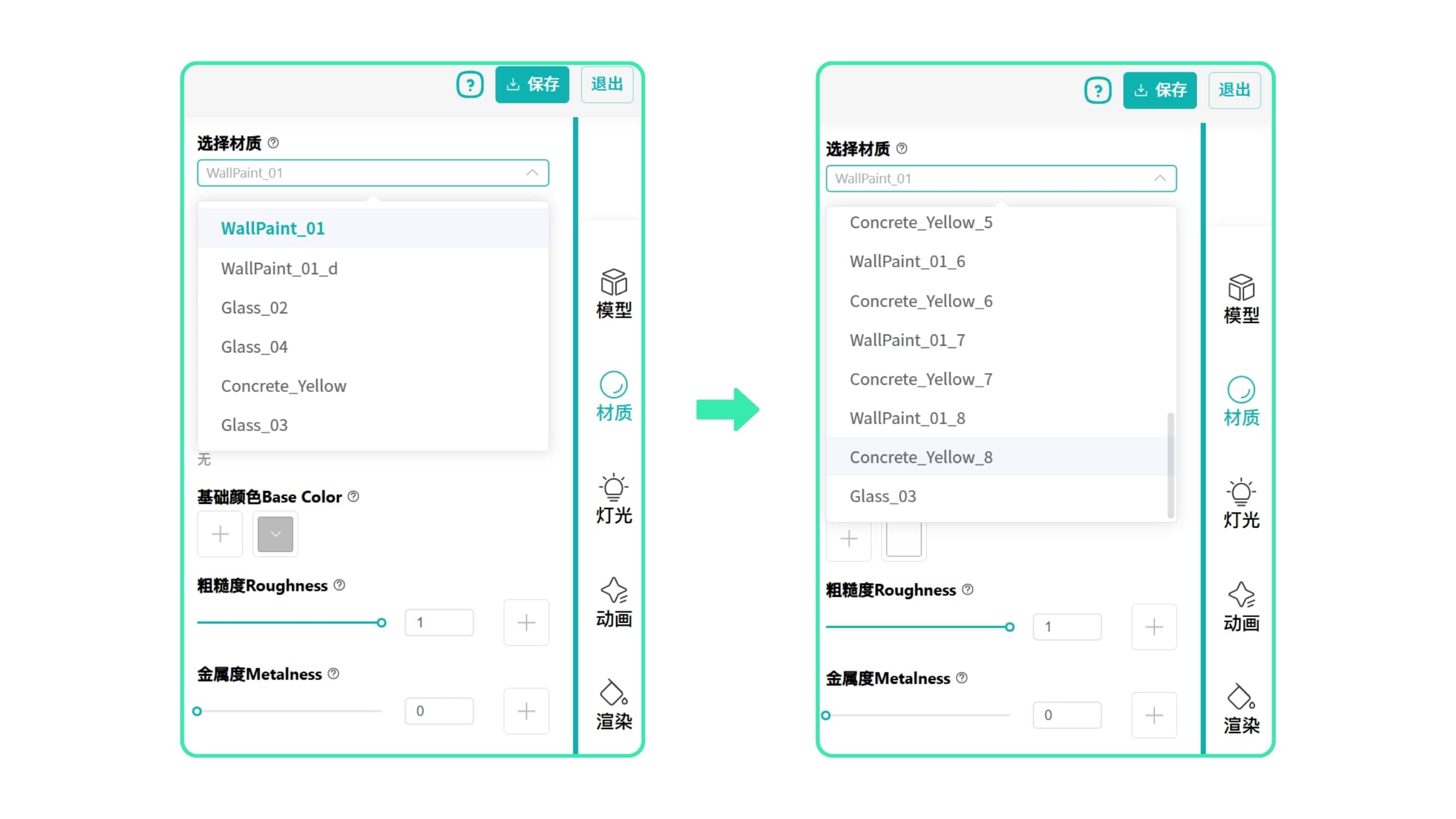
如果不会在建模软件中合并图层,可使用新版导入或魔法导入。这两种方式支持自动检测并合并模型中的重复贴图,减少重复资源占用。
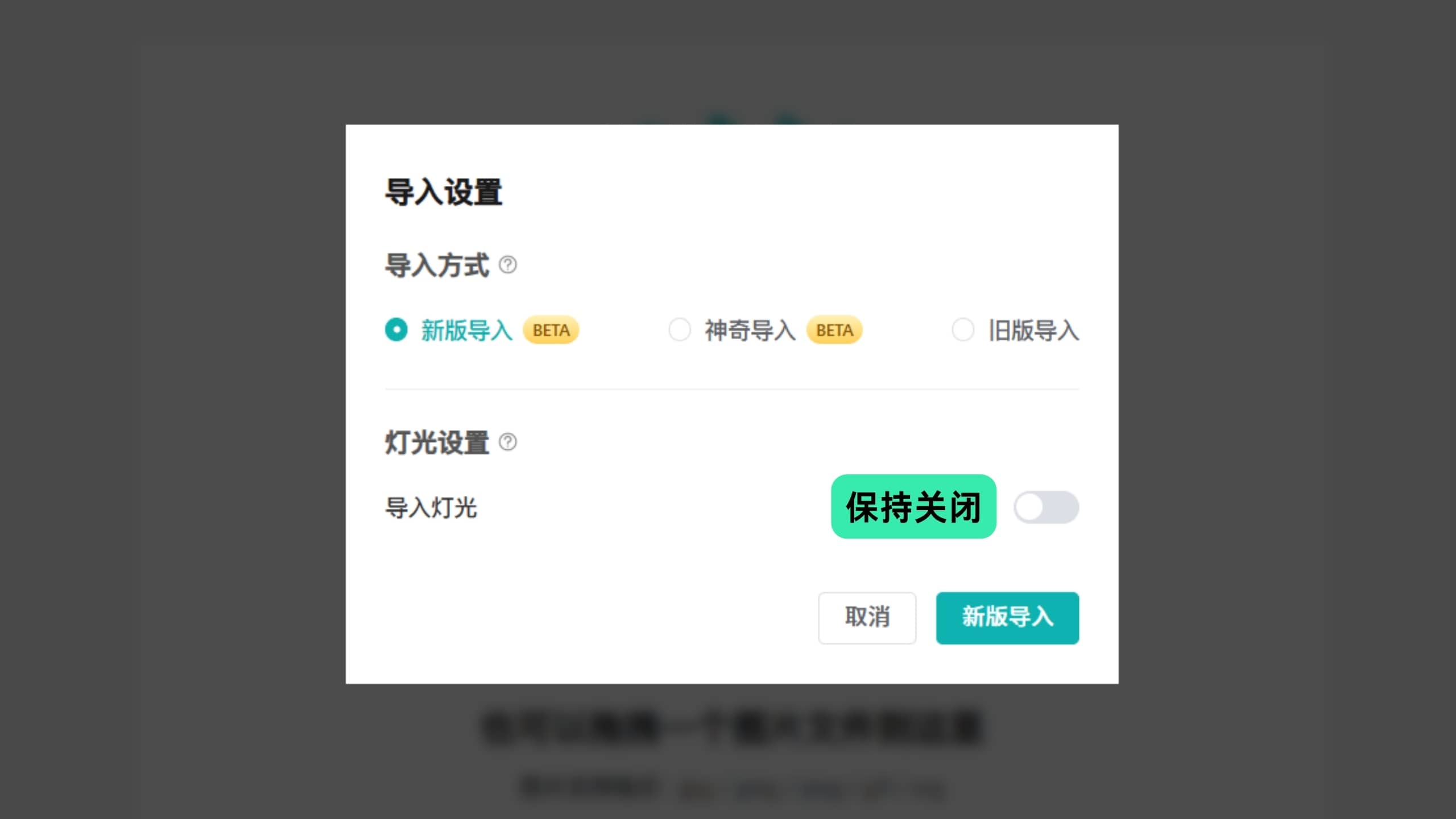
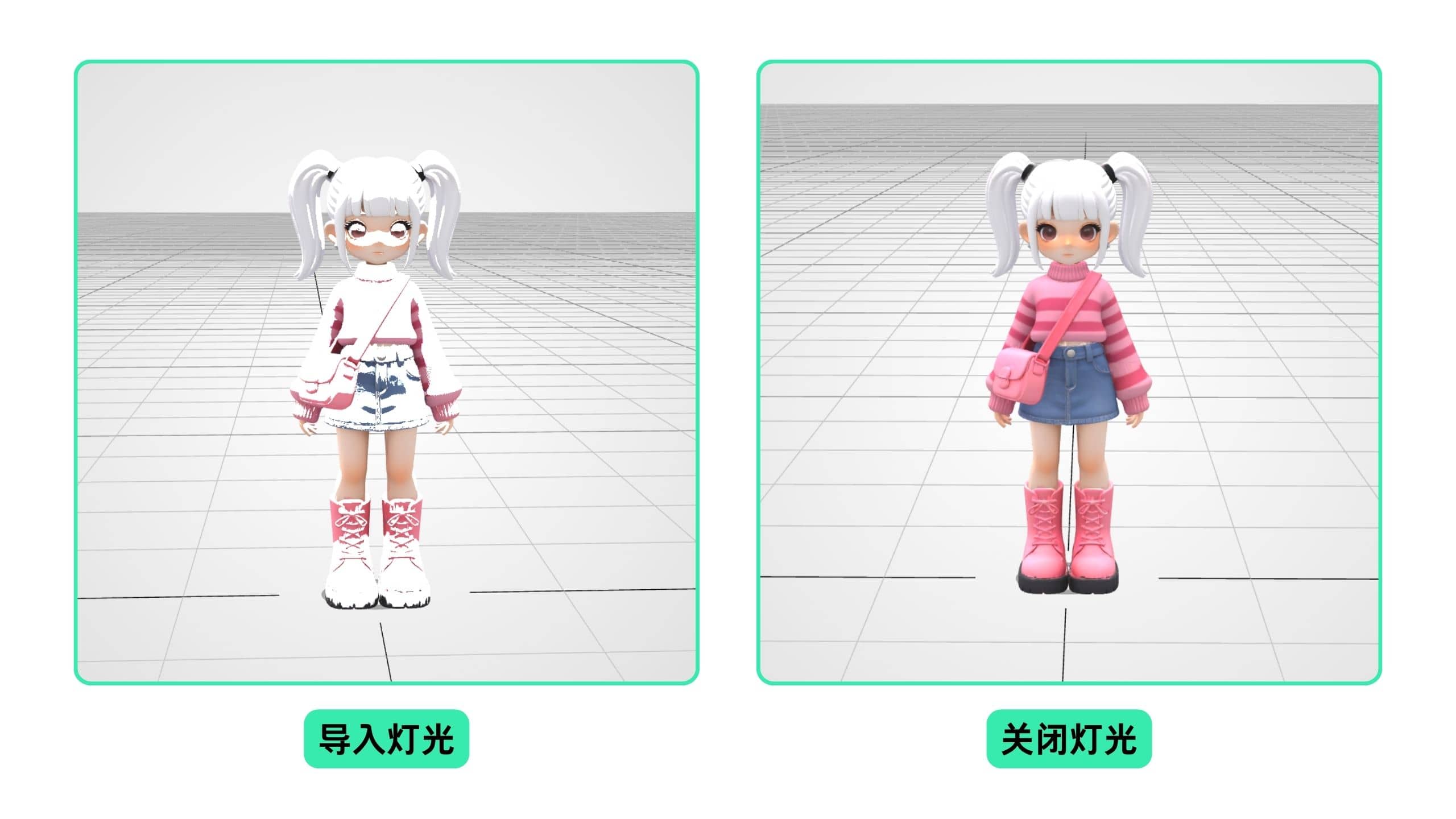
由于内容编辑器和场景编辑器本身已提供灯光,此时再导入自带灯光的模型,可能会造成多个灯光叠加,导致模型过曝或亮度异常。
因此,系统会在导入模型时自动检测模型是否包含灯光。若检测到模型自带灯光,建议在提示弹窗中选择不导入,并使用场景编辑器中的灯光进行调整。
注意
使用 Nomad 制作的模型,建议优先选择新版导入或魔法导入,并选择不导入模型灯光。
为获得更好的模型显示效果,建议按照以下流程进行排查和调整:
如果模型包含自带灯光且显示过曝,建议上传时关闭灯光,避免与场景灯光叠加。
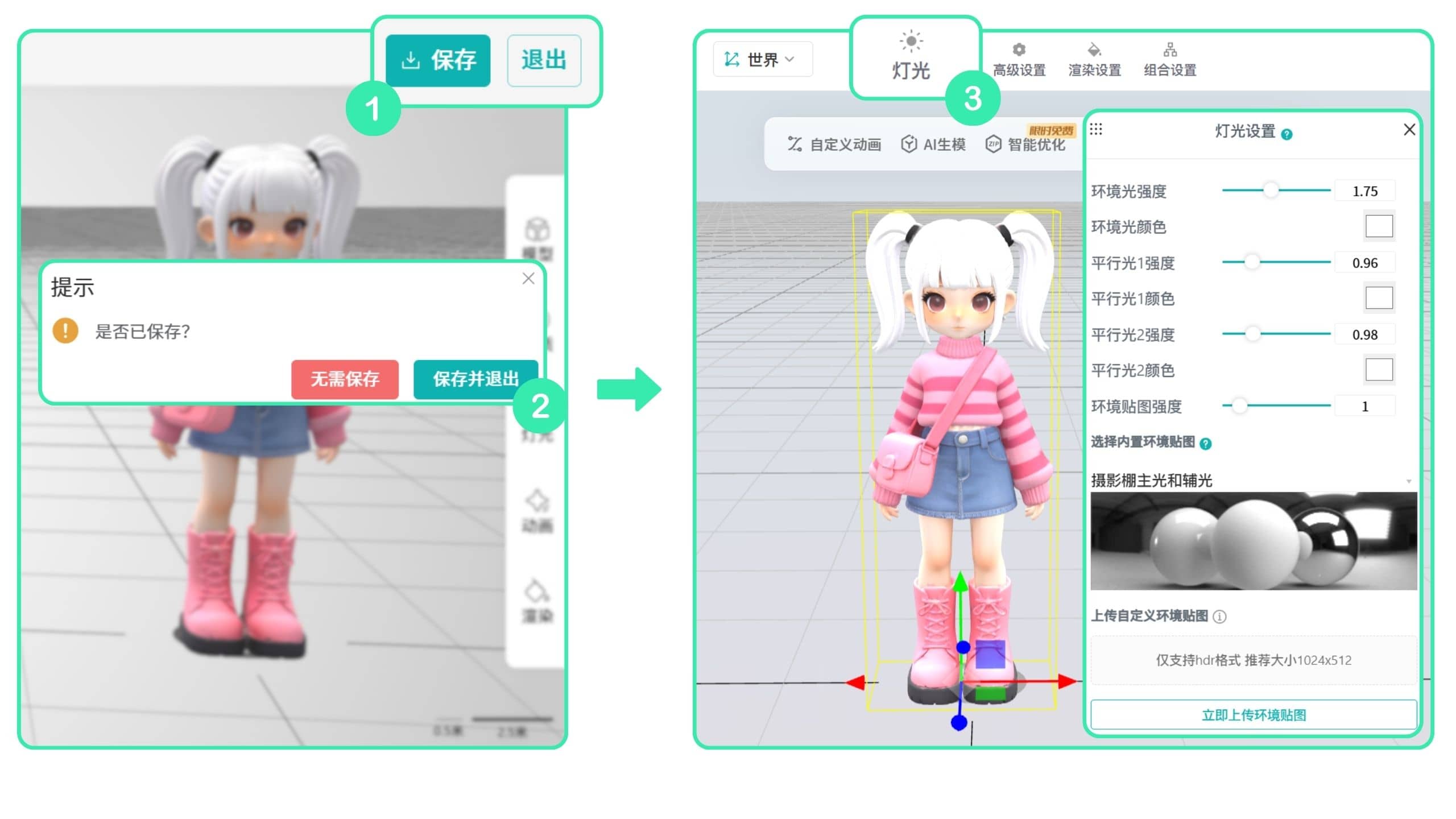
关闭模型灯光后,还可以将模型保存到场景编辑器里,继续调整场景灯光以达到更满意的效果。
如果模型仍存在亮度异常或需要更真实的光影效果,可以切换至 V2 渲染引擎进行进一步优化。
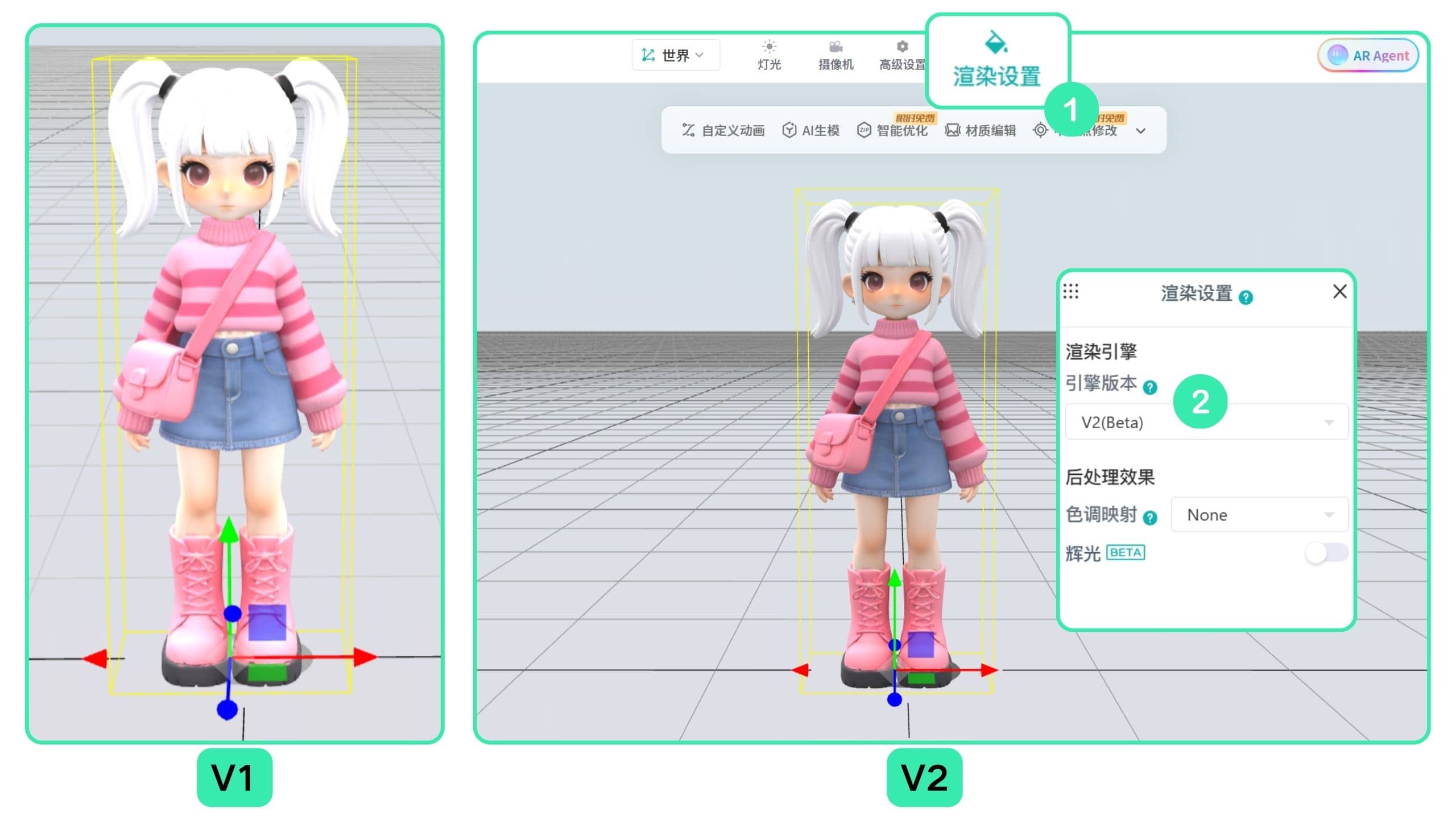
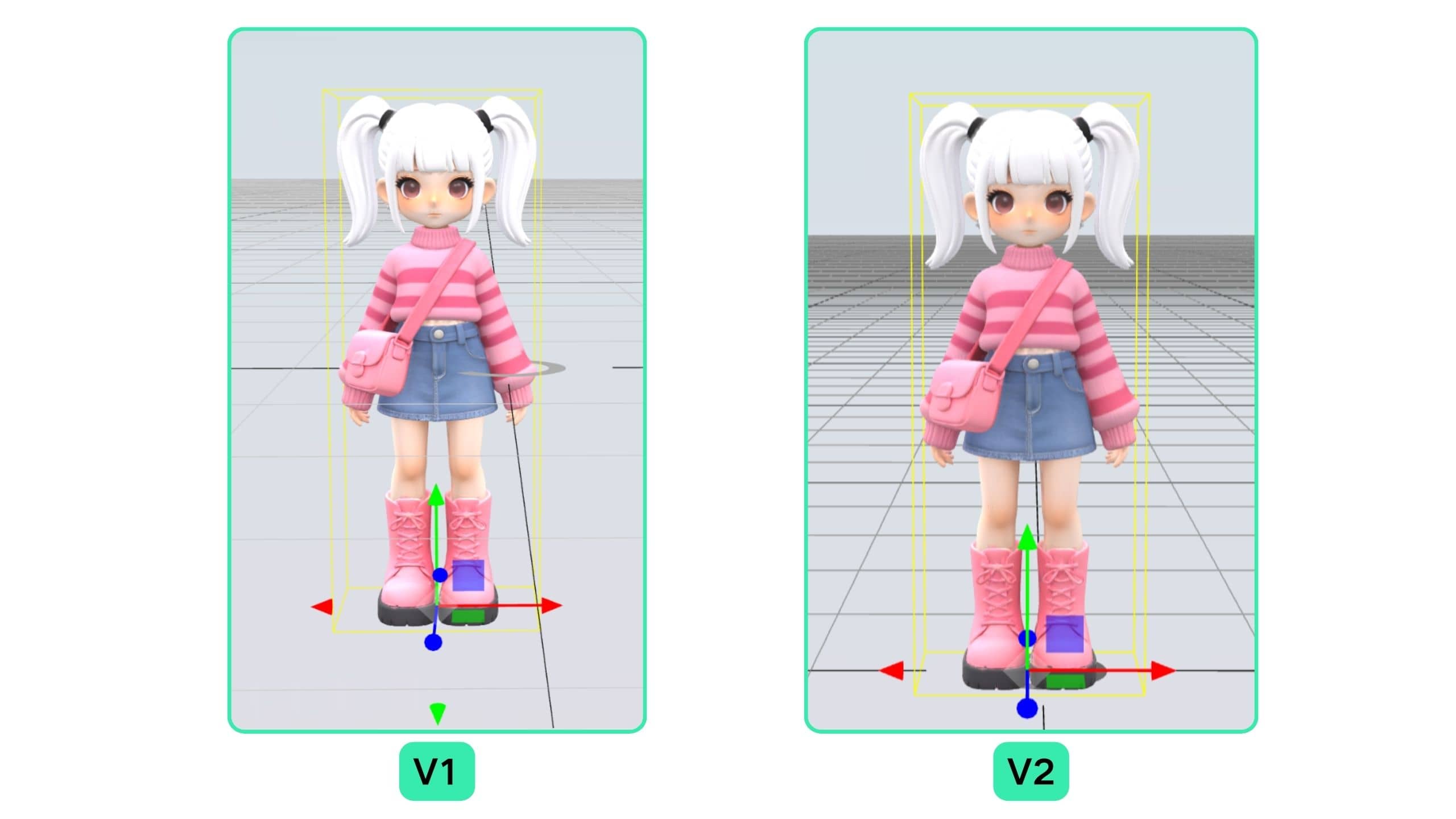
改为 V2 渲染引擎后,根据模型材质和场景需求,调整灯光强度、方向和环境光等参数,以获得更自然的渲染效果。
当上传的 3D 模型包含仅 V2 渲染引擎支持的高级特性时,导入模型会出现下方弹窗。建议选择“切换并导入”,否则无法正常预览该模型存在的一些高级特性。
注意
V2 渲染引擎支持的模型特性目前只支持网页端体验,暂不支持微信小程序端体验。
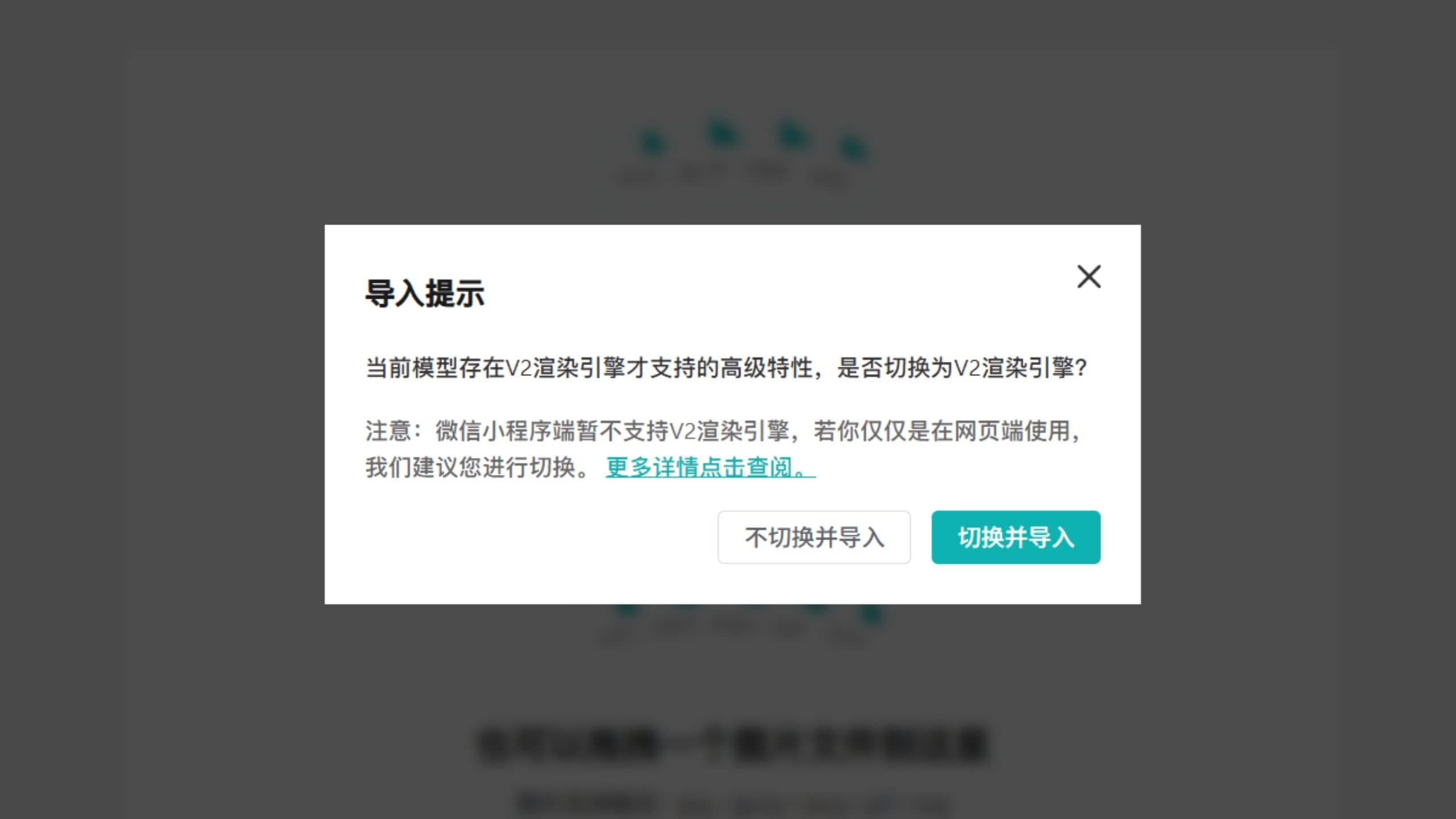
切换并导入: 自动开启内容编辑器的 V2 渲染引擎,可以预览该模型的高级特性;
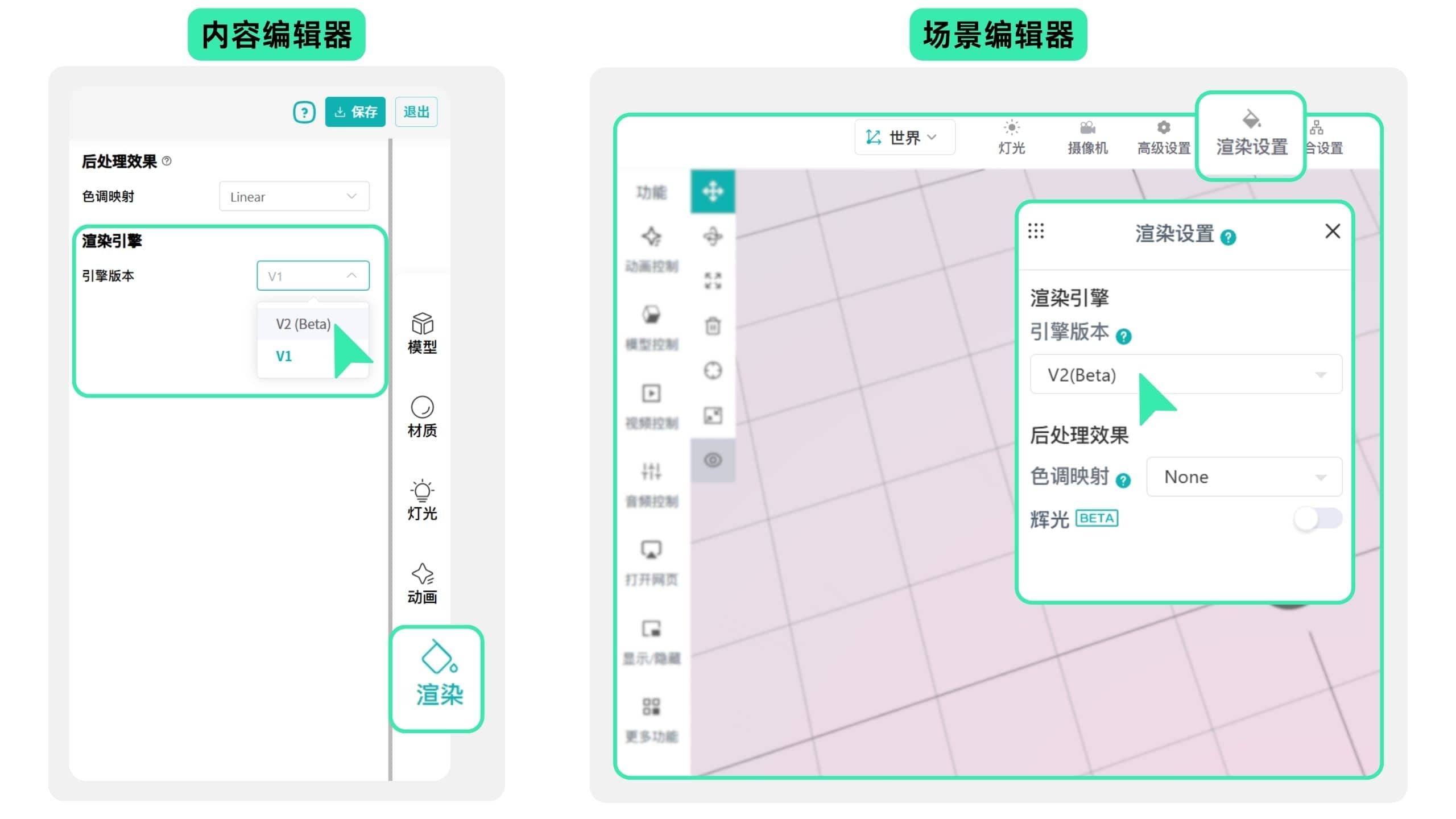
不切换并导入: 依然能导入模型,但高级特性不生效,可在右侧“渲染”手动开启。
注意
将模型从内容编辑器保存到场景编辑器后,需将场景编辑器的渲染引擎版本手动调整至V2,保存后即可使用网页端体验相应效果。
这是正常现象。内容编辑器与建模软件使用不同的渲染器和灯光环境,因此模型显示效果可能存在差异。在确认模型结构没有异常后,你可以在内容编辑器中调整模型材质,或在场景编辑器中设置灯光,以获得更理想的显示效果。
上传的模型贴图需满足以下规范:
贴图格式仅支持 JPG/JPEG/PNG,透明贴图需要用 PNG 格式
单张贴图尺寸不得超过 2048 × 2048
建议使用 2 的幂次方尺寸的正方形贴图,例如:16×16、32×32、64×64、128×128、256×256、512×512、1024×1024、2048×2048
当模型 UV 设置为 Repeat(重复模式) 时,在小程序中使用时,贴图必须为 2 的幂次方尺寸的正方形贴图
不符合以上规范的模型仍可上传,但可能无法保存到场景中,你可以通过以下方式解决:
使用 Photoshop 或 XnView 等工具,将 GIF、TGA、DDS、PSD、TIF、BMP、EXR、HDR 等格式转换为 JPG/JPEG/PNG 格式
调整贴图尺寸,使其符合规范
在内容编辑器中点击 优化模型,自动压缩贴图并优化模型性能
请不要把骨骼名称命名为 root
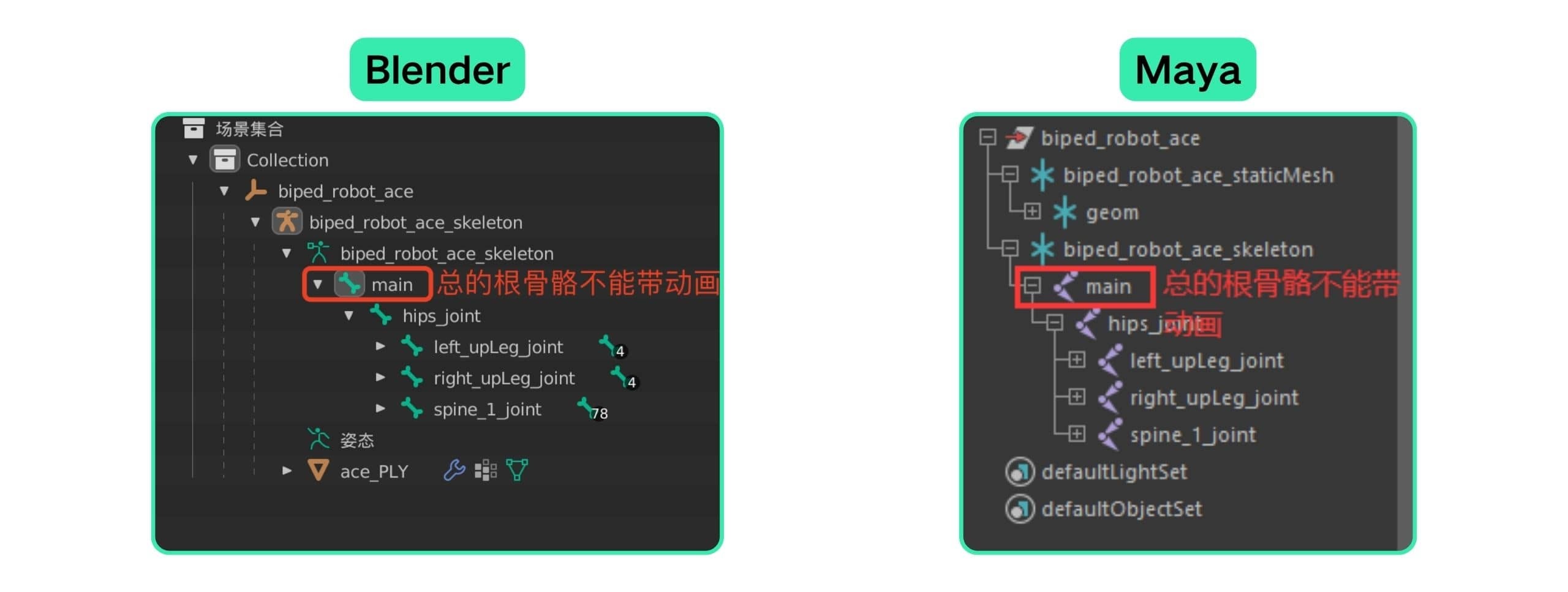
请确保根骨骼(Root Bone)不包含动画数据。如果动画绑定在根骨骼上,需要在根骨骼上方添加一个空骨骼作为父级,并将动画绑定到子级骨骼,以确保模型能够正常导入和播放动画。
可能是用了 Kivicube 不支持的 glTF 扩展,导致模型导入失败或显示异常。可以尝试导出 FBX 格式模型,再将其导入内容编辑器。或检查 GLB 导出设置,避免导出 Kivicube 不支持的 glTF 扩展。
导入时提示模型为空
导入失败,或导致网页异常
模型在内容编辑器中显示正常,但添加到场景编辑器后出现部分材质异常
其他任何模型异常
在导入时遇到任何问题,都建议优先尝试新版导入或神奇导入;若问题仍未解决,可以先将模型导入 Blender,检查模型文件本身是否正常。
对于本身有问题的模型,可查看 Kivicube 3D 模型规范或点击此处了解如何从常见建模软件中正确导出模型;
如果模型文件正常,请将模型文件发送至官方邮箱:wendell.yang@kivisense.com,并附上详细的问题描述(建议包含截图或错误信息),我们的技术团队会协助排查。
你可以在 Kivicube 平台接入的 Sketchfab 3D 模型素材库中挑选喜欢的模型,并将其导入内容编辑器。
注意
素材来自第三方平台 Sketchfab,模型的版权、合规性与商用授权由素材原作者规定,请您使用前自行核对授权条款,由此产生的版权相关问题需由您自行负责。
在场景编辑器左侧的模型素材栏中选择免费模型导入,注册登录后,即可挑选或搜索喜欢的模型,将其导入内容编辑器。
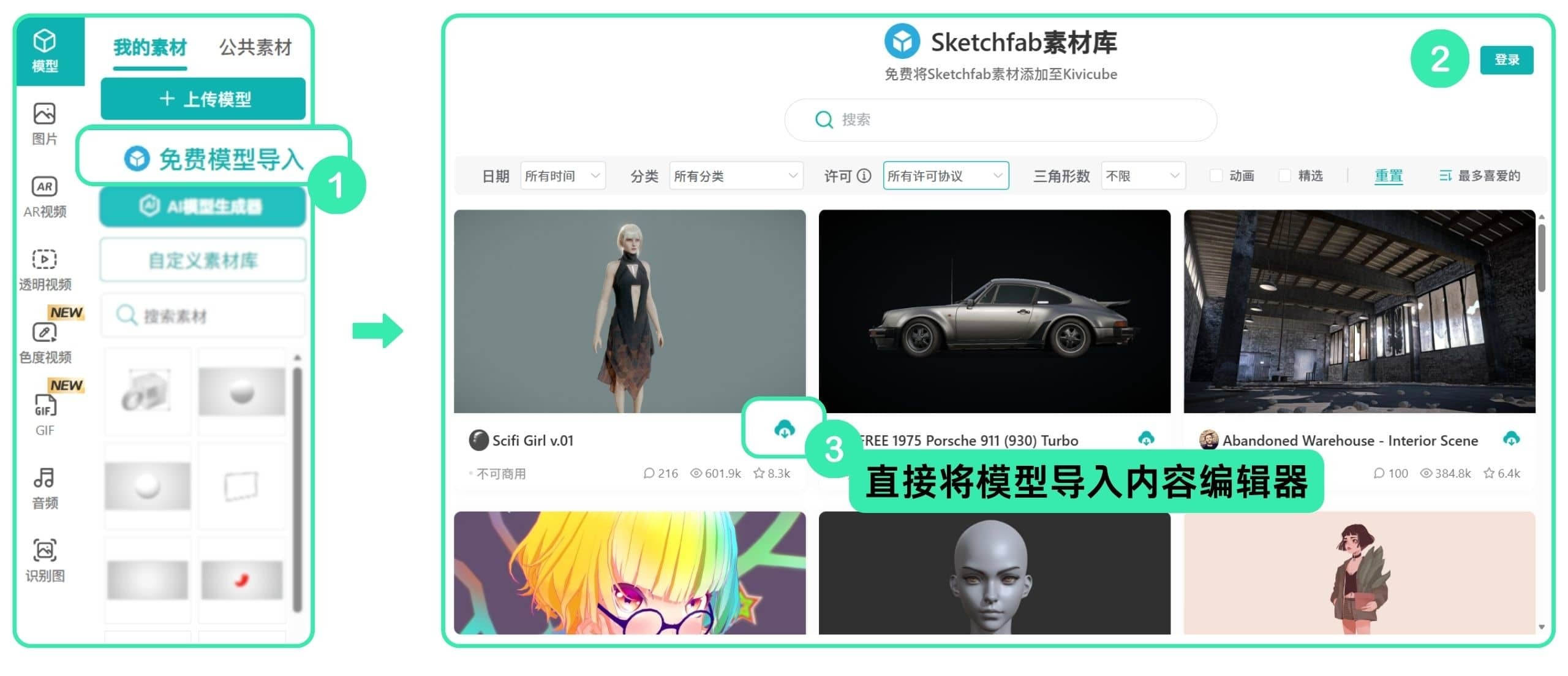
导入模型前,请先点击缩略图查看模型属性,确认文件大小和面数是否符合 Kivicube 3D 模型规范。避免使用过大的模型或过高面数的模型,否则可能导致加载缓慢、AR 体验卡顿,甚至影响页面稳定性。
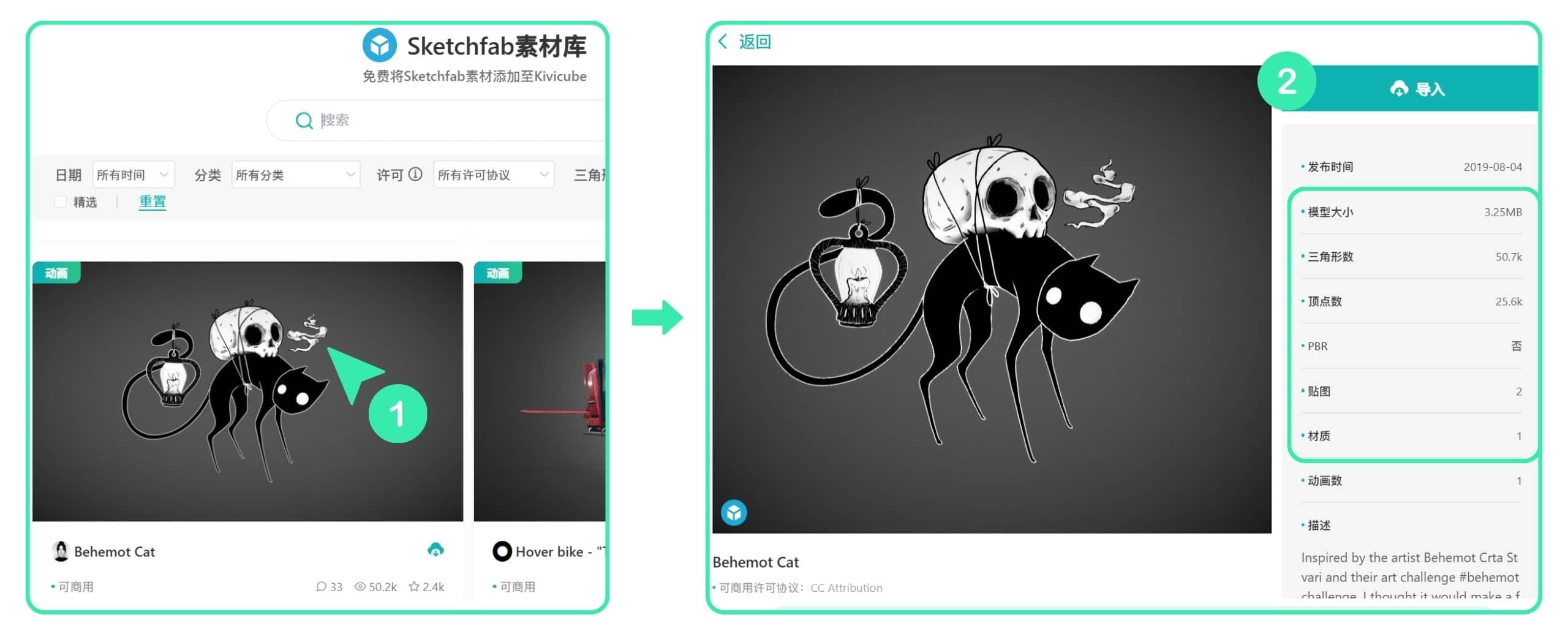
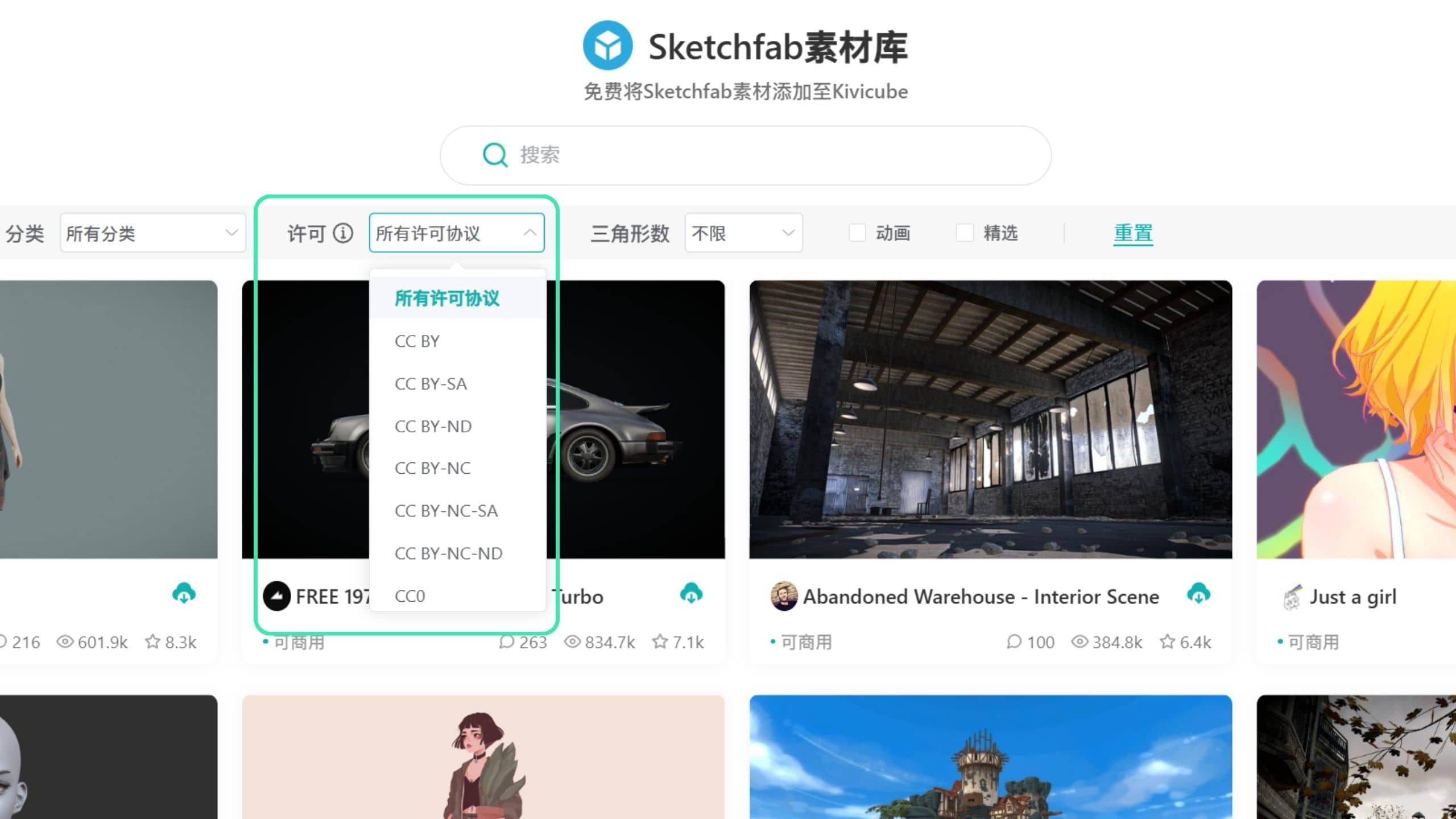
素材库中的模型来自第三方平台,模型版权和授权规则由原作者制定。使用模型前,请根据你的使用场景确认模型许可协议是否符合要求,相关版权问题需由使用者自行负责。
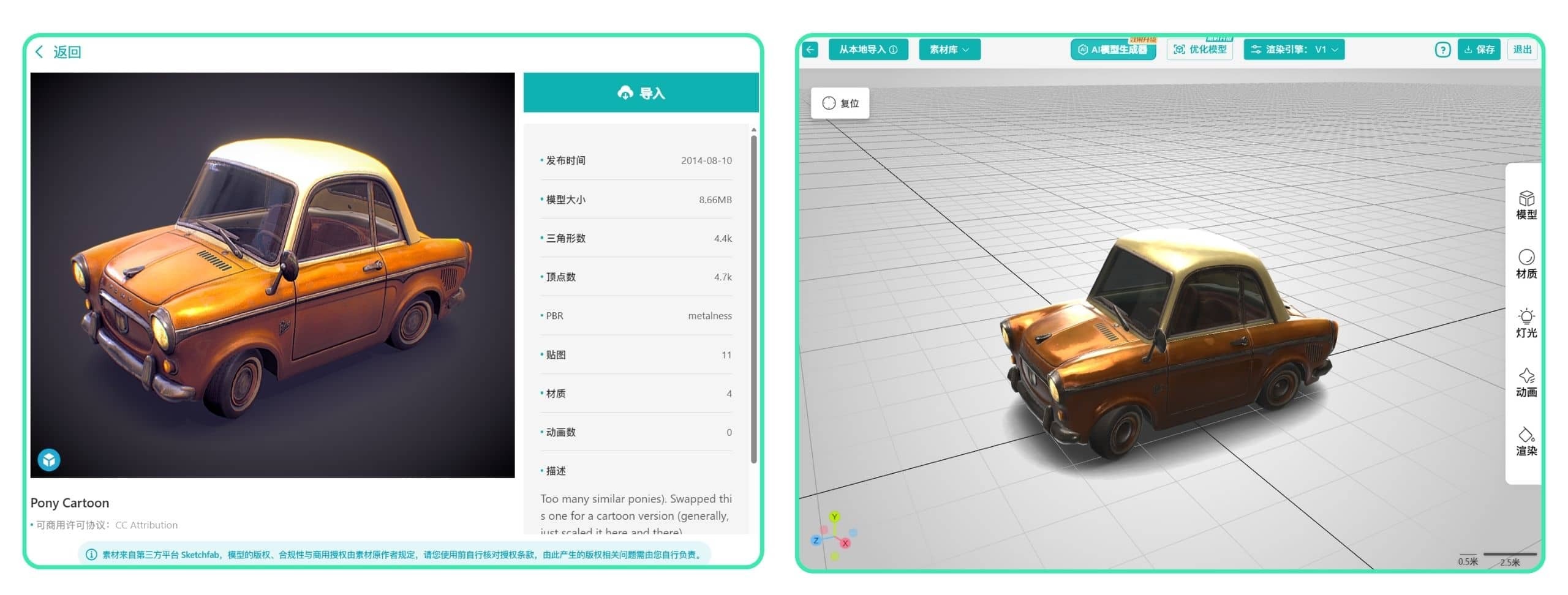
这是正常现象。 Sketchfab 与 Kivicube 使用不同的渲染器和灯光环境,因此同一个模型在两个平台中的显示效果可能存在差异。你可以在内容编辑器中调整模型材质,并在场景编辑器中设置灯光环境和渲染效果,进一步优化模型展示效果。
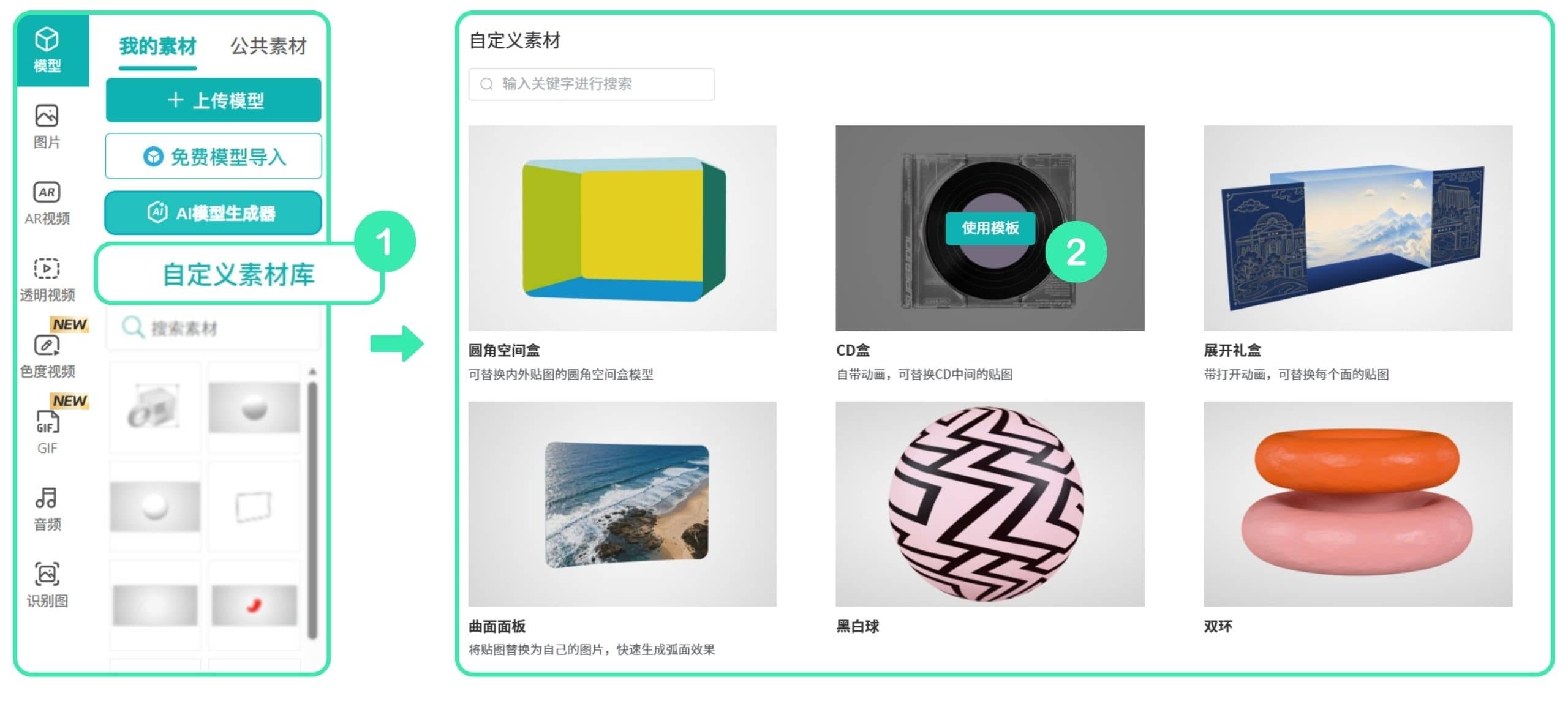
自定义素材库提供已优化的 3D 模型模板。你可以选择合适的模型导入内容编辑器,并直接替换模型贴图,快速创建个性化 3D 素材。
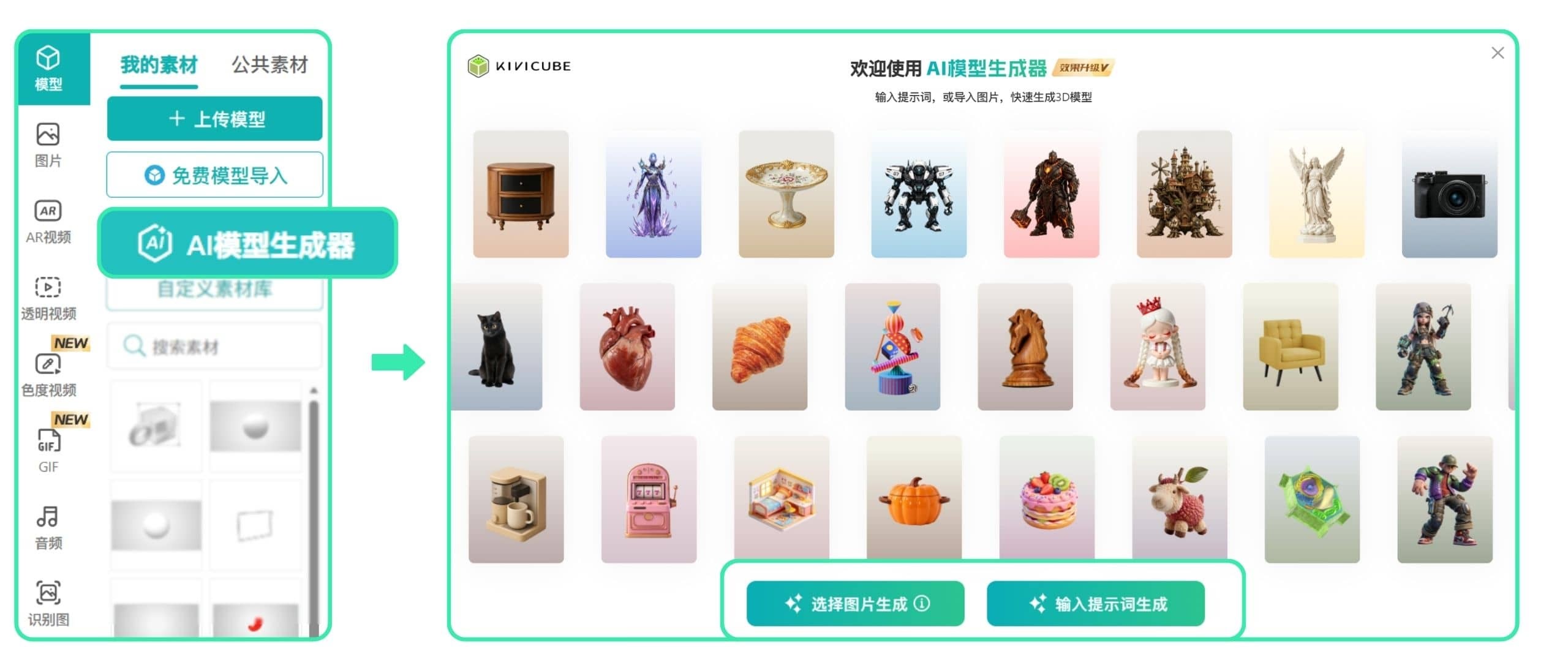
你可以通过上传图片或输入文字,使用 AI 生成 3D 模型素材。生成后的模型会自动导入内容编辑器,用于后续优化和调整。点击此处查看 AI 模型生成器使用指南。