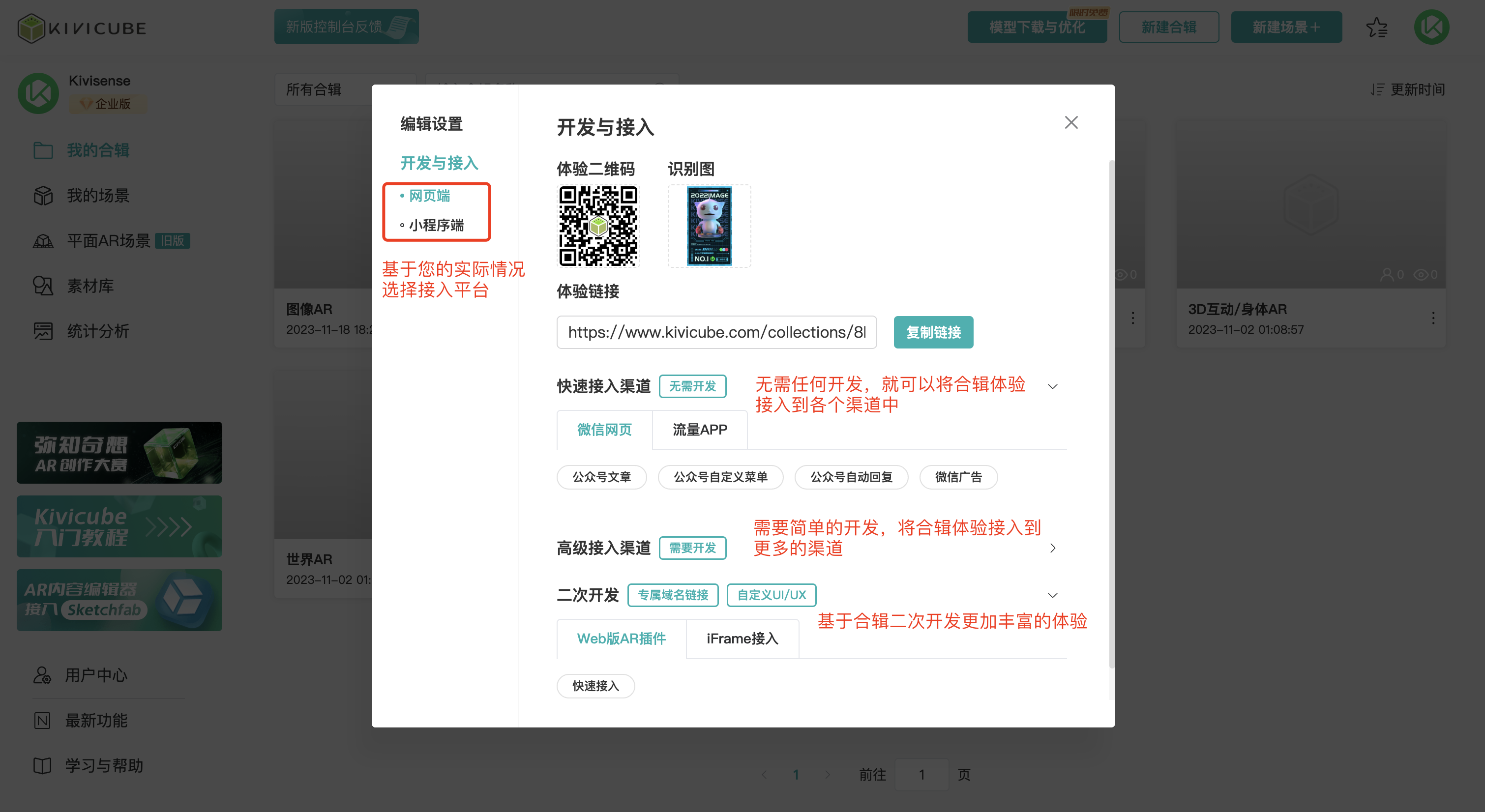
简体中文
主题
合辑可以理解为对用户创建的AR场景进行分类管理,用户在创建场景时需要将场景归属于已创建的合辑,所以在创建场景之前需要先创建对应的合辑。
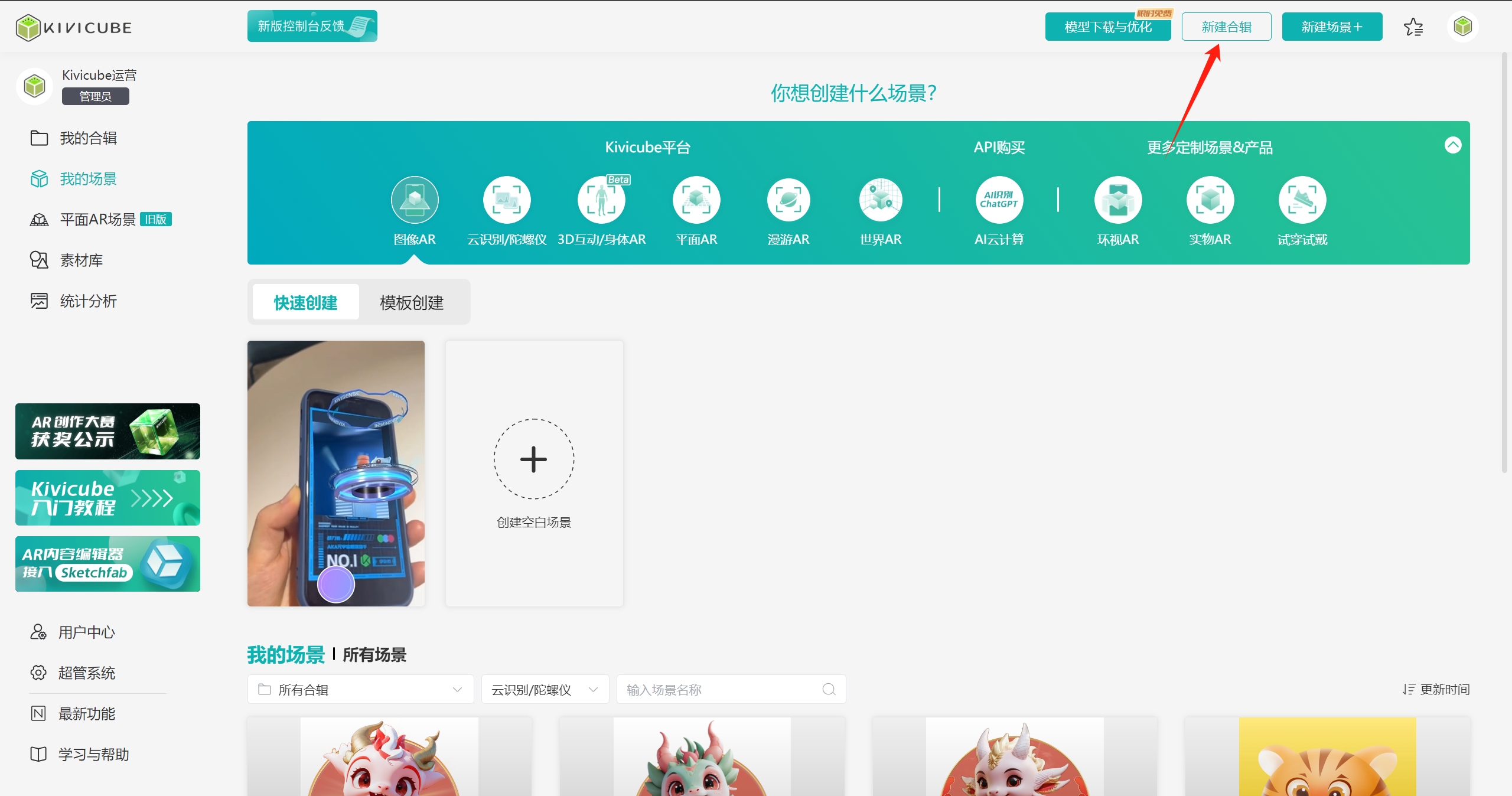
(1)点击右上角“新建合辑”
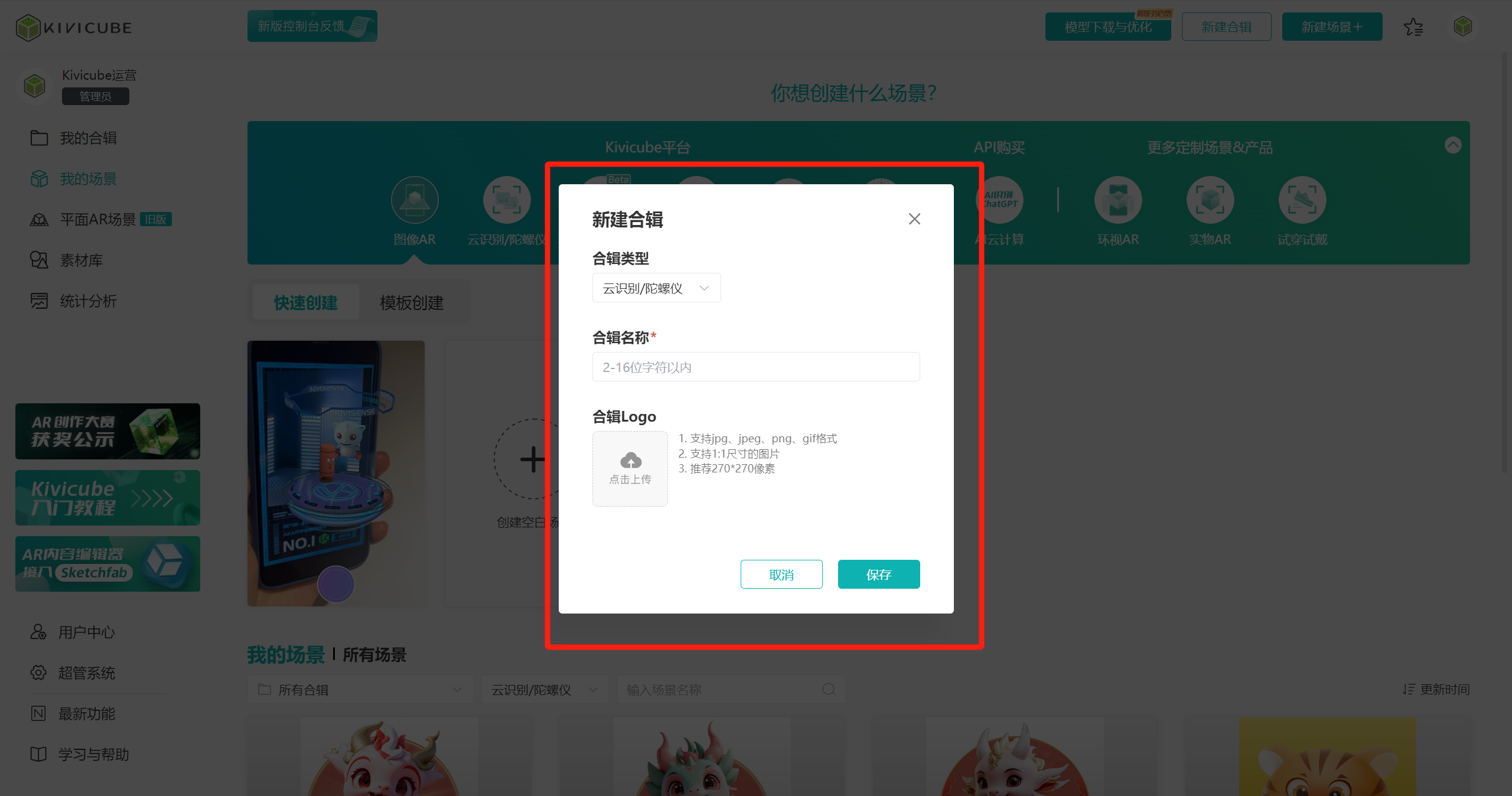
(2)选择创建合辑的类型,填入合辑名称,上传合辑logo,点击“保存”按钮即合辑创建成功。
点击侧边栏菜单项“我的合辑”进入合辑管理界面,在此界面可以查看已创建的不同AR类型的合辑,可对所有的合辑进行查看、编辑、预览、删除、排序展示。
(1)选中需要修改的合辑,点击编辑。
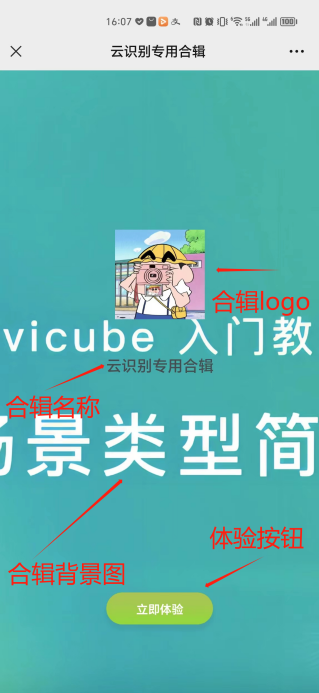
(2)在编辑界面,可以对合辑类型、合辑名称、合辑Logo进行更改,企业版用户还可以设置合辑背景图、体验按钮并且也可自定义显示和隐藏合辑的Logo和名称。
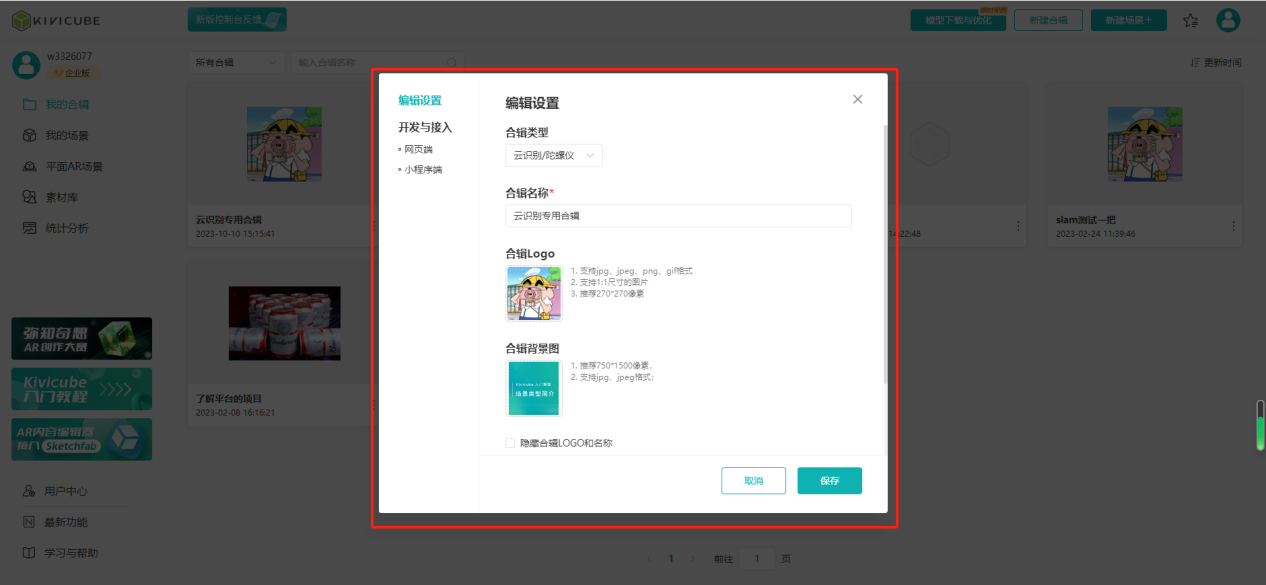
(3)合辑信息修改后,通过合辑预览可以直接在手机预览界面显示。
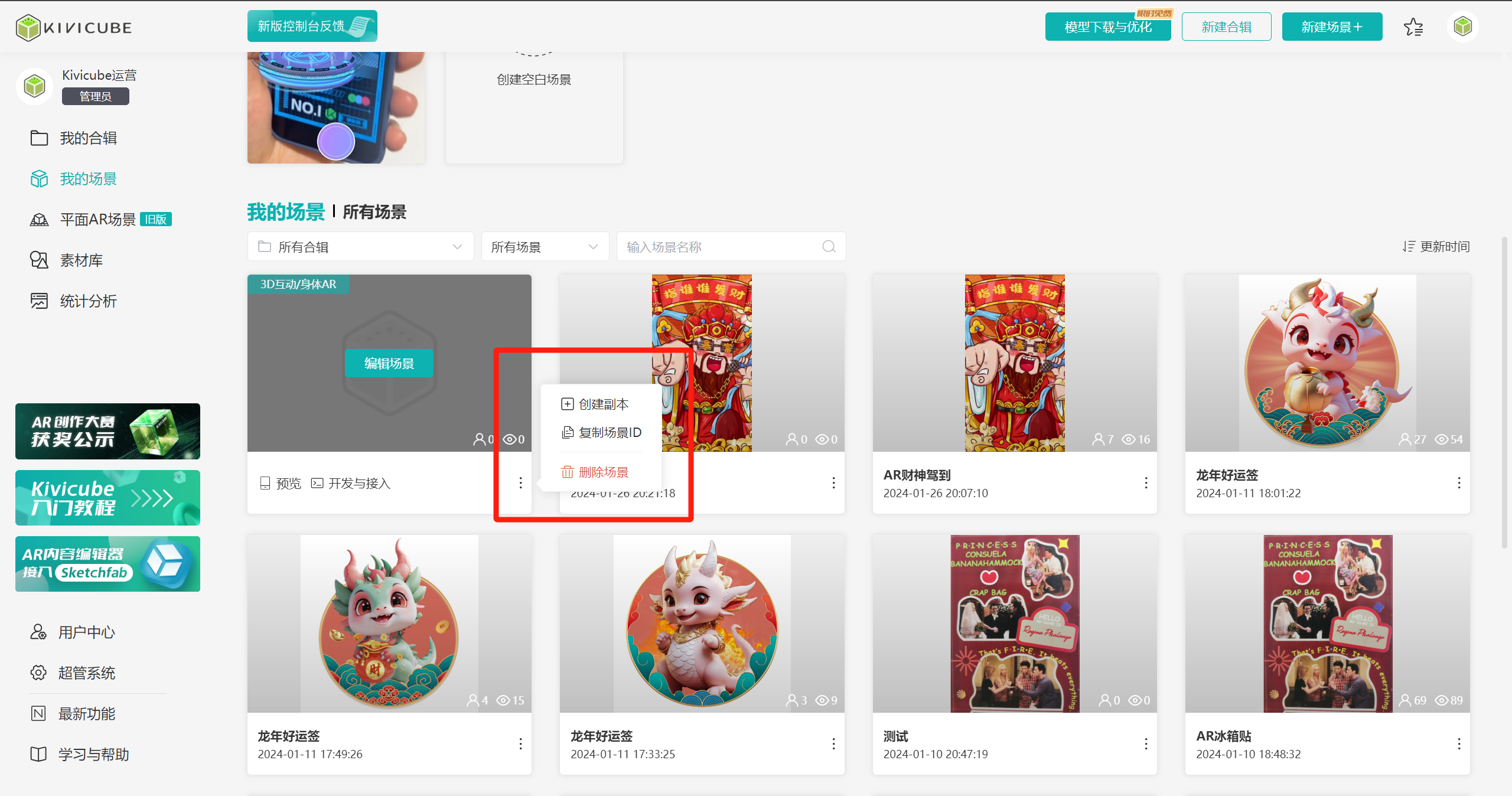
用户选中对应合辑后,可以对合辑进行删除操作。需要注意的是,合辑删除后无法找回,并且该合辑中包含的所有场景也会被删除。
注意
当前仅支持体验【图像AR】与【云识别/陀螺仪】类型合辑
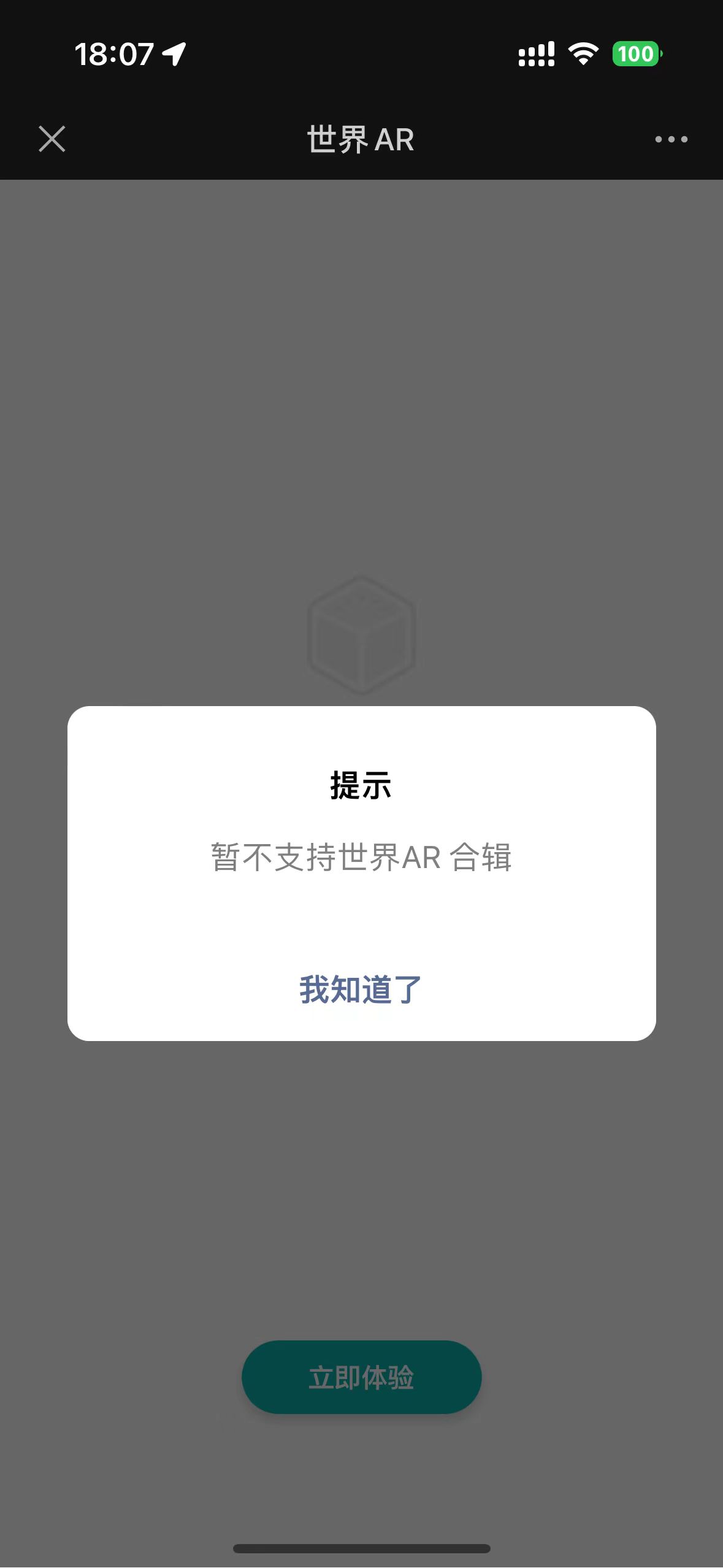
(1)用户可根据需求选择对应合辑进行合辑预览。由于每个场景创建成功后都是单独链接,用户如果想扫描多个场景进行体验,那么需要打开不同的体验链接后扫描,合辑可以提供统一的预览入口,用户通过此入口(链接)进入后可以体验多个场景。例如:一整套AR明信片,用户仅需提供一个合辑入口地址便可以全部体验。
(2)每个合辑都可以包含多个场景,对于可预览的合辑,需要注意的是其只能提供对应合辑类型的多场景预览。例如:一个图像AR的合辑,合辑中包含3个图像AR场景以及2个陀螺仪场景。那么用户通过该合辑体验链接进行体验时,只能体验3个图像AR场景,另外2个陀螺仪场景是不能通过合辑体验链接进行体验的。所以用户在创建场景时,需要尽量将场景分类到同样AR类型的合辑。
注意
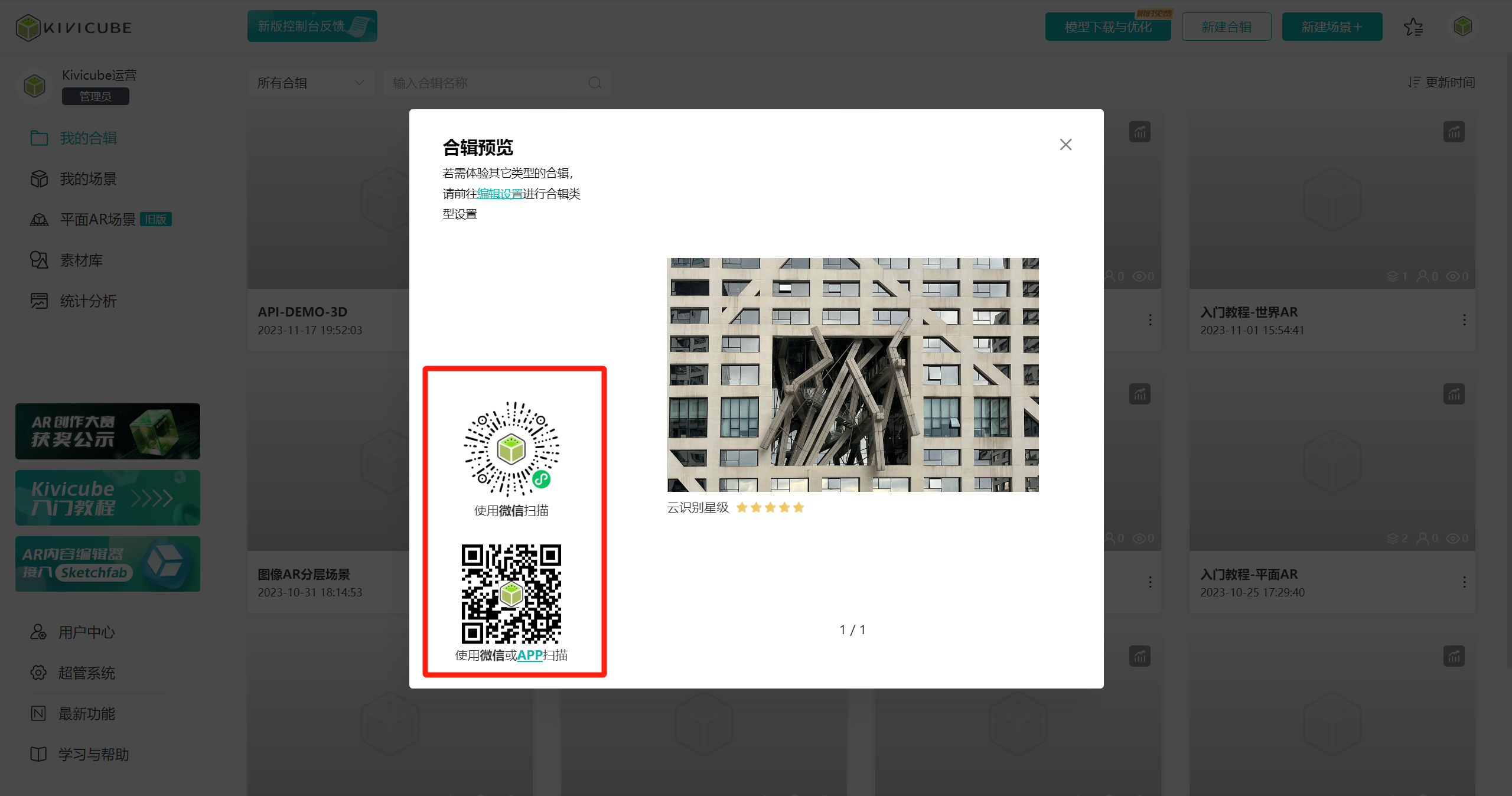
(3)因为3D互动场景和身体AR场景并不需要识别图进行识别预览,所以针对3D互动/身体AR的合辑是不提供合辑预览功能的。
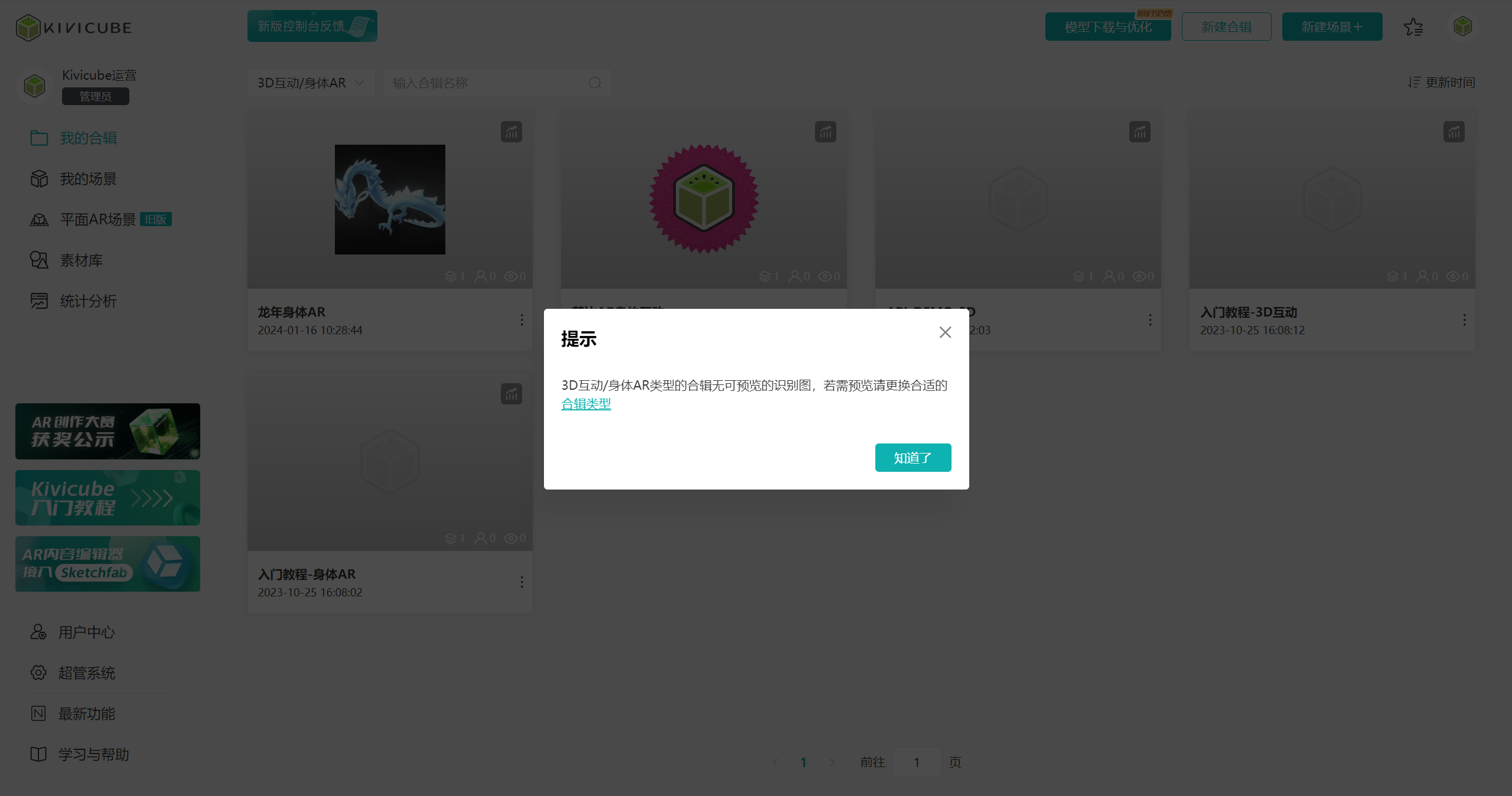
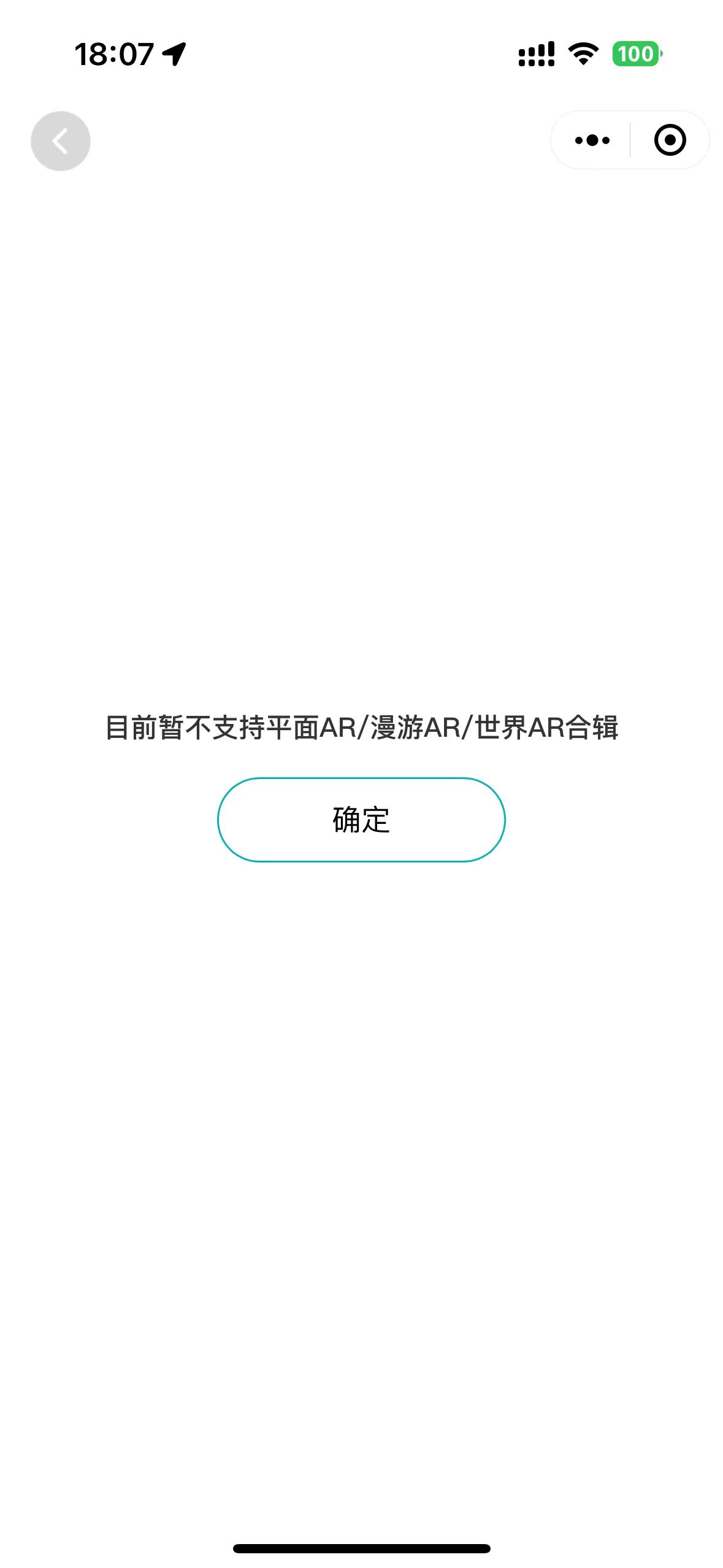
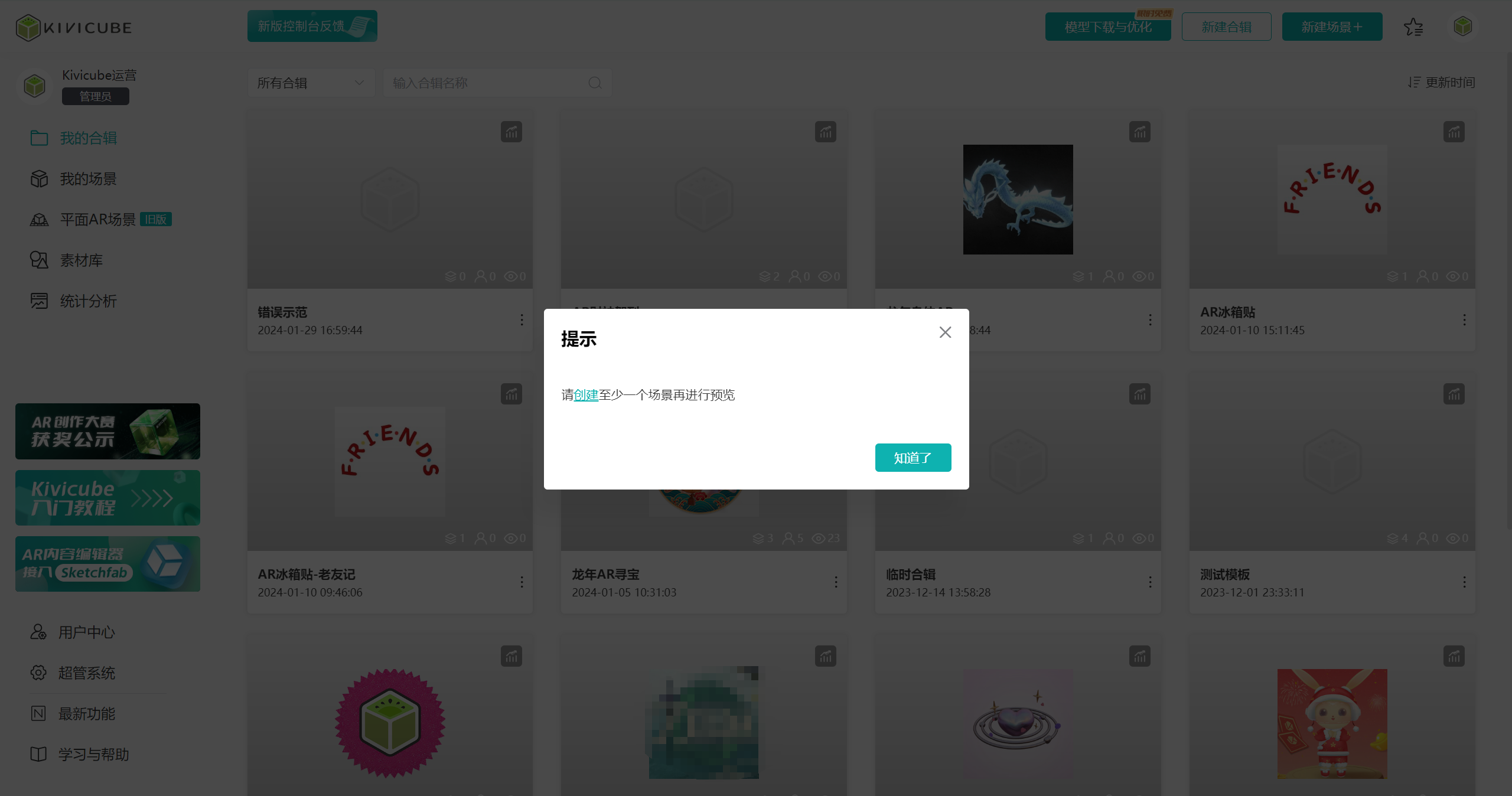
(4)比如您的合辑中有两个【图像AR场景】,但是您将合辑类型设置为【云识别/陀螺仪】会出现如下提示
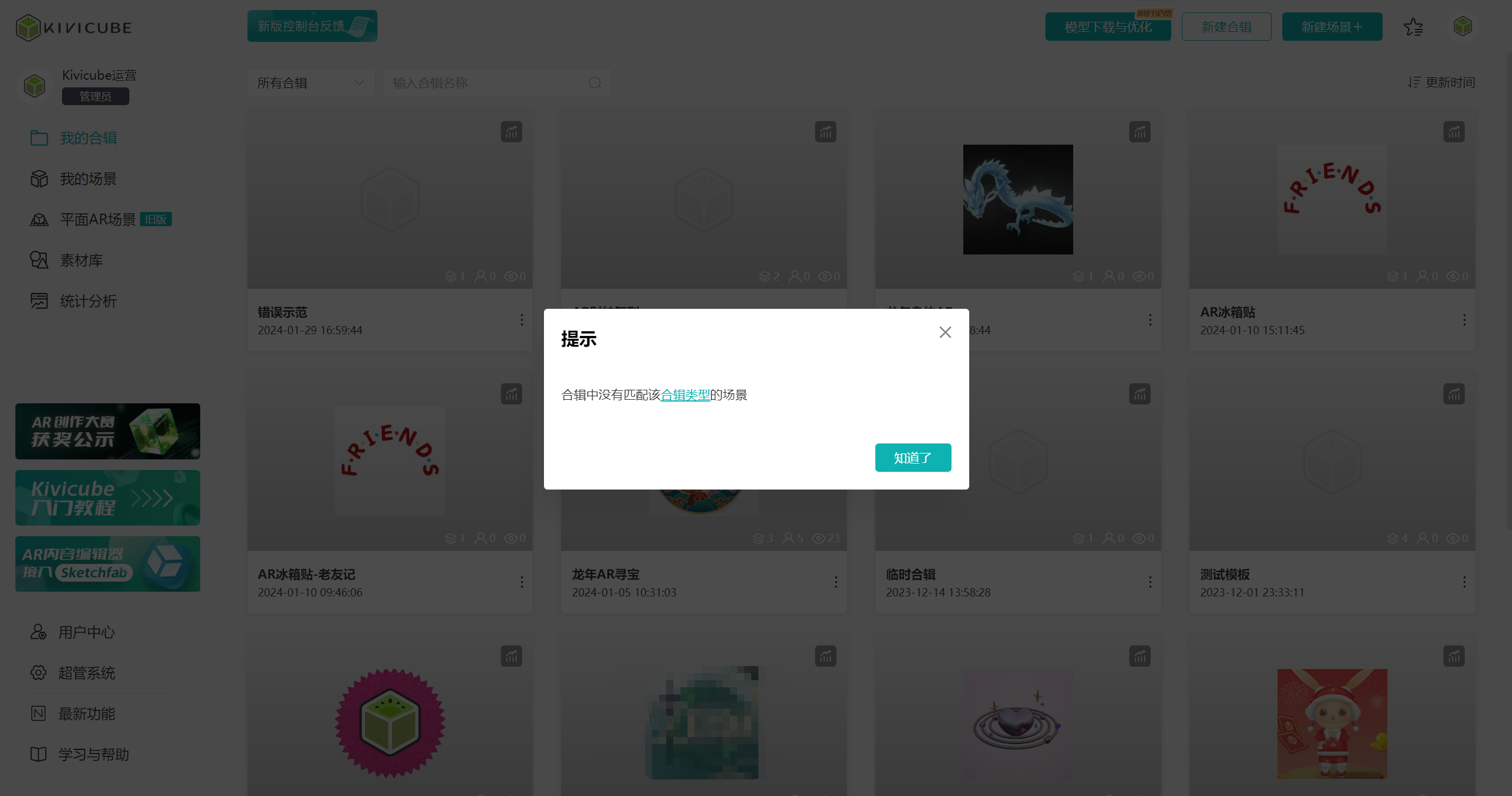
(5)合辑中必须要有场景才能进行预览
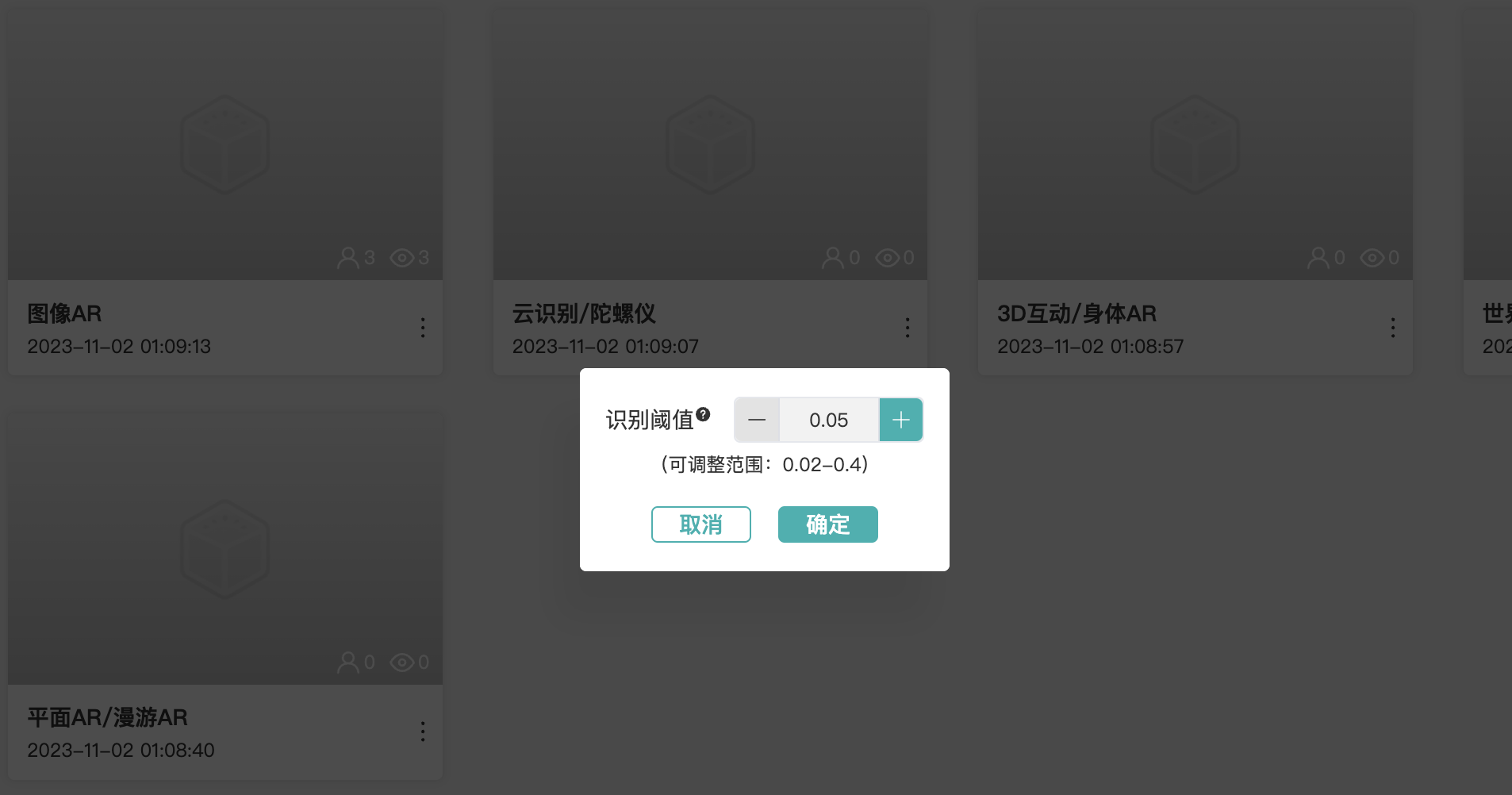
(1)会同时修改合辑中所有识别图的阈值,如果您的合辑中的场景识别图阈值不一致,请谨慎修改
(2)合辑类型为【3D互动/身体AR】时,不能修改阈值
(3)识别阈值的值越高,则用户体验时的识别精度要求越高,用户出现误识别的概率越低,但是可能会遇到识别时间增加的问题
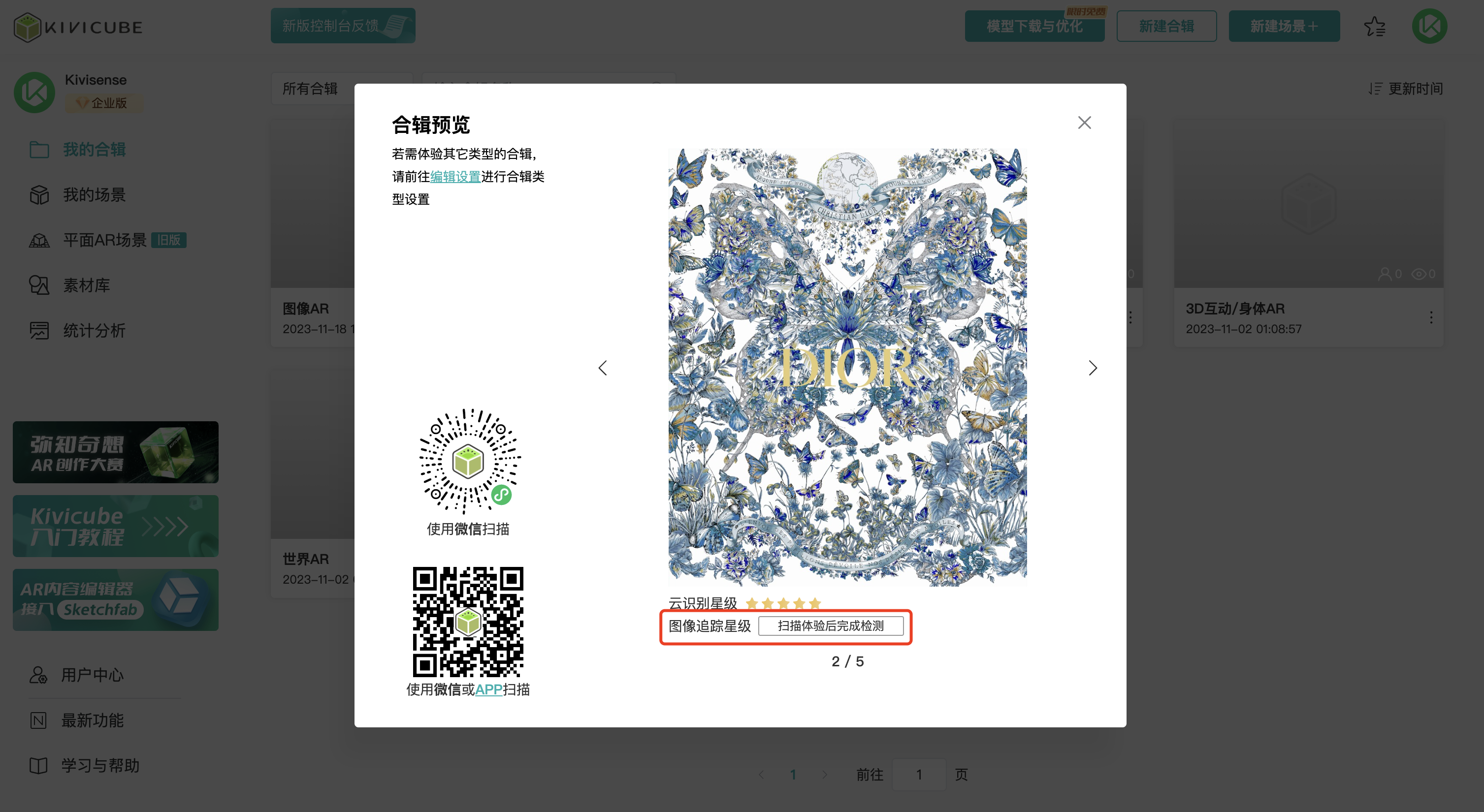
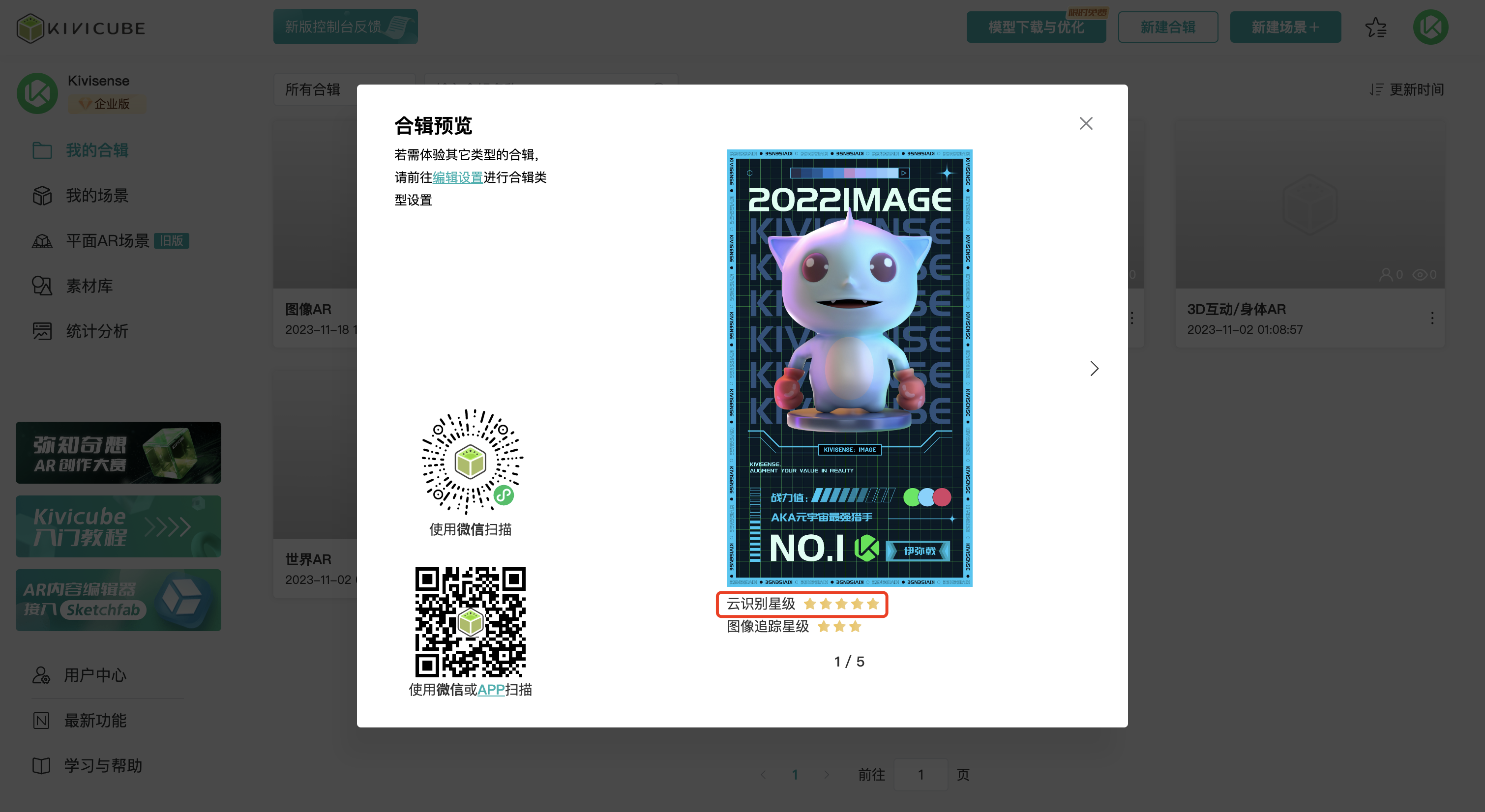
(1)合辑依赖云识别,为了避免云识别的误识别或者识别时间增加的问题,我们建议云识别越高越好,至少也是三星级
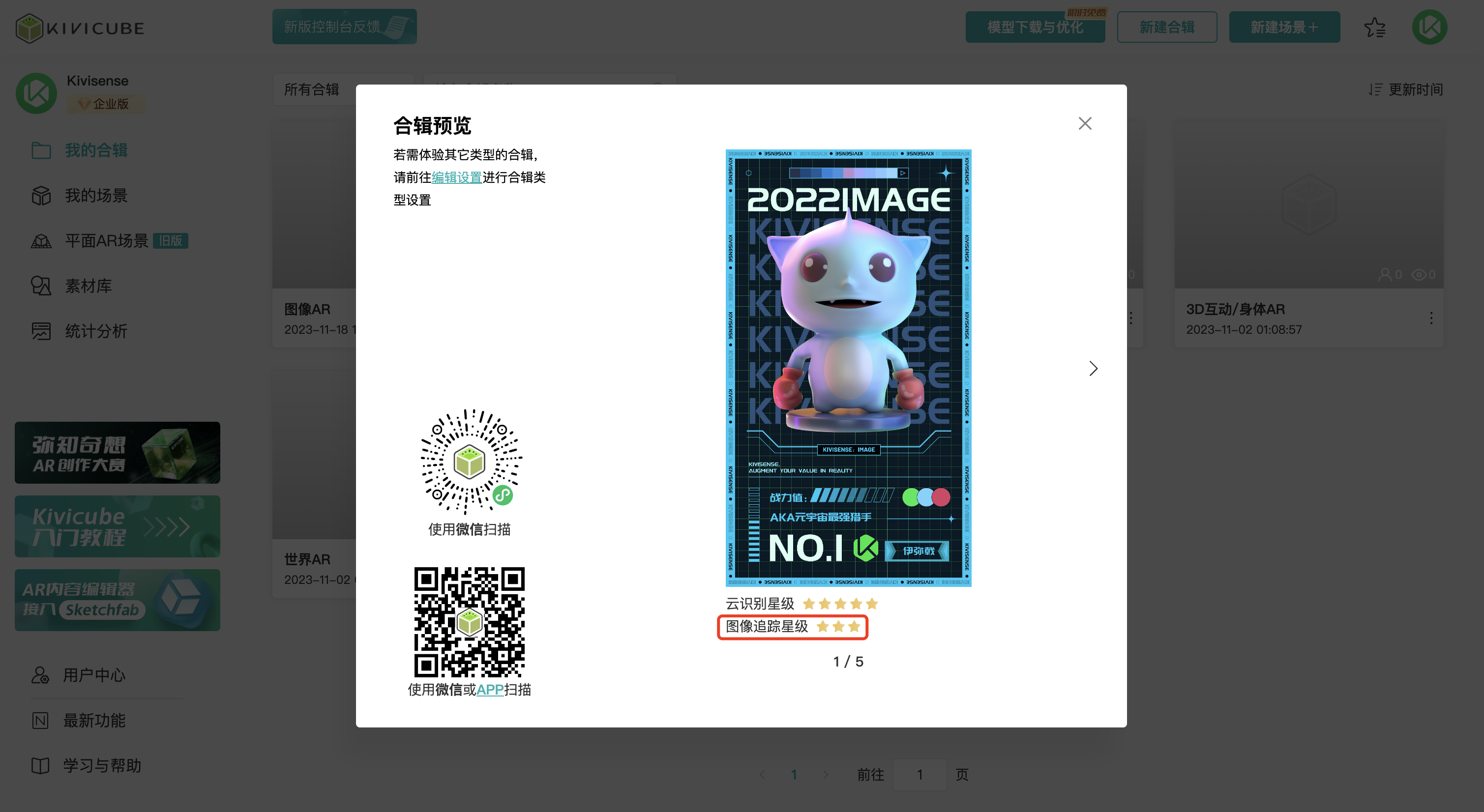
(2)如果合辑类型是【图像AR】,还需要关注【图像追踪星级】,具体情况如下:
| 运行环境 | 情况描述 |
|---|---|
| 仅使用在网页端(包括通过微信小程序WebView接入) | 图像追踪星级保持在三星级及其以上,建议越高越好 |
| 仅使用在微信小程序端 | 图像追踪星级仅作为参考,请以实际测试为准 如果体验用户的小程序基础库版本低于2.24.5,那么图像追踪星级保持在三星级及其以上,建议越高越好 |
| 同时使用在网页端与微信小程序端 | 图像追踪星级保持在三星级及其以上,建议越高越好 |
注意
如果出现如下提示“扫描体验后完成检测”,则需要您通过微信或其它APP扫描二维码进行网页端体验后呈现。