简体中文
主题
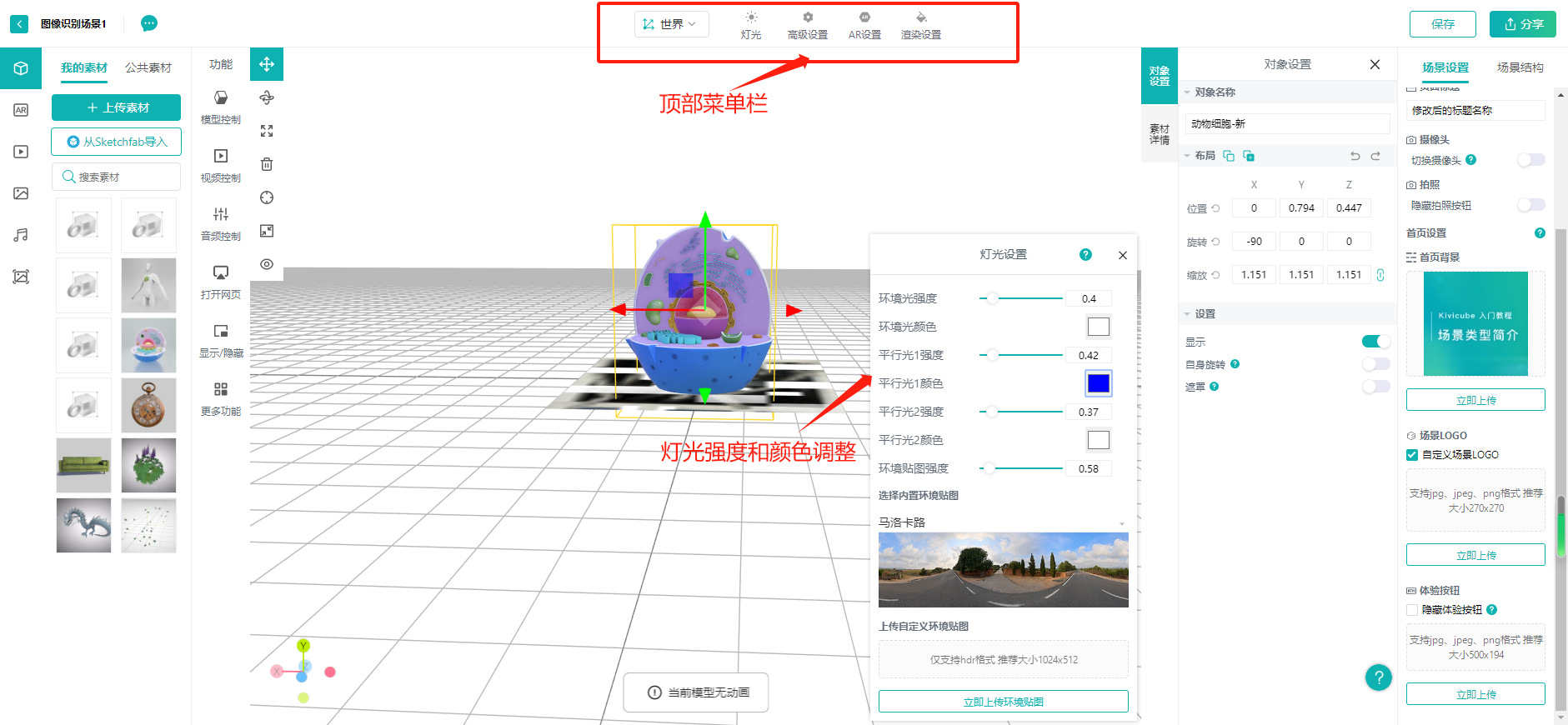
场景编辑器顶部菜单栏分别为灯光、高级设置、AR设置、渲染设置,不同AR场景类型顶部的功能设置项有所不同。
| 场景类型 | 功能设置项 |
|---|---|
| 地标AR | 灯光 高级设置 AR设置 渲染设置 |
| 世界AR | 灯光 高级设置 AR设置 渲染设置 |
| 平面AR | 灯光 高级设置 AR设置 渲染设置 |
| 漫游AR | 灯光 高级设置 AR设置 渲染设置 |
| 图像AR | 灯光 高级设置 AR设置 渲染设置 |
| 云识别/陀螺仪 | 灯光 摄像机 高级设置 AR设置 渲染设置 |
| 3D互动 | 灯光 摄像机 渲染设置 |
用户可以根据需求,调整场景内灯光的强度和颜色。
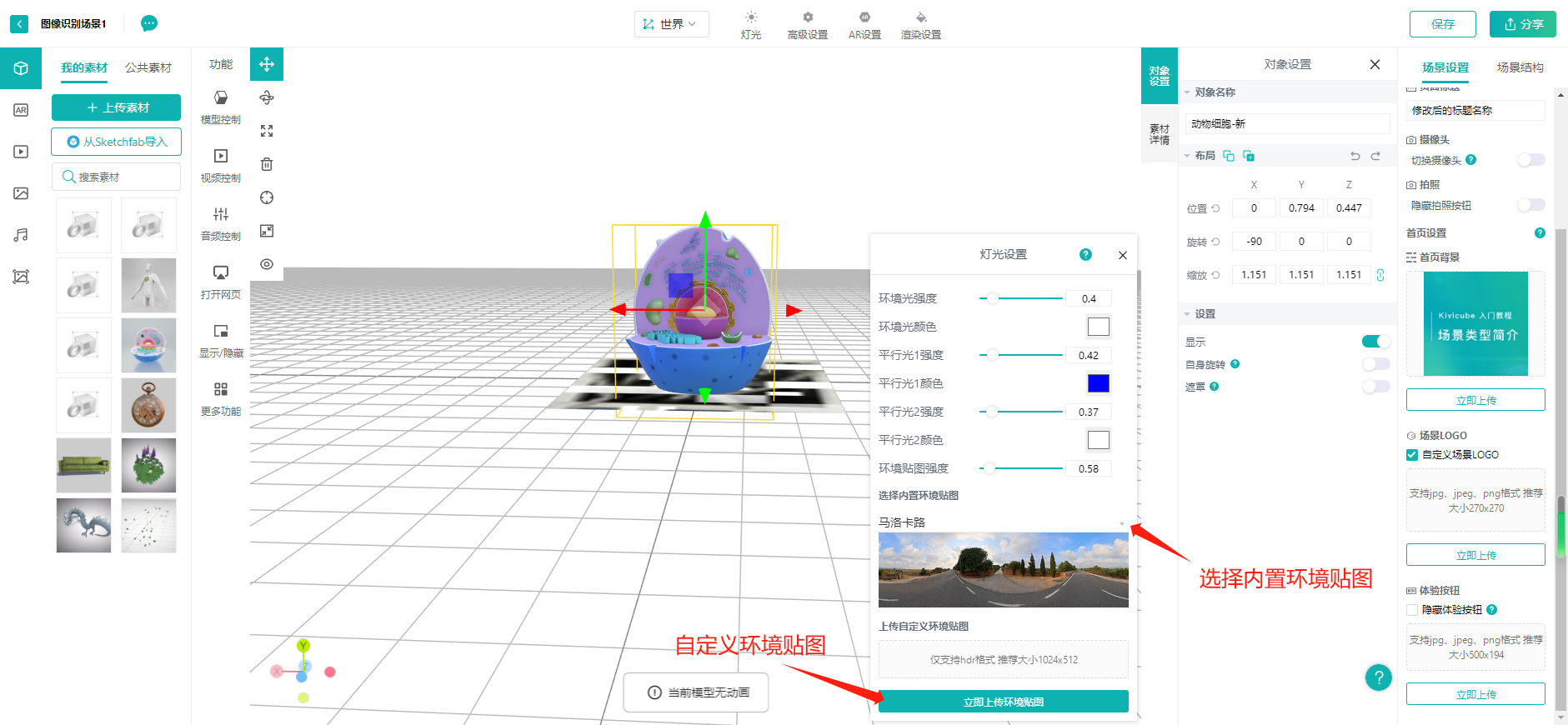
KiviCube场景编辑器会提供一些预置的环境贴图(包含HDR格式),也支持本地上传hdr格式的环境贴图,用户可根据实际的渲染效果灵活使用环境贴图功能。
针对不同的AR场景类型所产生的不同效果,Kivicube平台提供了多种AR和3D表现形式。
不勾选:场景为标准展示效果
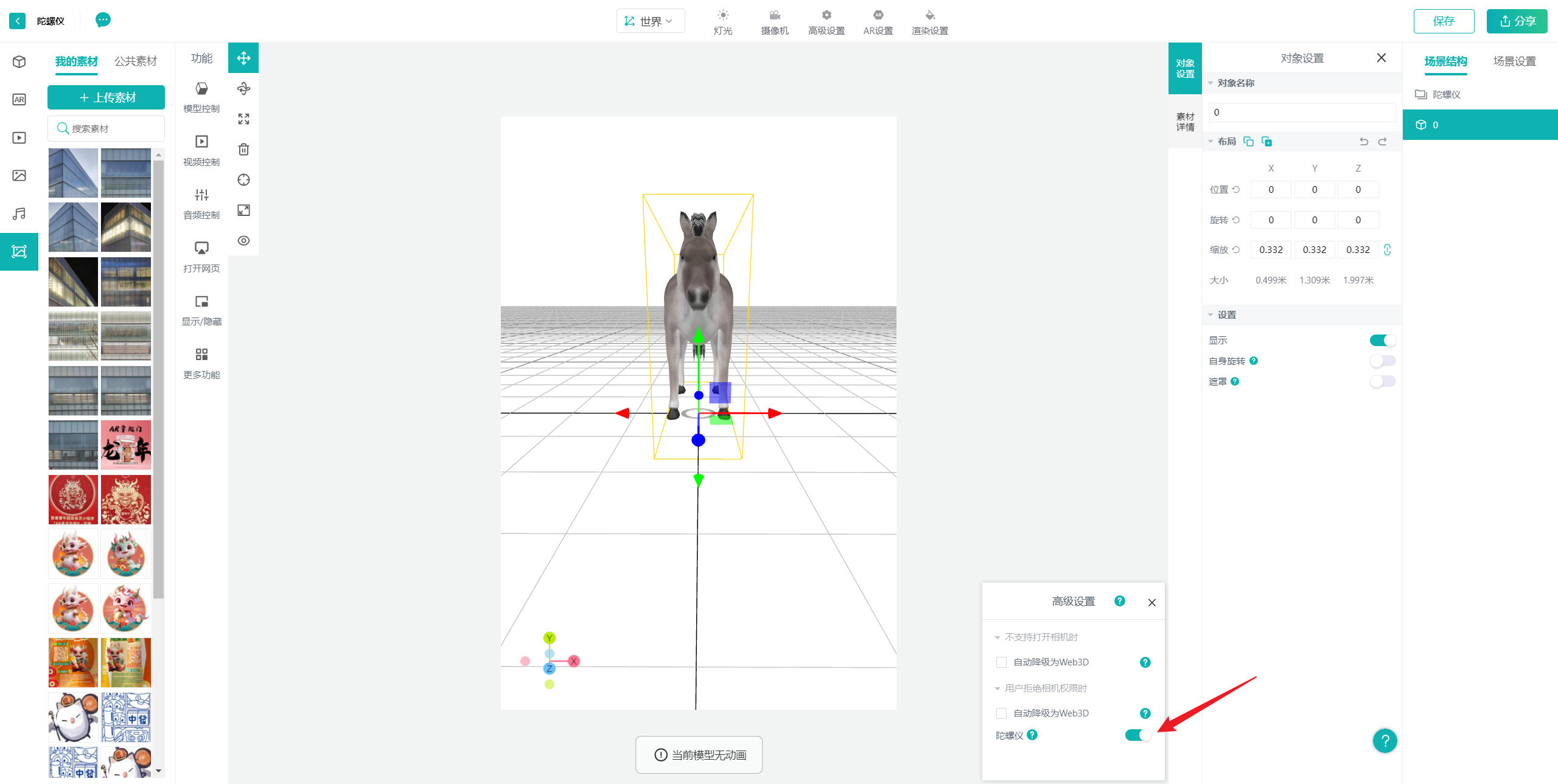
勾选:场景为陀螺仪展示,具体请参考【陀螺仪/云识别】场景类型的说明:快速创建场景
适用AR场景:图像AR、云识别/陀螺仪、平面AR
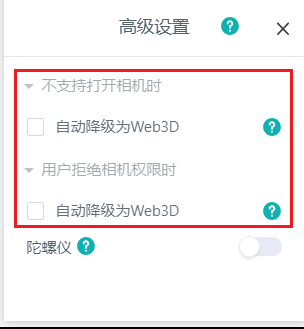
适用AR场景:云识别/陀螺仪
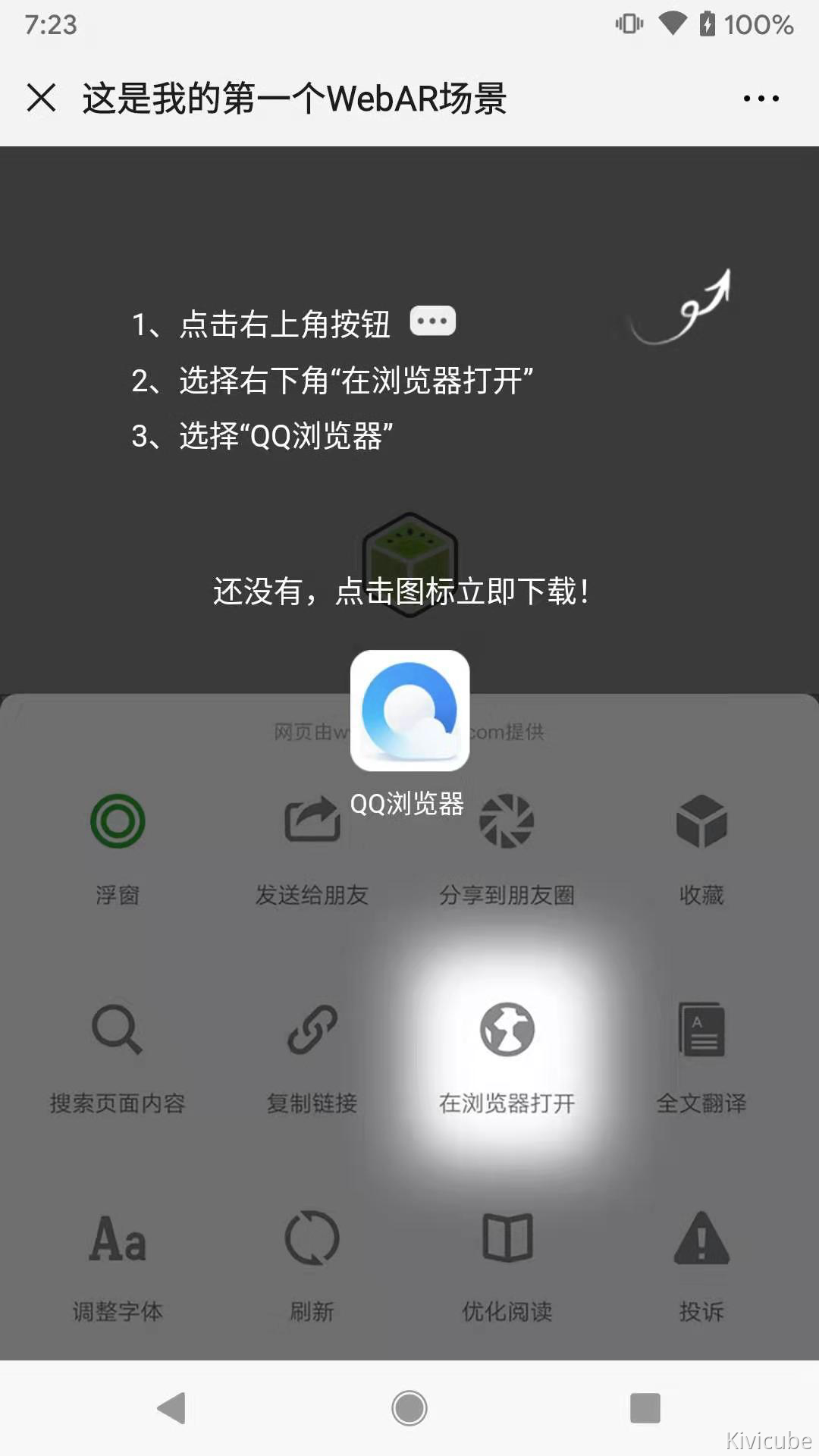
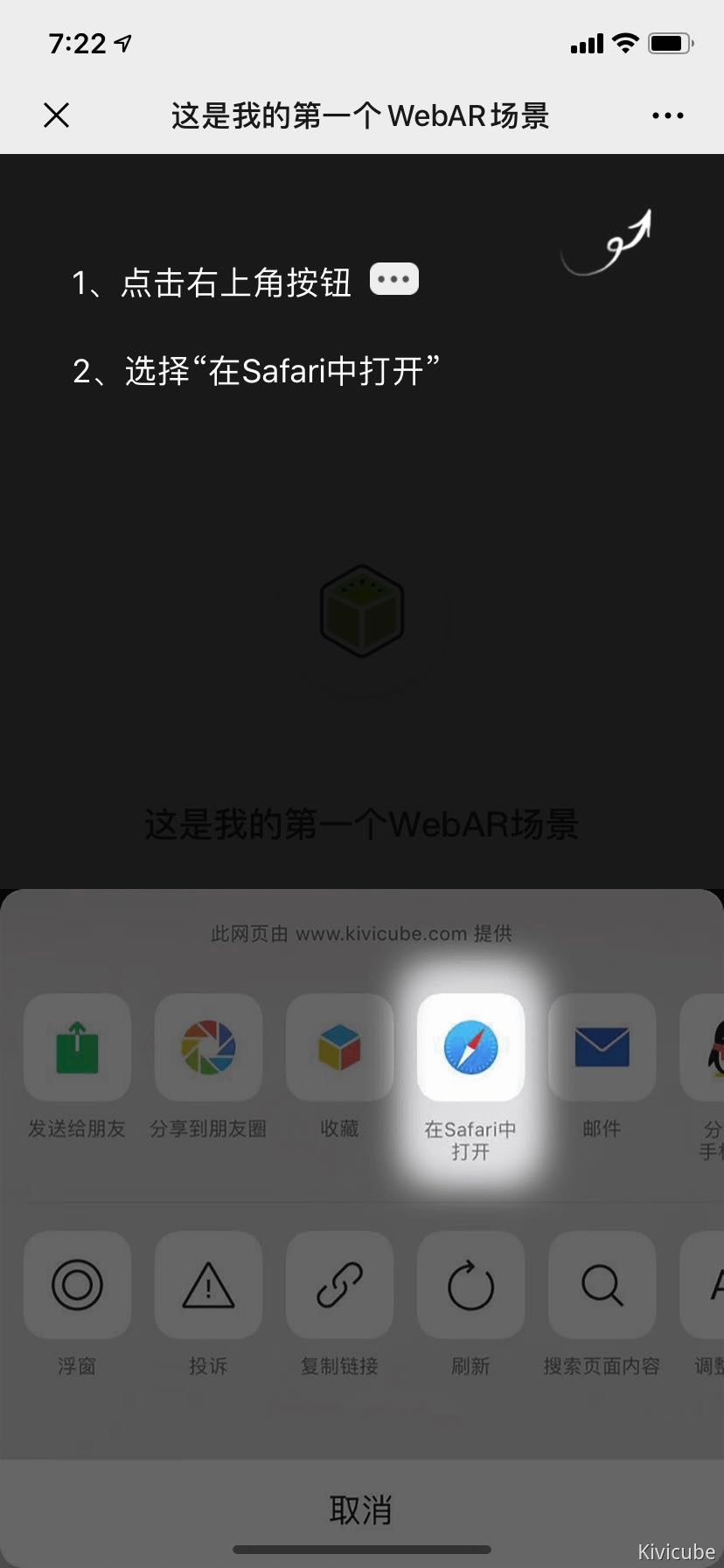
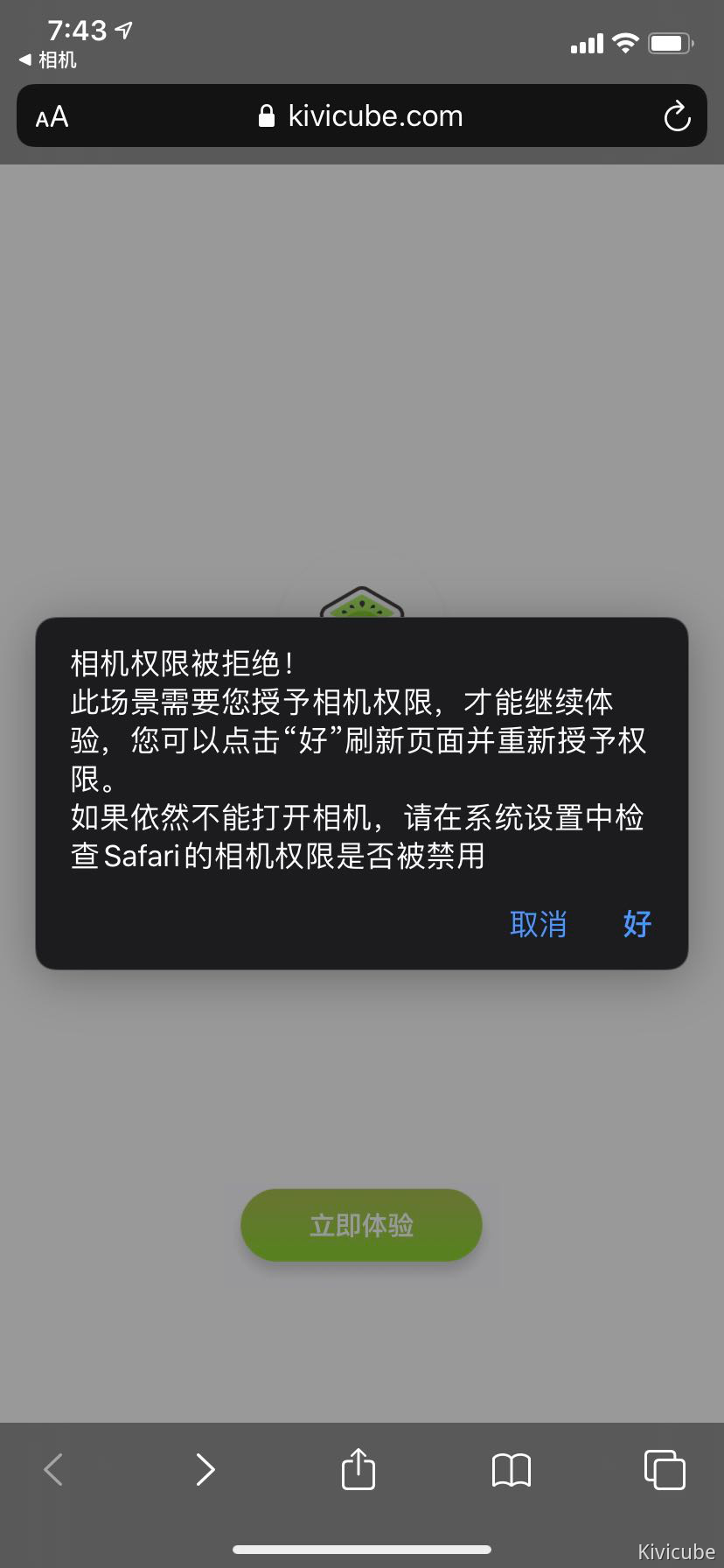
2.用户拒绝相机权限时:平台内部会设定为弹出提示,引导用户赋予相机权限,如下:
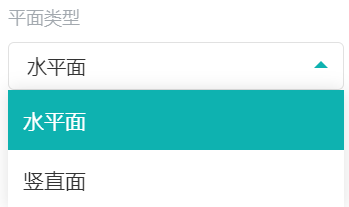
平面AR的高级设置,主要是针对于平面AR场景的V1版本和V2版本的选择。目前V2是最新版本,并且是效果最好的版本。但由于某些安卓机型还并不支持V2版本,所以我们也提供多种降级方案给到用户使用。
查看支持V2版本的机型:requirements
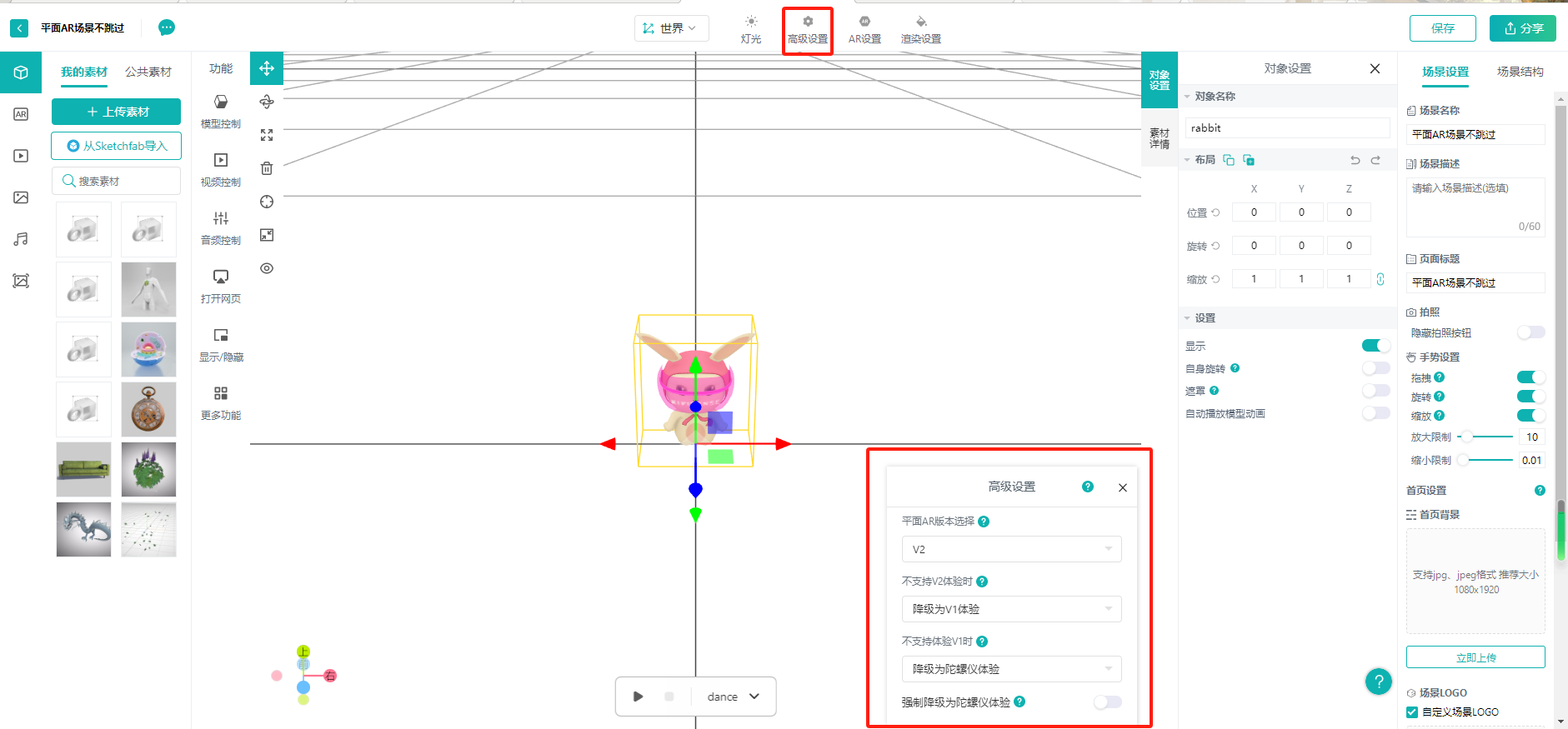
用户根据需求选择平面AR的版本,目前提供V1版本和V2版本。
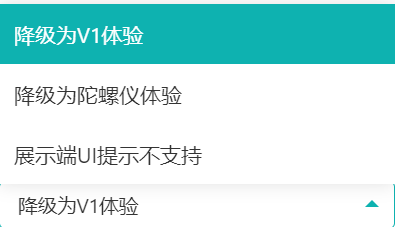
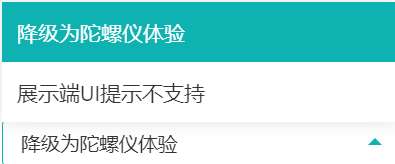
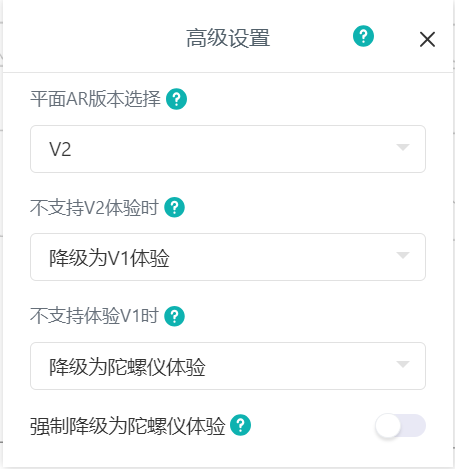
【陀螺仪/云识别】场景类型的说明:云识别场景
不同的AR场景类型可以进行不同的AR设置。
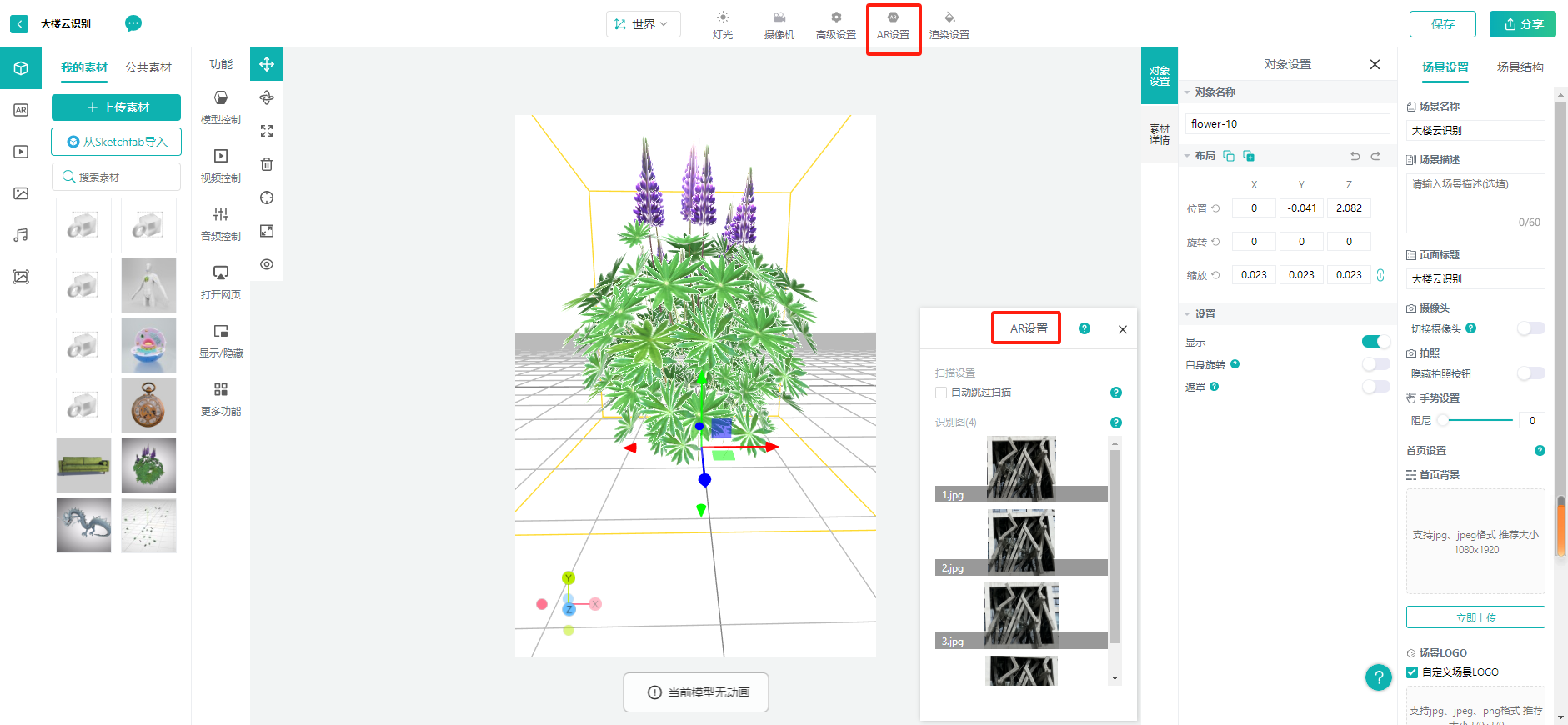
陀螺仪/云识别:创作者可以设置多张识别图,点击素材区,选择识别图,拖拽一张识别图到画布中便完成识别图的设置;
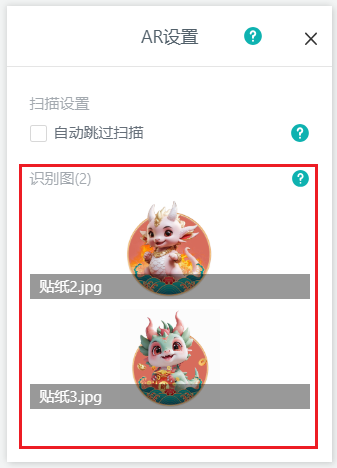
图像检测与跟踪:创作者只能设置一张识别图,点击素材区,选择识别图,拖拽一张识别图到画布中系统会自动替换当前的识别图;
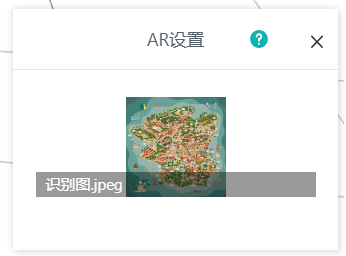
适用AR场景类型:图像AR、云识别/陀螺仪、漫游AR
有时候,创作的AR场景,仅仅是想打开相机进行体验,而不需要用户扫描识别图后才能体验,用户可以选择跳过识别这一步骤。
不勾选:当前WebAR场景需要扫描后才能进行体验
勾选:当前WebAR场景可以跳过扫描直接进行AR体验
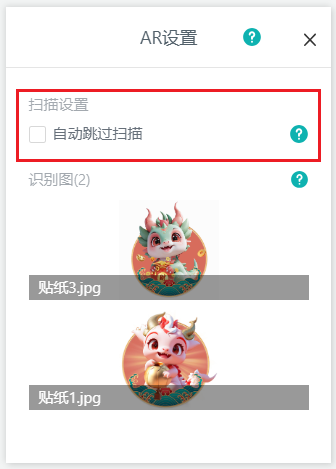
适用AR场景类型:云识别、平面AR、漫游AR
勾选后,整个场景的体验效果转换为陀螺仪模式的体验效果。
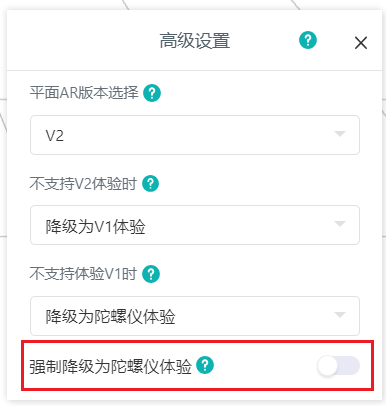
可以参考【陀螺仪/云识别】场景类型的说明:../../../getting-started/legacy-docs/quick-start/create-scene
色调映射:就是将高动态范围(HDR)转换到我们日常显示的屏幕上的低动态范围(LDR)的过程,通俗的来讲就是可以将更好的画面效果以及细节在日常屏幕上显示出来。
需要注意的是:目前色调映射的只在小程序AR插件V2.5+生效。
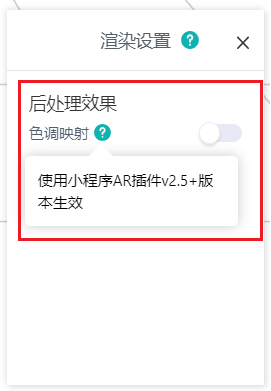
注意
摄像机的调整效果完成后,需要在移动端预览查看效果。
适用AR场景类型:云识别/陀螺仪、3D互动/身体AR
摄像机可以类比于人眼,视场就是可以观察到的范围,视场越大观测到的范围越大,那么画布中的对象就越小
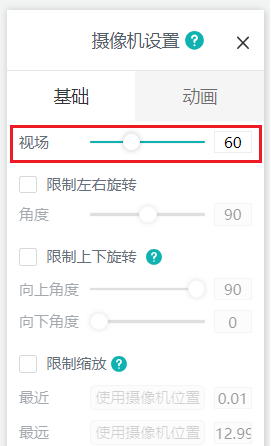
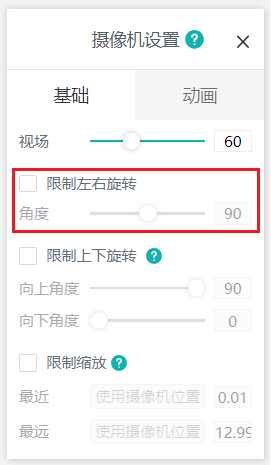
不勾选:模型可以随意的左右旋转
勾选:模型被限制在一定范围内的旋转,如果要禁止模型左右旋转,那么此项值可以设置为0
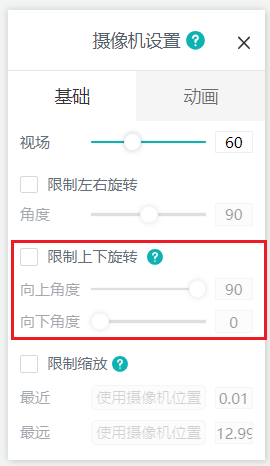
不勾选:模型可以随意的上下旋转
勾选:模型被限制在一定范围内的旋转,如果要禁止模型上下旋转,那么此项值可以设置为0
不勾选:模型可以随意的缩放
勾选:模型被限制在一定范围内的缩放
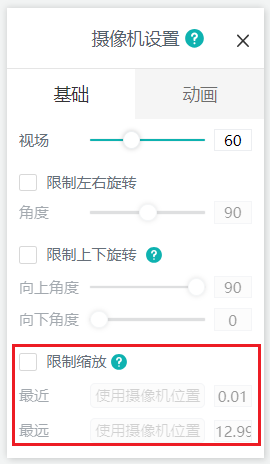
这里参数设置最近与最远,实际上便是可以缩放的最大与最小范围,和前面一样,摄像机被类比于人眼,人眼距离物体越近,看到的物体越大,反之亦然。
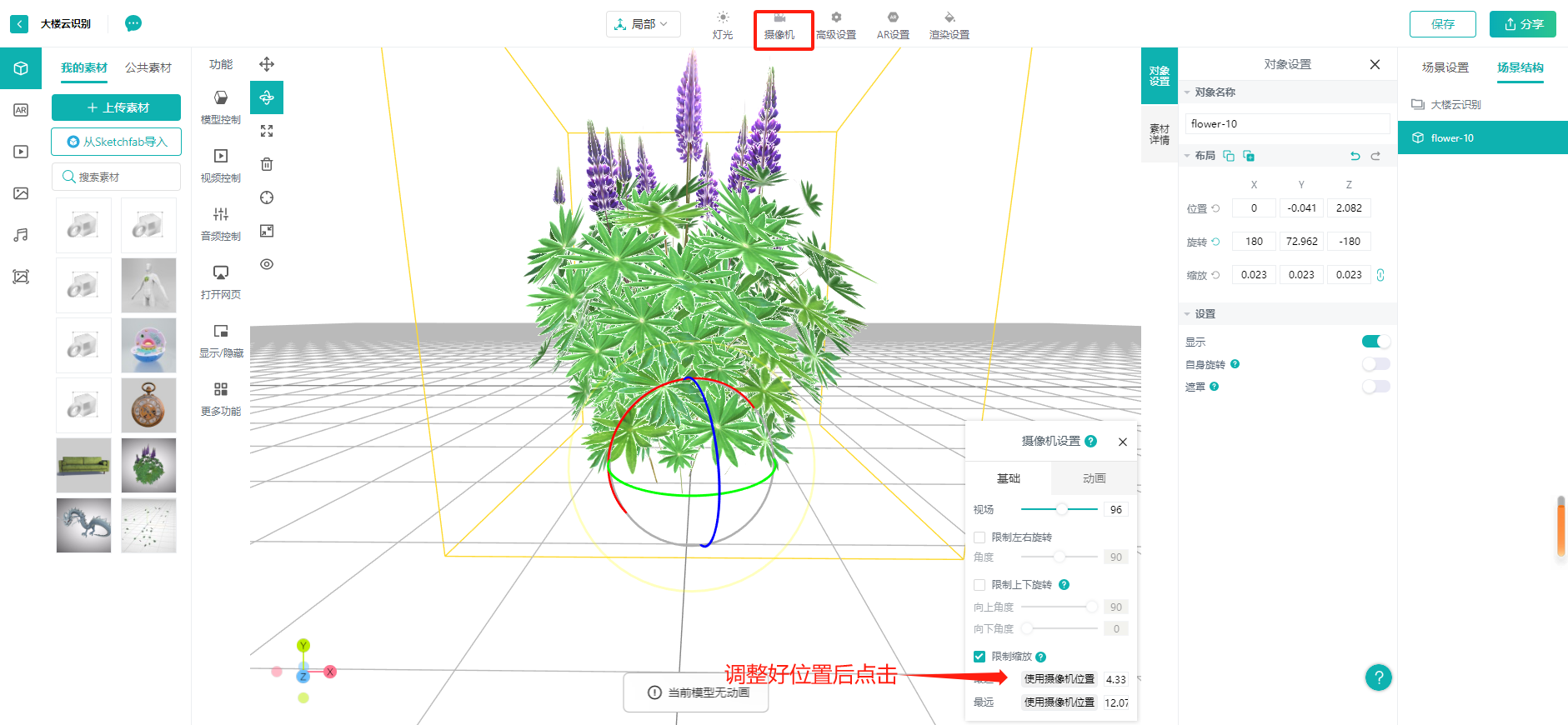
为了方便设定适宜的参数,可以选择从画布中拾取,这样一样,创作者可以先设定画布的最小情况,然后再设定画布的最大情况,便可以将最合适的参数设置出来。
如果创作者想禁止缩放,那么首先设置适宜的画布的情况,然后选择在最近与最远项都从画布中拾取,让其参数一致便可。
通过摄像机的旋转可以让整个画布中的场景进行旋转
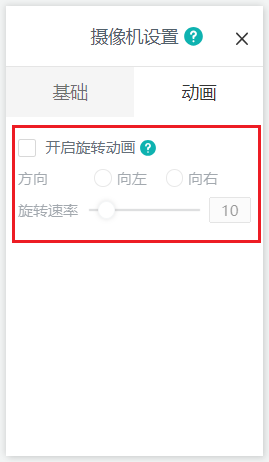
可以设置场景整体向左或向右旋转
根据具体情况调整旋转的速度