简体中文
主题
3D 画布是搭建 AR 内容的操作区域。将素材从素材列表中拖入3D画布后,我们可以在此处可视化调整素材的大小、位置、角度,以及预览视频或动画。
注意
音频素材也同样需要拖入 3D 画布中
在平板这类小屏设备上进行 AR 创作时,可隐藏左侧素材栏与右侧对象设置面板,放大 3D 画布编辑区域,获得更大操作视野。
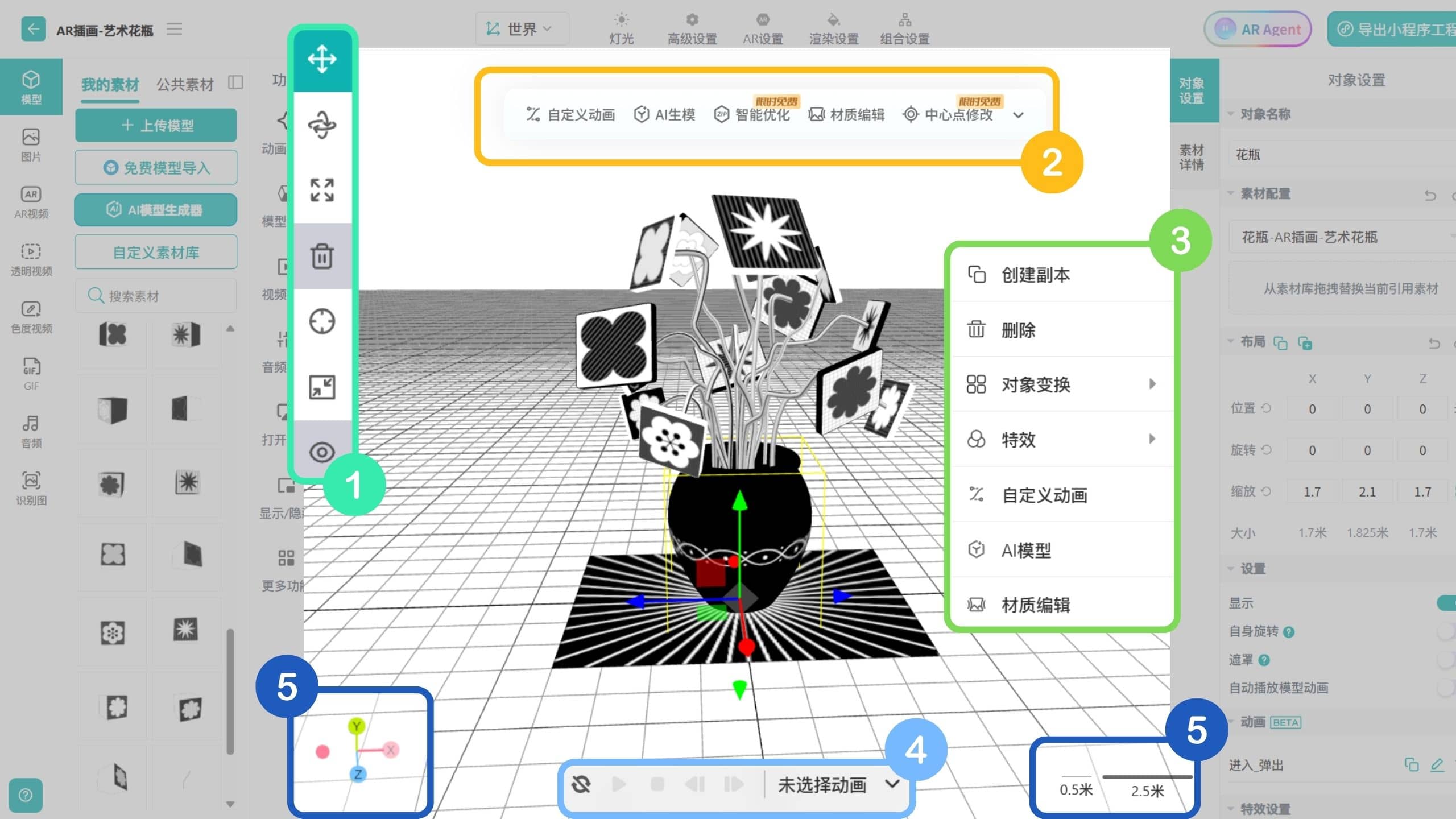
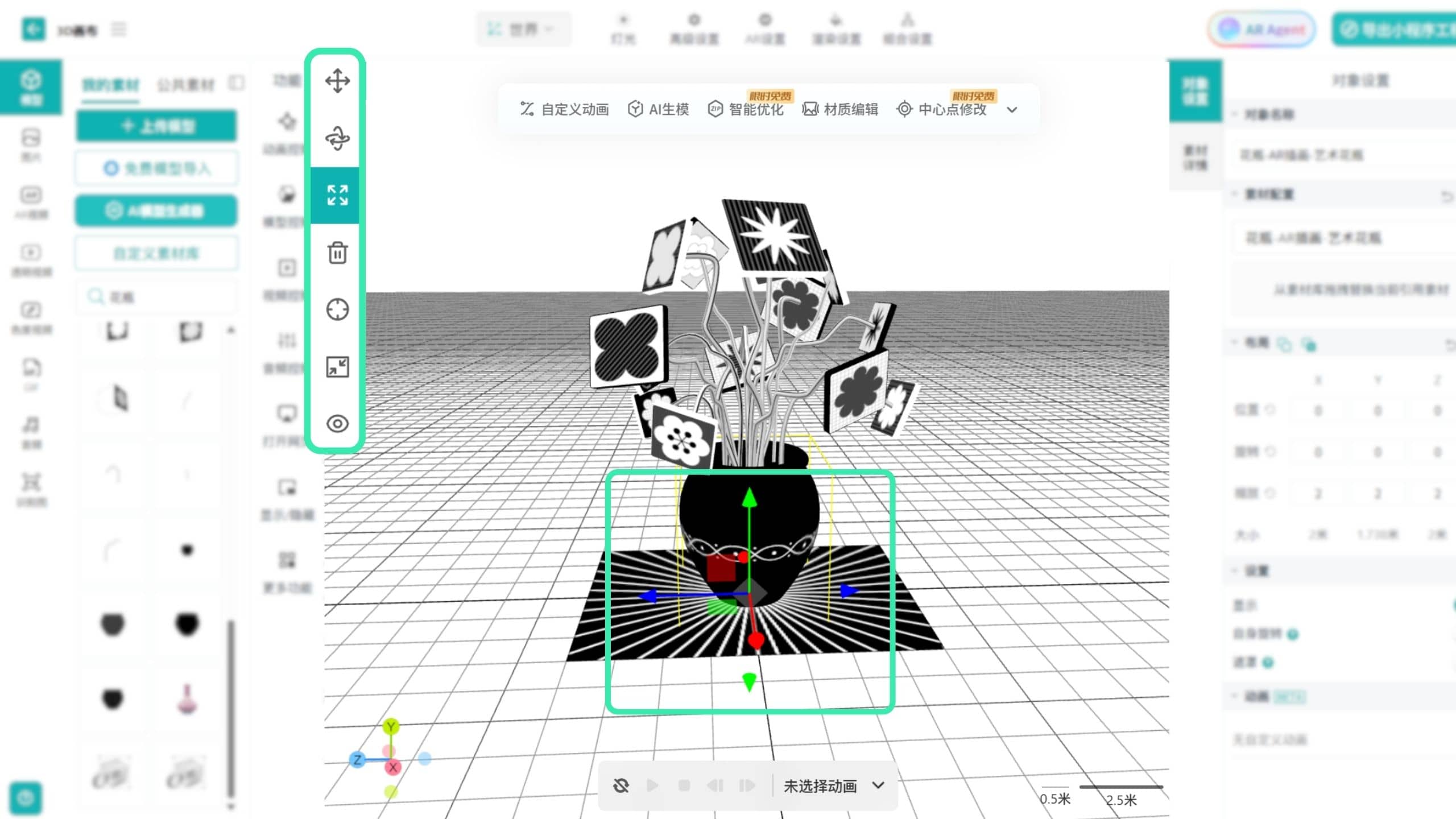
3D 画布左上角的工具栏可以帮助你调整和管理当前选中的对象,以及控制画布的视角和显示效果。
| 名 称 | 图标 | 功能 |
|---|---|---|
| 移动 |  | 选中后,对象会显示 X、Y、Z 移动轴。拖动对应的移动轴,即可沿该方向移动对象。 快捷键:W |
| 旋转 |  | 选中后,对象会显示 X、Y、Z 旋转轴。拖动对应的旋转轴,即可沿该方向旋转对象。 快捷键:E |
| 缩放 |  | 选中后,对象会显示 X、Y、Z 缩放轴。拖动缩放轴,可以等比例放大或缩小对象。 如需单独调整某个方向的大小,请先在对象设置的「布局」中解除缩放锁定,再拖动对应方向的缩放轴。 快捷键:R |
| 删除 |  | 点击即可删除该对象。 快捷键:Windows Backspace;macOS-DEL |
| 复位 |  | 将 3D 画布的视角快速调整为初始状态。 |
| 竖屏 |  | 将 3D 画布从全屏状态切换为竖屏显示,常用于云识别/陀螺仪和 3D 互动场景。 |
| 隐藏 |  | 让对象在画布中隐藏,便于进行其他操作。 注意:该操作不会作用于实际 AR 体验,如果想在体验时隐藏,需给该素材添加显示/隐藏事件。 |
选中对象后,画布上方会显示悬浮工具栏。你可以使用工具栏中的功能,为对象添加自定义动画、编辑/优化模型,或是快速跳转 KIVI AI 生成图片、视频或模型。
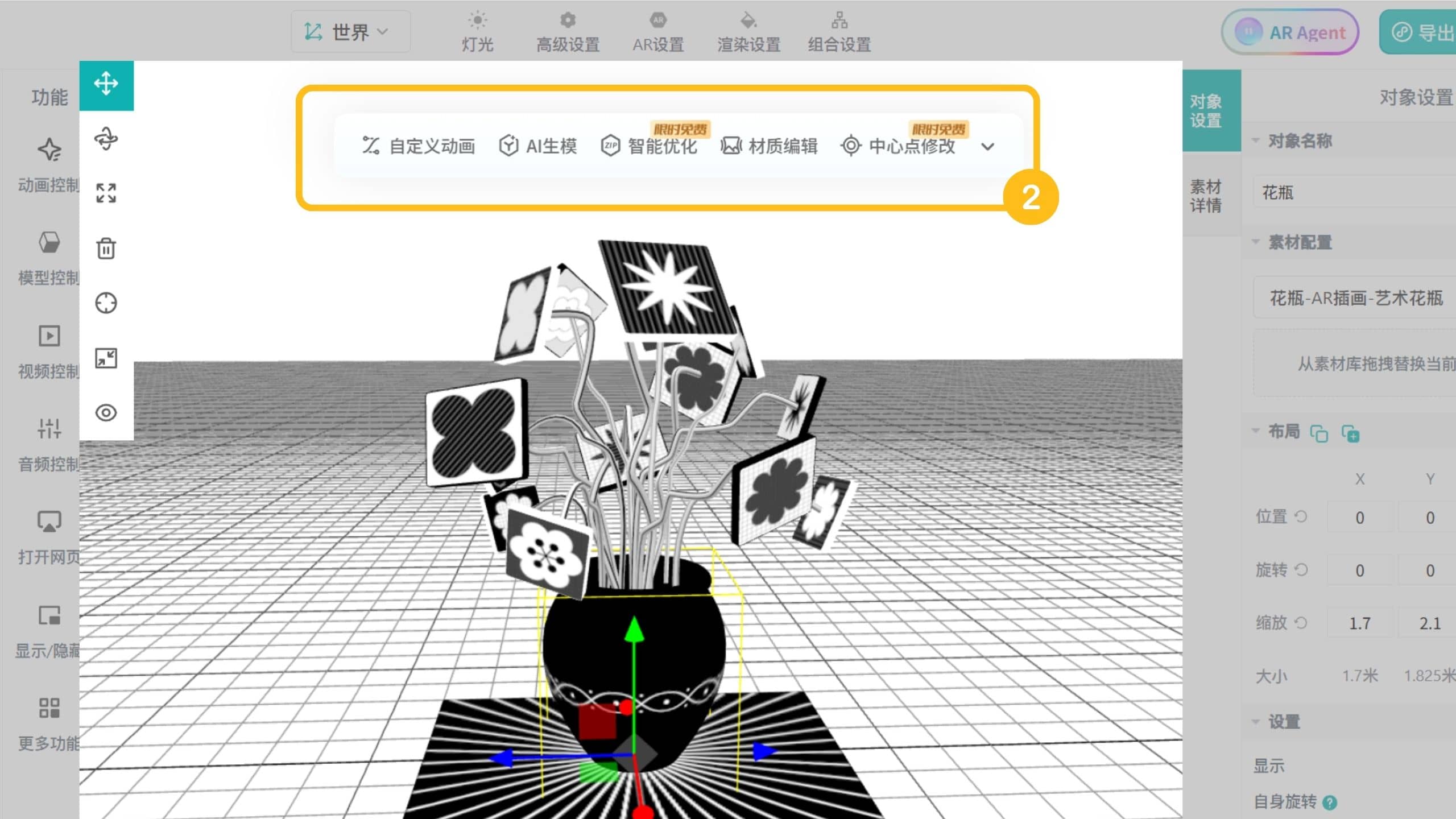
悬浮工具栏中的功能会根据选中对象的素材类型自动变化。
例如:
模型:可以直接调整模型中心点、压缩或优化模型,无需切换回内容编辑器。
图片:如果图片周围存在较多透明区域,可以使用「透明裁剪」自动裁剪多余的透明像素,减少空白区域对后续交互设置的影响。
智能分层是 Kivicube 中一项基于人工智能的功能,它能够分析图像,将图像中的各个元素分离为可编辑的图层,并重建被物体遮挡的区域。
借助智能分层功能,你可以在画布上独立调整、排列和为每个生成的图层添加动画效果,从而在创建和编辑 AR 体验时拥有更大的灵活性。
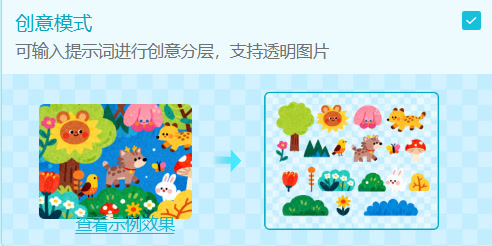
创意模式:创意模式利用人工智能理解图像内容,智能识别并拆分各个元素至独立图层,并可根据需要重新生成这些元素。与标准模式中固定的图层数量不同,它能够根据图片内容拆分出无限数量的图层,让你能够更灵活地创建个性化的分层效果。你还可以添加提示词,以定义如何通过人工智能提取和修改特定元素。该功能同时支持透明和不透明图像。
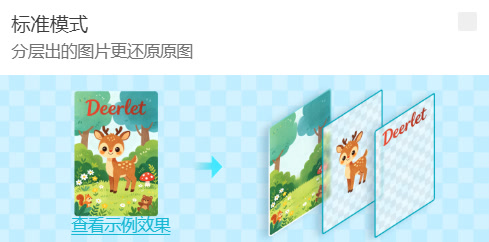
标准模式:标准模式可高度还原原始图像,并根据所选图层数(默认4层,最多支持8层)自动将其拆分为图层。
提示
标准模式仅适用于不透明图像。若选择透明图像,此选项将显示为灰色不可用状态。
将图像拆分为图层非常简单。上传你想在AR体验中使用的图像,然后将其拖放至网格编辑器中。
在画布上选中该图像。画布上方会出现一个浮动工具栏,你可以在其中找到“分层”功能。点击浮动工具栏中的“分层”,然后选择“创意模式”或“标准模式”。
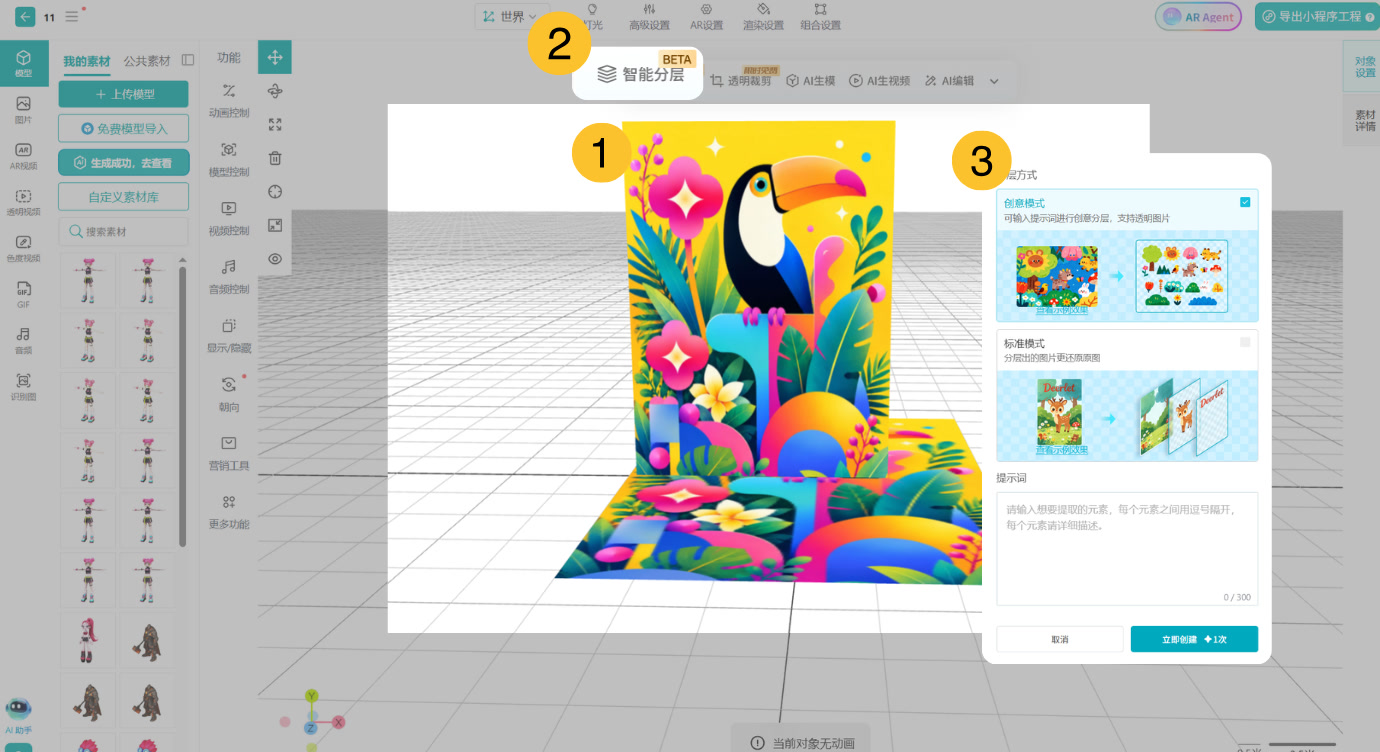
如果你希望对单个元素进行更精确的控制,或者目标图像为透明背景,那么创意模式会更加实用。
选择“创意模式”,然后点击“确认”。AI 会自动分析图像,提取单个元素,将其放置在透明背景上,并以网格布局进行排列。
你还可以在下方的文本框中输入提示语,以根据你的需求自定义图层提取或重新生成特定元素。
要使用“标准模式”,请设置图层数量并选择所需的图层数。
点击“确认”将图像拆分为多个图层。对于已创建的图层,你可以使用左侧工具栏、浮动工具栏和右键工具栏对其进行编辑、调整以及添加动画效果。
并不完全一样。背景去除工具通常只是将前景与背景分离。而智能分层功能不仅能将多个元素分离到单独的图层中,还能重建物体后方的隐藏区域,并生成可编辑的图层,以便在画布上进行进一步的 WebAR 编辑。
首先使用“标准模式”将图像划分为多个图层。然后,你可以选择一个复杂的图层(前提是该图层是非透明图片),并根据需要将其进一步拆分为子图层。重复此过程以进一步优化图层结构。如果你想一次性自动提取多个元素,请直接使用“创意模式”。
由于原始图像中元素边界模糊、对象重叠、分辨率较低以及其他视觉细节不清晰等因素,图层分离的准确性可能会降低。在这种情况下,你可以尝试“创意模式”。在这种模式下,AI 能够理解图像内容,并智能地识别和分离各个元素,将其分别放置在不同的图层中。
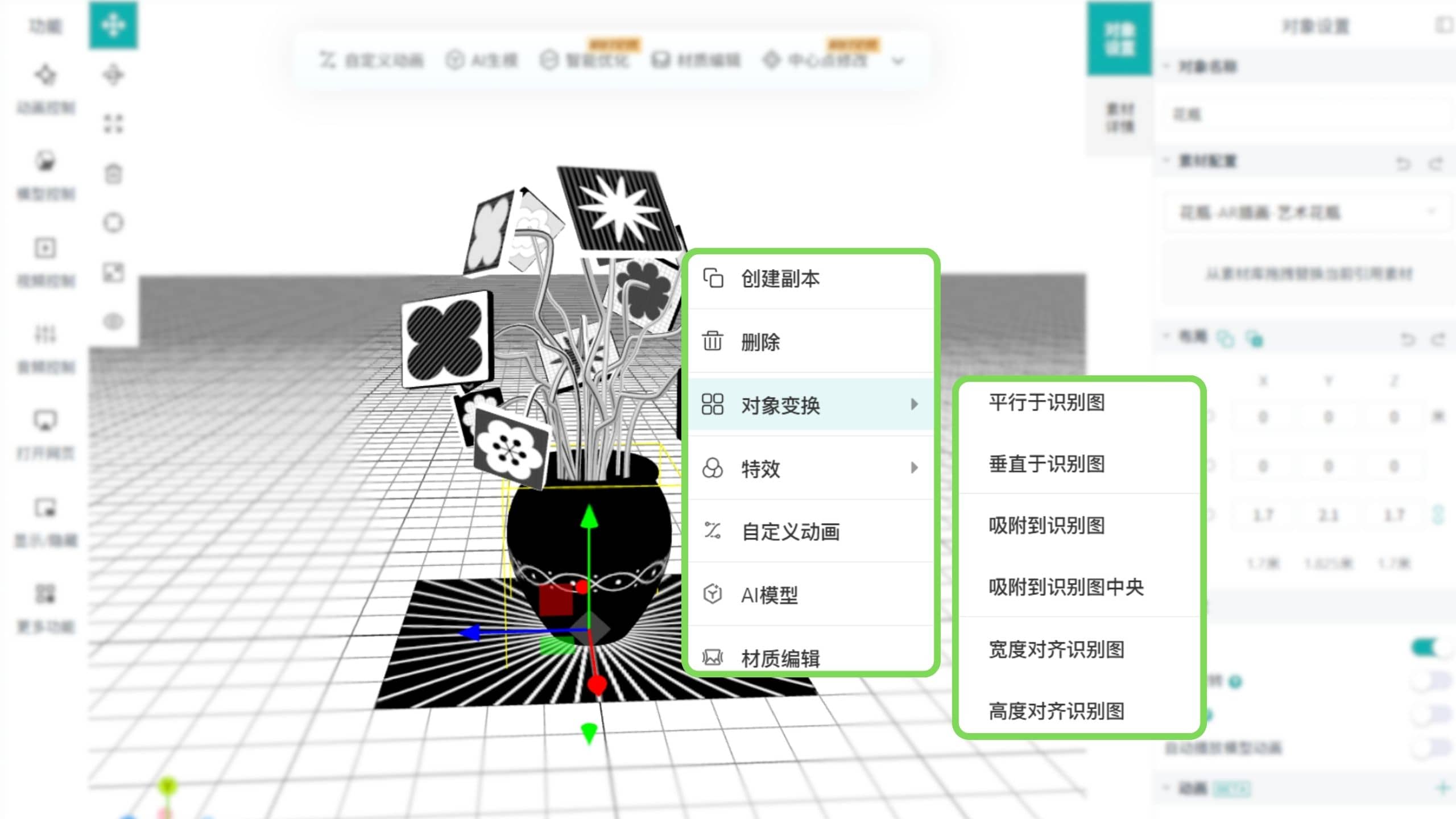
在 3D 画布中右键单击对象(平板设备长按),即可打开快速布局栏。你可以在这里快速复制或删除对象、调整对象相对识别图或平面的位置,以及添加特效和自定义动画等。
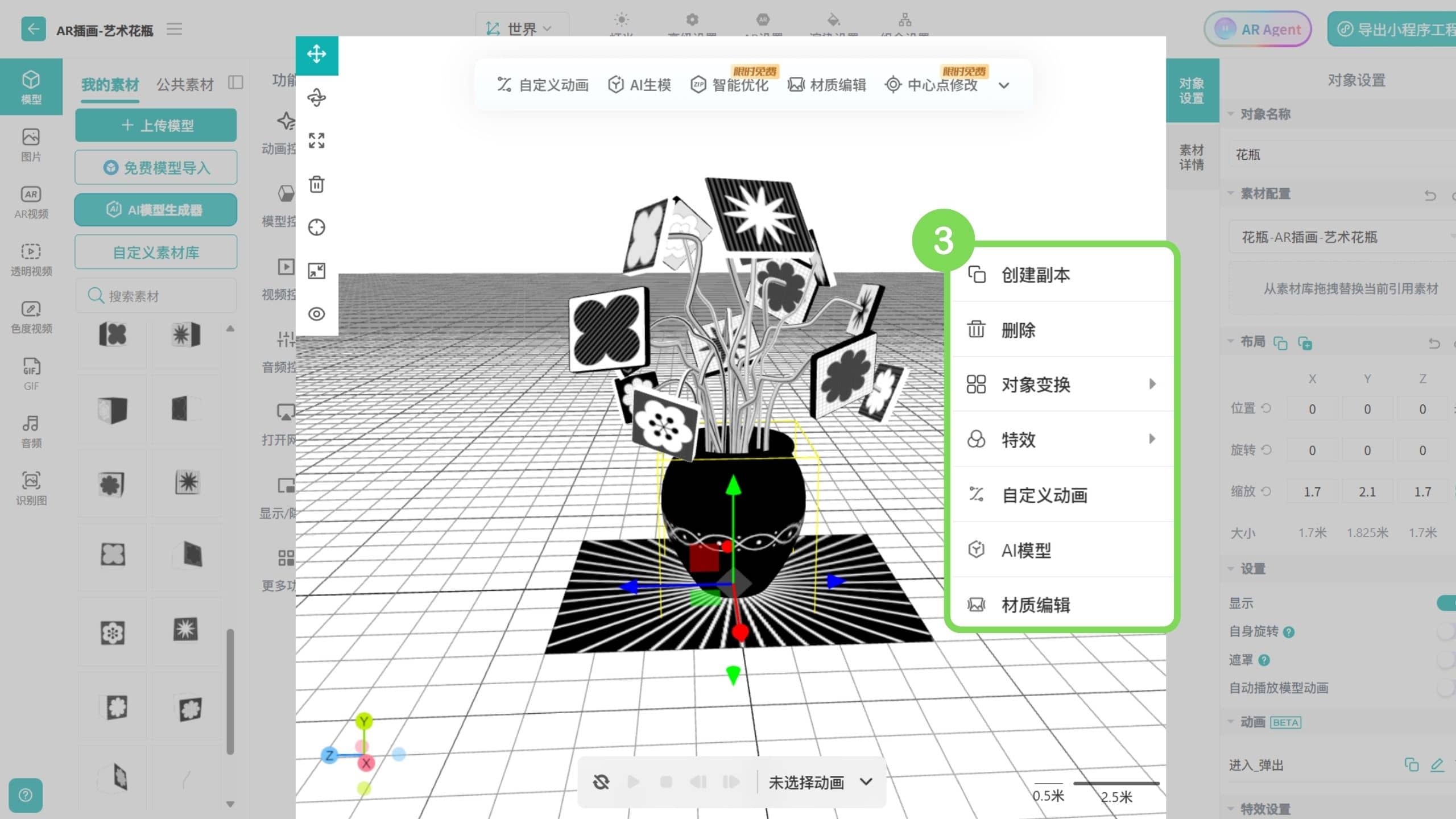
创建副本:在场景中快速复制当前选中的对象。创建的副本会保留原对象的所有设置,包括显示/隐藏、自定义动画、视频或动画播放等。
对象变换:你可以将对象平行或垂直于识别图/平面,也可以将对象吸附到识别图/平面、识别图中心或按识别图的宽度、高度进行对齐。
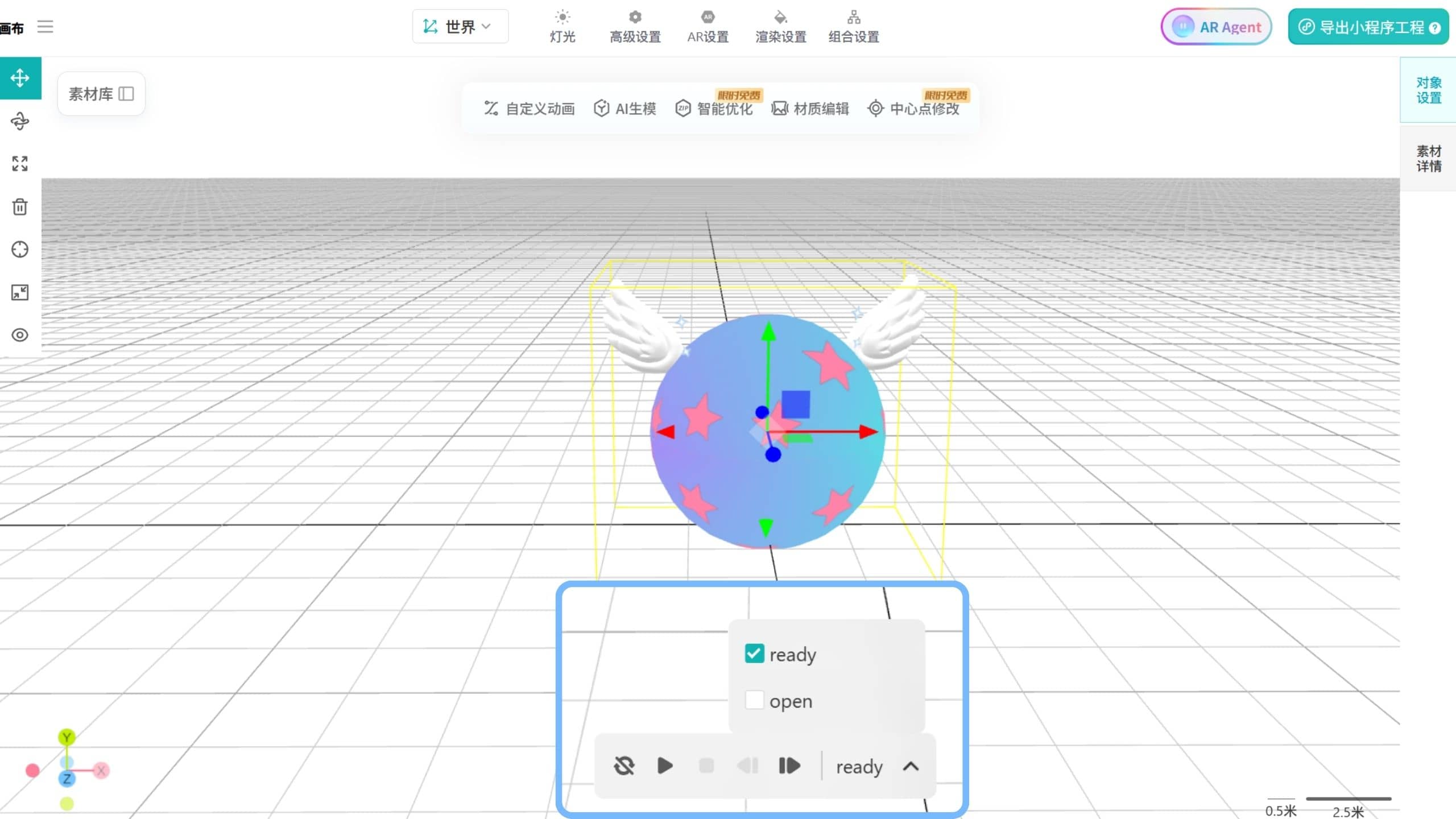
用于在场景编辑器中预览视频、自定义动画或模型动画。可以让选中的动画或音/视频单次播放、循环播放、暂停、停止。
注意
此处的预览仅用于编辑时查看效果,不会影响实际 AR 体验。如需让视频或动画在 AR 体验中播放,请单独设置播放规则。
选中带有模型动画的模型后,可在此处预览模型动画。如果模型包含多个动画,可点击小箭头选择要预览的动画,也可以勾选多个动画同时播放。
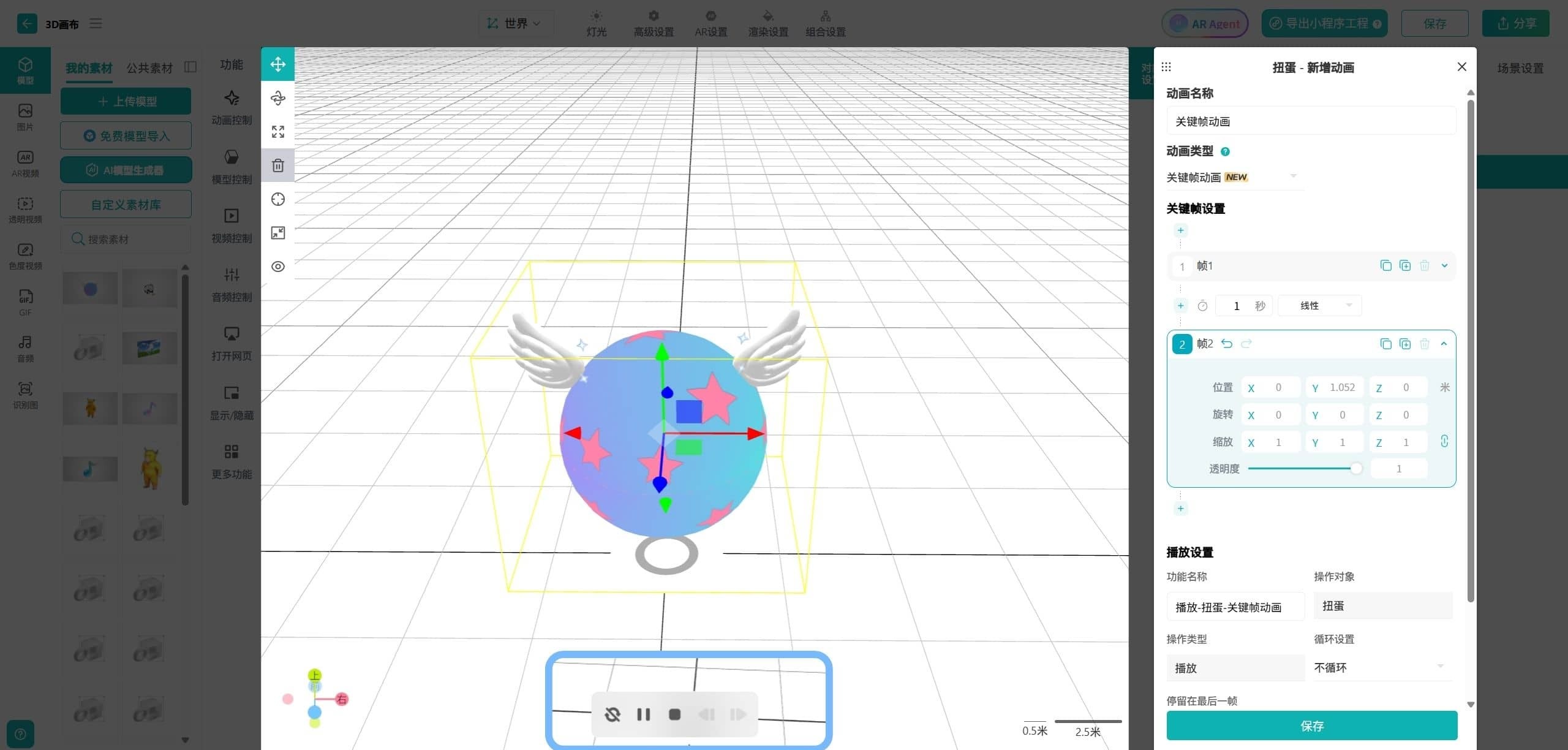
为场景中的对象添加自定义动画时,可以在此处实时预览动画效果,并根据需要进行调整。调整完成后一定要保存动画。动画添加完成后,也可以随时预览效果。
视频可以直接在此处预览。
如果视频包含自定义动画,取消勾选“动画”后,即可单独预览视频本身的效果。
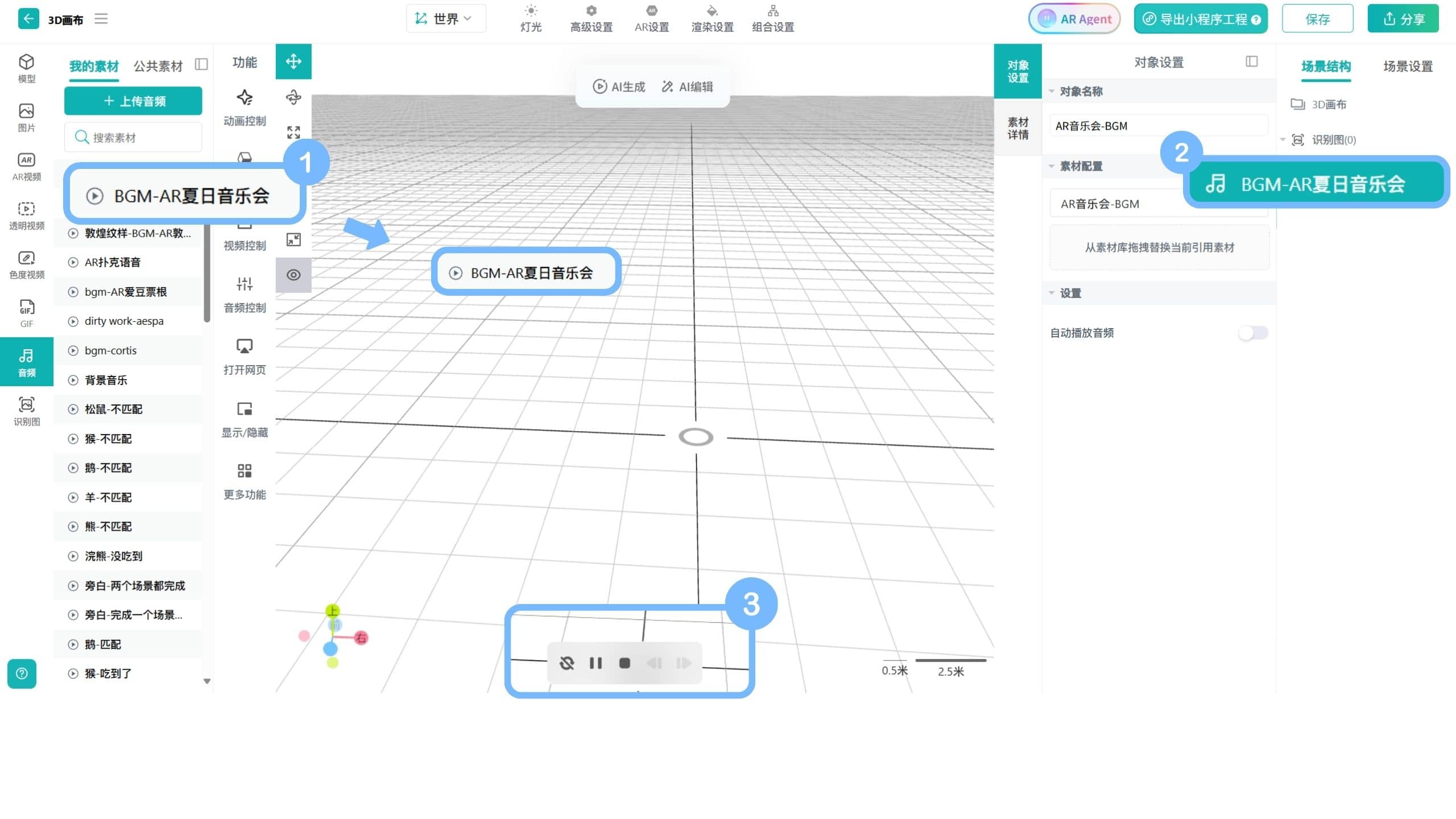
将音频上传至素材库后,拖入 3D 画布,即可在画布下方预览音频。已添加到画布中的音频,可以在右侧的场景结构列表中找到并选中。
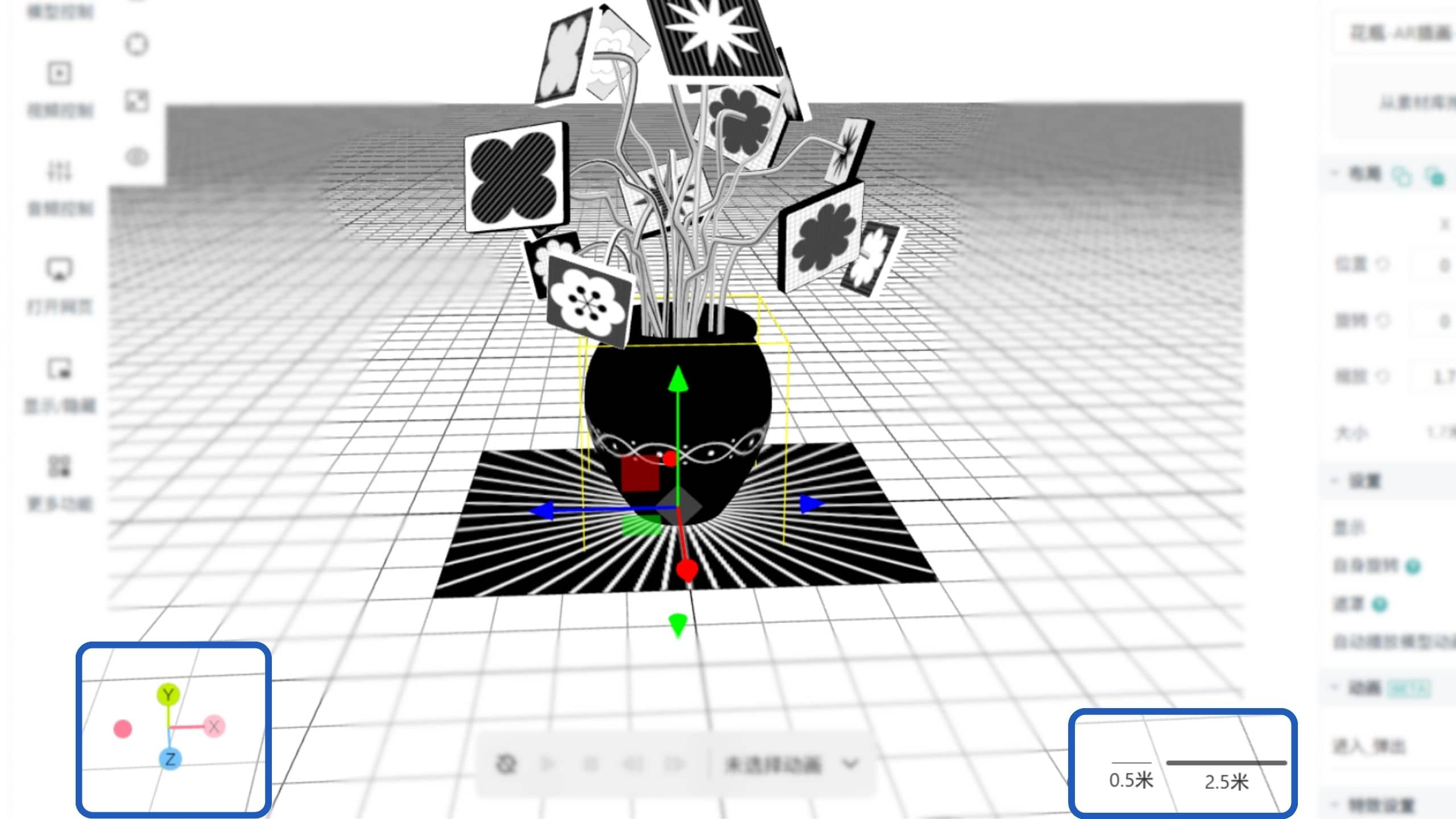
显示 3D 空间中的 X、Y、Z 方向,帮助大家判断对象的朝向和位置。你可点击某一方向的坐标轴快速切换对应视角,便于在画布中观察、摆放素材。
在制作平面 AR 和漫游 AR 时,可参考 3D 画布中的网格尺寸按真实环境比例摆放素材。每个小格的边长代表 0.5m,每大格代表 2.5 m。其他 AR 类型则以上传的识别图或定位图为参考,调整素材的大小和位置。
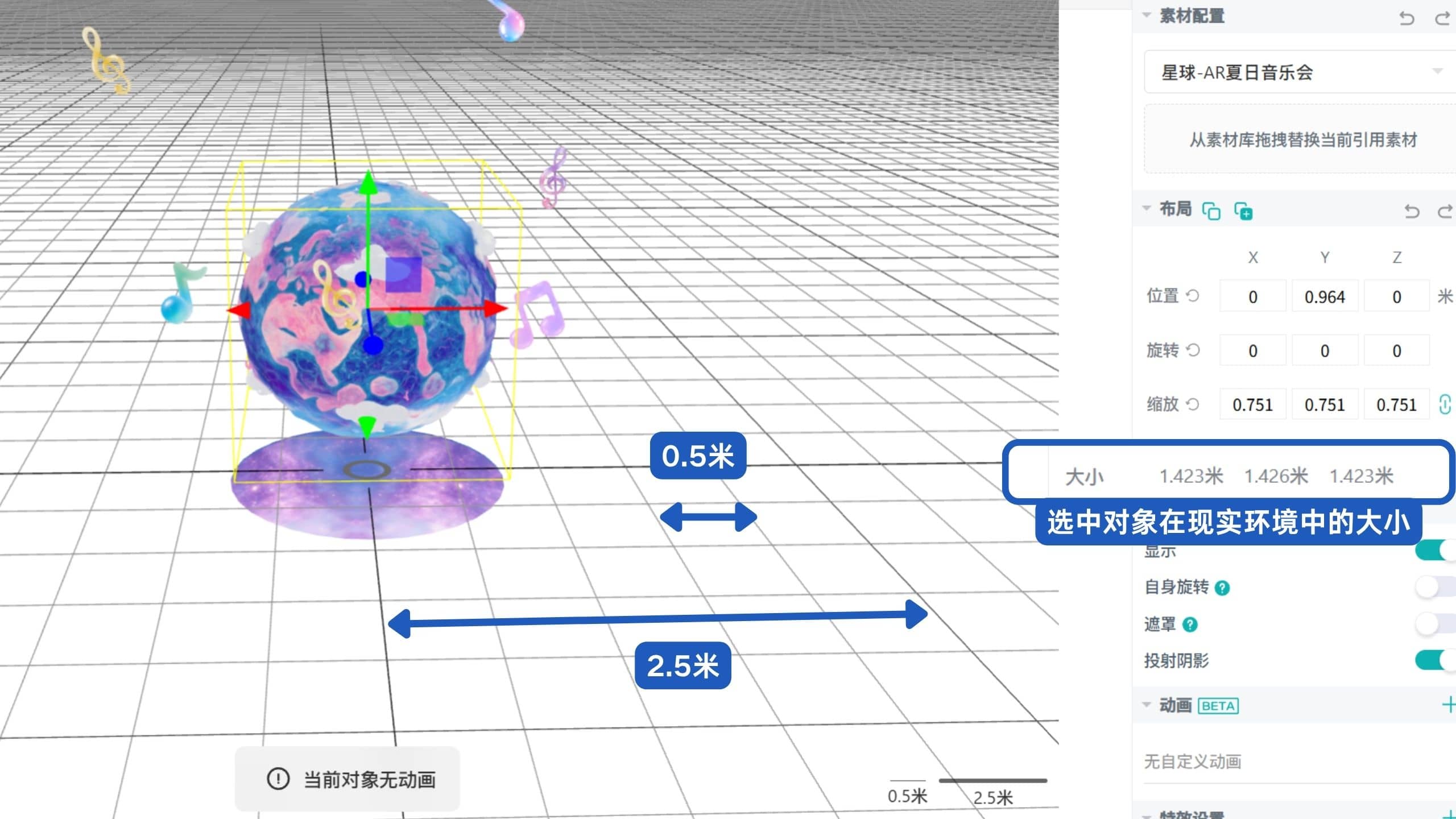
为便于制作,不同 AR 场景类型下的 3D 画布的初始状态有所不同:
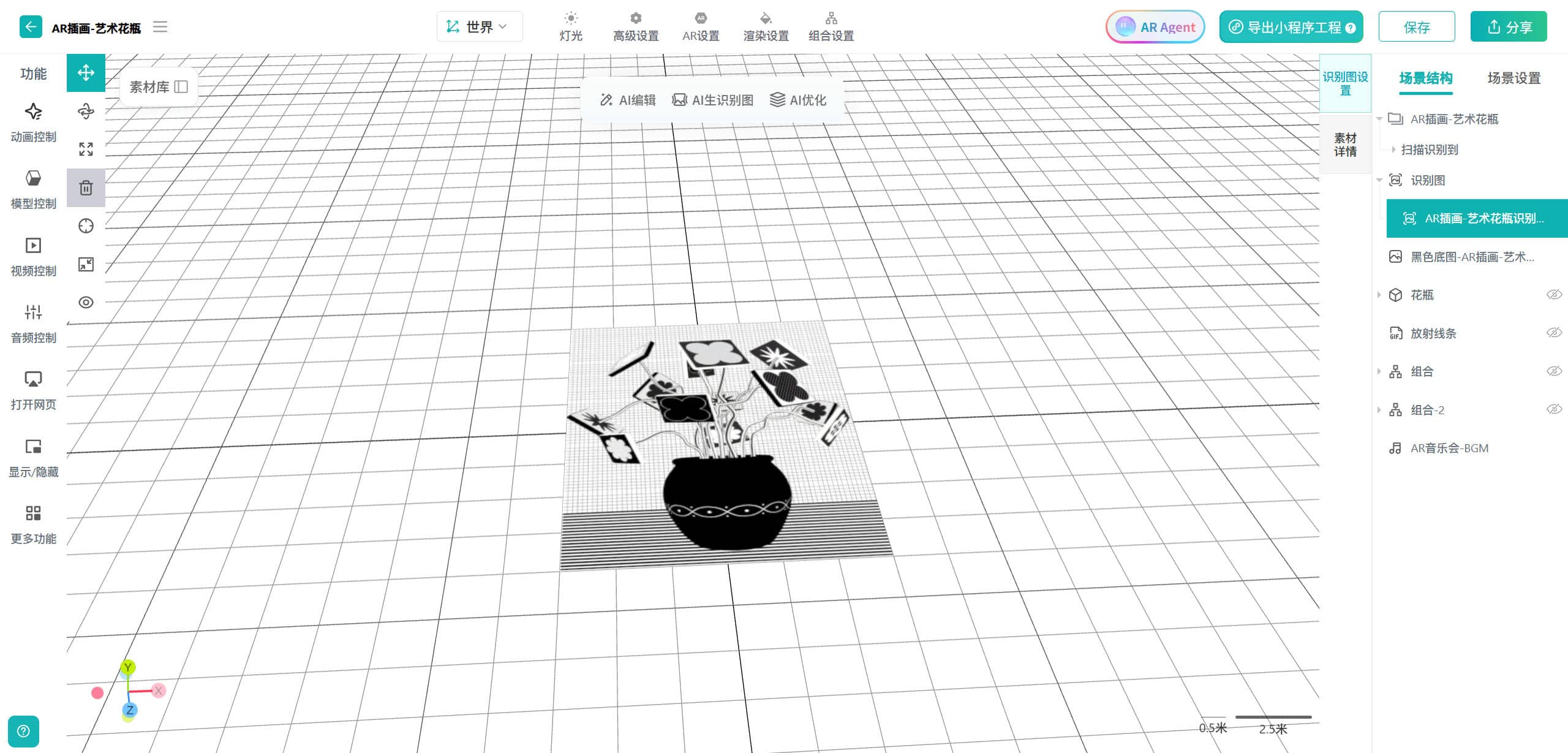
图像 AR 场景会默认将识别图放在 3D 画布的正中间,不可移动。制作时可以参考识别图的大小和位置摆放素材,体验时也尽量保持与 3D 画布中相似的观察角度来体验。
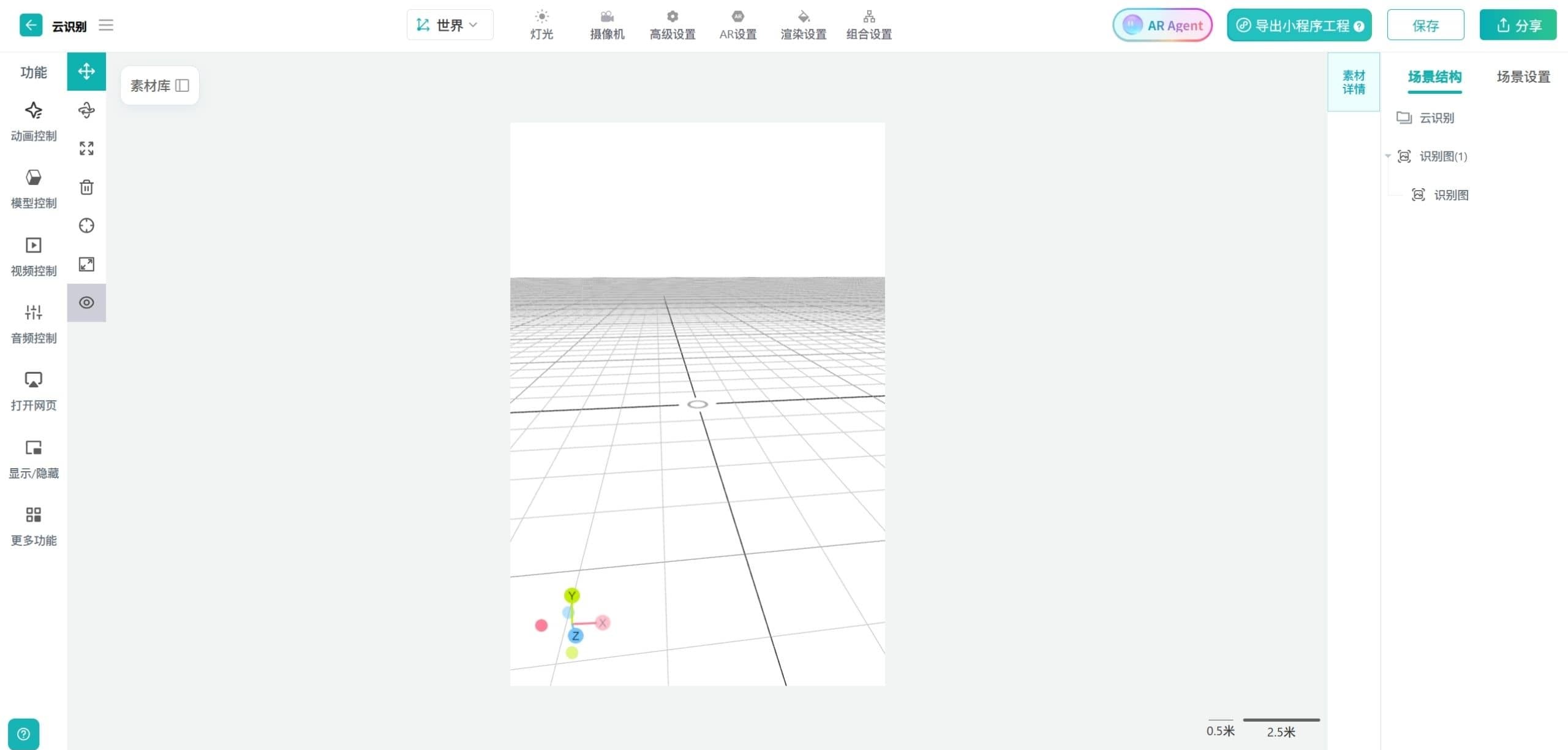
云识别/陀螺仪场景中的识别图不会参与 3D 场景追踪,因此不会显示在 3D 画布中。此时,可以将 3D 画布的显示范围理解为体验设备的屏幕范围。
由于不同设备的屏幕尺寸和比例不同,3D 画布中的显示范围仅作为参考,并不代表实际体验时的准确边界。建议在实际设备上测试,根据体验效果调整素材的位置和大小。
云识别场景在实际体验时,会使用最后一次保存场景时的画布视角作为初始体验视角。因此,在保存场景前,请先将 3D 画布调整到合适的体验角度,再保存场景,以确保实际体验时的视角符合预期。
3D 画布的网格面是实际体验时识别到的水平面或竖直面,画布的原点也是平面 AR 放置时的锚点。
模型拖入后将被系统设置缩放值为 1,此时模型的大小是上传的素材大小
视频与图片拖入后将被系统设置缩放值为 1,且系统会将素材的宽设置为3米
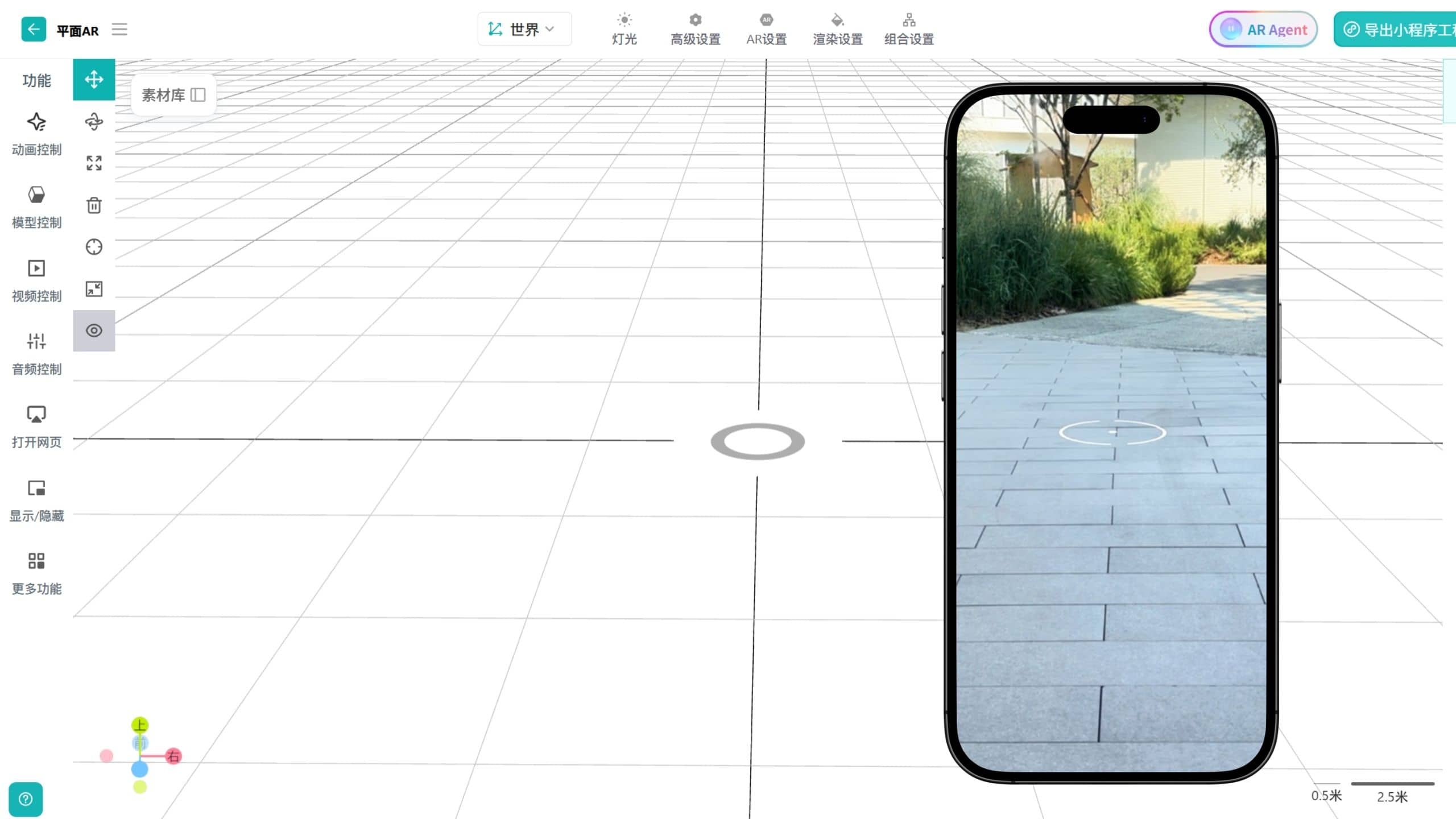
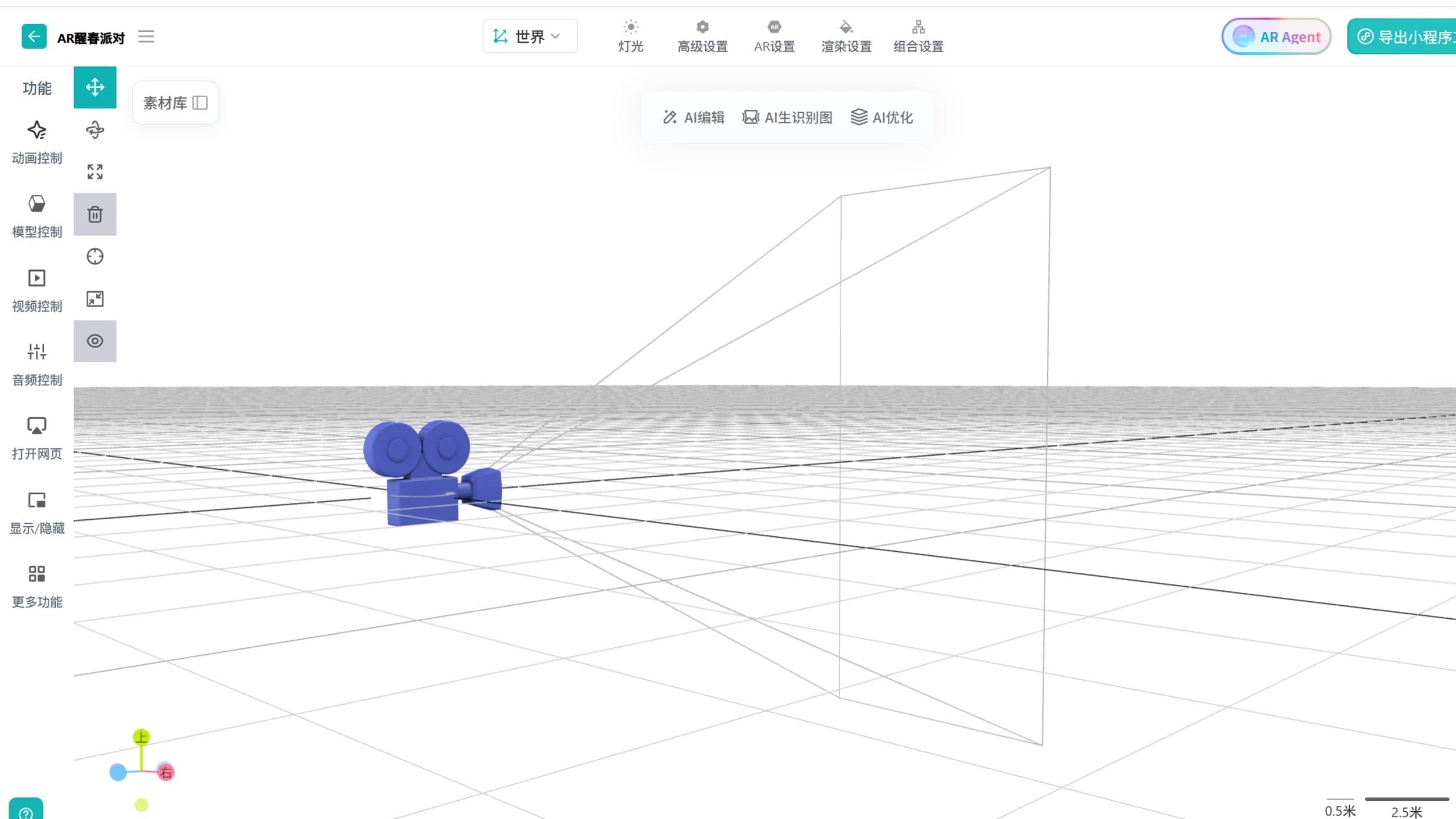
画布中的摄像机相当于体验时设备的镜头,延伸出去的矩形框可以理解为手机屏幕的范围。
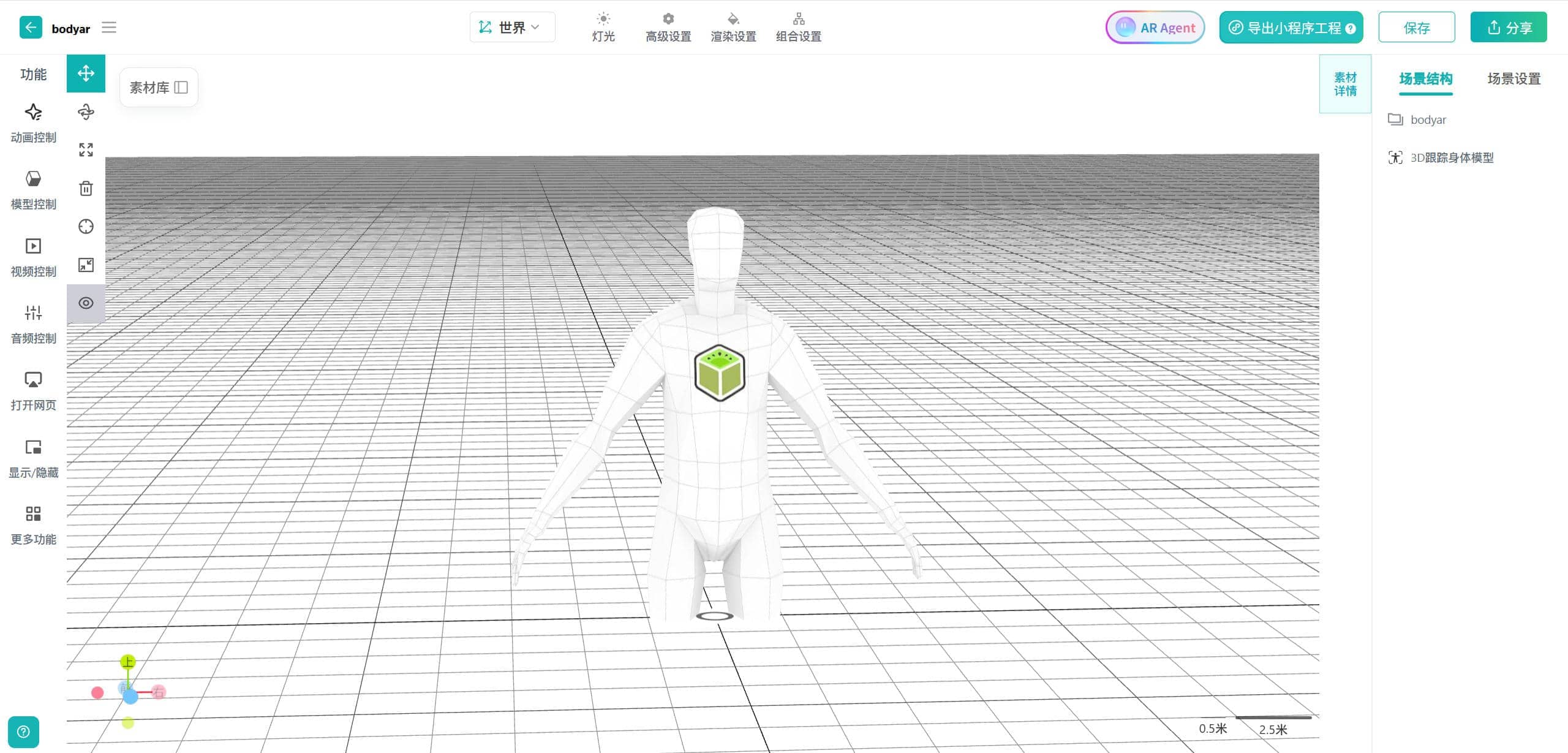
身体 AR 的 3D 画布中央会显示身体遮罩,用于作为素材摆放的参考。身体遮罩不可移动或缩放,你可以参考它的位置和大小调整场景中的素材。
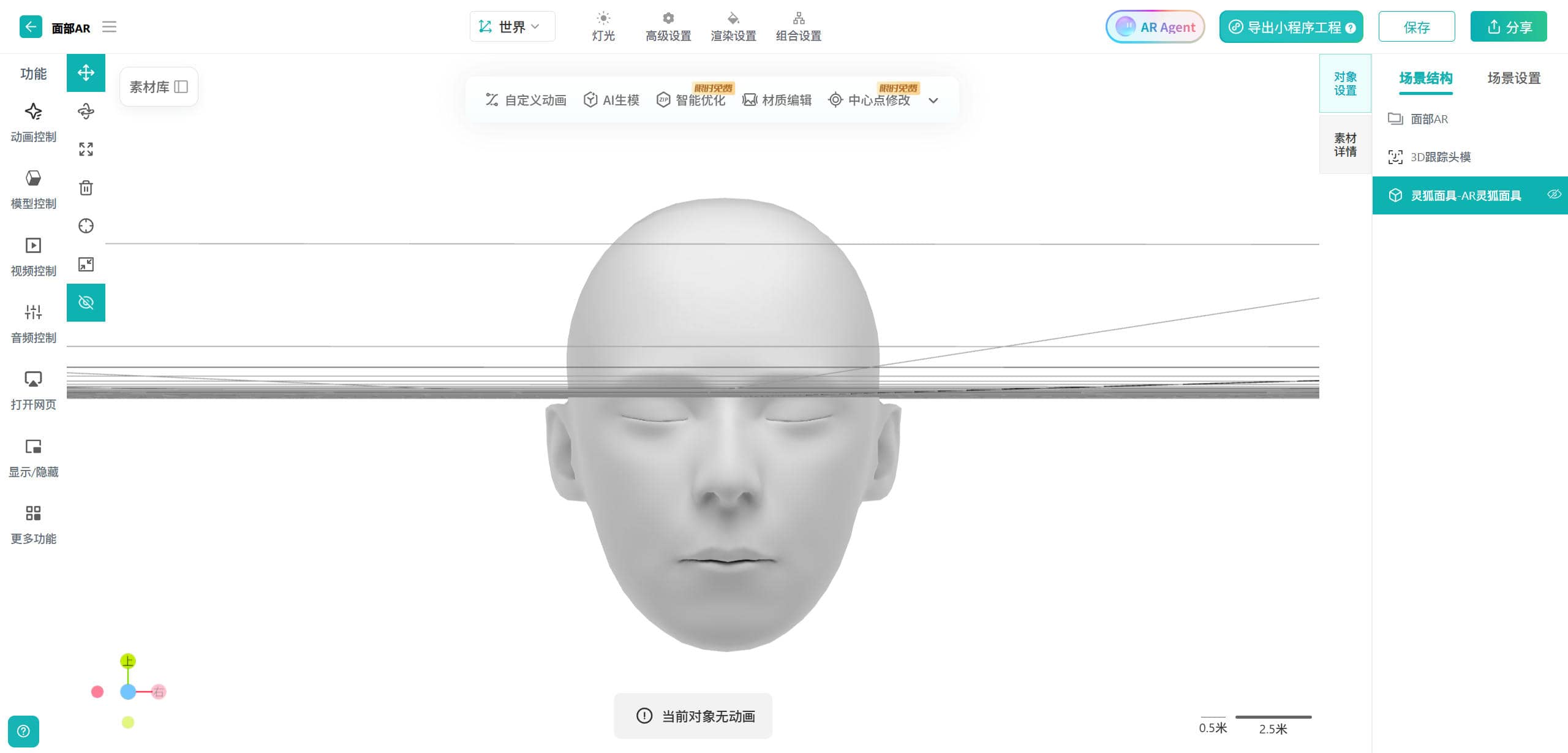
面部 AR 的 3D 画布中央会显示一个不可移动和缩放的头模,你可以参考它的位置和大小调整场景中的素材。
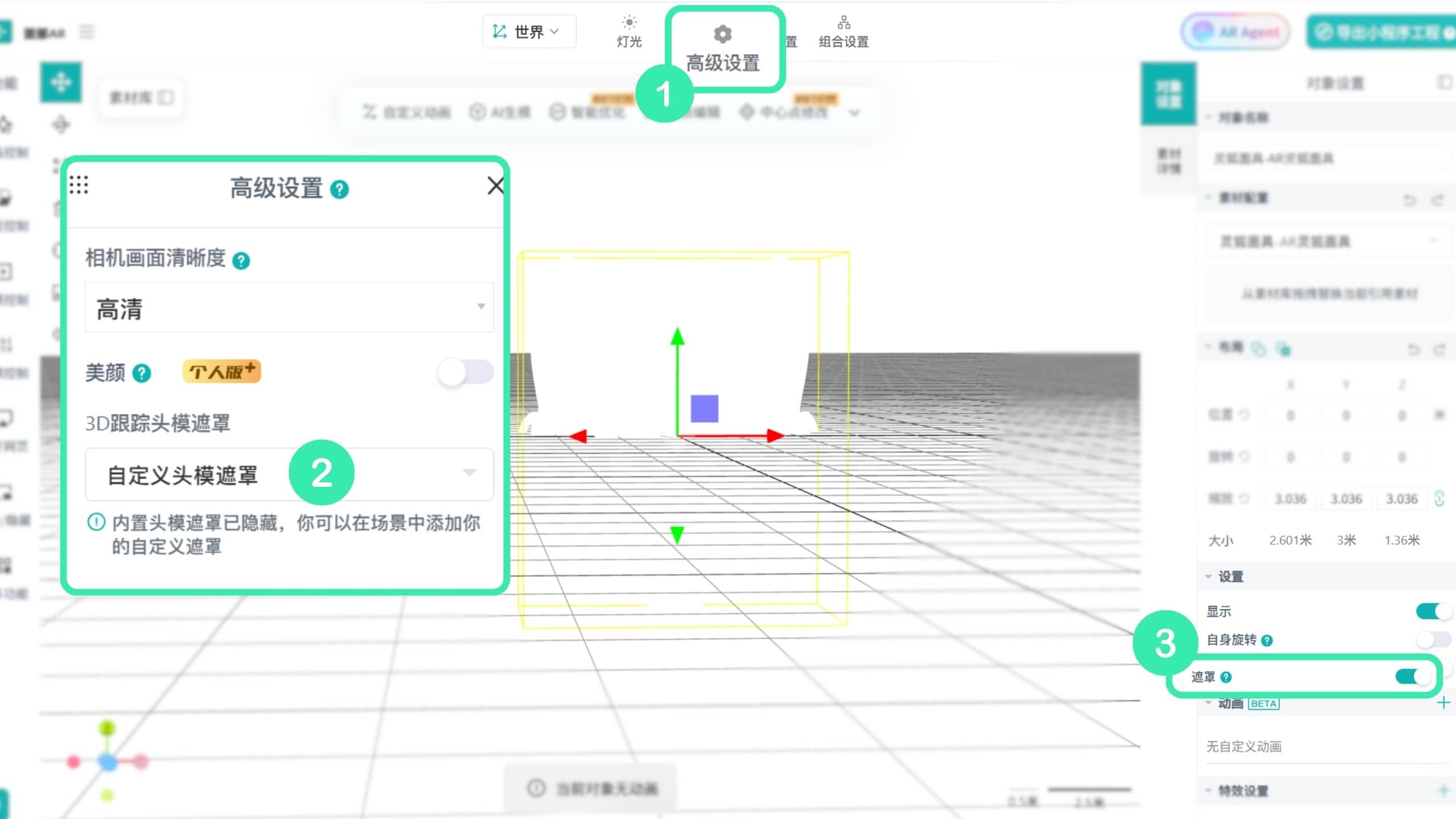
你也可以在 3D 画布上方的高级设置中切换为自定义头模,并上传自己的头部模型。上传后,请开启该模型的遮罩,以确保在实际体验时不显示头模。
世界 AR 场景会默认展示你上传的定位图。考虑到定位图对应现实世界实物,3D 画布默认视角会将定位图保持为竖直状态。
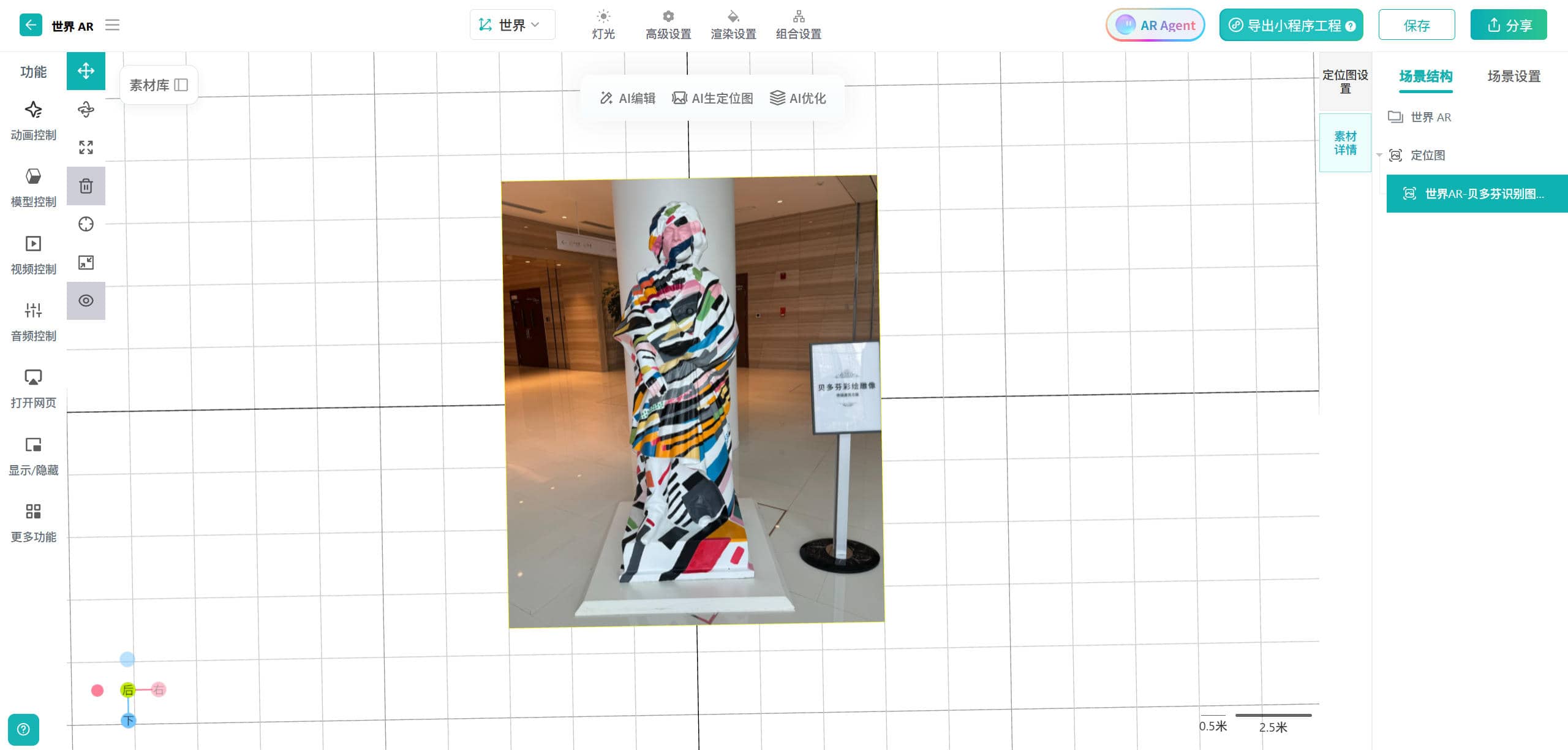
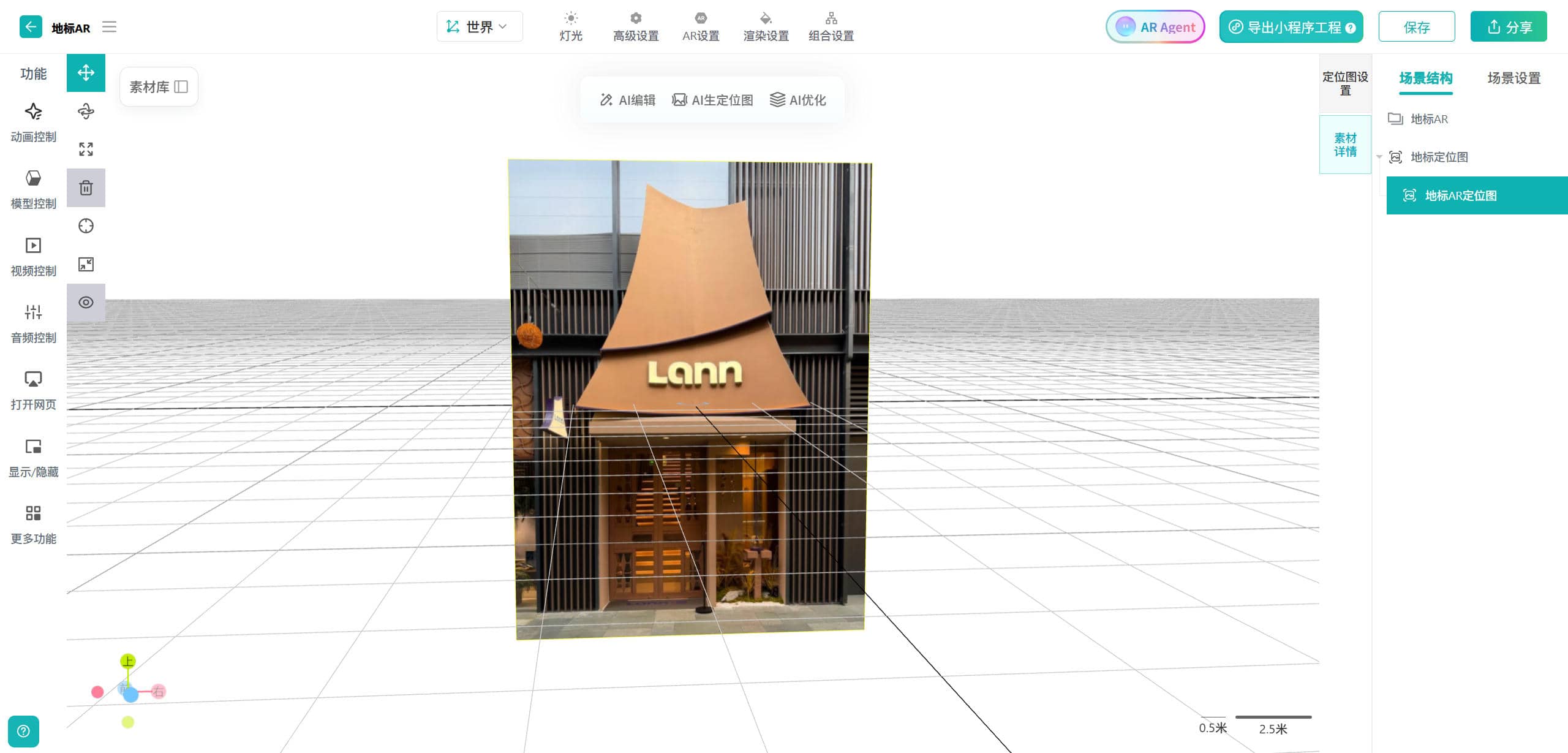
地标 AR 场景的 3D 画布中会默认展示你上传的定位图。考虑到定位图对应现实世界的建筑立面,因此 3D 画布的默认视角会将定位图保持为竖直状态。