简体中文
主题
图像跟踪全称:图像检测与跟踪,即图像AR场景,顾名思义,这个是分为两个部分图像检测与图像跟踪部分。 在衡量一个图像跟踪场景是否体验好,需要充分考量图像检测与图像跟踪部分,即:
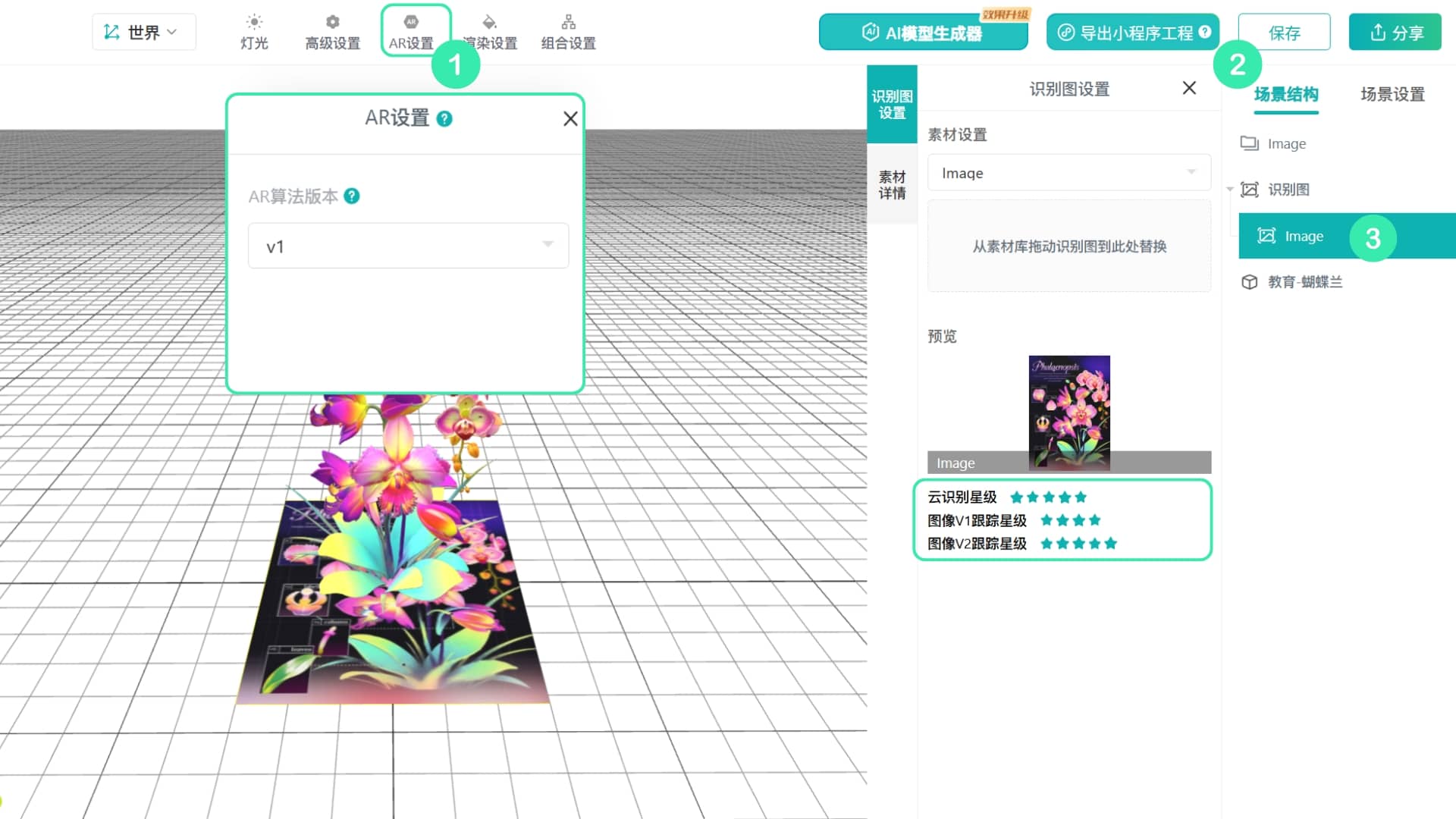
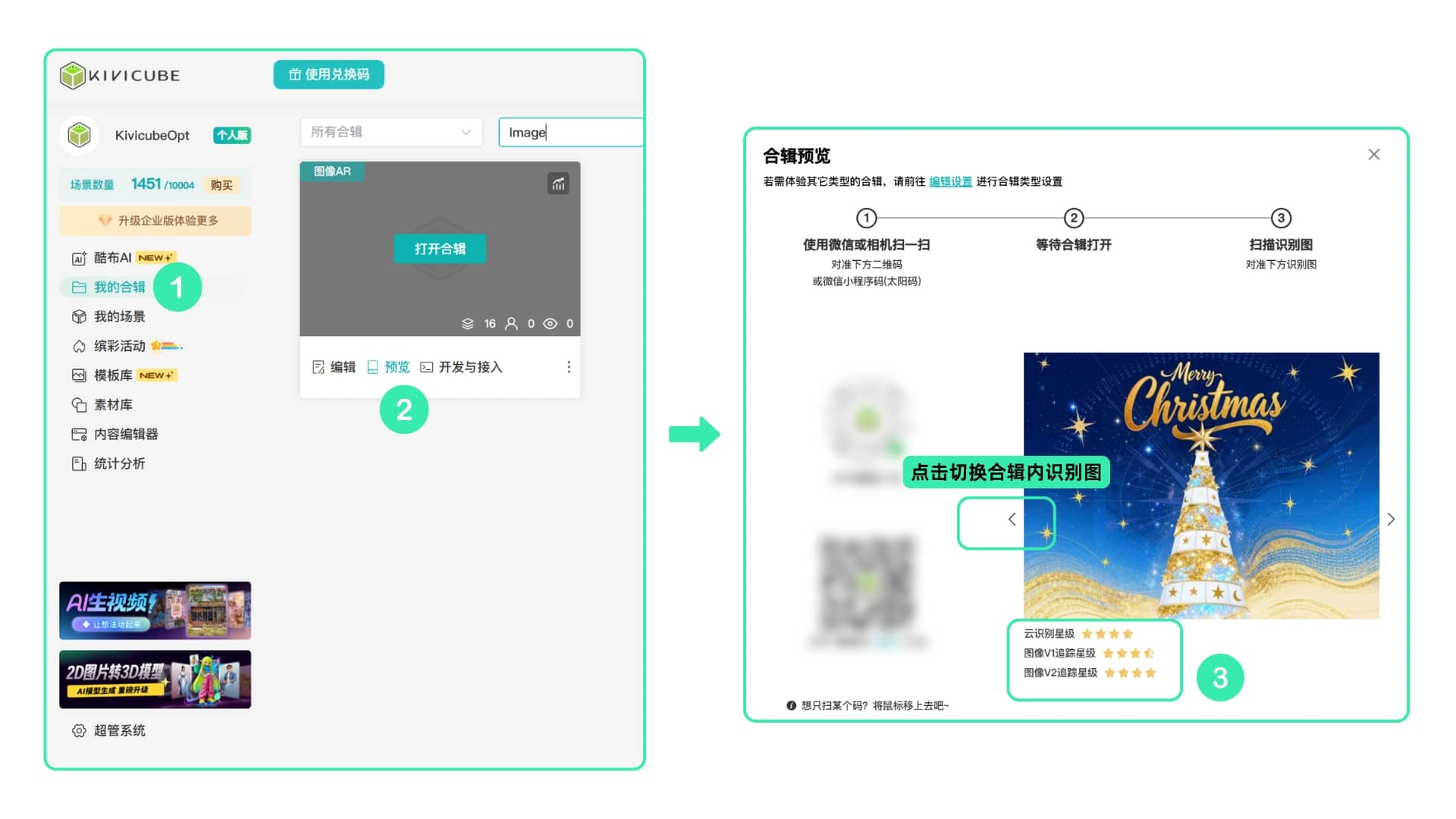
在图像AR场景中上传识别图后,系统会自动完成基础检测并给出星级评分。星级检测仅作为初步参考,通常情况下评分越高,该识别图的识别、追踪表现相对更稳定。
你也可以点击此处上传图片快速进行星级检测。
在图像AR场景中上传识别图后,鼠标移动至识别图缩略图上也可查看该识别图的评分。若低于3星,建议参考图像AR识别图规范进行优化。
注意
星级检测仅做参考,识别图的最终识别与追踪效果以真实体验为准。
在图像AR场景实际体验过程中,会受到多种现实因素干扰:
环境光照强度变化
识别图表面反光干扰
上传的识别图与实际的识别物之间的清晰度、颜色差异
识别图实际的尺寸过大或过小
手机相机取景、画质差异
例如下方识别图,系统检测的特征点很丰富,星级评分很高,但实际体验效果不佳。
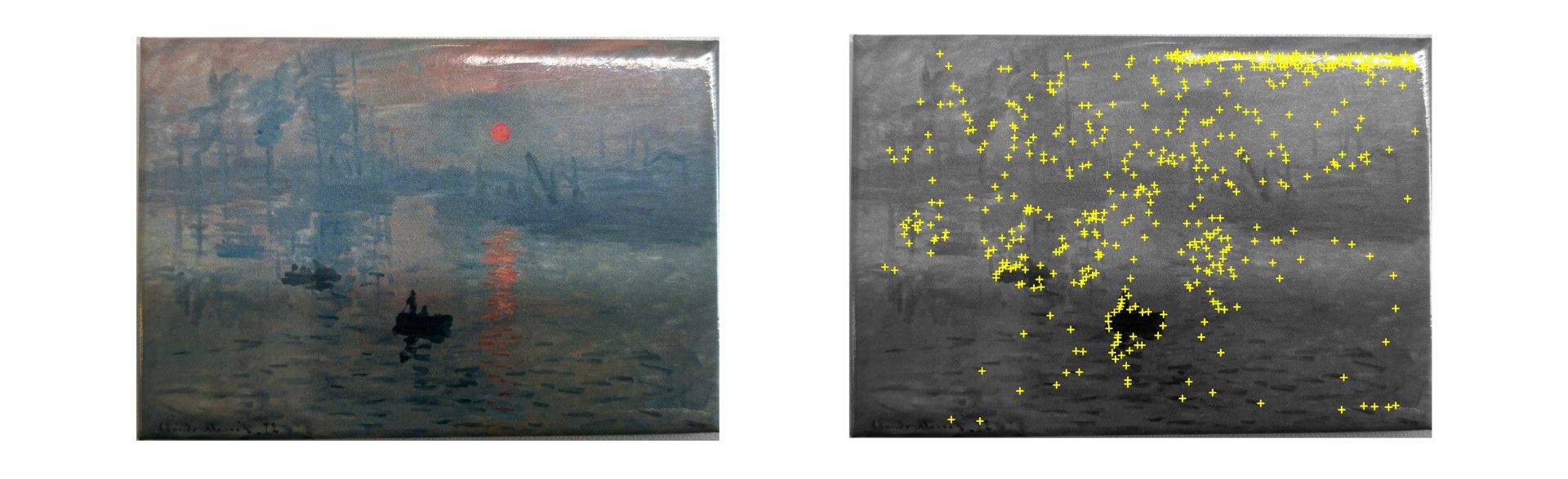
这是因为图中右侧成片的黄色特征点,大多是画面表面反光产生的临时噪点,并不是识别图本身稳定的图案细节。再加上原图整体画面模糊、明暗对比弱,真实环境下反光、光线变化后,有效特征会大幅减少,导致实际体验时识别易丢失和追踪不稳定。
| 类别 | 描述与示意 |
|---|---|
| 正确的图像格式 | jpg jpeg |
| 正确的颜色模式 | 设置为RGB颜色,这样也能及时的发现是否存在色差问题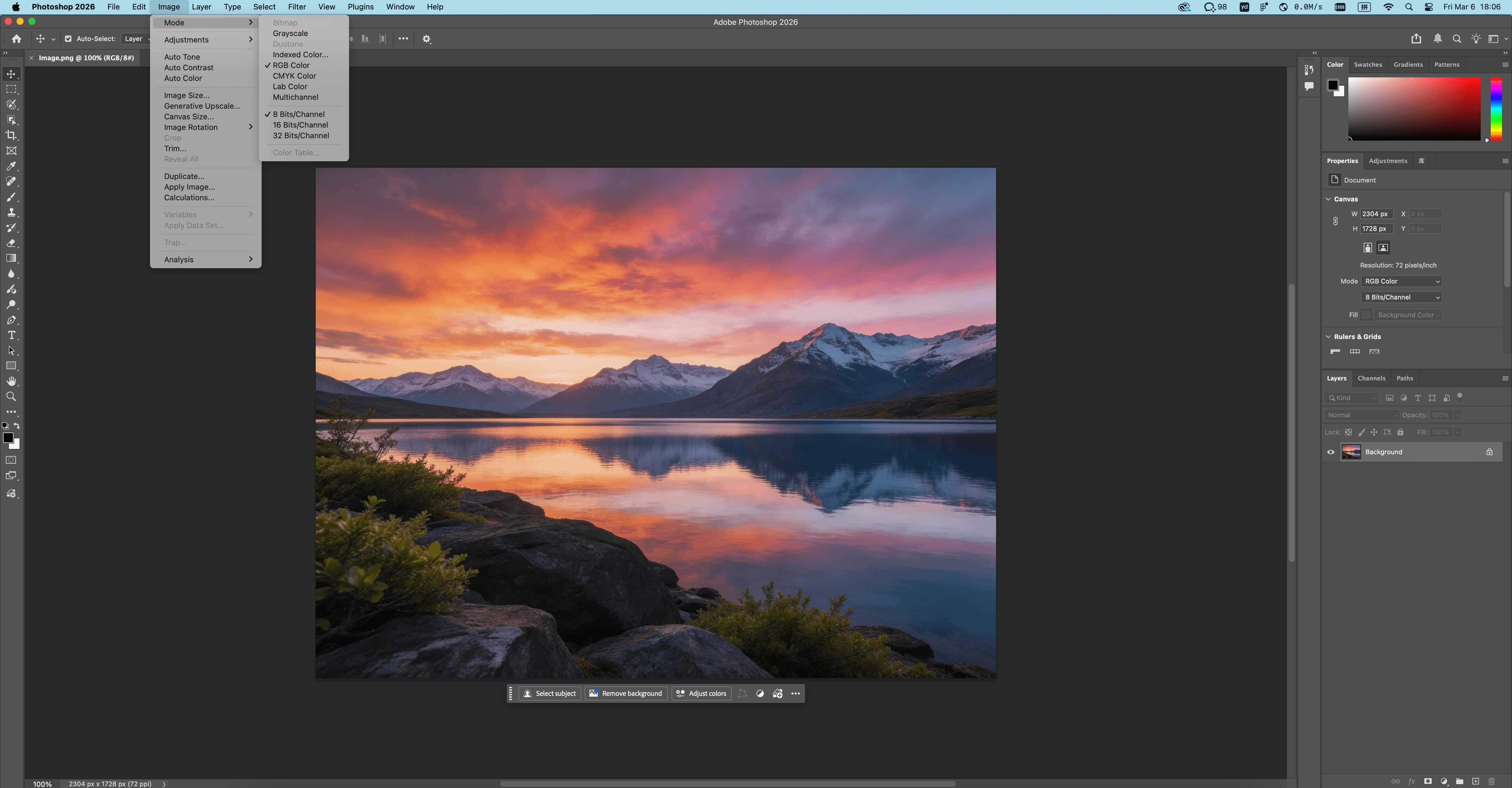 导出图片文件时一定需要勾选“色彩空间” - “转换为sRGB”,导出文件后检查图片是否存在色差 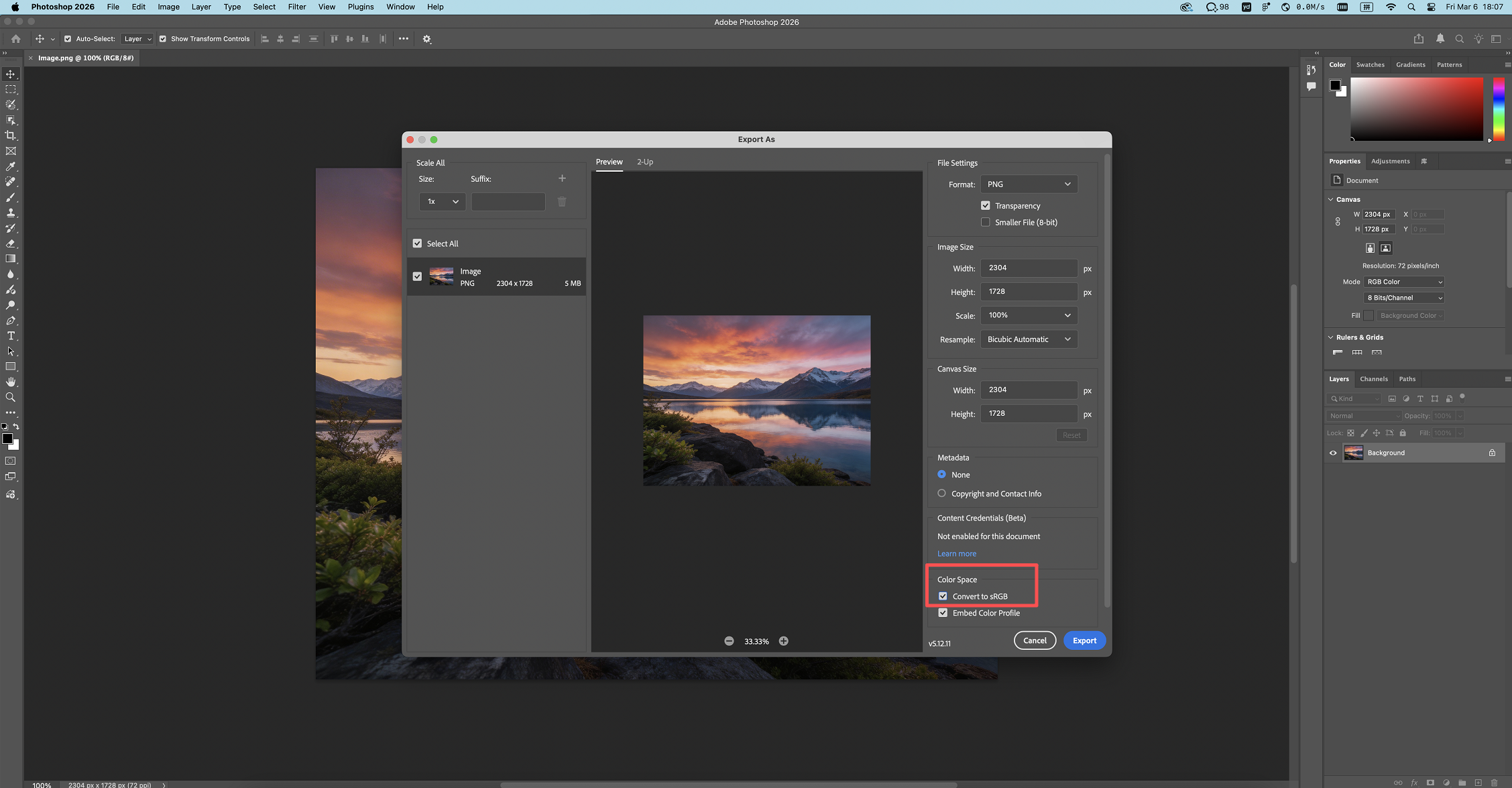 |
| 适宜的图像分辨率 | 识别图尺寸请控制在 480×480px 至 1280×1280px 范围内,优先选用 800×800px 规格,识别效果更佳。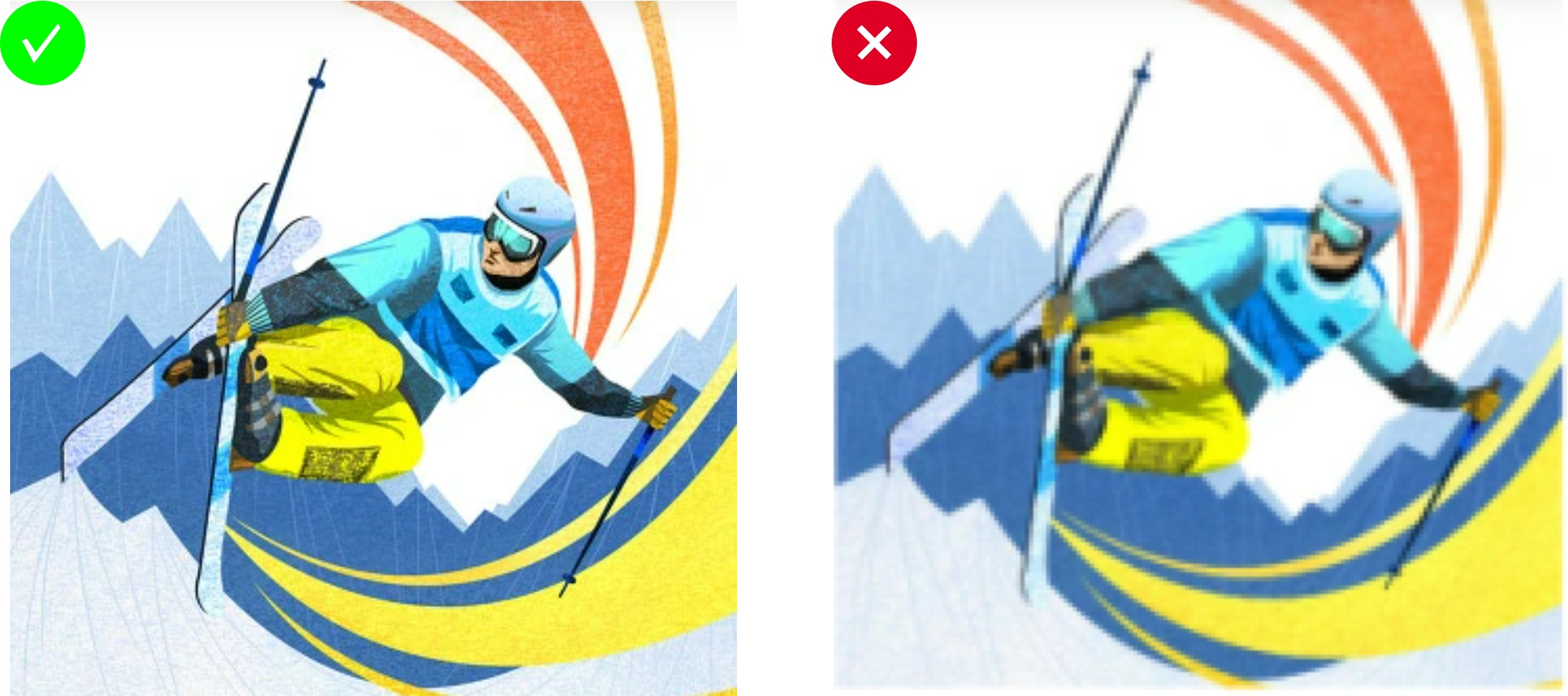 |
| 适宜的图像宽高比 | 对于横版识别图,它的宽高比例建议保持在 1:1 与 16:9 之间,宽 ÷ 高计算结果应在 1 至 1.78 范围内; 对于竖版识别图,它的宽高比例建议保持在 9:16 与 1:1 之间,宽 ÷ 高计算结果应在 0.56至 1 范围内。 我们强烈建议使用1:1正方形的识别图,相比横版、竖版图片,正方形识别图的画面信息分布更均衡,识别成功率也相对更高。 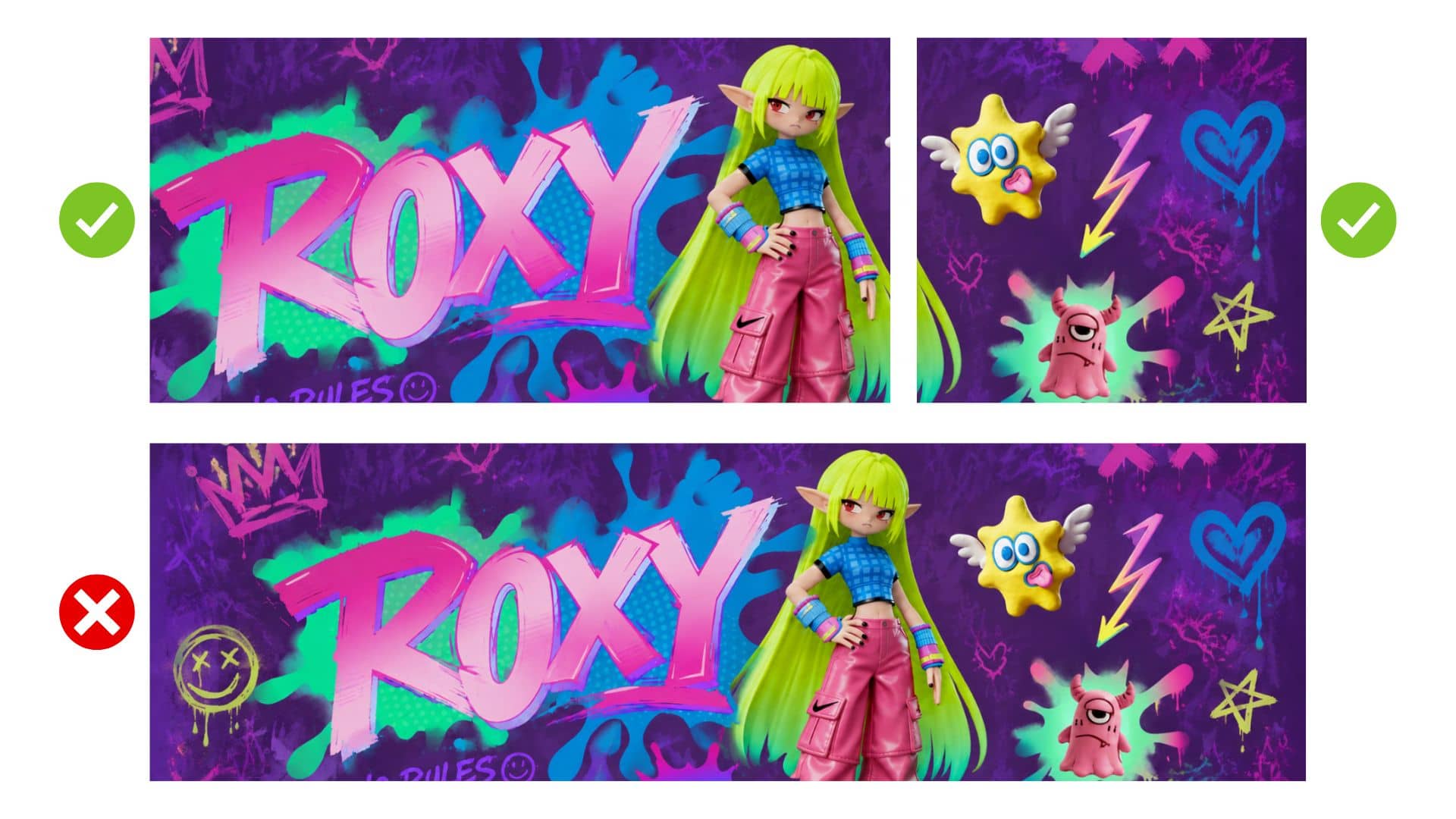 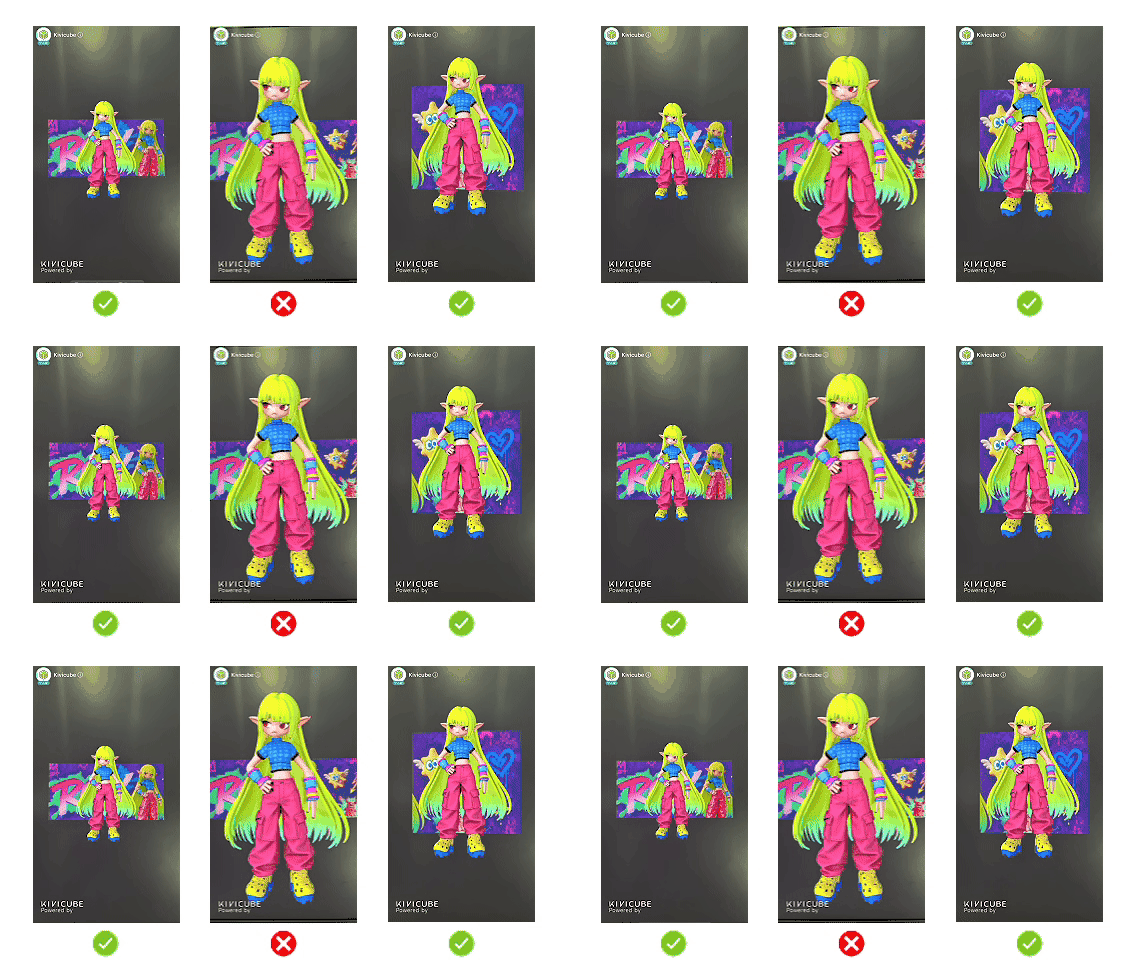 |
| 丰富的细节 | 如下是一些不好的图像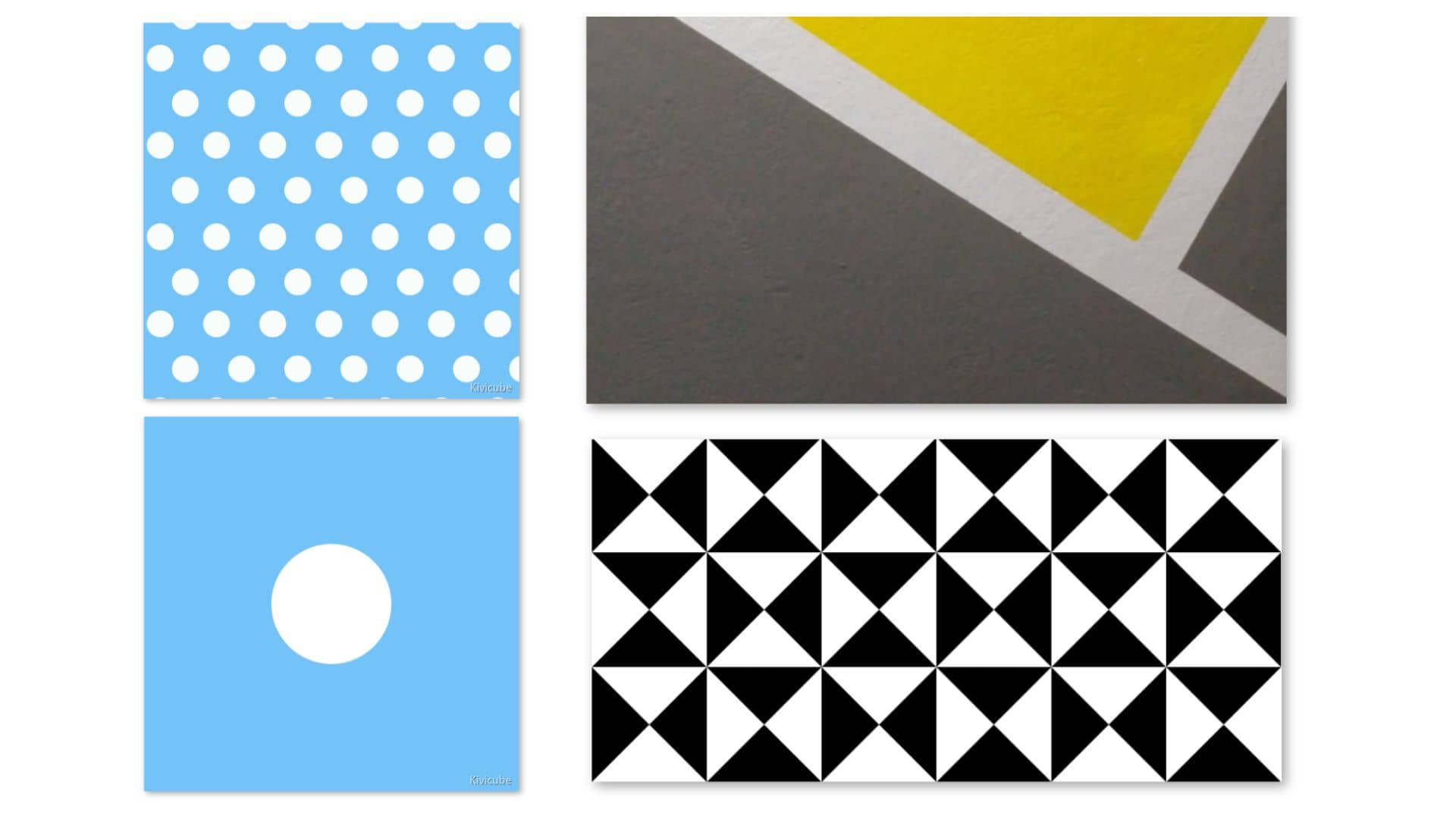 |
| 避免大面积的空白 | 避免图像出现大面积的空白 空白多会影响跟踪稳定性 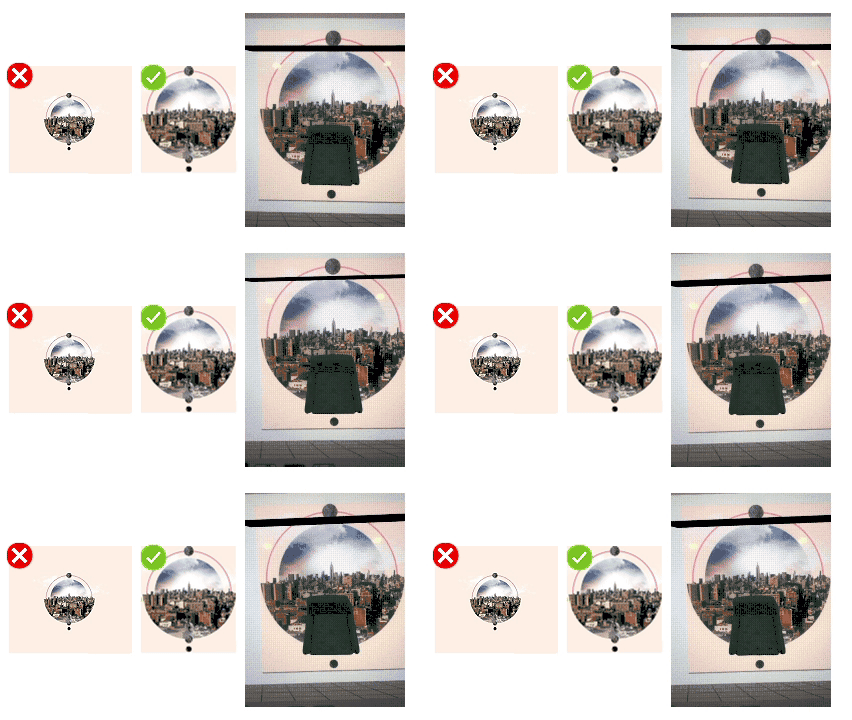 |
| 避免重复图案 慎重使用对称图案 | 对称图像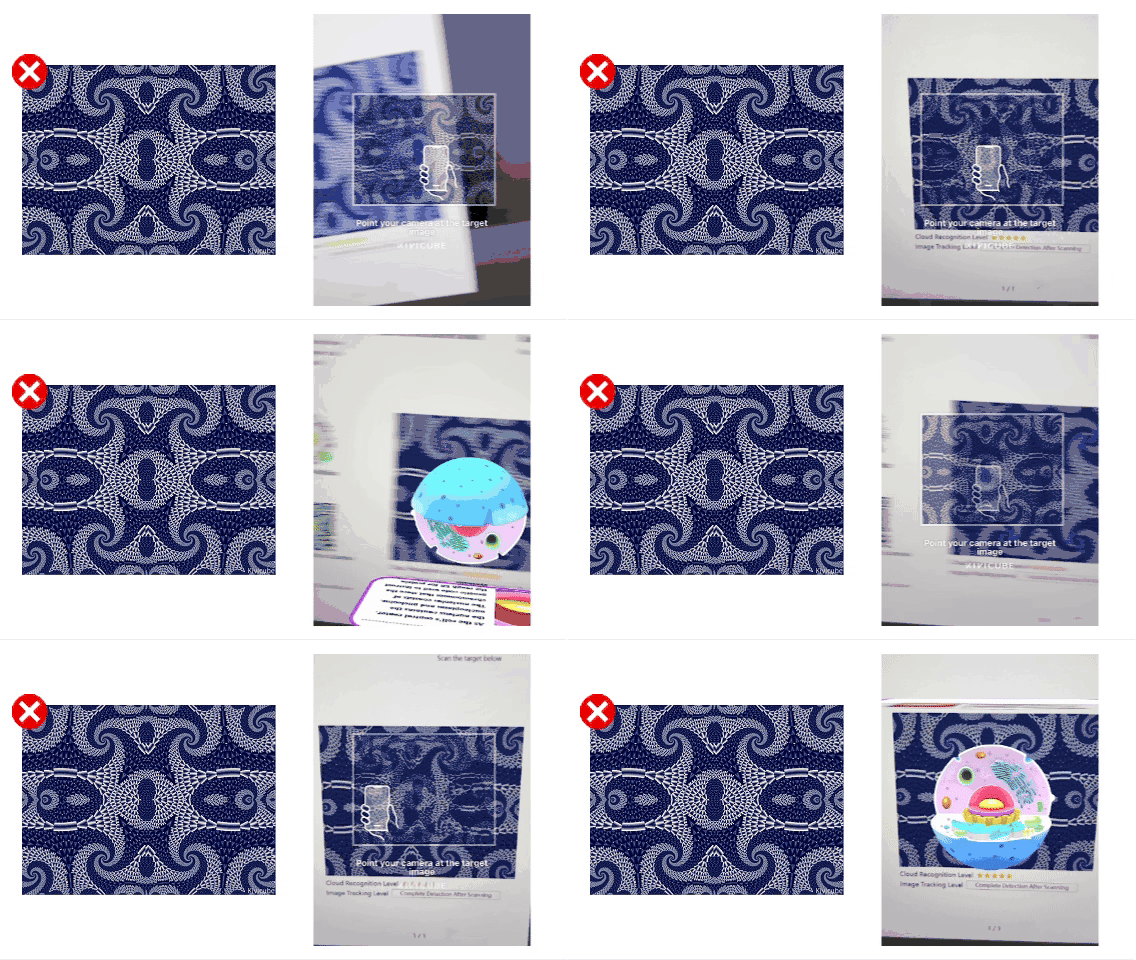 注意:这里的对称图像,是避免设计出绝对对称的图像,如果只是如下图,看起来比较对称,但是实际上没有绝对对称时,以实际体验为准 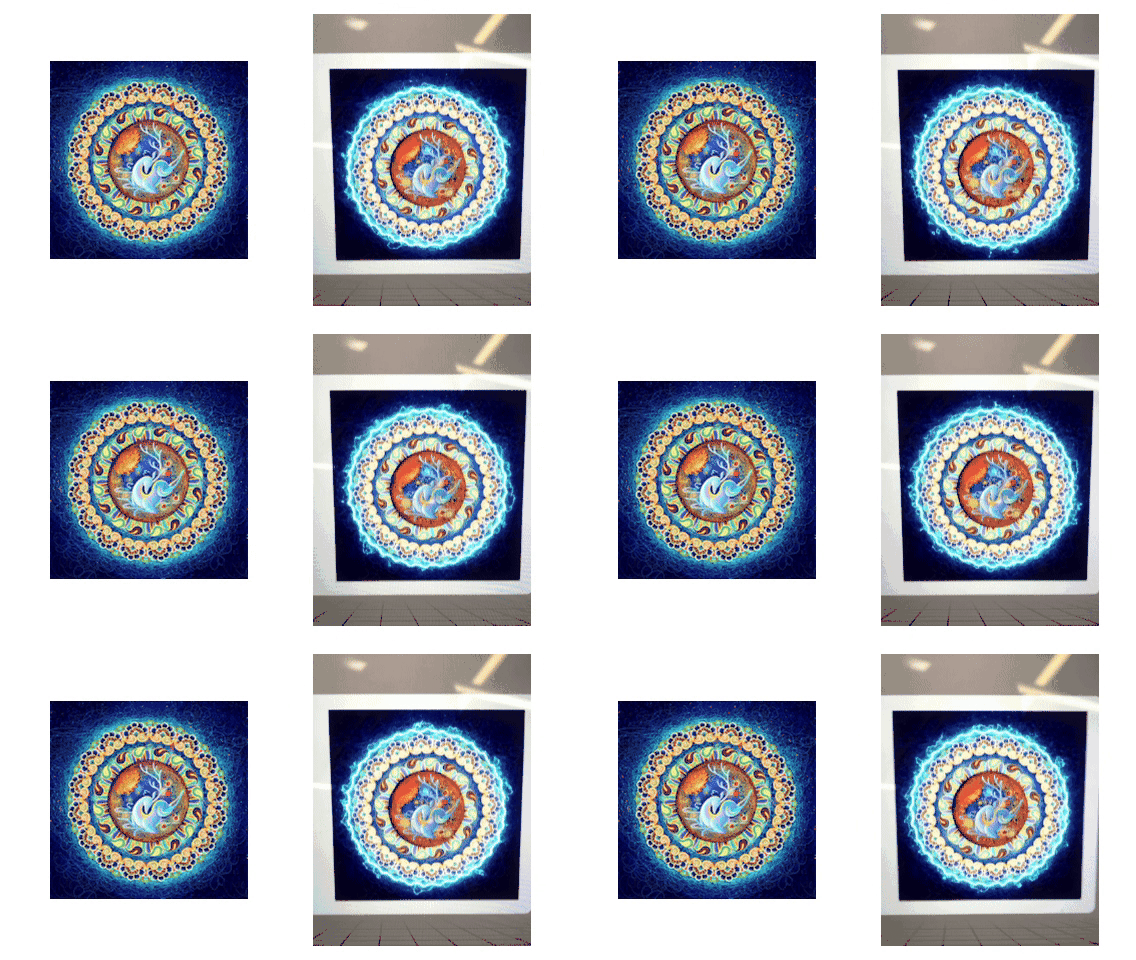 |
| 均匀的特征分布 | 如下图:原图四周存在大面积的纯色,不利于识别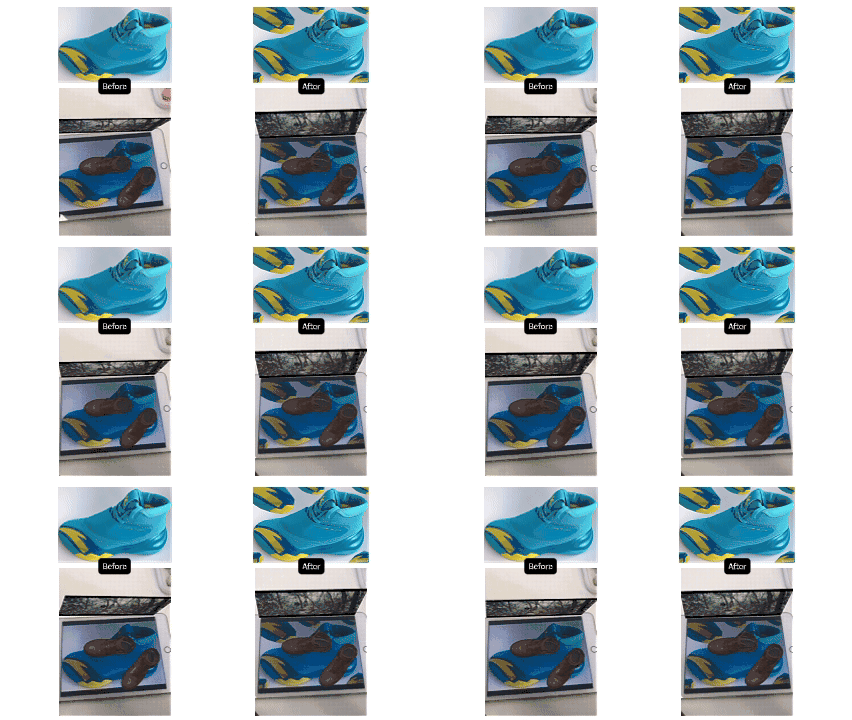 |
| 关于提高对比图 | TODO |
| 其它云识别与图像跟踪的区别 | 对图像特征点提取的原理不同 如下图,在云识别规范中来看,一些圆滑的图形非常不利用特征点的生成,导致星级只有一级,但是最终的图像跟踪也没有想象的差劲。 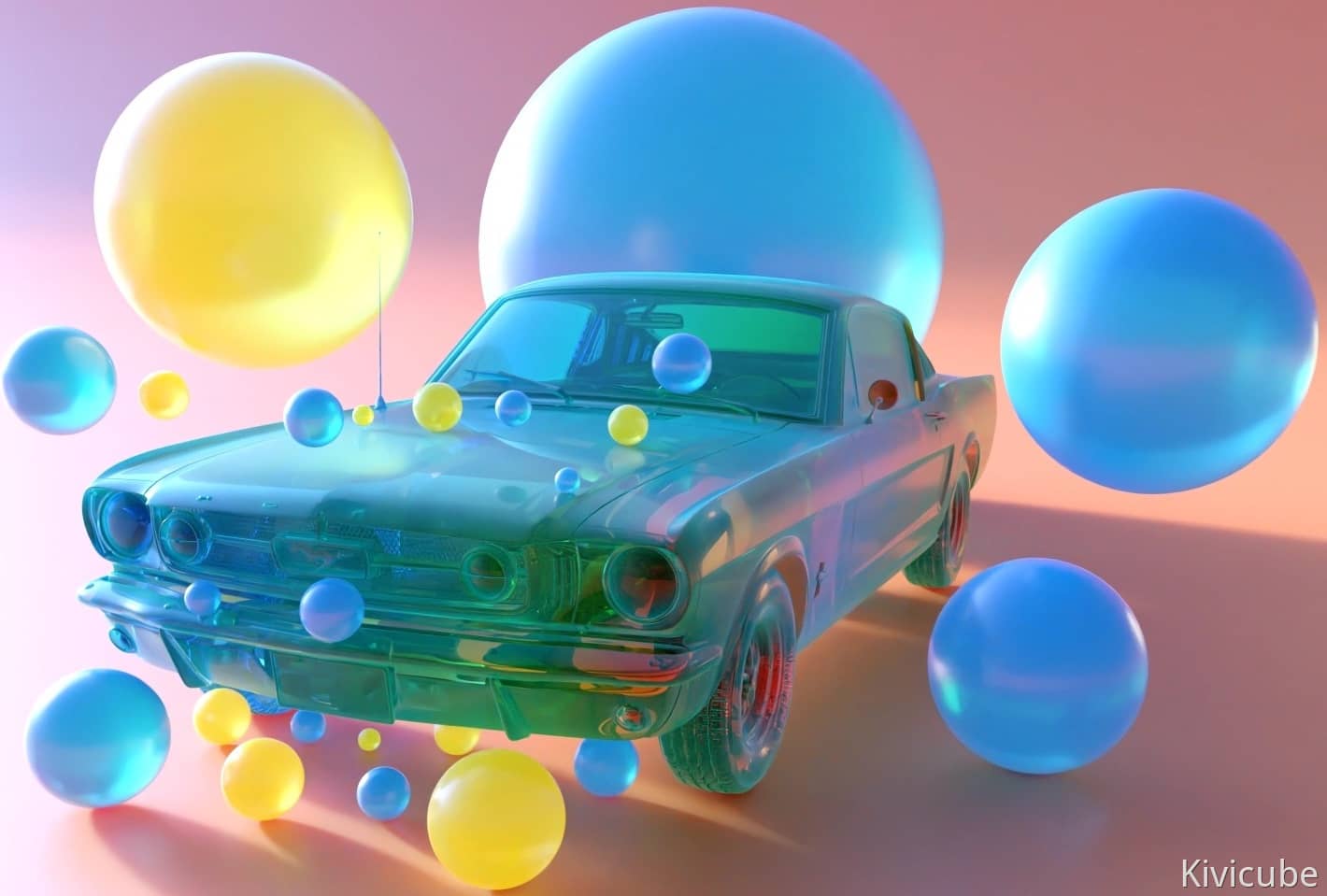 请注意:我们不是说就提倡使用上面的图像作为识别图了,毕竟实际体验的时候会存在一定的抖动。 对模糊图像,没有云识别那么严苛 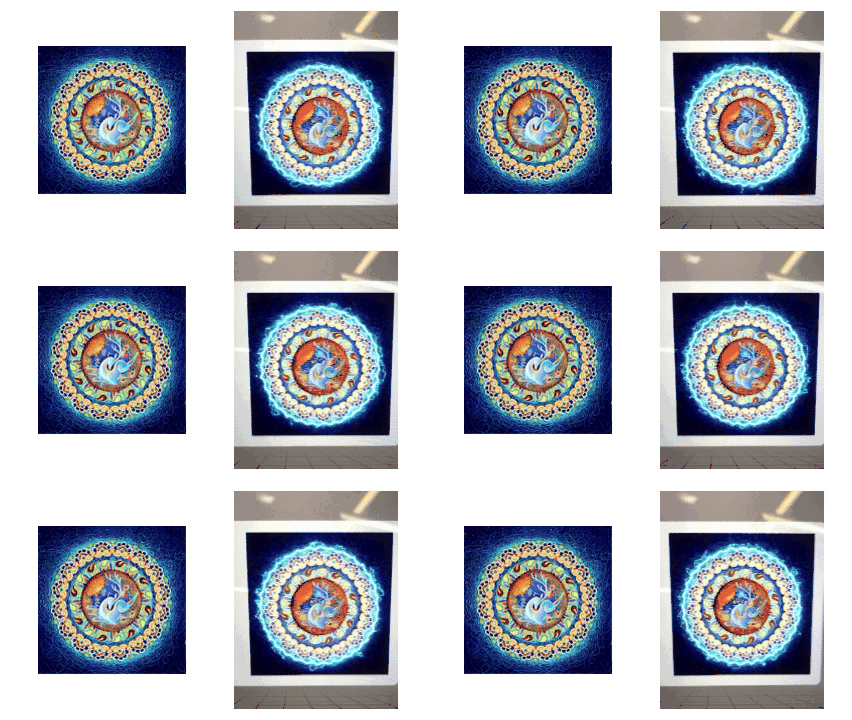 如上图,丰富的图像尽管已经模糊,但是跟踪一样可以稳定的支持 注意:这并不代表着我们鼓励你用模糊的设计手段,而是表达,图像跟踪没有云识别苛刻,为了图像的设计性,有时候会使用一些模糊,整体影响不大 |
| 避免使用渐变设计 | 如下图,请尽量避免这样的设计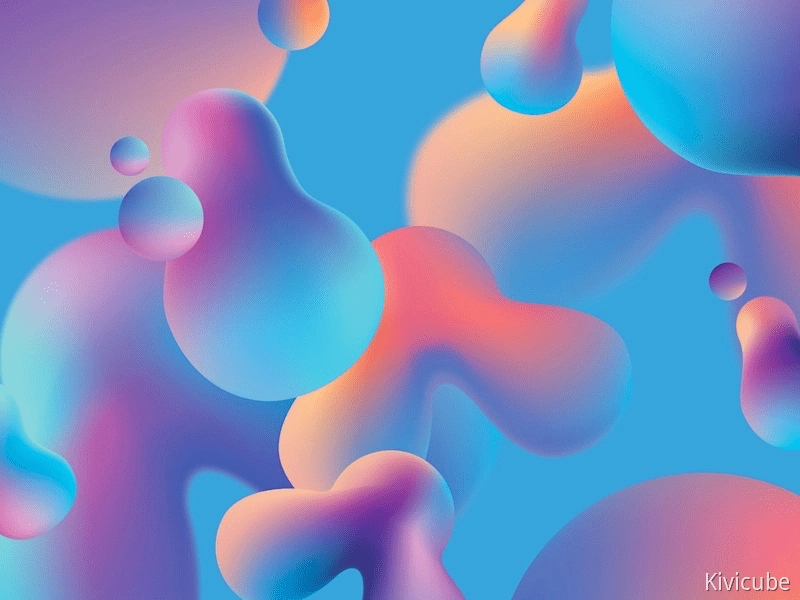 |
注意
仅适用于网页端展示的图像AR场景
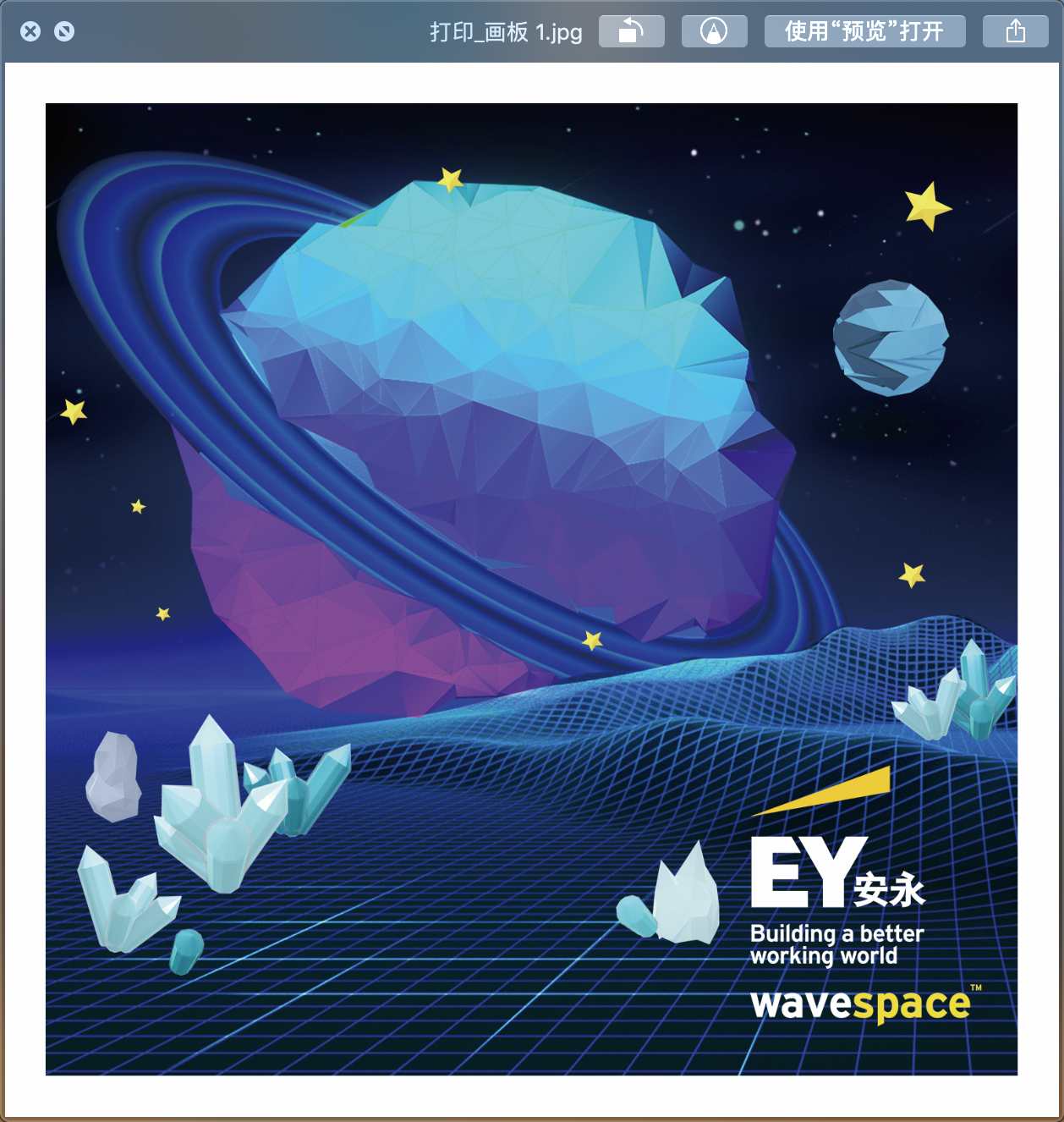
建议再上传识别图之前,先给识别图片加一圈白边,如果有可能,打印出来的图片也建议尽量带白边,如下图所示:
注意
使用小程序端来呈现图像AR场景,效果更稳定,如果遇到不稳定的情况,除了采取如下优化识别图的方案,也可以尝试实用小程序端使用
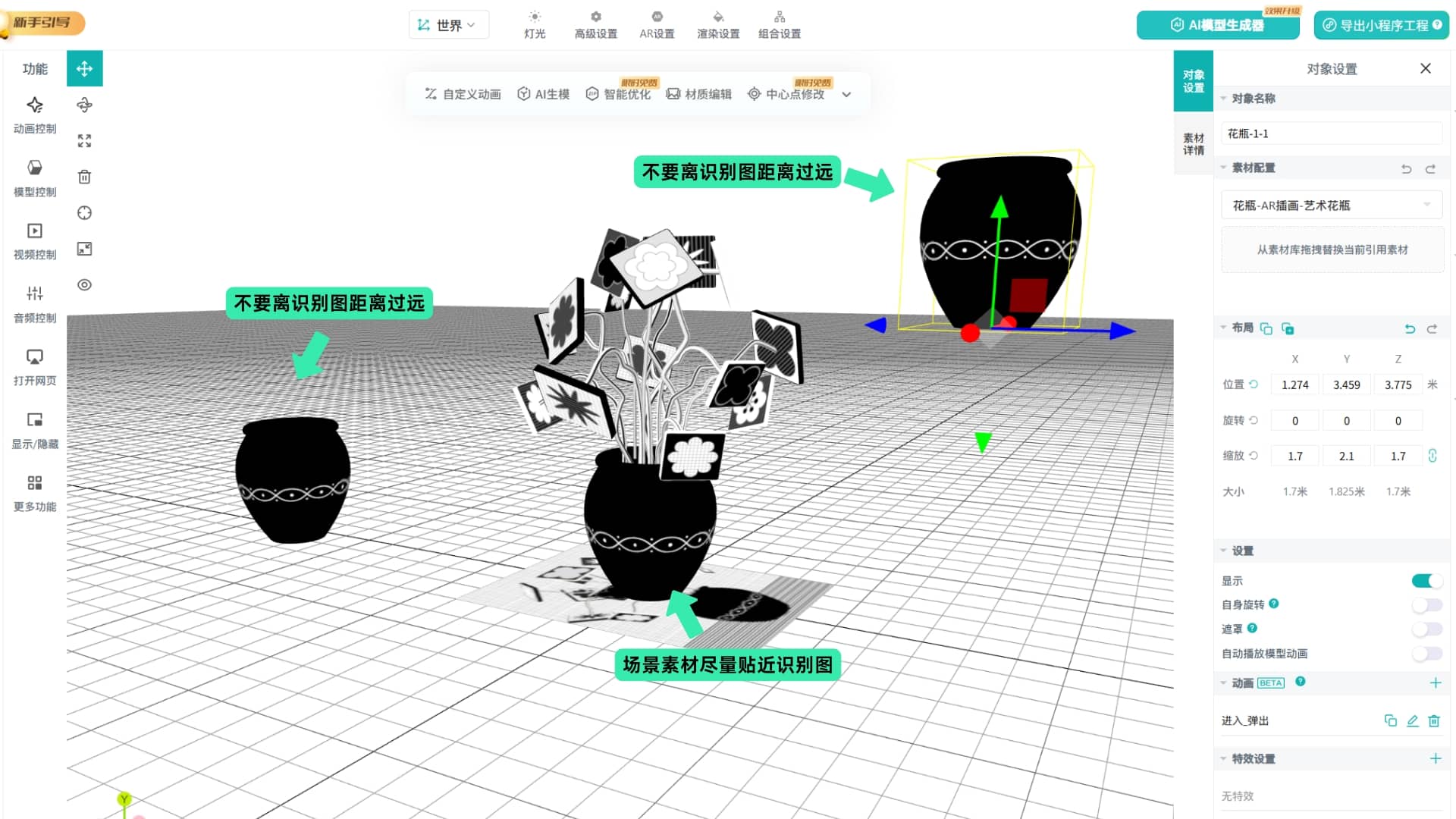
例如,有这样一个场景,扫描墙面上的海报,出现AR交互
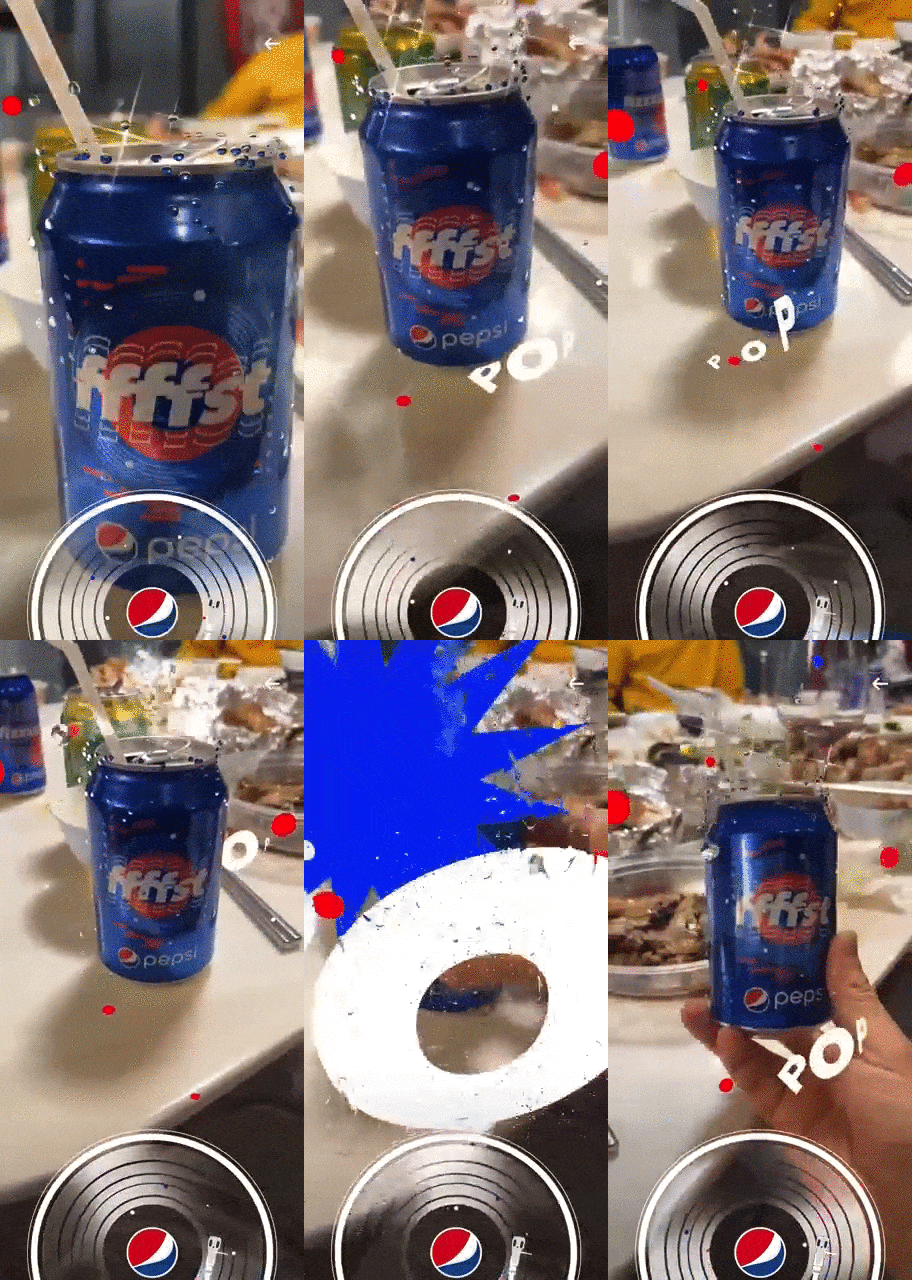
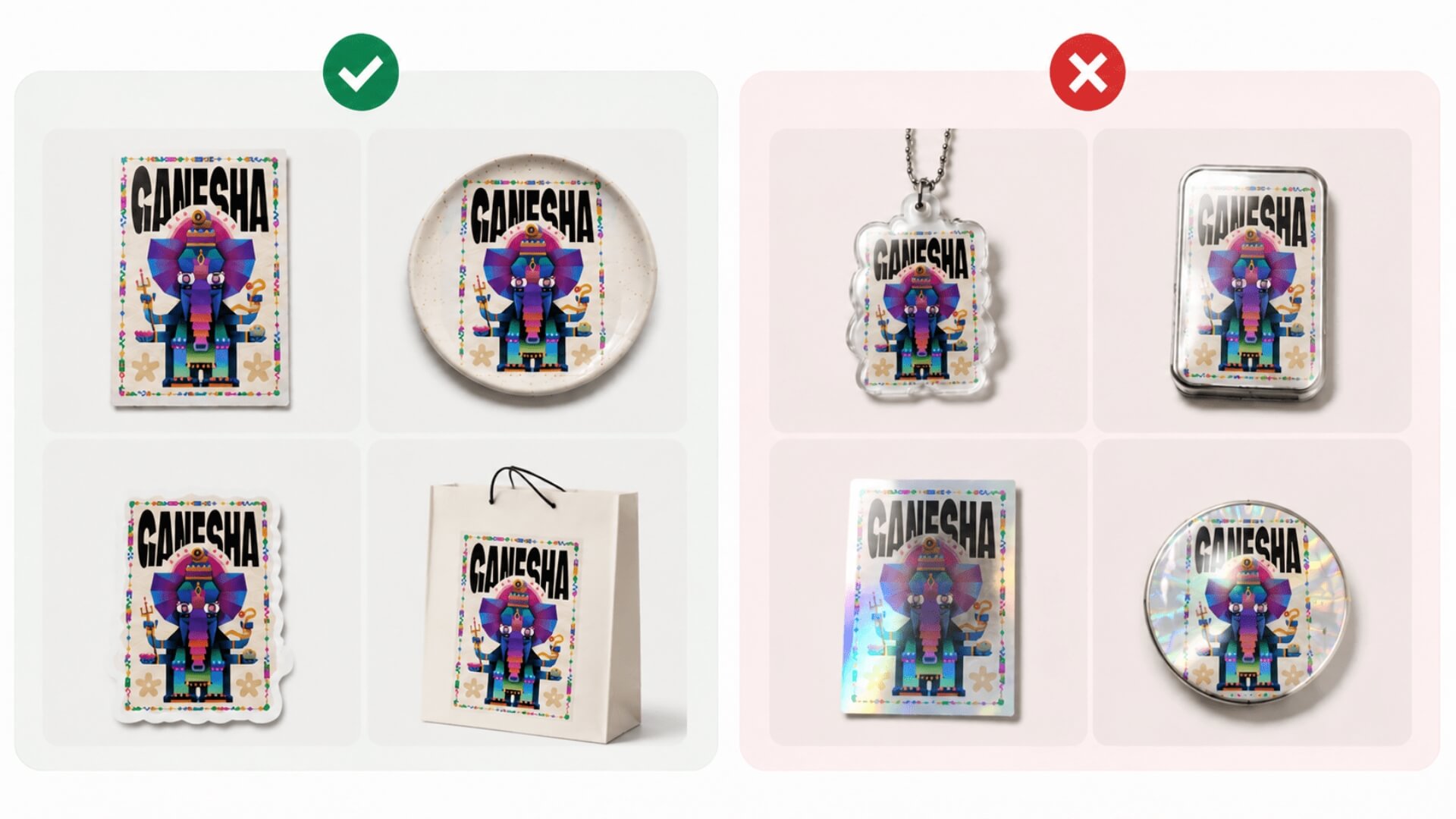
在使用识别图制作明信片、冰箱贴、海报等实体产品时,请尽量选择低反光、哑光或磨砂类材质,以保证更好的识别体验。
推荐使用:哑光纸、磨砂PVC、雾面亚克力、磨砂马口铁等
尽量避免:亮面金属、高光亚克力、亮面覆膜等强反光材质
不同材质在实际光照环境下可能影响识别效果,建议在正式使用前进行实物测试。
对于一些色差较大的产品,不建议直接使用原始设计稿作为识别图。
可以在日常自然光或均匀光照环境下,对成品实物进行正面拍摄,并尽量保证画面清晰、无明显反光与遮挡。拍摄完成后将照片裁剪到仅保留识别主体,再将优化后的实物照片作为识别图上传至 AR 场景中使用。
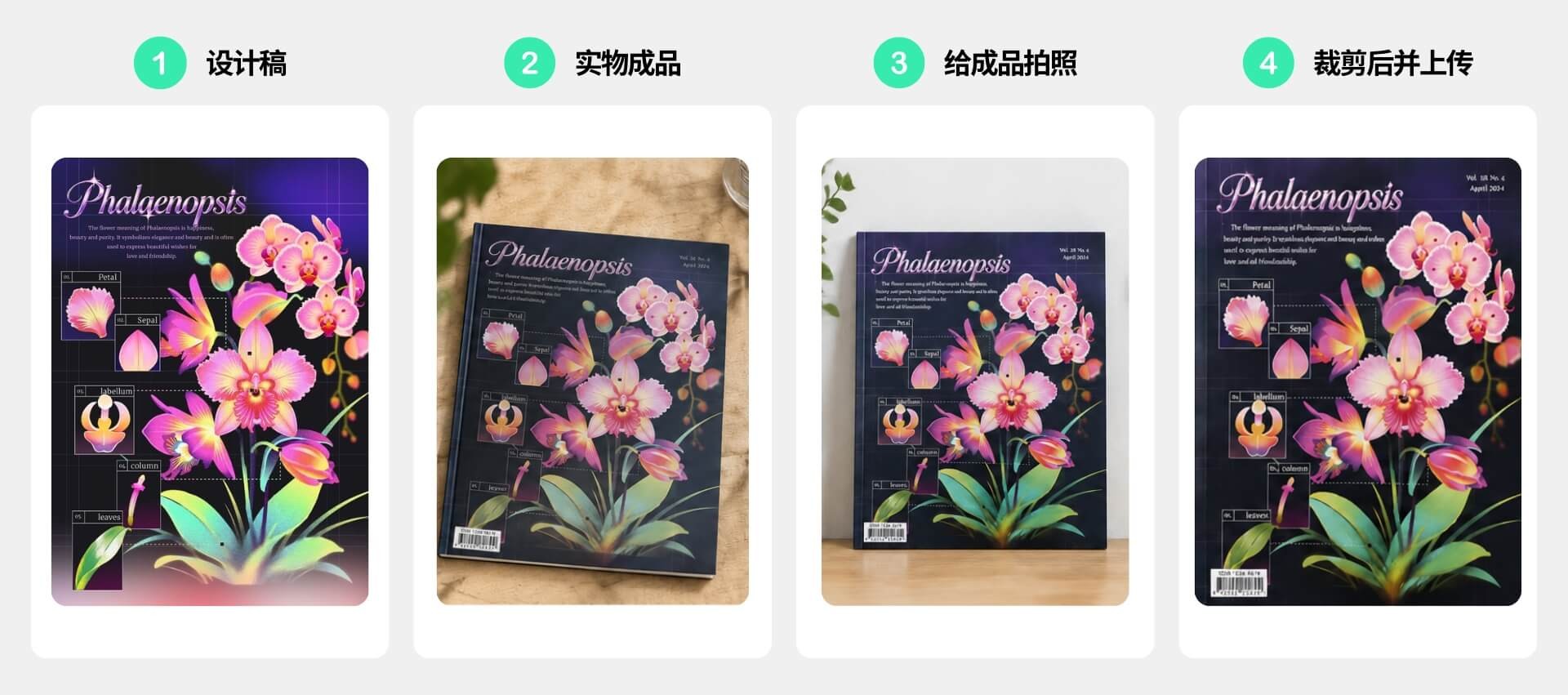
用产品实拍图当做识别图能够进一步减轻因为色差导致的追踪不稳定问题。
识别图上有大面积纯色、空白区域,或是画面中特征点不足,会出现难识别、追踪不稳定、易丢失等问题。可以通过两种方式优化:
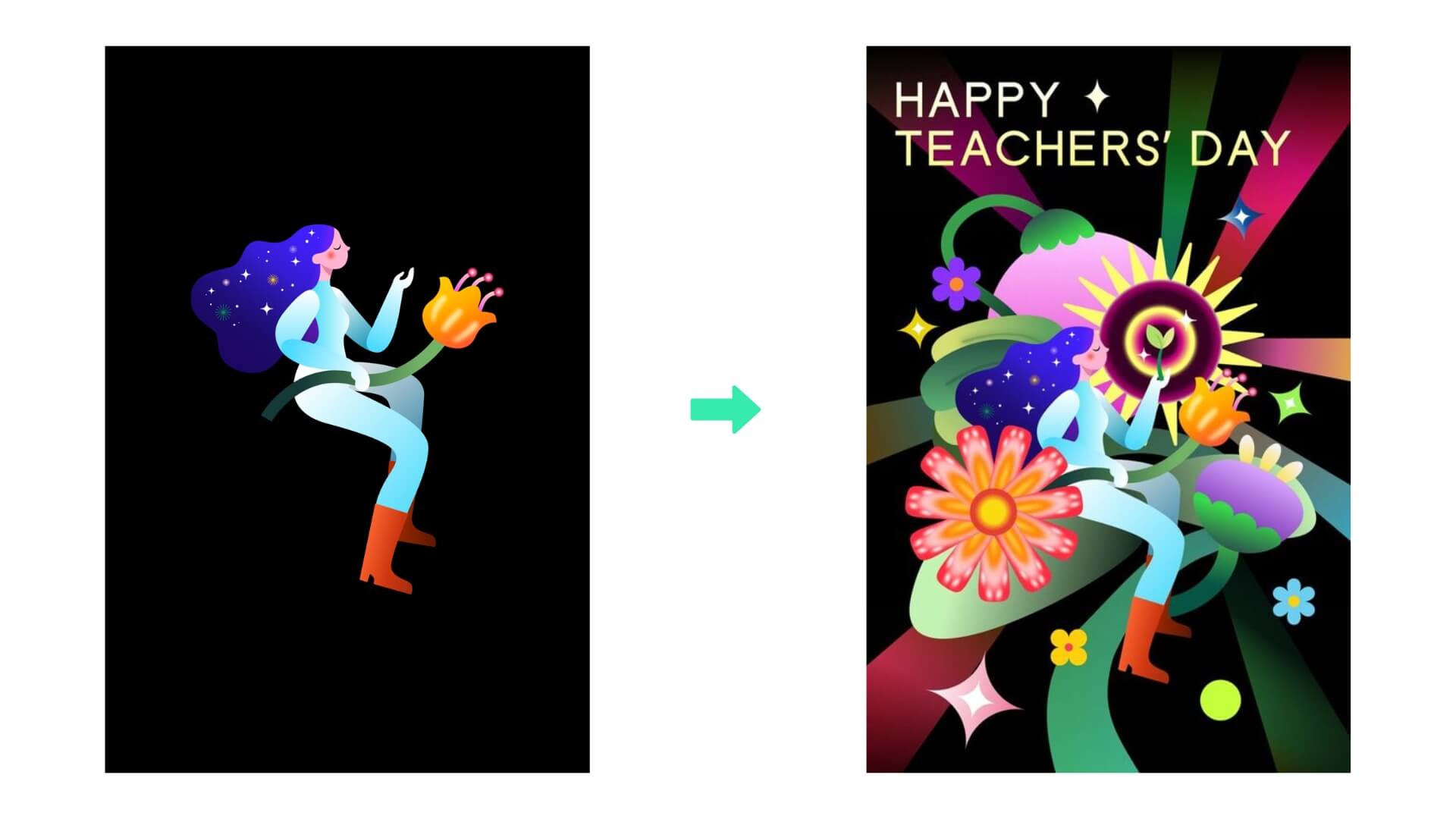
在原图四周增添线条、文字、花纹等元素,减少大面积纯色空白,丰富画面特征点,提升识别辨识度。
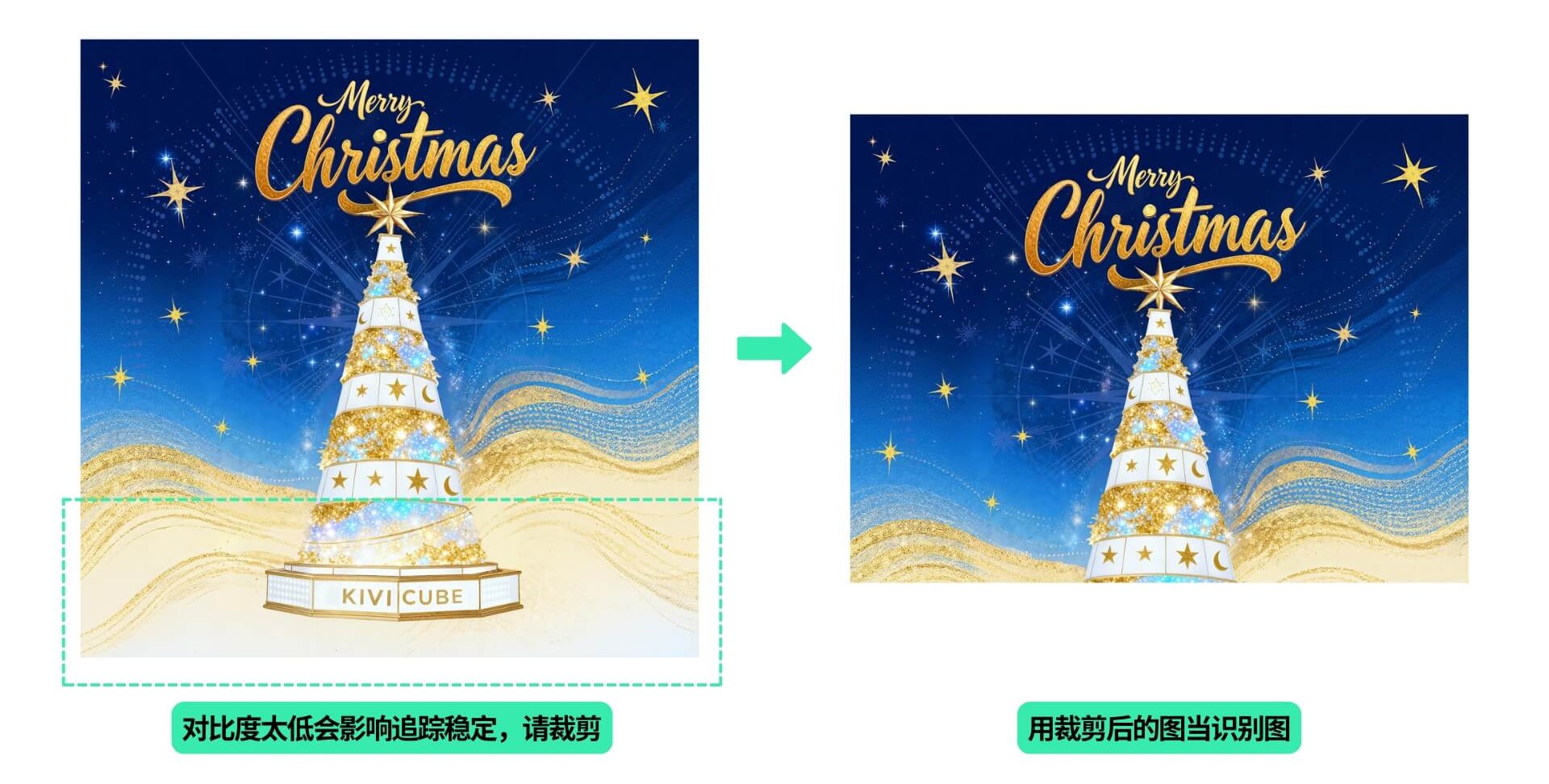
上传识别图前,可以先把图中大面积的纯色、渐变、模糊区域裁掉,保证场景中使用的识别图中有足够的特征点。
比如例图的下半部分对比度不足,体验时影响稳定,我们将裁剪掉下半部分的图当做场景的识别图即可。
注意
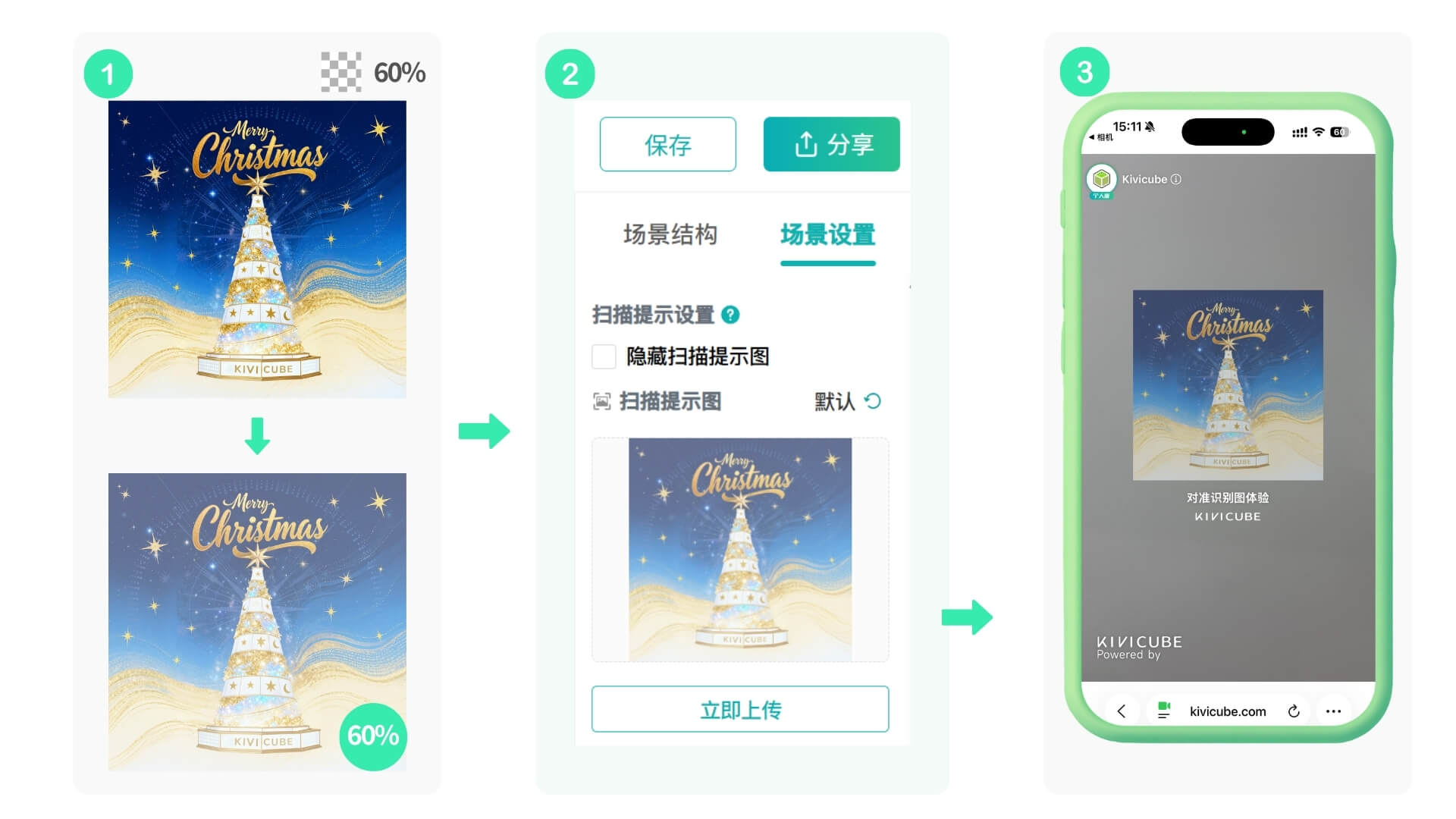
裁剪后的识别图会同步应用至扫描提示图,导致未识别到的界面不美观,可按以下方式优化:
将原始完整识别图降低透明度并导出 PNG(建议60%),打开场景编辑器,点击右上角的「场景设置」,在「扫描提示图」的位置上传并保存。
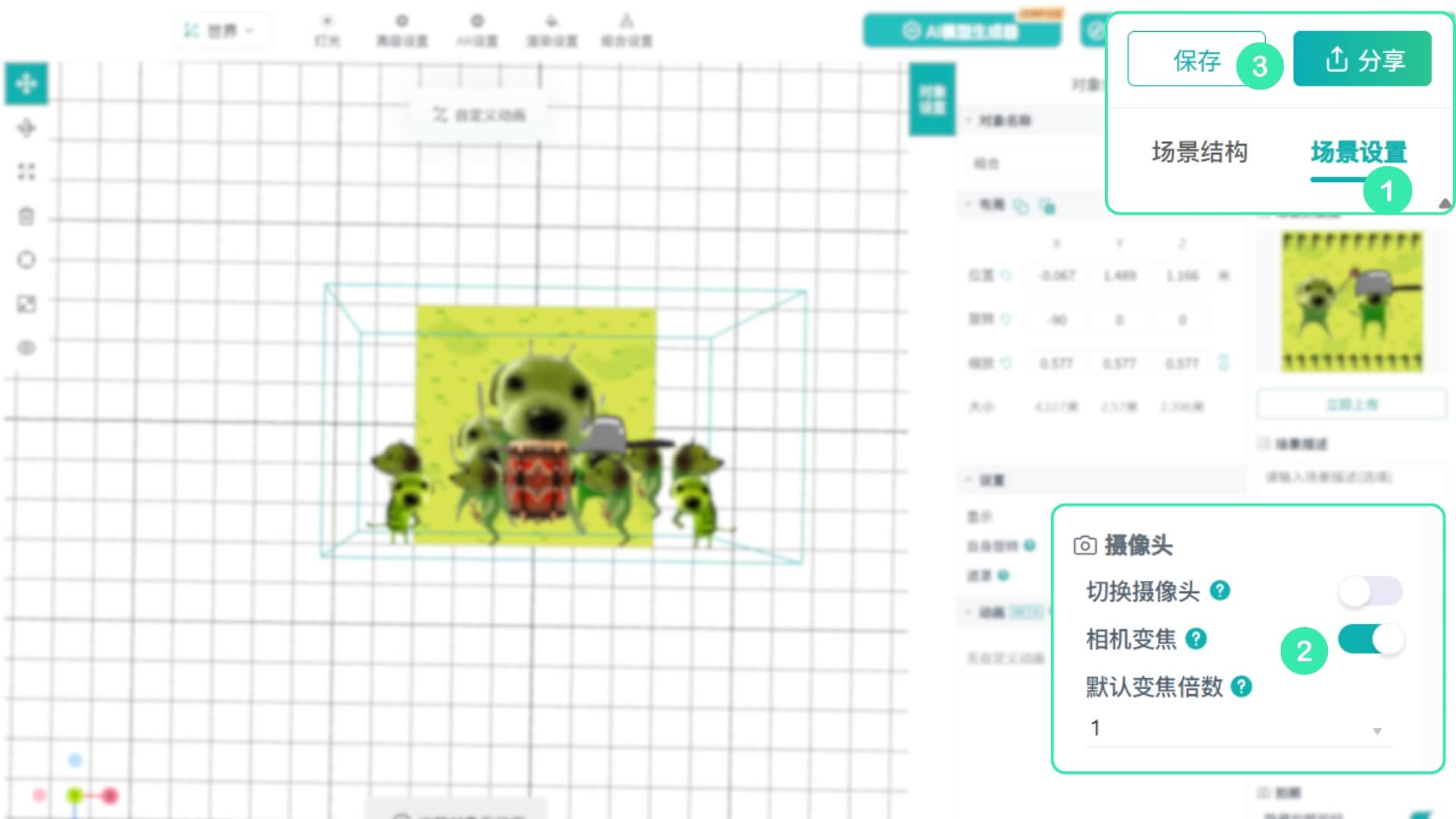
若识别实物整体尺寸过小,手机镜头难以清晰对焦,会出现识别不出、识别卡顿等问题,解决方式如下: