简体中文
主题
云识别识别图,是指使用云端图像识别的识别图。在云识别/陀螺仪、平面AR、漫游AR场景中上传的识别图都属于云识别识别图。
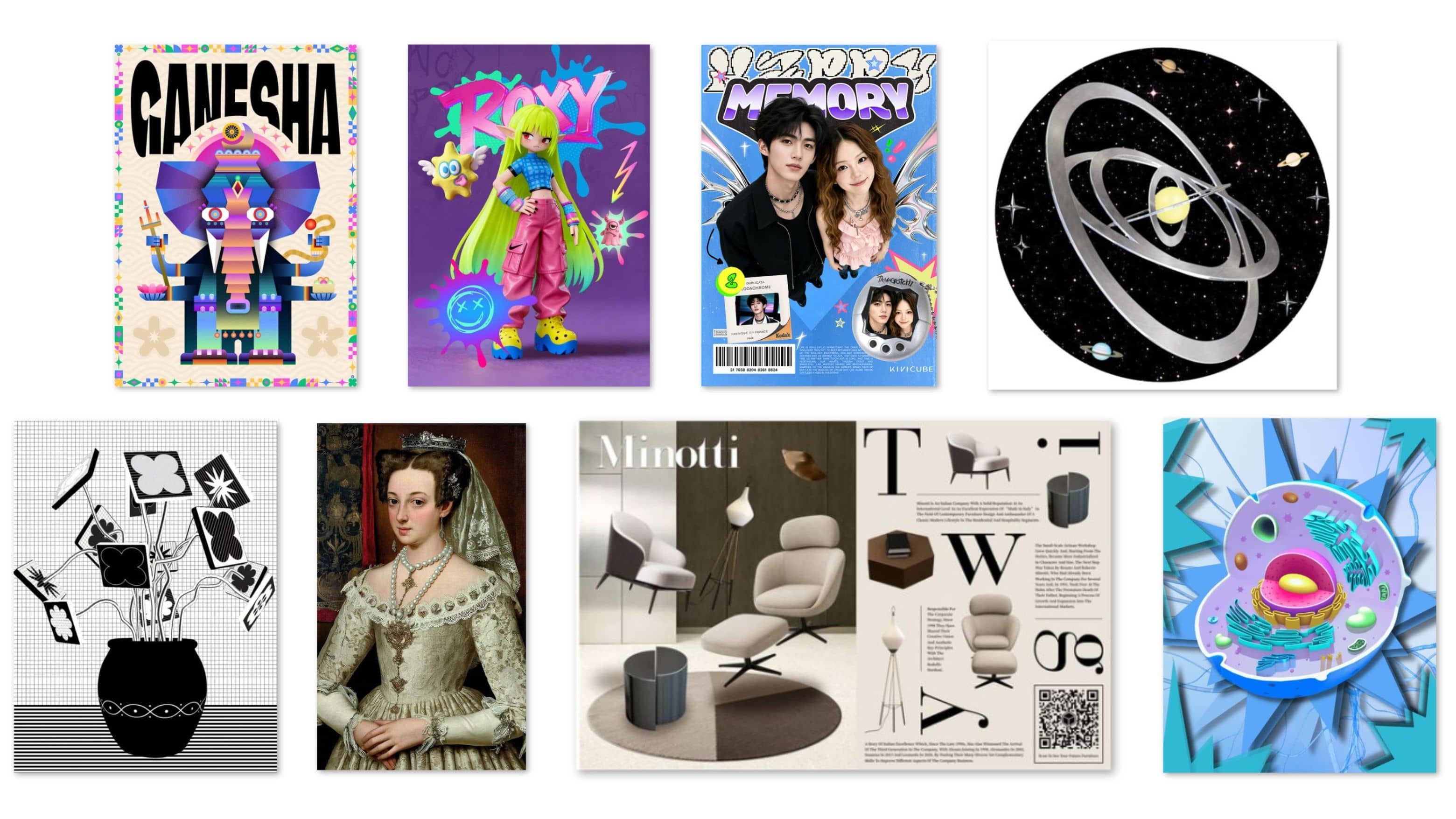
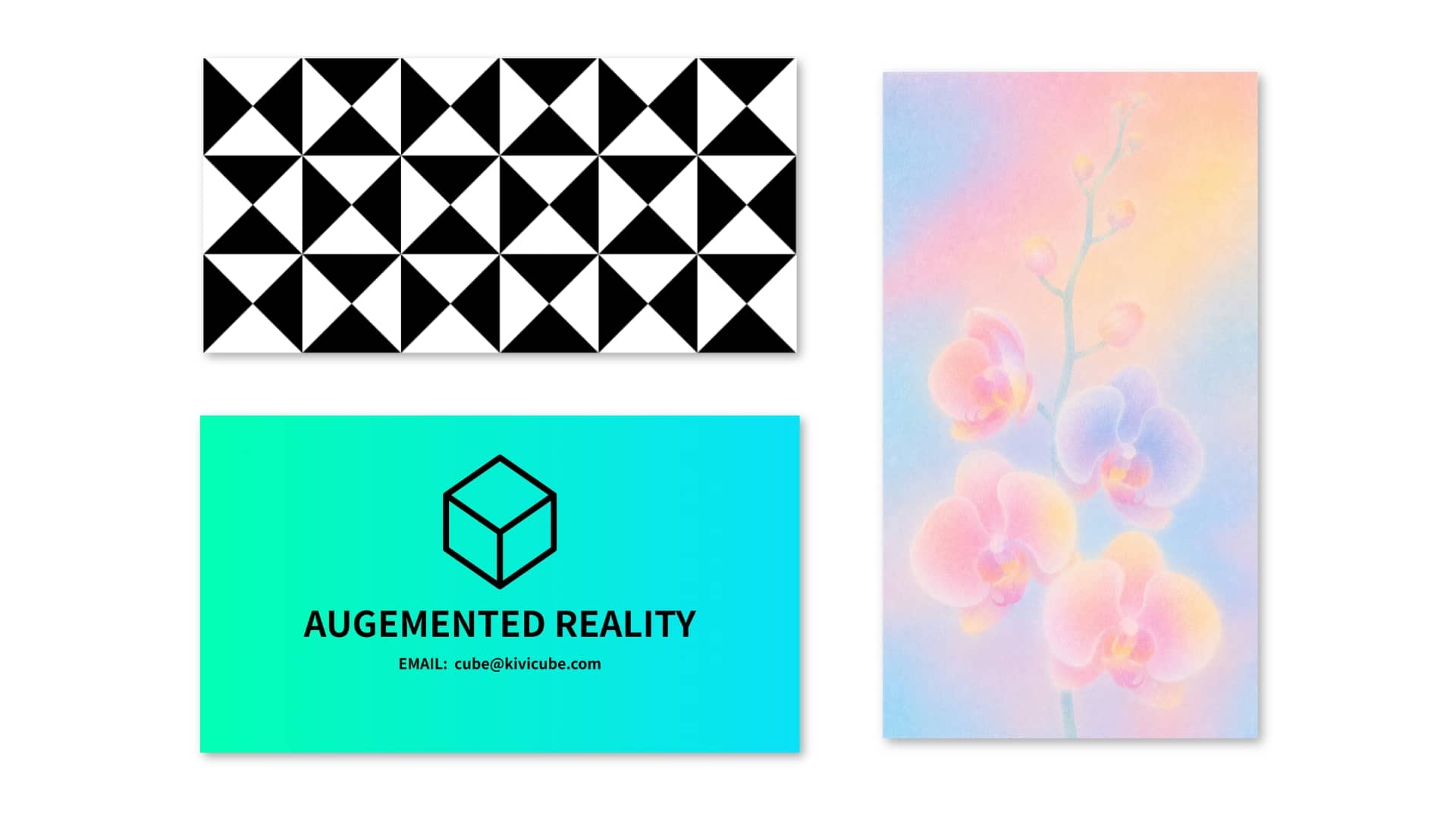
用作云识别识别图的图像需要具有锐利的细节,具体来说,一个正方形包含4个特征点,一个圆形不包含任何特征点。大家在制作识别图时应尽量避免使用平滑和柔软的边缘以及具有大量纯色、渐变的图像。
推荐的云识别识别图:
不推荐的云识别识别图:
若识别素材为品牌 Logo、手势、色块、数字文字等,无法制作合规云识别识别图图,可对接商务(微信:kiviman72)定制专属 AI 识别能力。
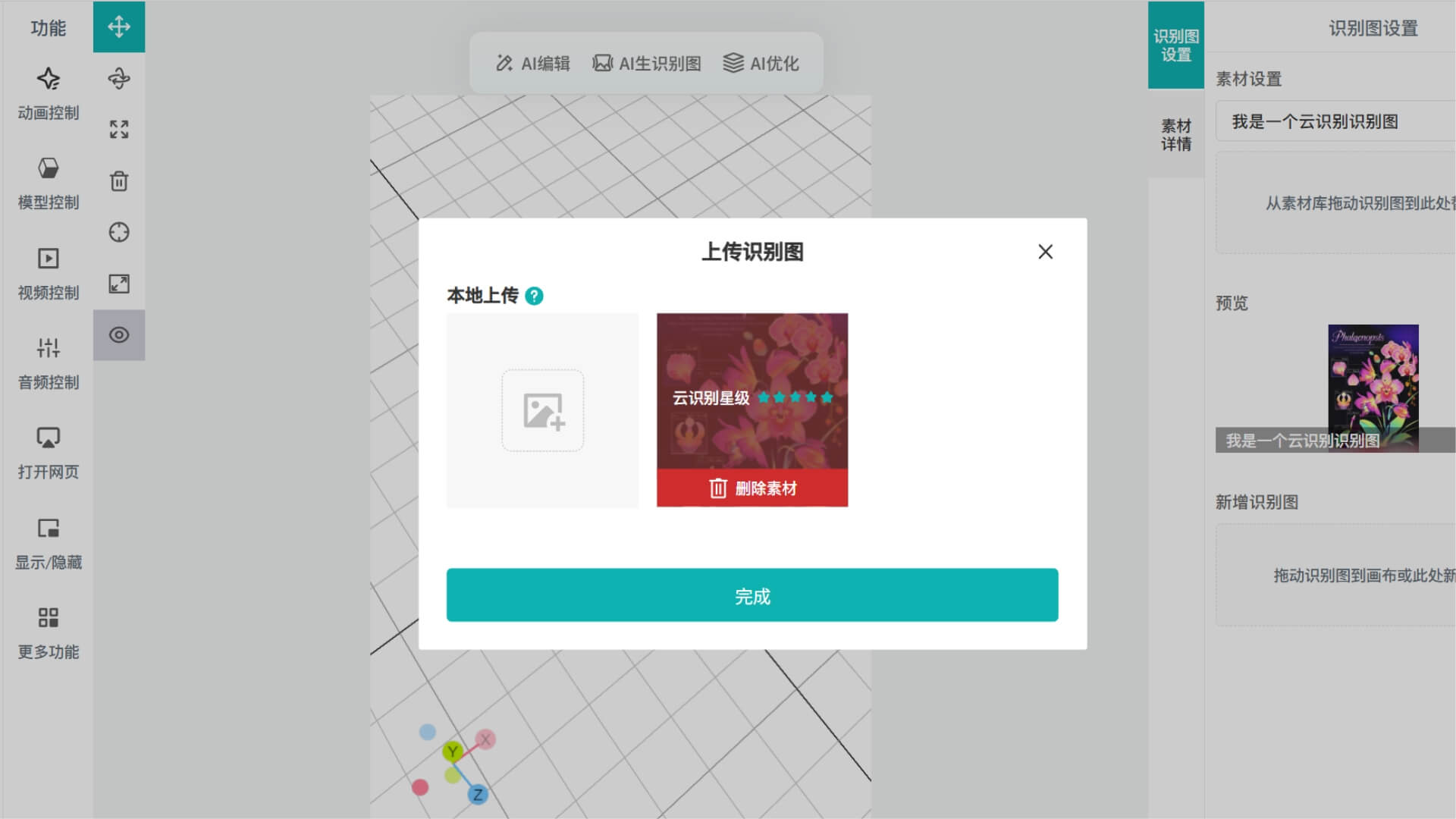
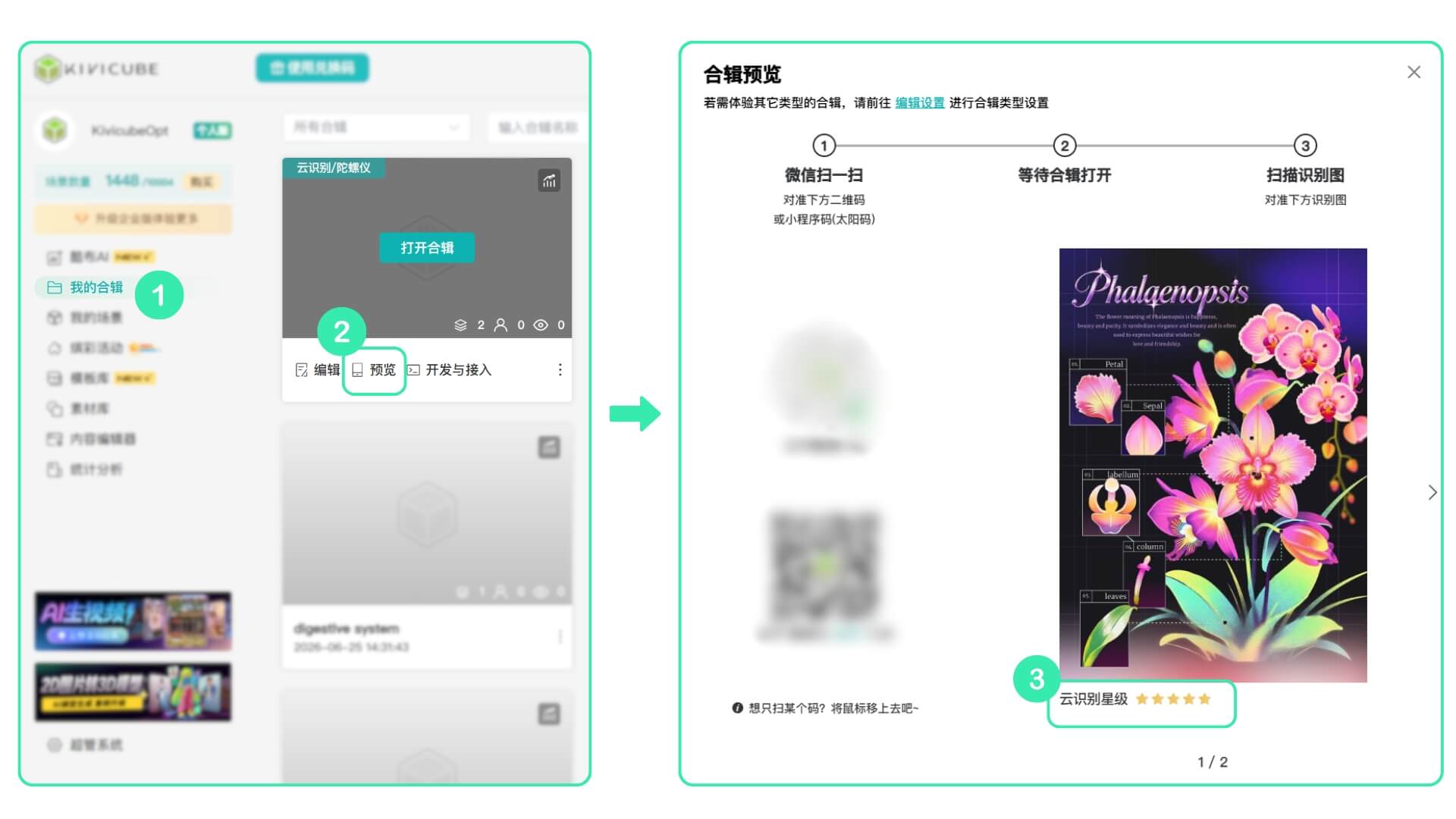
在云识别/陀螺仪、平面AR、漫游AR场景中上传云识别识别图后,系统会自动完成基础检测并给出星级评分。星级检测仅作为初步参考,通常情况下评分越高,该识别图的识别、追踪表现相对更稳定。
您也可以点击此处上传图片快速进行星级检测。
鼠标移动至识别图缩略图上即可查看该识别图的评分。若低于3星,建议参考云识别识别图规范进行优化。
注意
星级检测仅做参考,识别图的最终识别效果以真实体验为准。
在实际体验过程中,识别的速度与准确度会受到多种现实因素干扰:
环境光照强度变化
识别图表面反光干扰
上传的识别图与实际的识别物之间的清晰度、颜色差异
识别图实际的尺寸过大或过小
手机相机取景、画质差异
注意
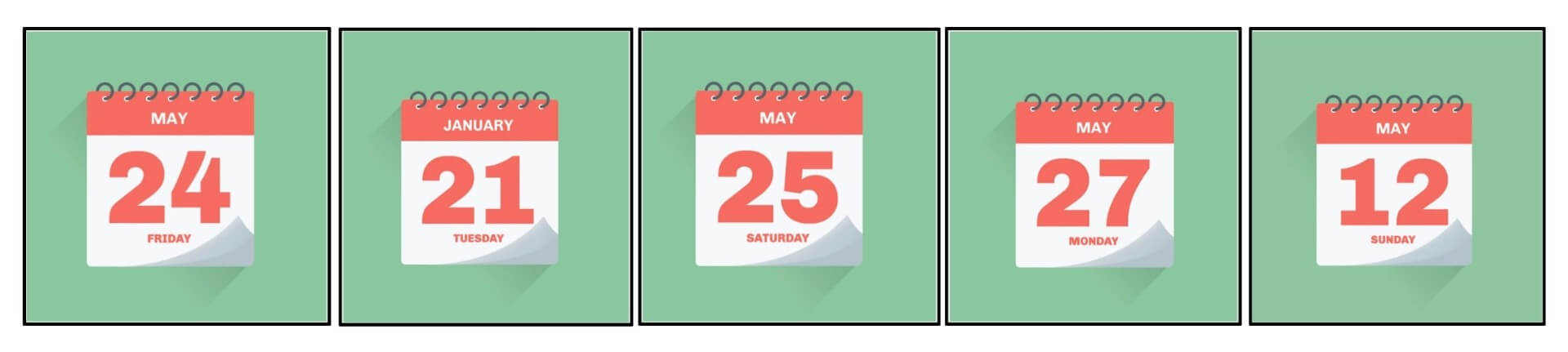
图中五张日历的色块分布、占比、数字外形与尺寸高度相近。若将它们作为同一合辑下 5 个场景的识别图,使用合辑功能时极易出现误识别情况。
| 类别 | 描述与示意 |
|---|---|
| 正确的图像格式 | JPG/JPEG/PNG/WEBP/BMP/TIF/TIFF/HEIC |
| 正确的颜色模式 | 设置为RGB颜色,这样也能及时的发现是否存在色差问题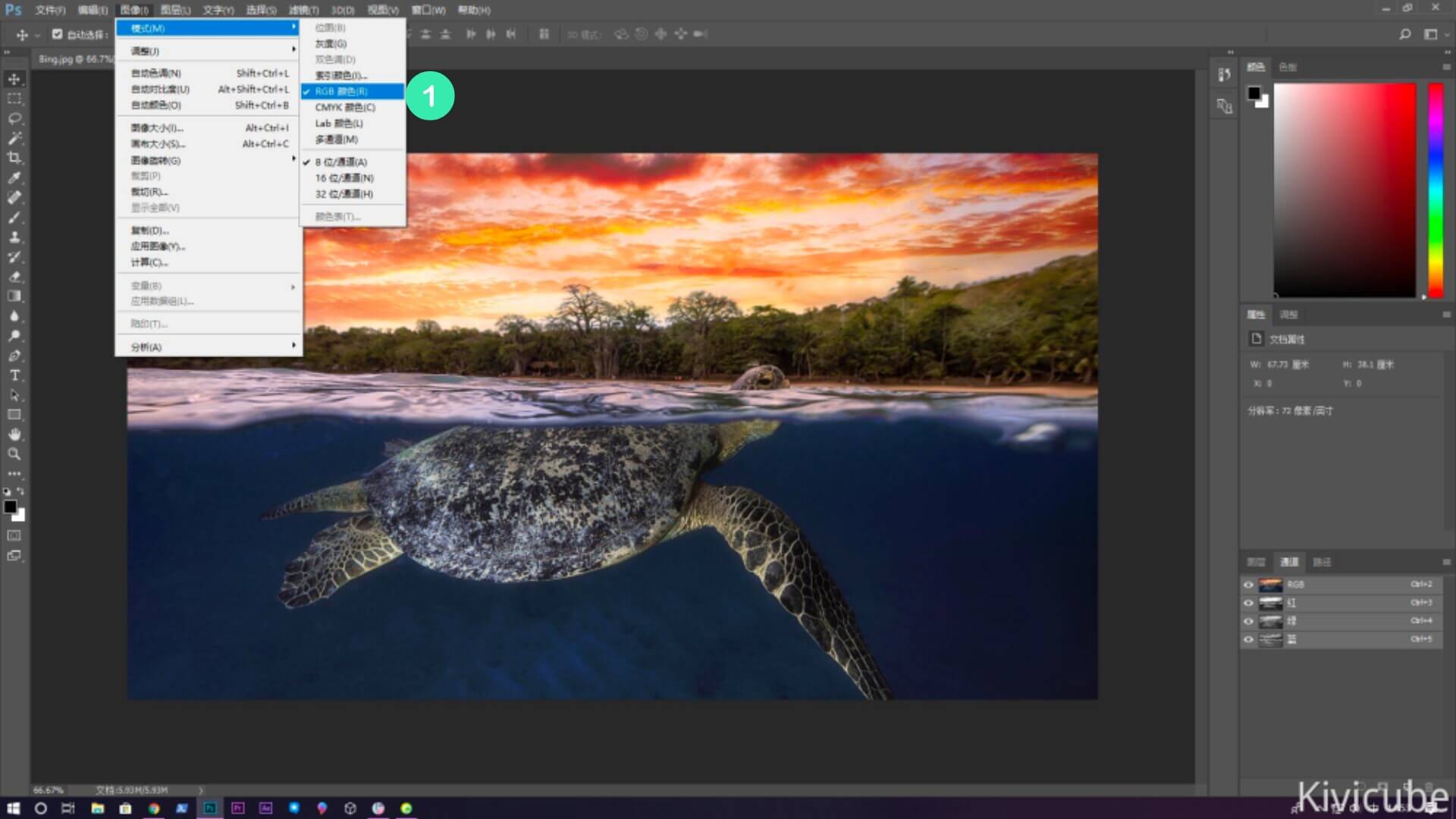 导出图片文件时一定需要勾选「色彩空间-转换为sRGB」,导出文件后检查图片是否存在色差 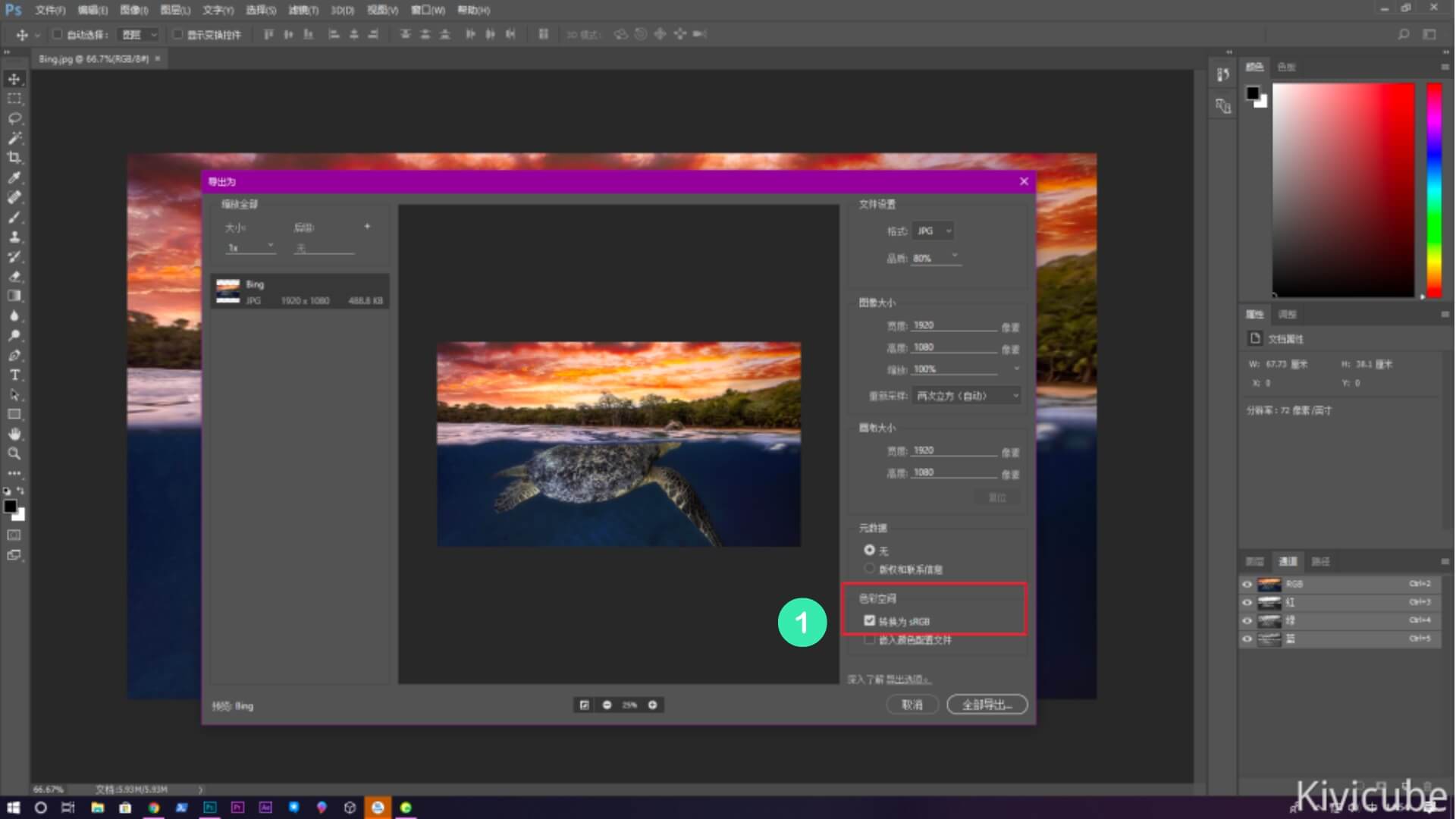 |
| 适宜的图像分辨率 | 识别图尺寸请控制在 480×480px 至 1280×1280px 范围内,优先选用 800×800px 规格,识别效果更佳。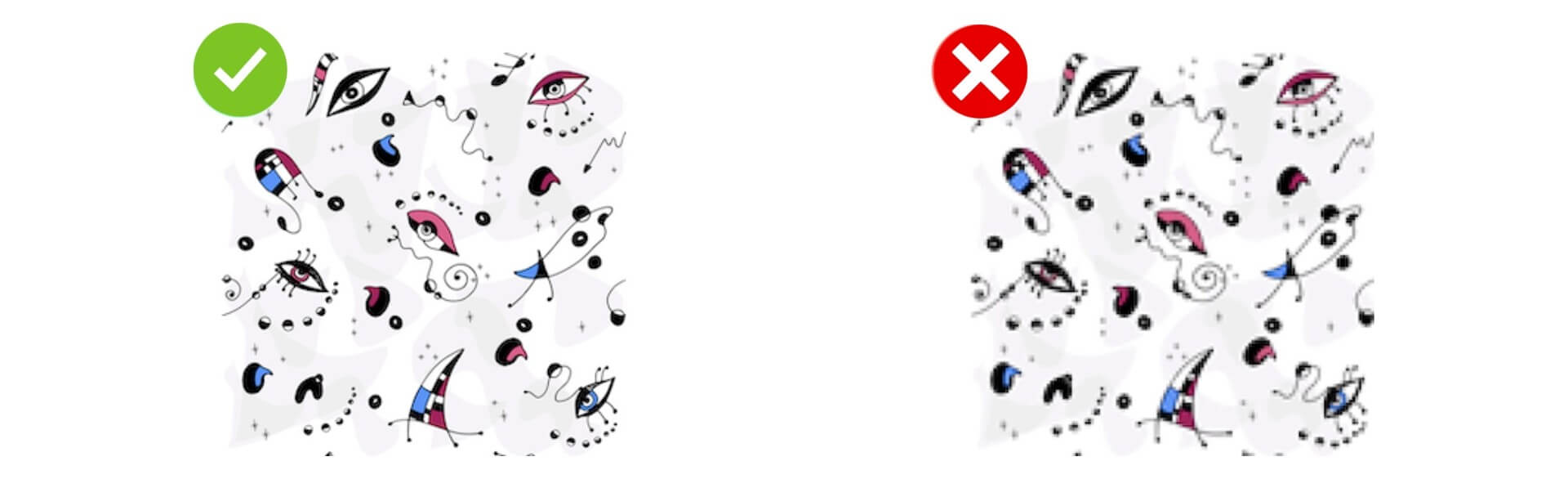 |
| 适宜的图像宽高比 | 对于横版识别图,它的宽高比例建议保持在 1:1 与 16:9 之间,宽 ÷ 高计算结果应在 1 至 1.78 范围内; 对于竖版识别图,它的宽高比例建议保持在 9:16 与 1:1 之间,宽 ÷ 高计算结果应在 0.56至 1 范围内。 我们强烈建议使用 1:1 正方形的识别图,相比横版、竖版图片,正方形识别图的画面信息分布更均衡,识别成功率也相对更高。 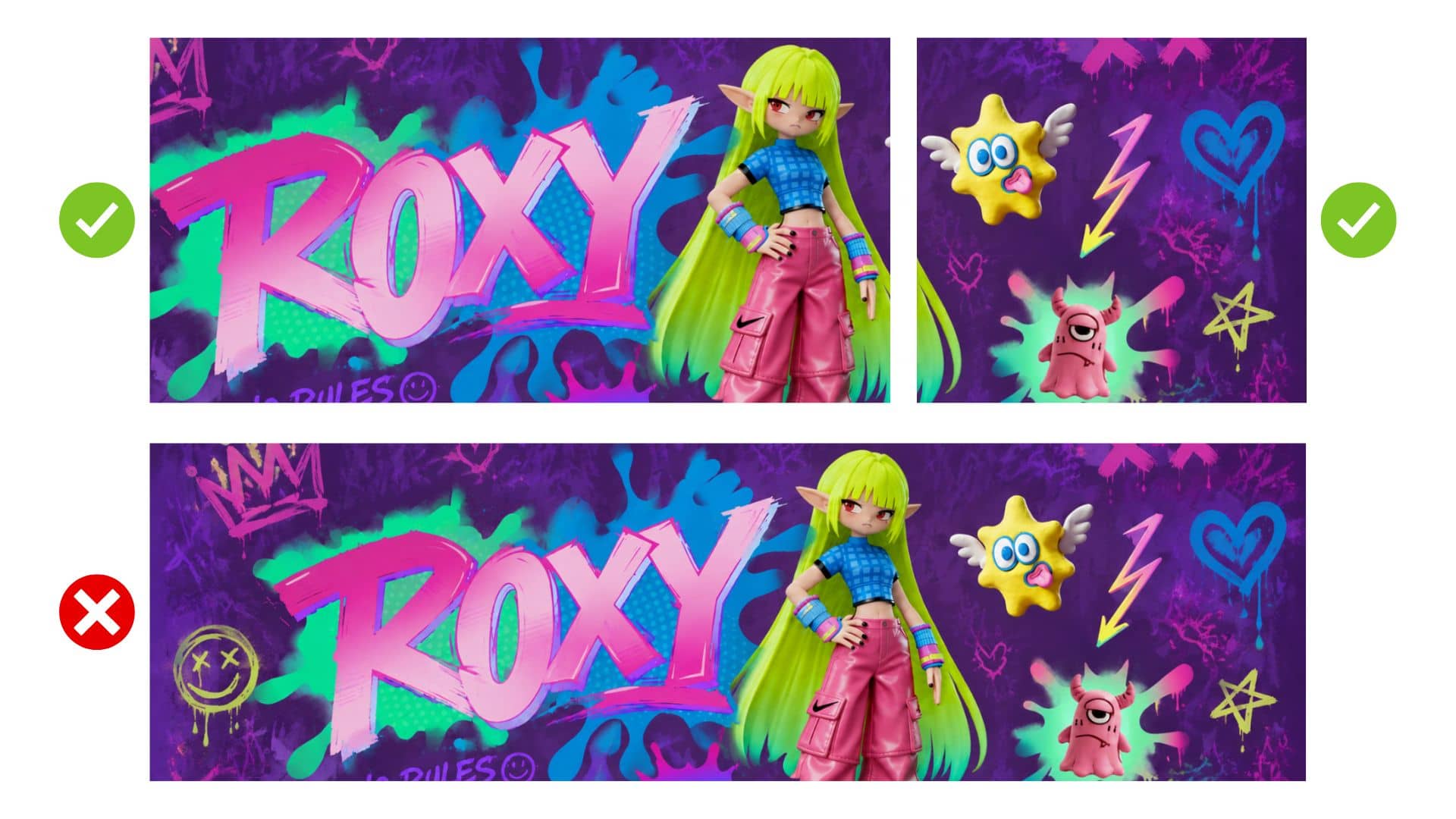 |
| 具有丰富的细节 | 云识别识别图应具有丰富的细节,避免使用纯色/渐变面积较大、过于简单或重复的图片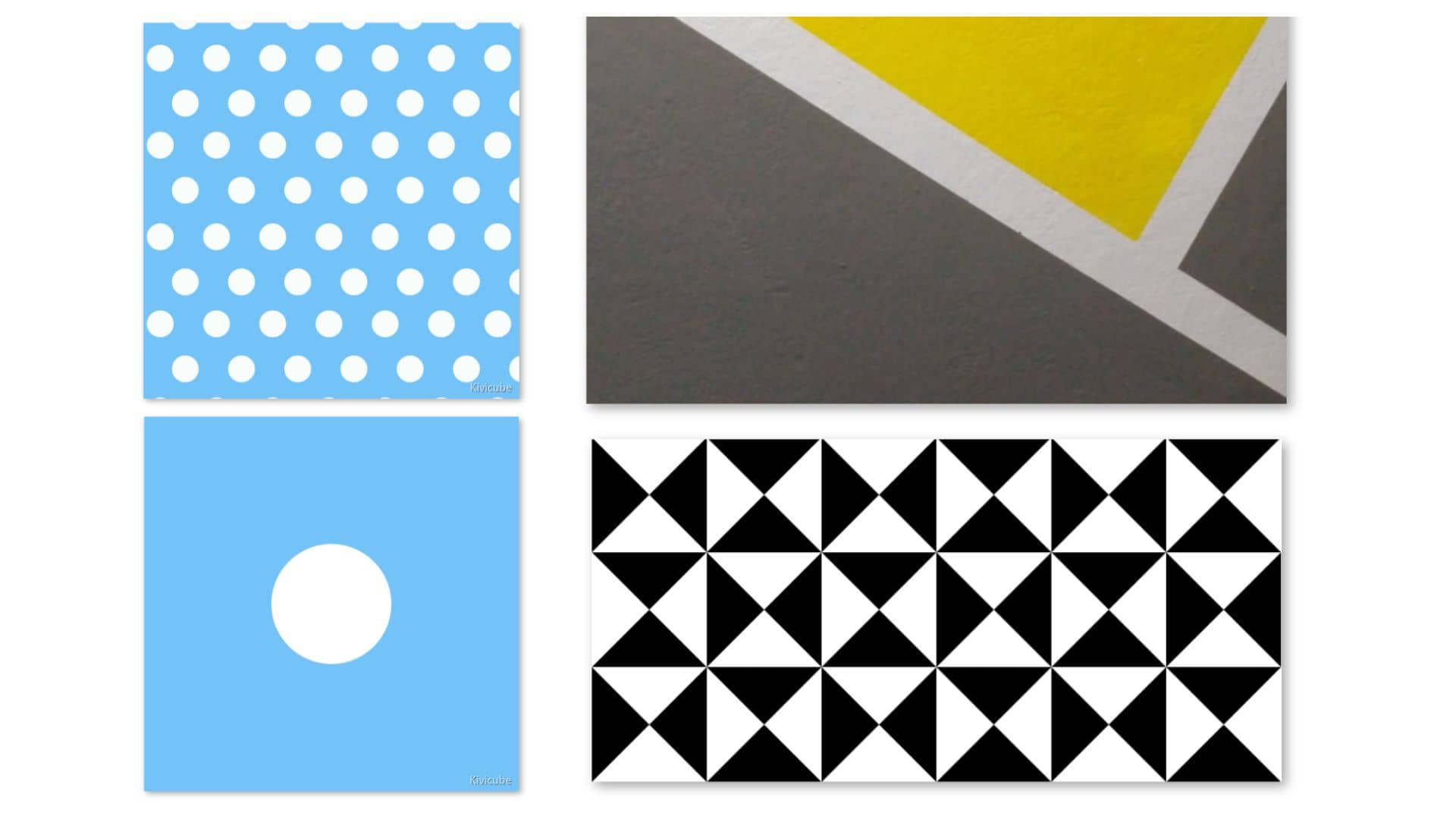 |
| 避免大面积的空白 | 制作识别图时,建议将图像上大面积的空白、对比度不高的区域裁掉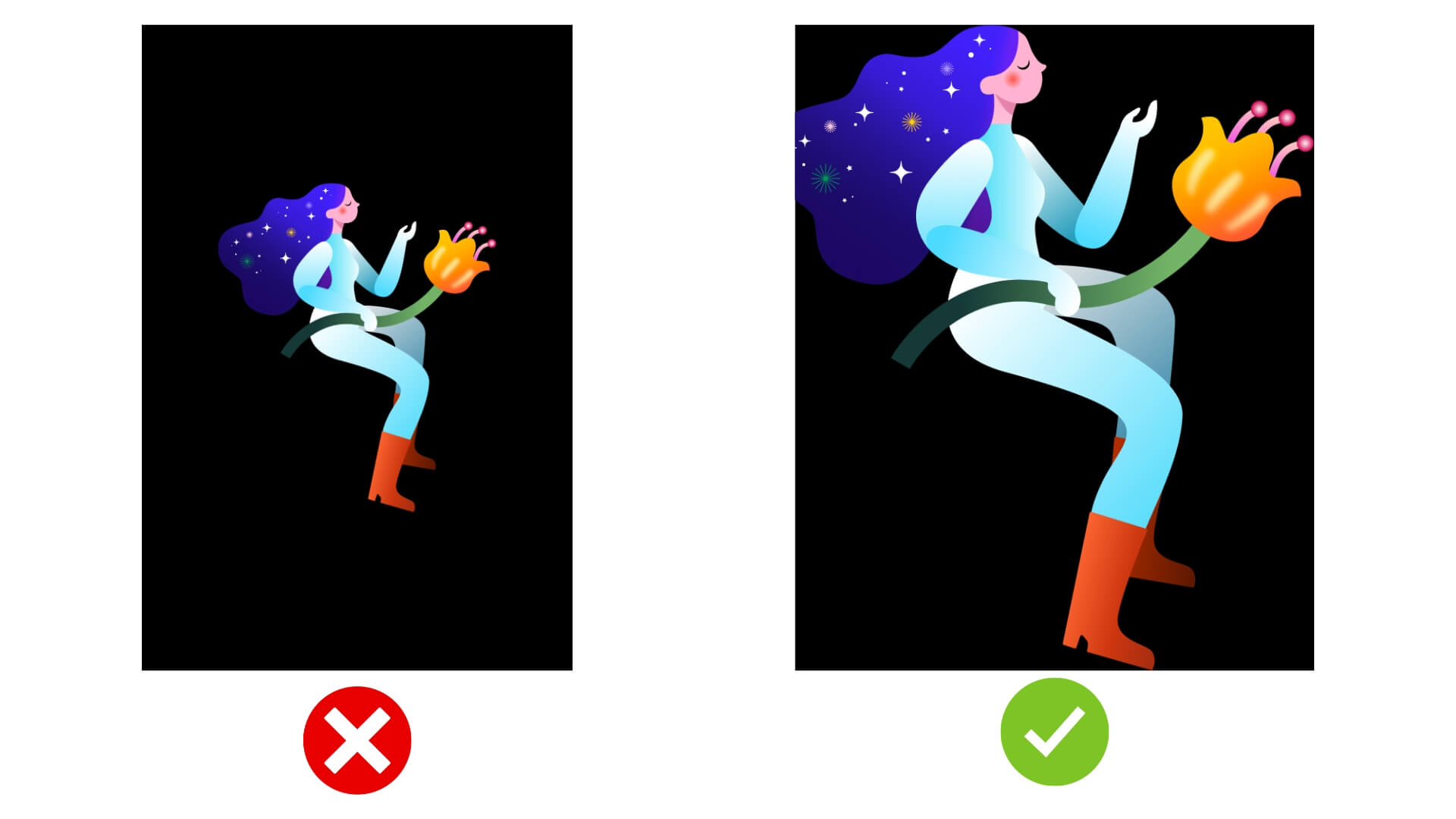 |
| 特征点均匀分布 | 特征点需要均匀分布在整幅图中,不要让特征点全部集中在画面某一处。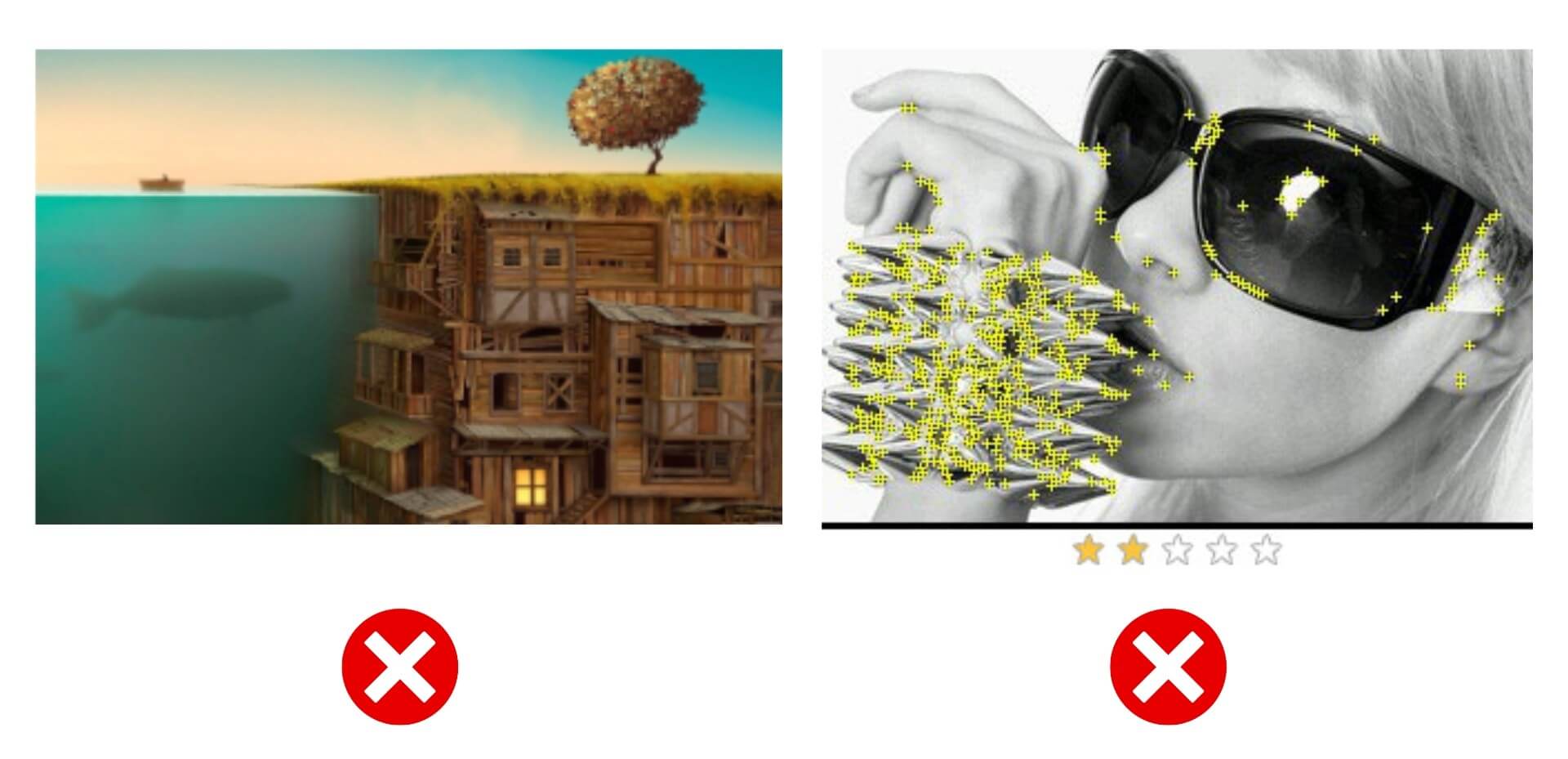 |
| 高对比度 | 尽量提高云识别识别图的对比度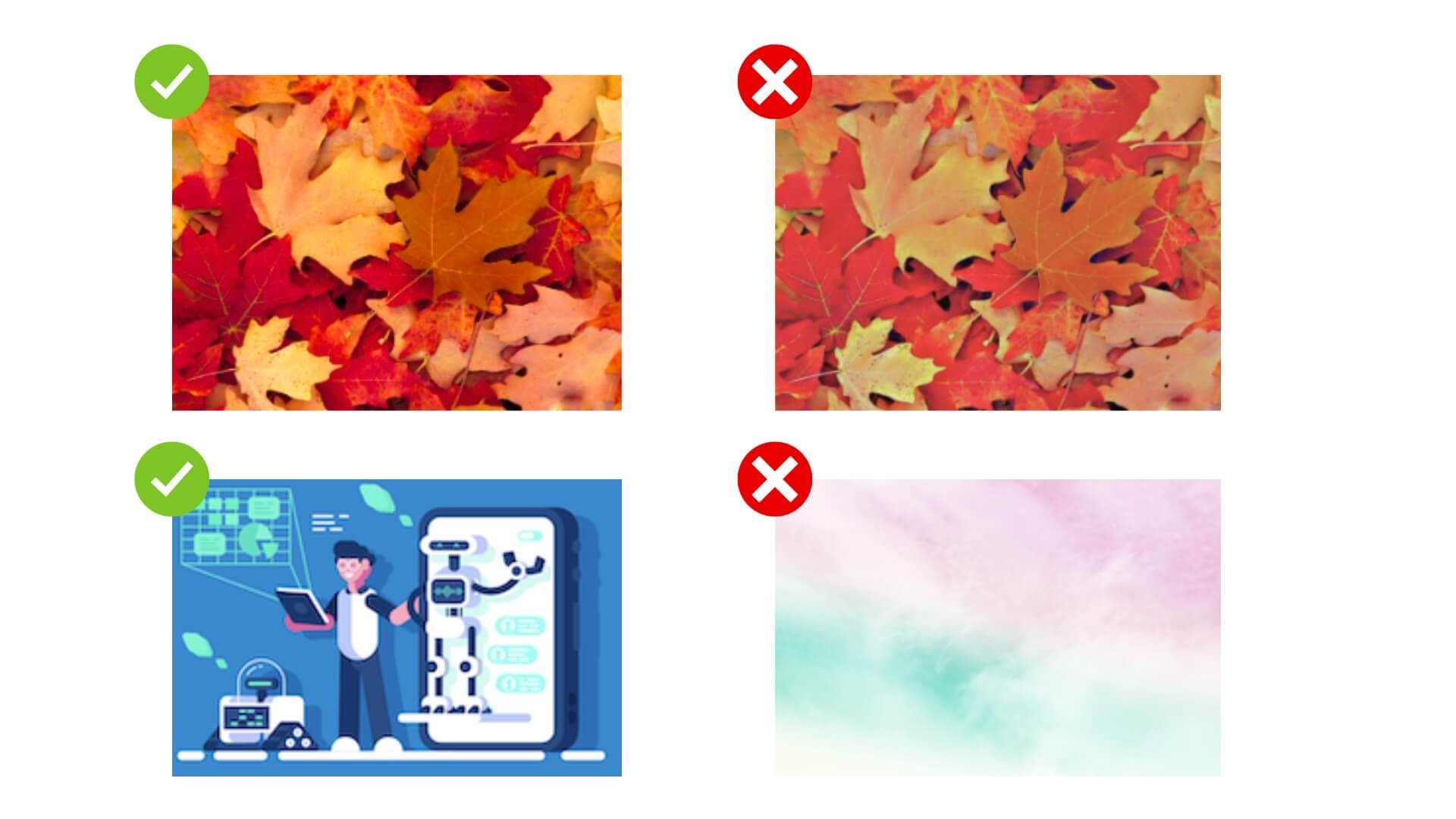 |
| 避免太过重复/对称的图案 | 请勿选用重复、对称图案做云识别识别图。可能会出现能识别但容易识别错乱,或完全无法识别的情况。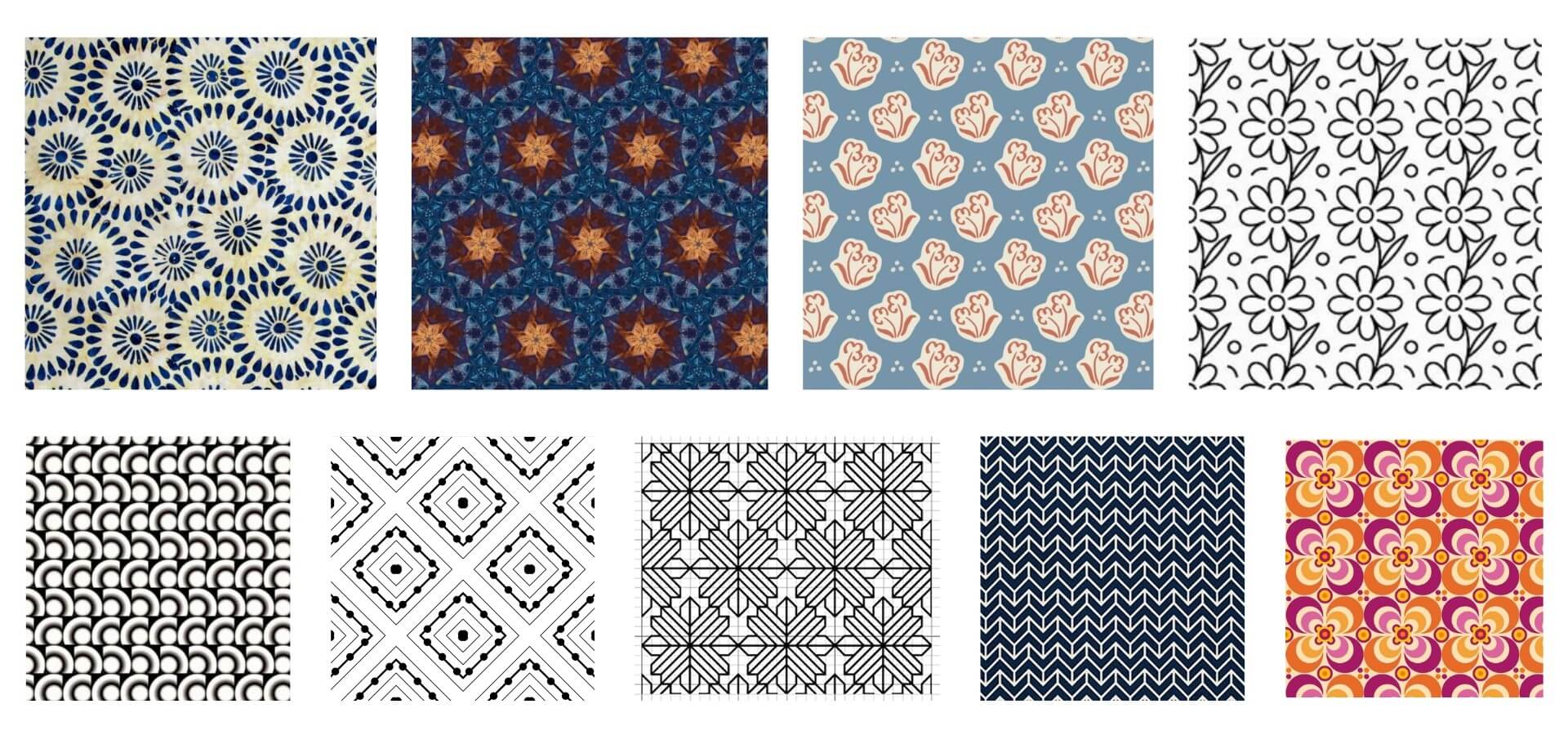 |
| 避免模糊的图像 | 尽量避免大面积的各类模糊的设计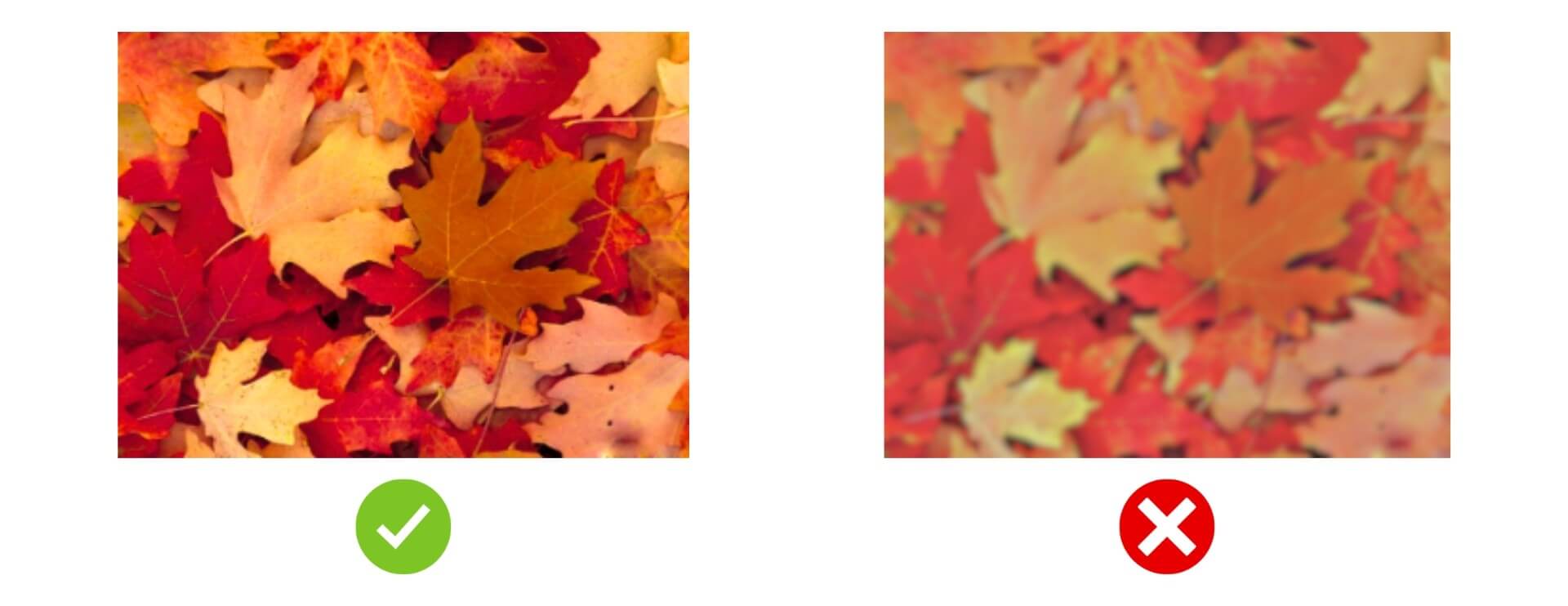 |
在体验云识别/陀螺仪场景时,用户没有对准识别图,但是AR场景也呈现出来了
在体验平面AR/漫游AR场景时,用户没有对准识别图,但是通过了扫描过程
场景中的云识别识别图不够规范,请检测识别图规范
如果是采集的实物照片做识别图,请参考此指南
因为云识别/陀螺仪、平面AR、漫游AR场景中支持上传多张识别图,请确保每张识别图都满足云识别识别图规范,并且删除一些无用的干扰图片
注意
若仍存在误识别问题,可通过调高识别阈值优化识别效果;该功能仅限企业版使用,如需开通欢迎联系商务(微信:kiviman72)洽谈。 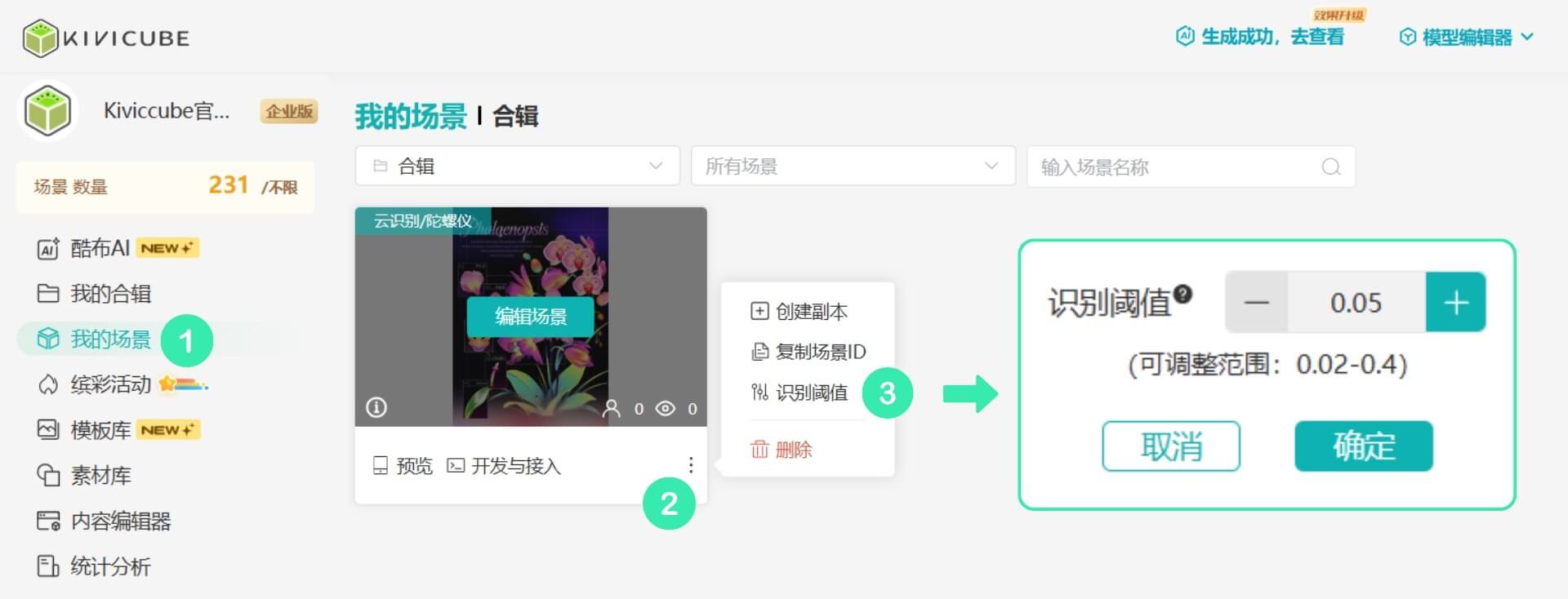
在体验合辑时,识别场景A的识别图但出现了场景B的AR内容
优先检查合辑内各场景本身是否存在误识别问题。例如场景B容易误识别,当用户对准场景A的识别图时,系统可能还未及时识别到场景A,就错误匹配到了场景B,最终导致出现问题。
检查合辑内不同场景之间的识别图是否相似度较高。若场景间识别图画面过于相近,系统难以区分对应场景,因此容易产生识别混淆。
如下图几张识别图的画面相似度较高,此时应给每张图增加差异化较为明显的细节,将一些相似度较大的元素抹去,从根源避免误识别。
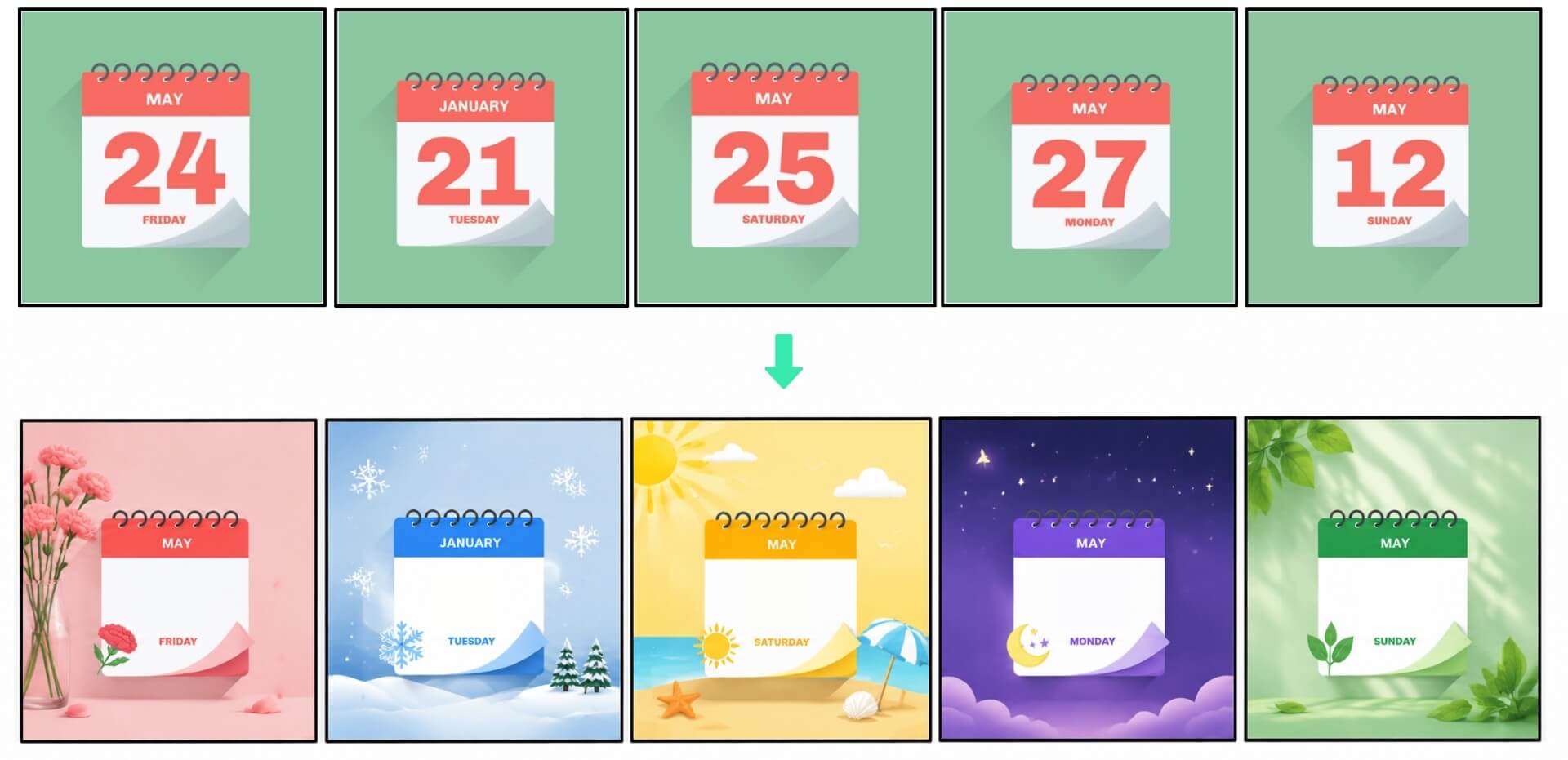
若调整后仍存在误识别,可调高识别阈值进一步优化识别效果。
注意
若因业务需求无法修改识别图,可联系商务(微信:kiviman72)开通 AI 识别(如文字、Logo识别等),精准区分相似素材。
当新建云识别/陀螺仪、平面AR、漫游AR并上传识别图时,系统会自动对比当前上传图片是否与同一合辑内其他场景的识别图存在高度相似情况。避免因为场景间识别图过于相似导致避场景交叉误识别情况。
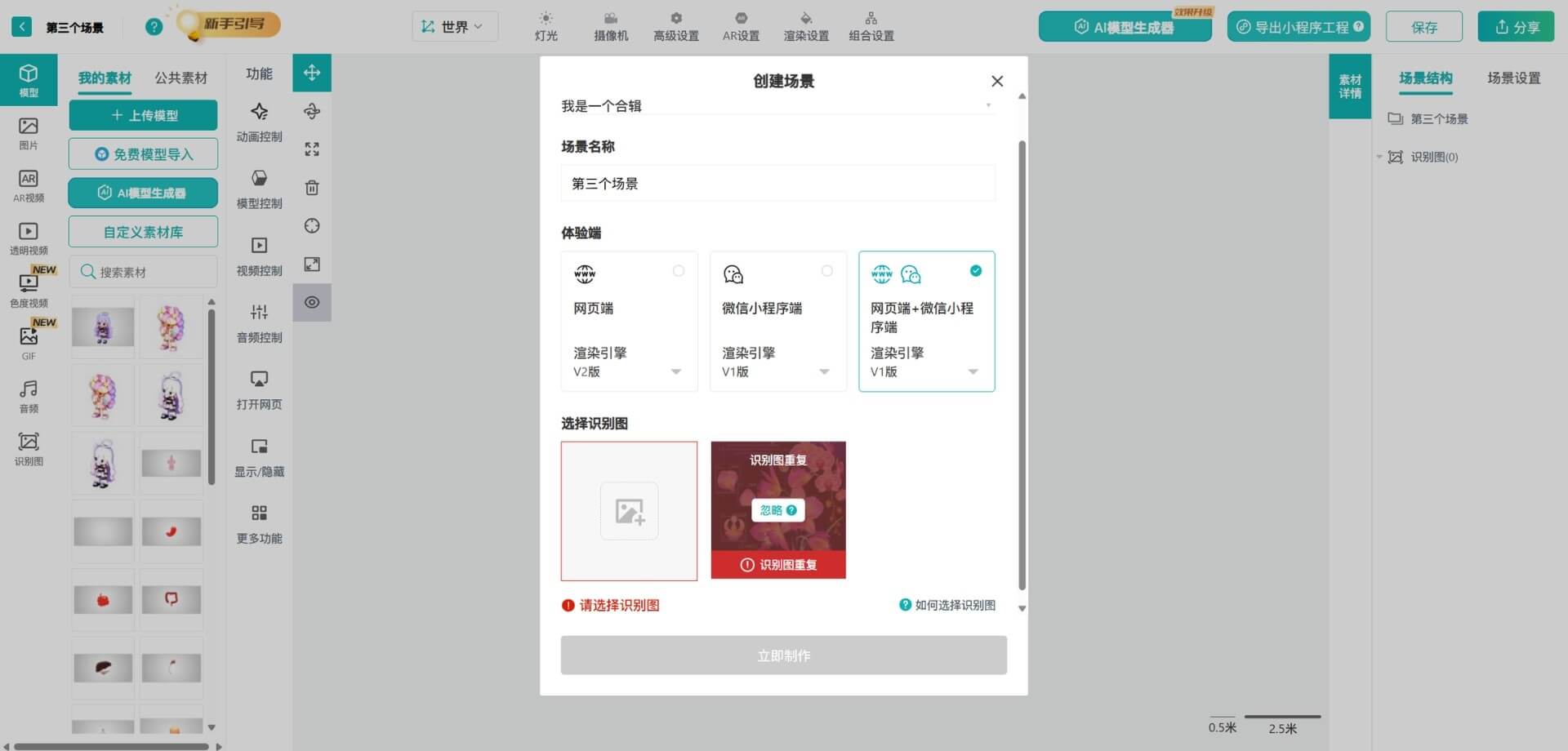
若不需要使用合辑的多图识别功能,点击忽略即可
若需要使用合辑功能,请仔细检查同一合辑下其他场景是否有与之相似的识别图,找到后修改或删除该图后再重新上传
特殊情况
若核查后确认合辑内不存在相似识别图,可点击忽略完成上传;上传后请务必实地测试合辑体验效果,最终识别效果以真实体验为准。