简体中文
主题
模板库是平台为用户提供的支持快速体验和自定义的AR可视化模板集合,涵盖多种AR类型、多行业场景,帮助用户高效完成AR可视化内容制作,降低创作门槛。下面将详细介绍模板库的结构及使用方法,助力用户快速上手。
高清视频请访问:
所有版本账号均可访问Kivicube模板库中内容。
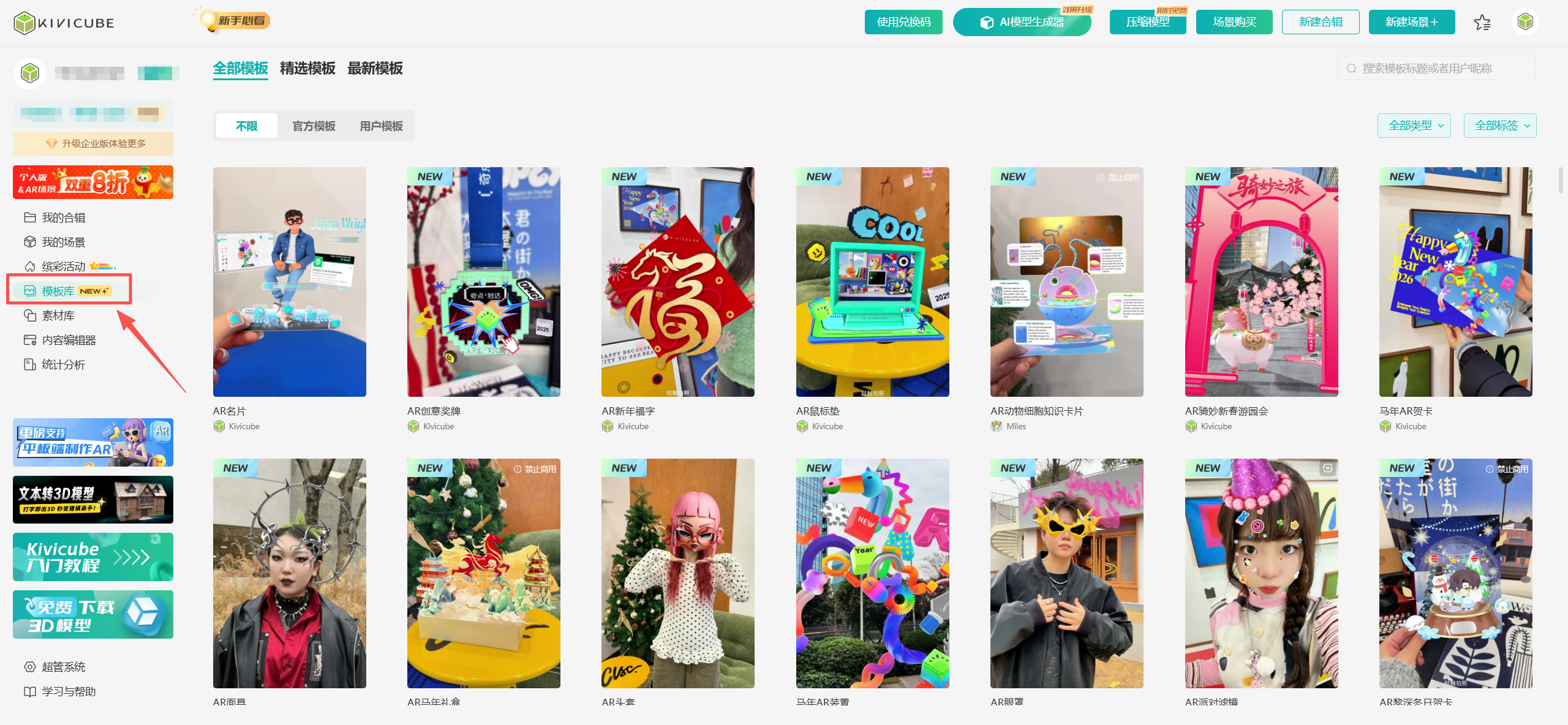
用户完成Kivicube账号登录后,将自动进入模板库页面。或是在Kivicube管理控制台的左侧导航栏可直接找到「模板库」入口,点击即可进入模板库页面。
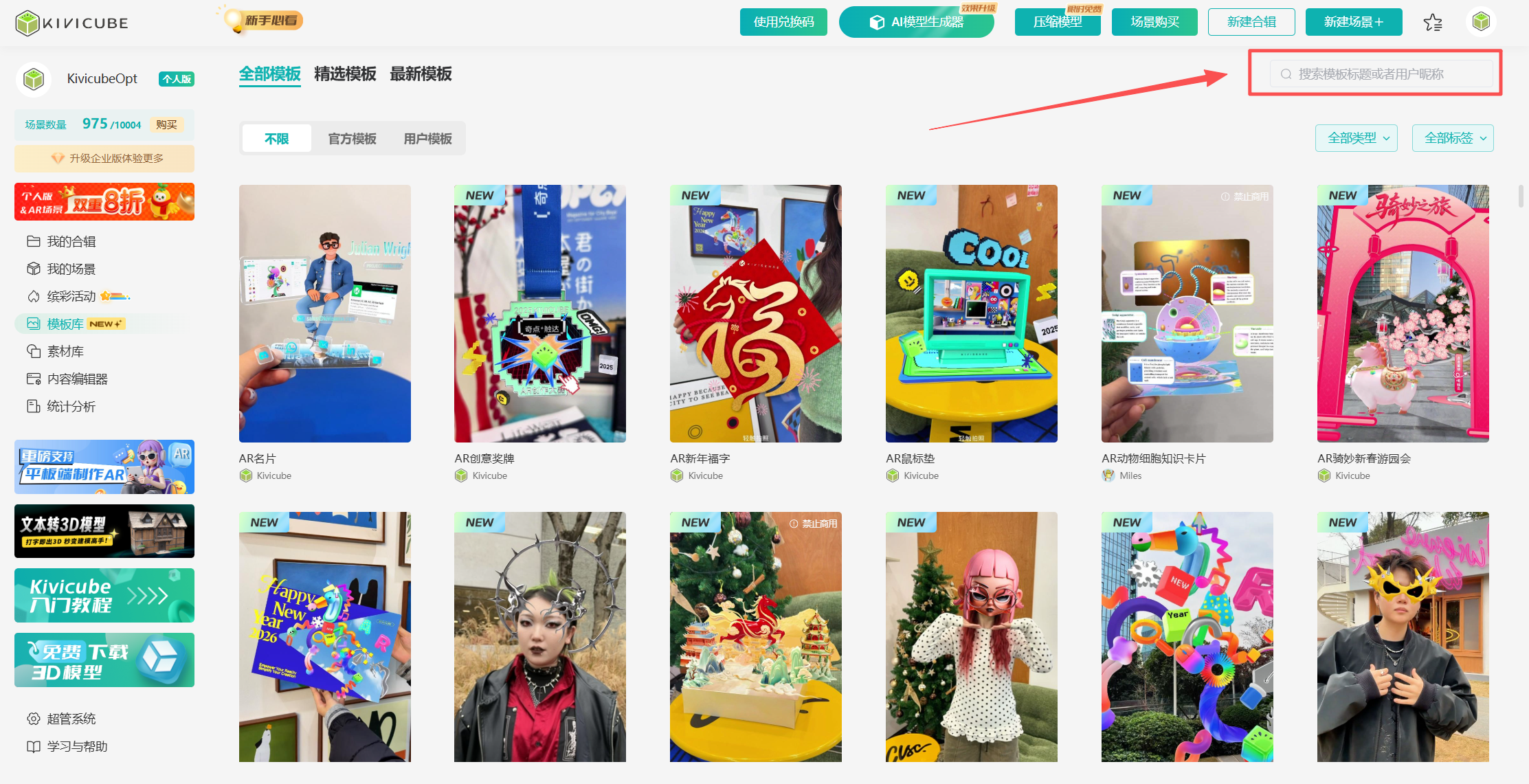
模板库支持多种查找方式,用户可根据自身需求,通过以下方式快速定位目标模板,提升查找效率。
模板库顶部右侧设有搜索框,用户可直接输入模板名称(支持完整名称或关键词模糊搜索),输入完成后按下回车键,系统将自动筛选出匹配的模板,展示在页面中。
说明:搜索关键词建议贴合模板核心特征(如“AR小卡”“信息可视化”),可提升搜索精准度。
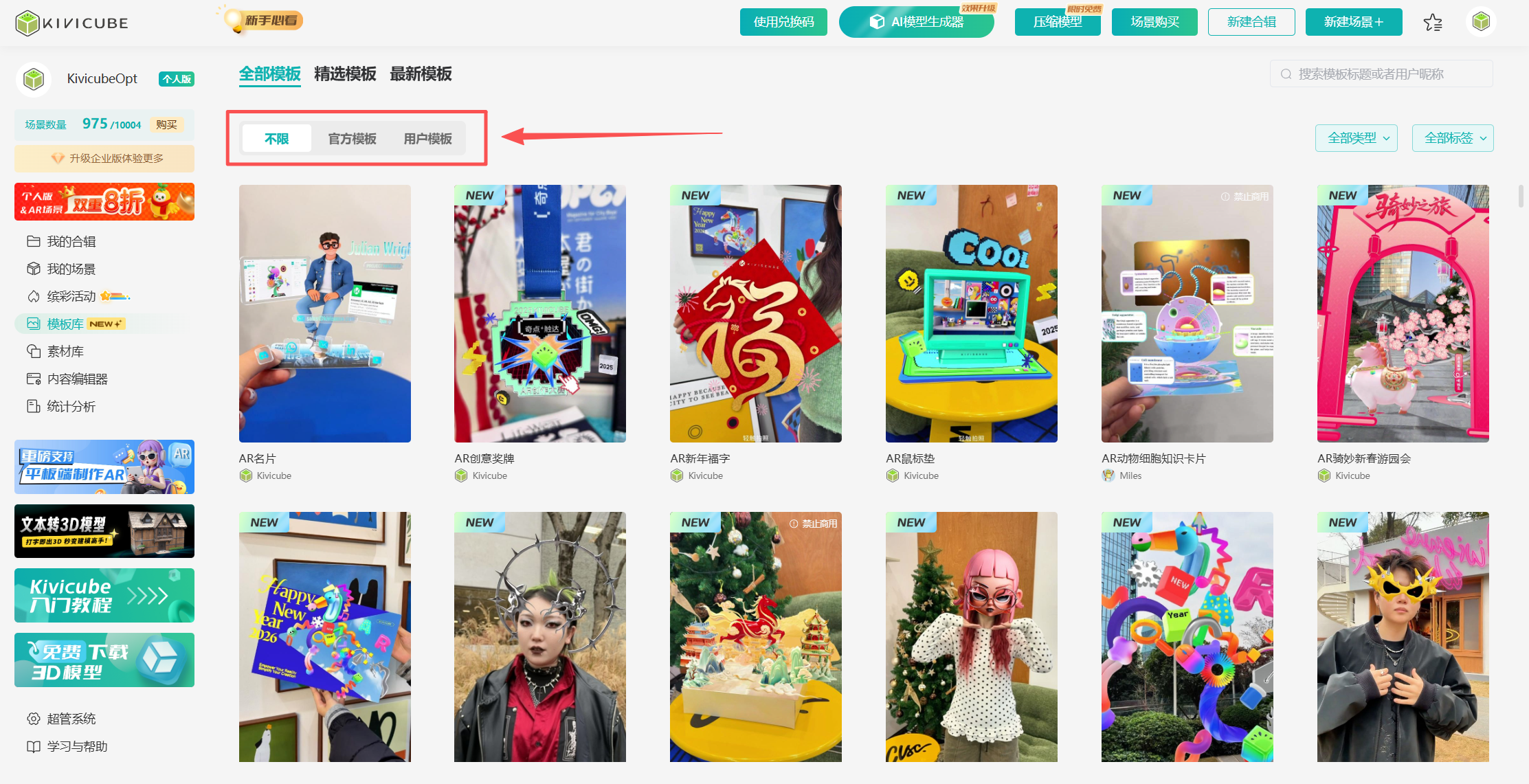
筛选栏支持按模板来源筛选,分为「官方模板」和「用户模板」两类:
注意
模板库默认显示所有类型模板,用户可点击模板库顶部左侧的按钮,选择是否仅展示官方模板或仅展示用户模板
模板库页面顶部设有筛选栏,支持按「官方/用户模板」「AR类型」「行业标签」进行双重筛选,精准匹配场景需求:
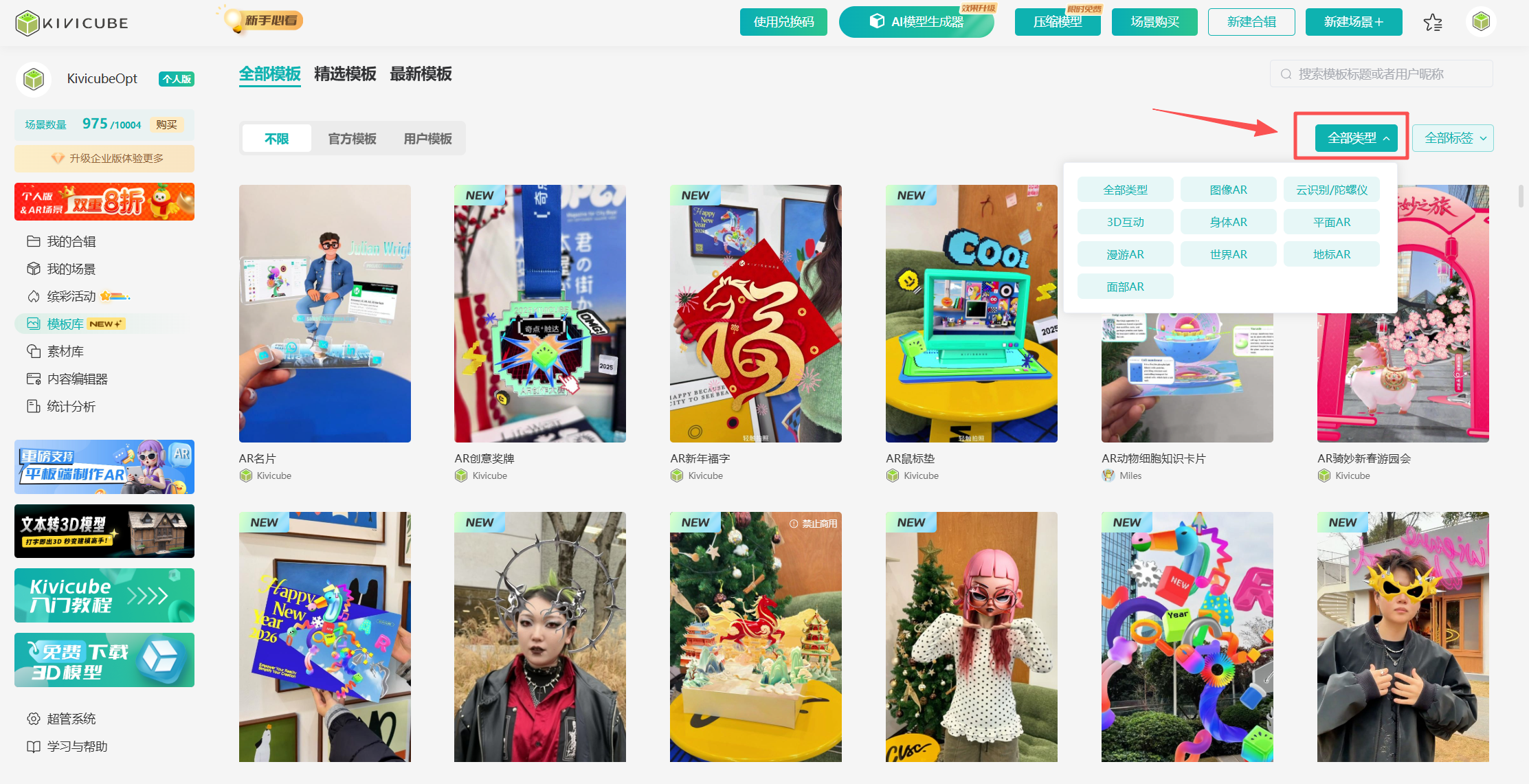
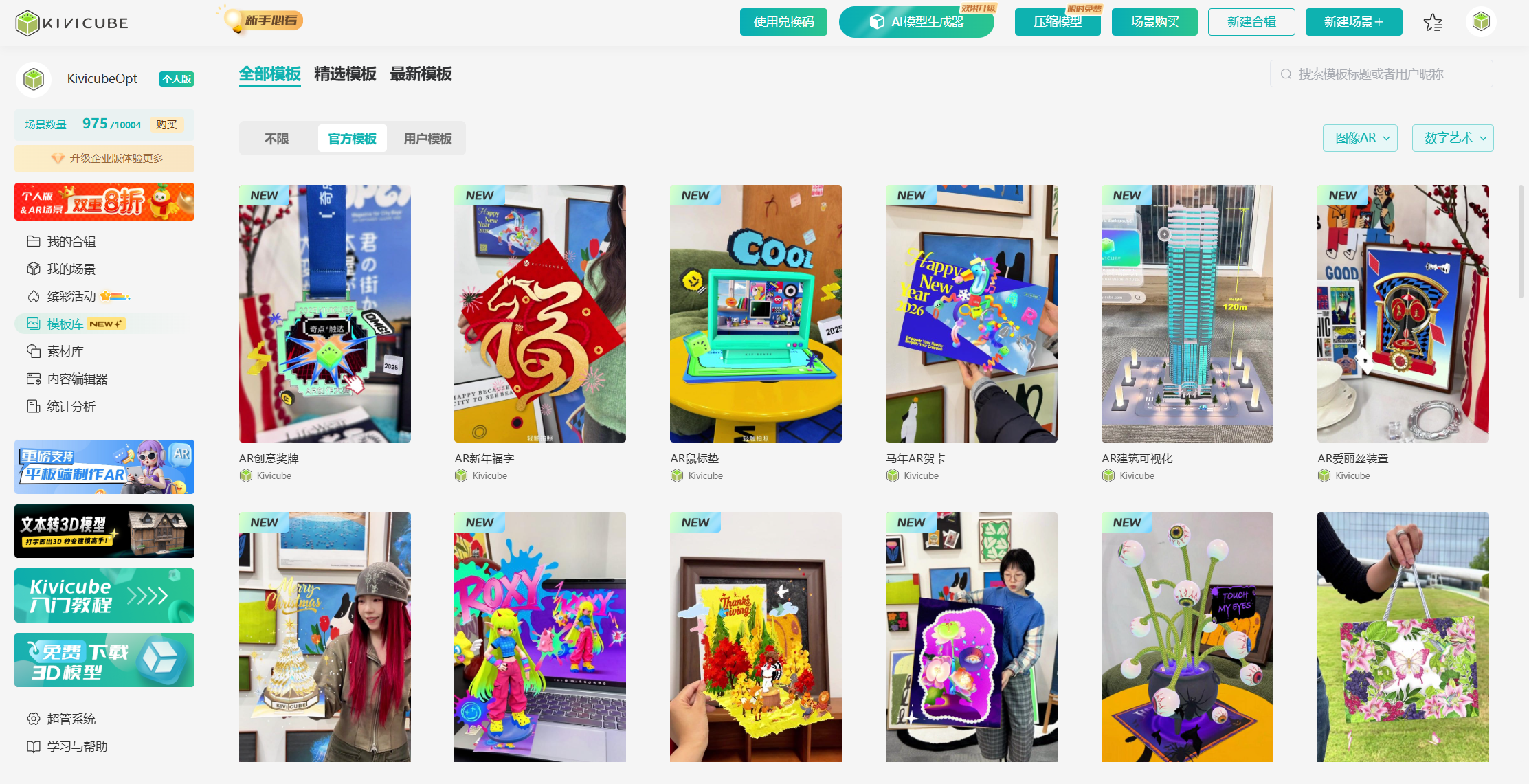
以上所有筛选方式可组合进行,如查找同时符合「官方模板-图像AR-数字艺术」条件的模板,大幅缩短查找时间。
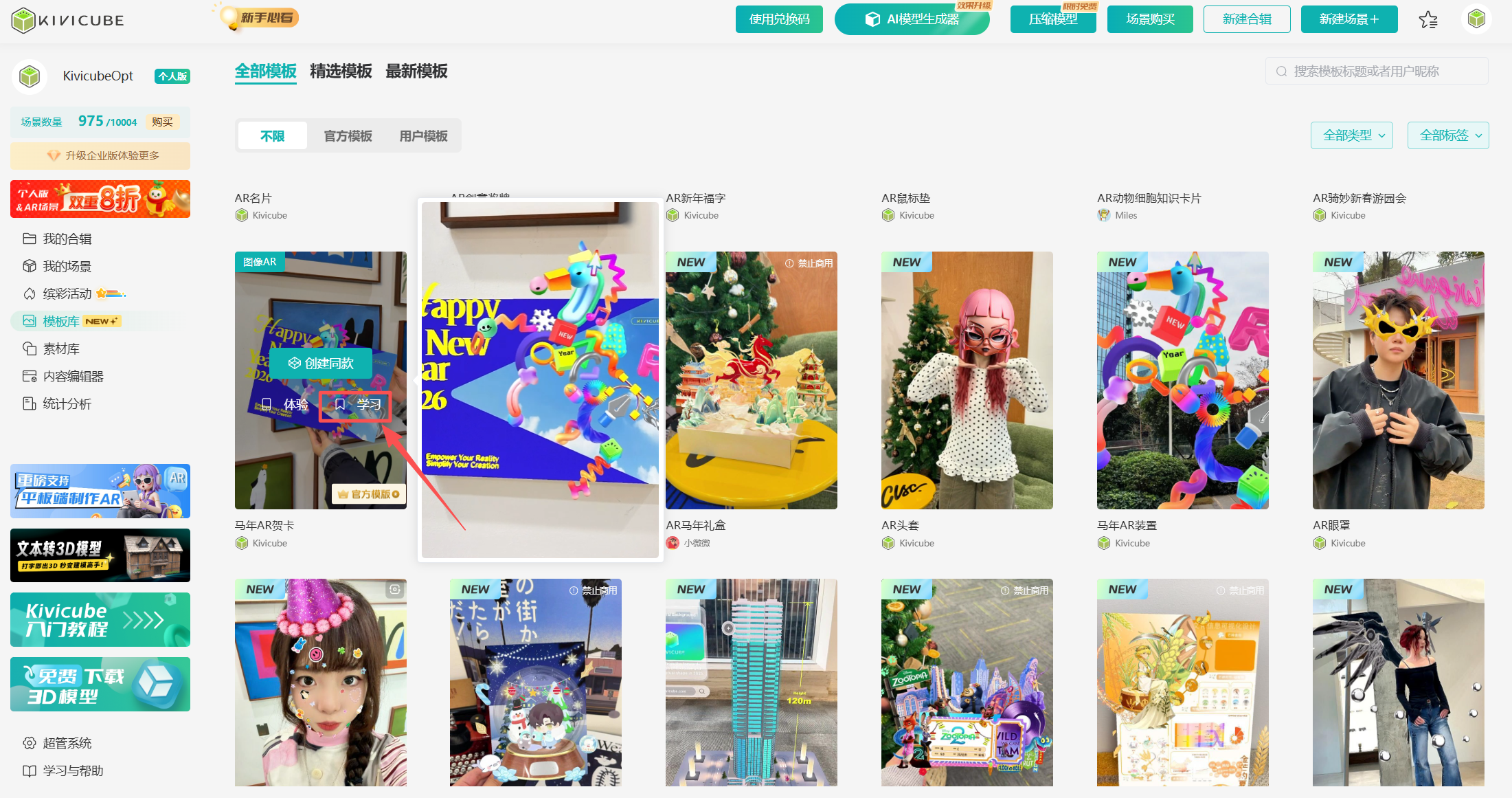
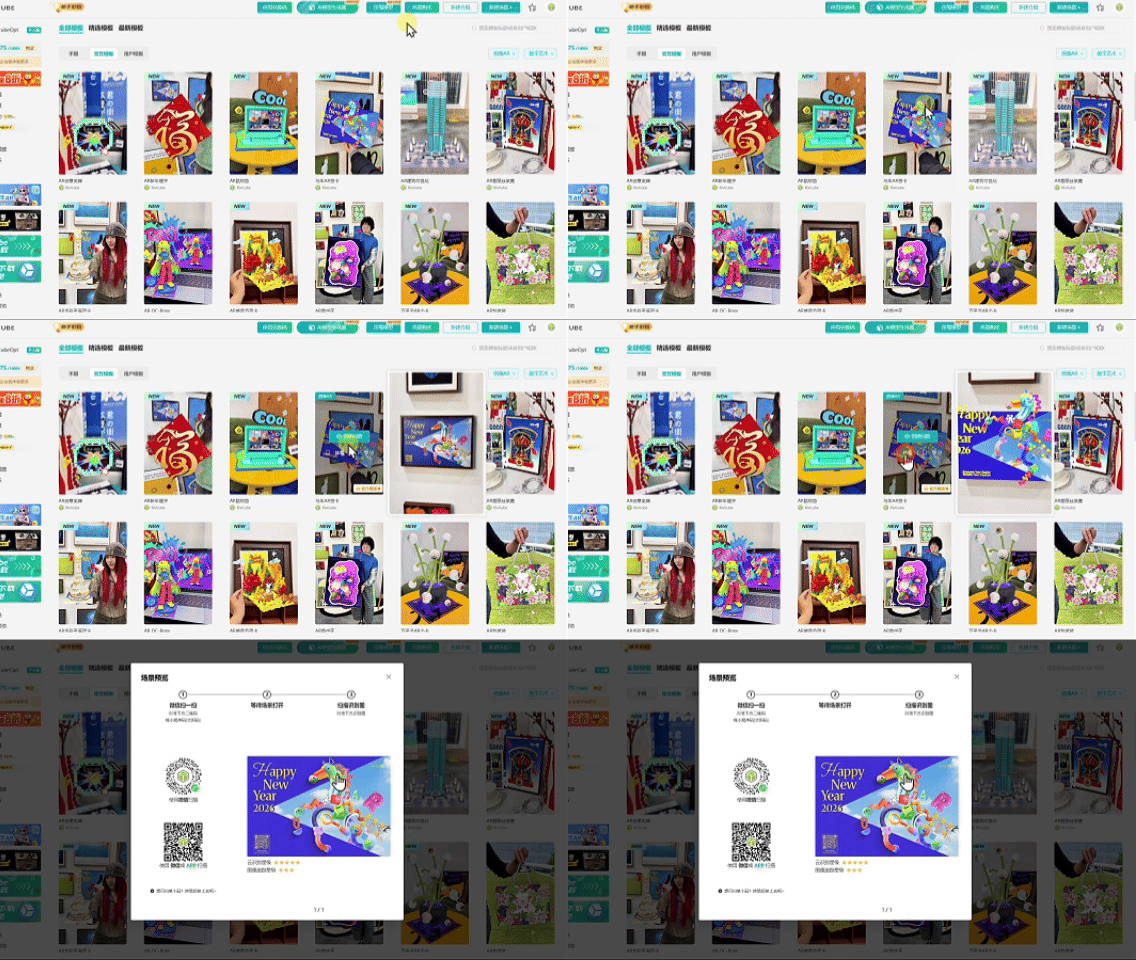
找到目标模板后,用户可通过鼠标悬浮操作,实现模板体验、复用及学习,具体操作如下:
将鼠标移动至目标模板卡片上,卡片将显示「体验」按钮,点击「体验」,用户可按照步骤扫码进行体验,确认该模板是否符合自身需求。
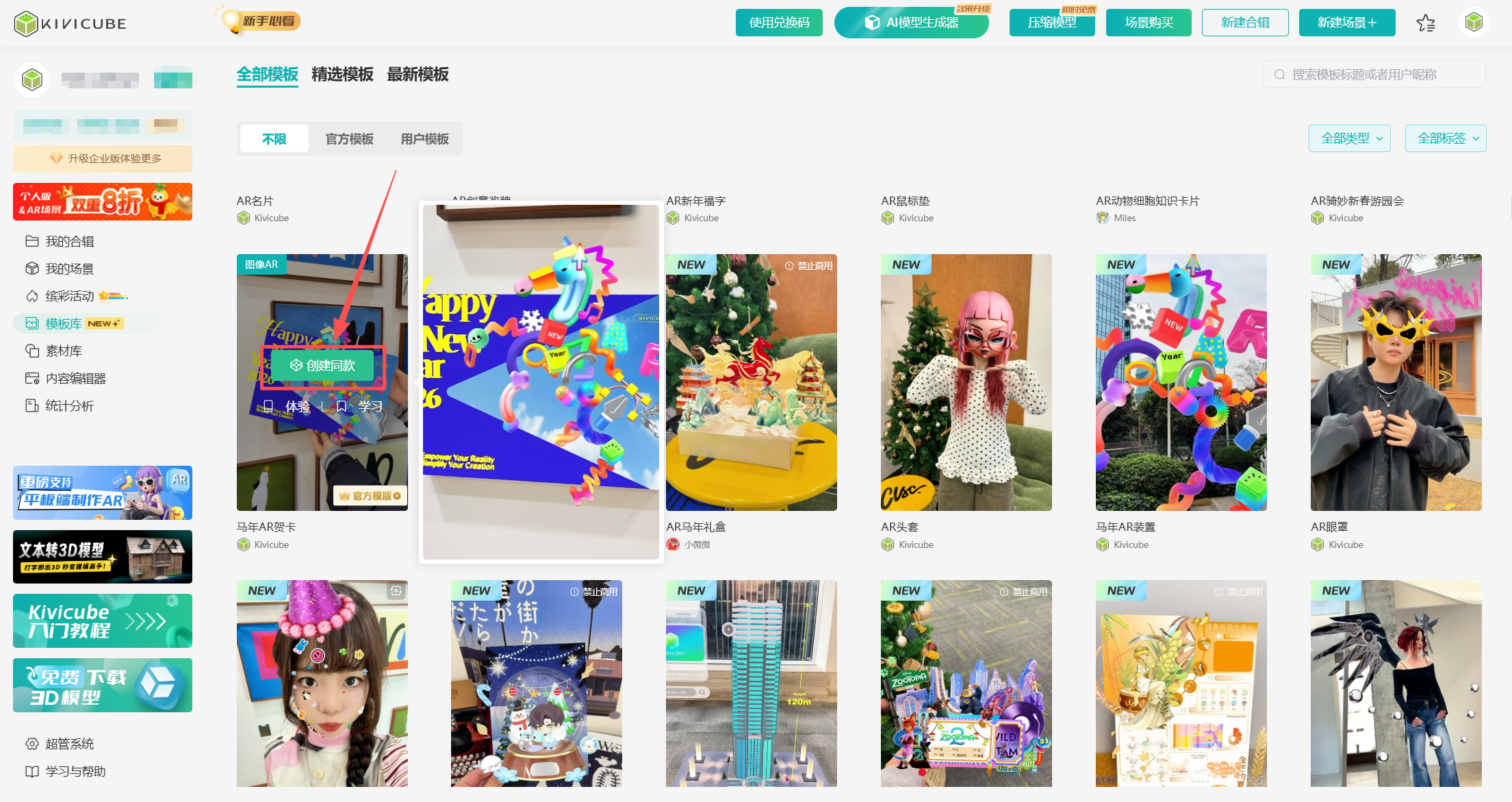
若模板符合需求,可点击模板悬浮卡片上的「创建同款」按钮,系统将自动跳转至Kivicube「场景编辑器」,并加载该模板的全部内容(包括AR模型、交互设置、样式配置等),用户可在模板基础上直接进行编辑、修改,快速完成AR可视化内容制作,无需从零搭建。
若用户对该模板场景的制作方法有疑问,可点击模板悬浮卡片上的「学习」按钮,系统将跳转至该模板的专属视频教程页面,帮助用户快速学习AR制作技巧。