简体中文
主题
通过 AI 生视频,你可以快速将静态素材转化为动态内容。
Kivicube 提供多种 AI 生视频模型,支持上传最多 50 个参考素材,生成任务类型包括文生视频、首帧/首尾帧生视频,以及全模态参考生视频任务,可以结合文本描述、图片、音频、视频等多种输入生成视频内容。
生成的视频可应用于 AR 场景、动态落地页等创作场景,丰富数字营销和产品展示的互动体验,帮助您更高效地构建更沉浸式的交互内容。
酷布AI提供两种进入 AI 生视频的方式,你可以根据创作场景选择合适的入口。
入口 1:通过首页进入
在 Kivicube 首页点击「酷布AI」,进入酷布AI素材创作页面,选择「视频」即可开始 视频创作。
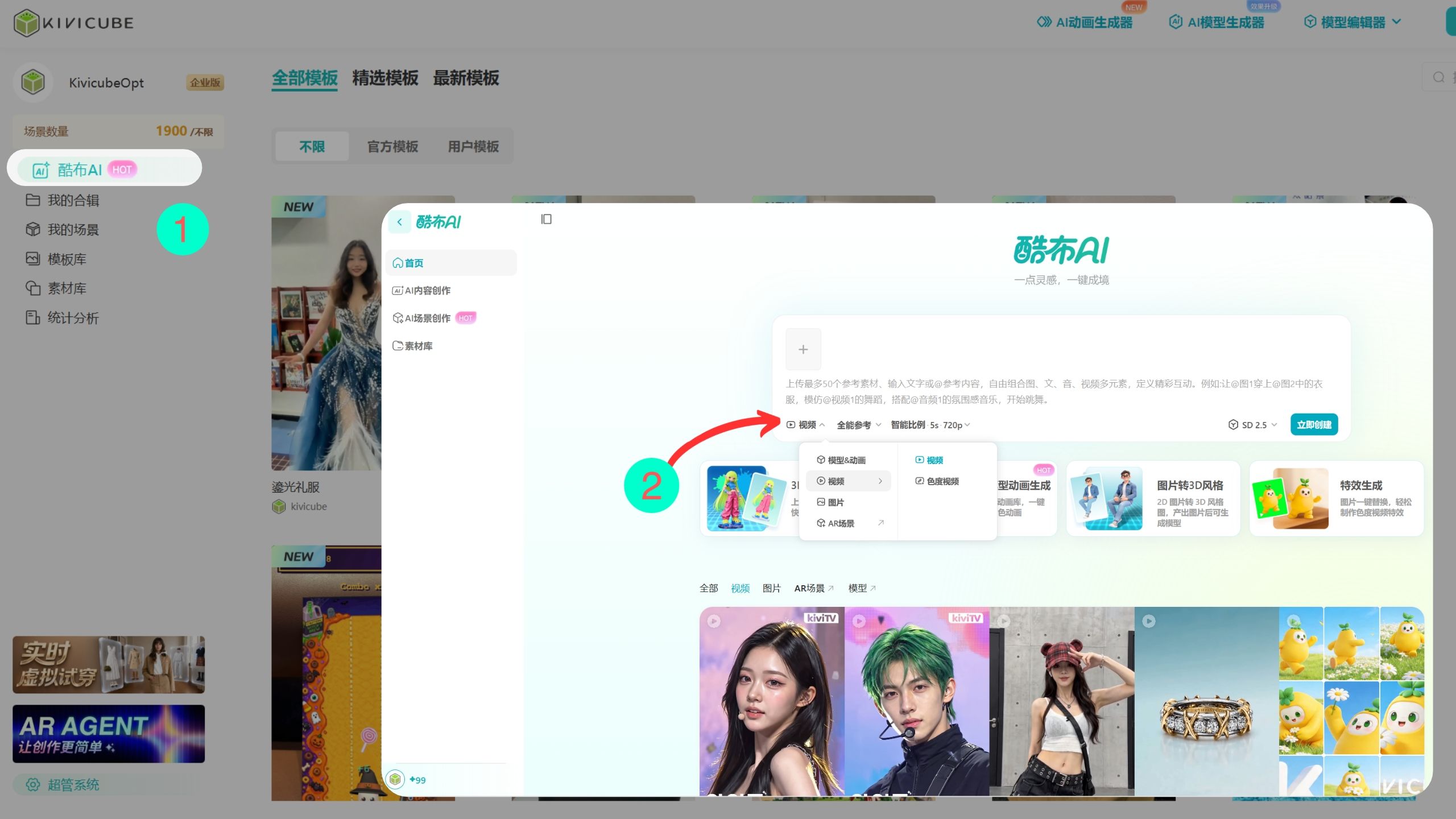
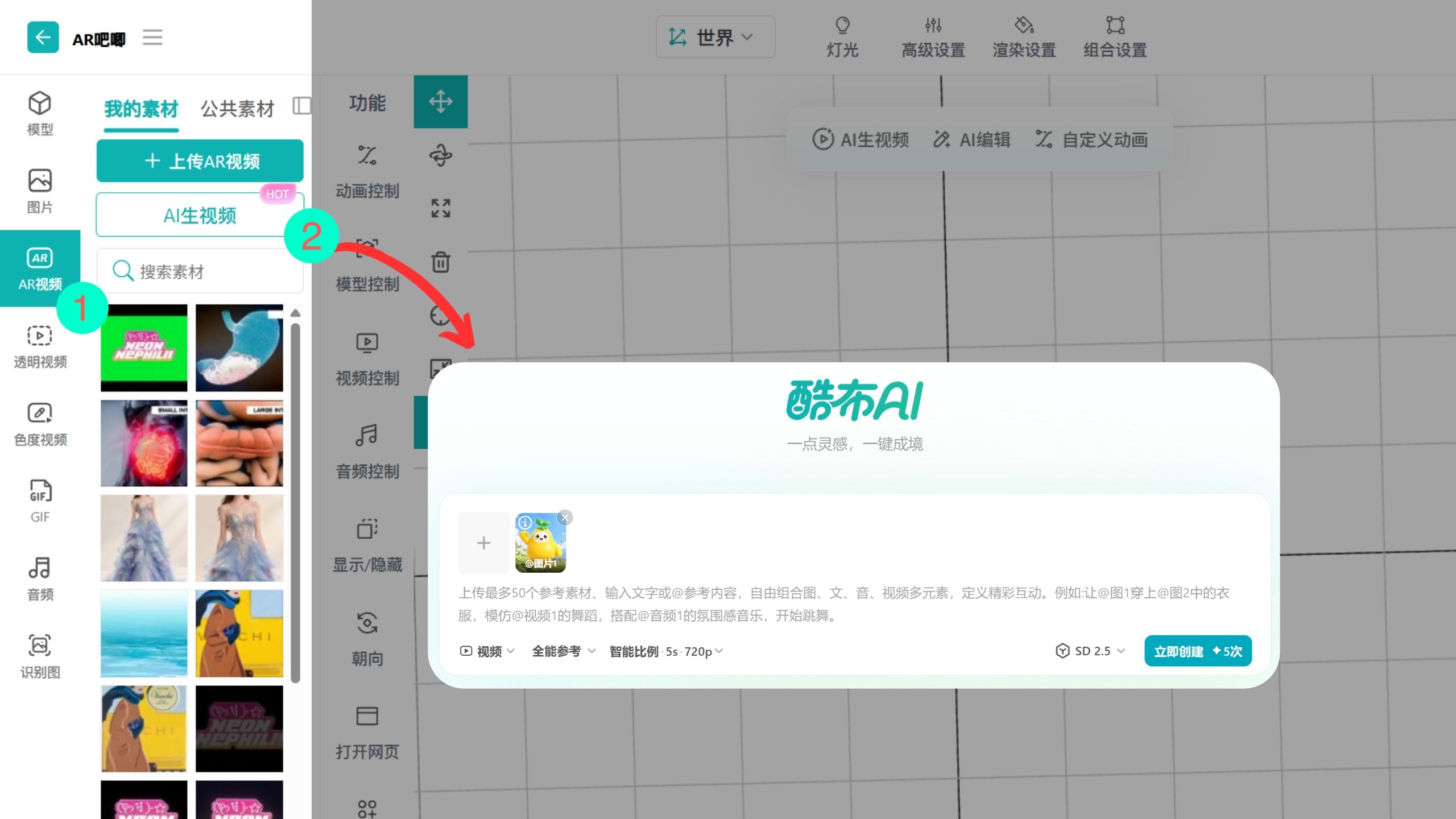
入口 2:在场景编辑器进入
在场景编辑器左侧选中 AR 视频或色度视频,点击AI生视频,即可快速打开酷布AI视频创作页面。
酷布 AI 提供多种 AI 生视频模型,不同模型在视频质量、生成速度和适用场景上有所区别。你可以根据创作需求选择合适的模型。
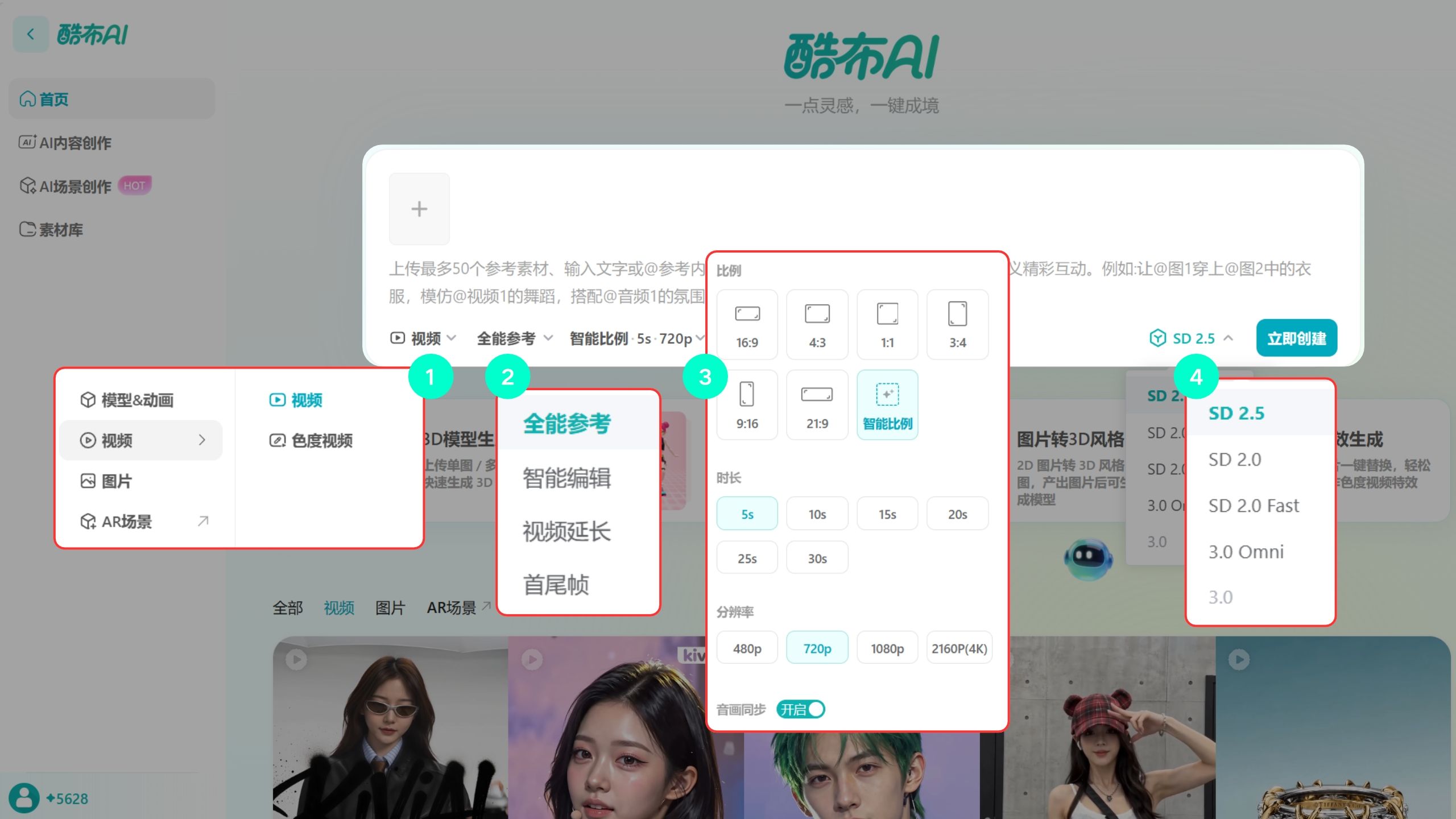
酷布 AI 提供「视频」和「色度视频」两种素材类型,你可以点击 ① 处根据 AR 场景的内容需求,选择合适的模式生成视频素材。
视频:将静态图片转化为普通的动态视频,丰富 AR 内容的视觉表现。
色度视频:适合需要制作透明视频素材的创作者。上传纯色背景图片生成视频后,可在 Kivicube 场景编辑器一键抠除底色,快速得到透明视频,助力 AR 内容创作。
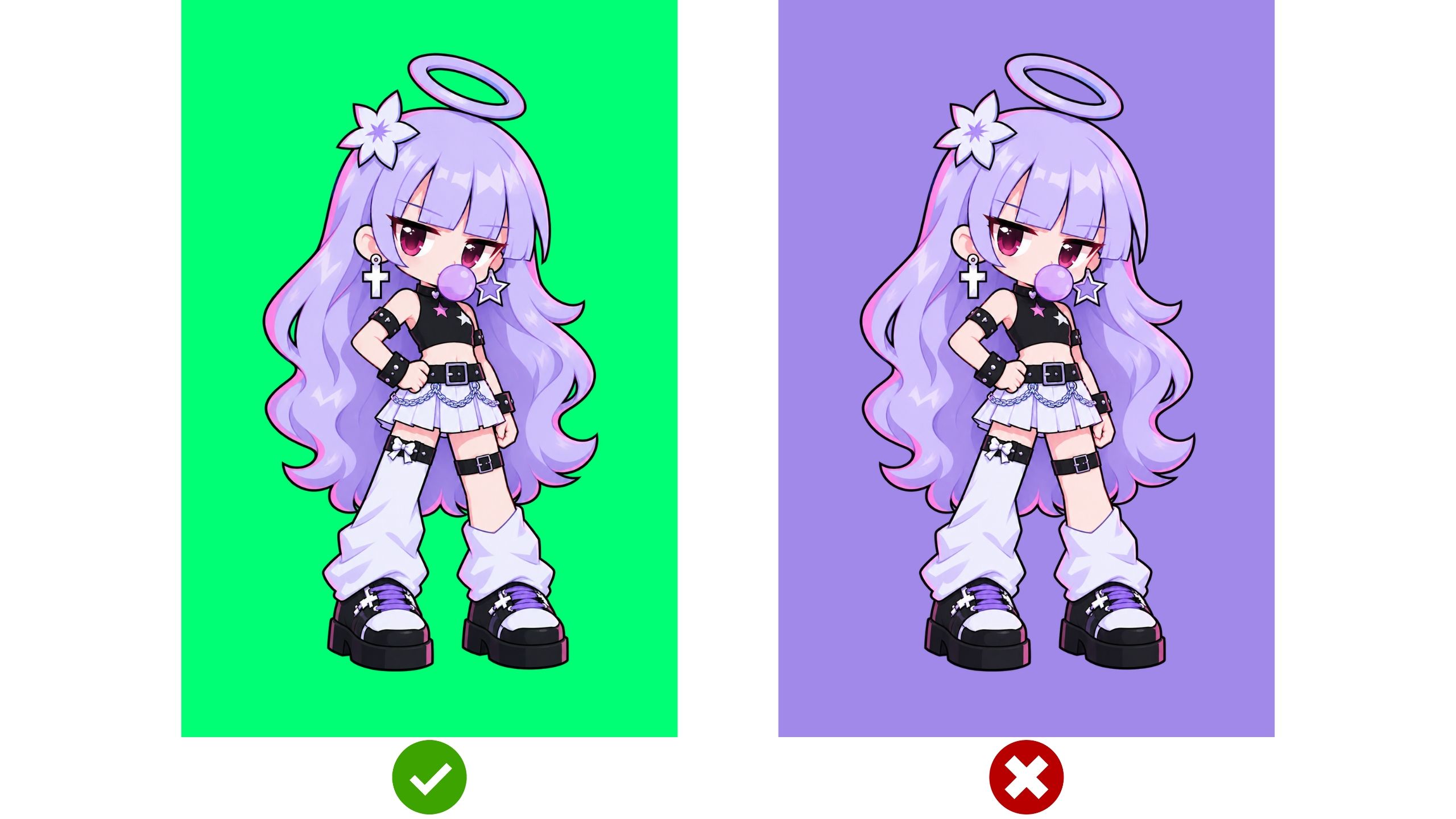
创作小贴士
支持上传真人照片作为参考图,让 AI 为真实人物生成动态效果。但请确保你拥有图片使用权或已获得人物授权,避免侵犯他人肖像权。
用于选择视频的生成方式,不同模式适用于不同的创作需求:
| 模式 | 适用场景 |
|---|---|
| 全能参考 | 参考上传的图片素材,并结合提示词生成视频,适合将静态素材快速转化为动态效果。 |
| 智能编辑 | 可以对已有视频或图片进行编辑和调整。 但需要你明确说明要修改的内容,例如:将 @视频1 中的人物替换为 @图片1 中的人物。 |
| 视频延长 | 基于已有视频继续生成后续内容,延长视频时长,使动作或画面更加连贯。 |
| 首尾帧 | 分别指定视频的起始帧和结束帧,生成两帧之间的过渡动画。 适合制作具有明确起止状态的动态效果。 |
用于设置视频的输出参数,可根据实际使用场景进行调整。
比例: 设置视频的画面比例,包括 16:9、4:3、1:1、3:4、9:16、21:9 等,也可以使用「智能比例」自动匹配合适的画面比例。
时长: 设置视频的生成时长,目前支持多种时长选项。视频越长,通常需要更长的生成时间。
分辨率: 设置视频输出质量,包括 480p、720p、1080p 和 2160p(4K)。分辨率越高,画面通常越清晰,同时生成时间和资源消耗也可能增加。
音画同步: 开启后,可生成与画面动作相匹配的声音效果,适用于需要声音表现的视频内容。
提示
如果对视频画质有较高要求,建议选择更高的分辨率。Kivicube 会自动对生成的视频进行优化,确保即使使用高分辨率视频,也能在 AR 体验中流畅播放。
用于选择视频生成模型。模型集合提供多个视频生成模型,不同模型在生成效果、画面质量和生成速度等方面有所差异。目前,酷布 AI 提供 SD、Omni 等 5 个视频生成模型,你可以根据实际创作需求选择合适的模型。
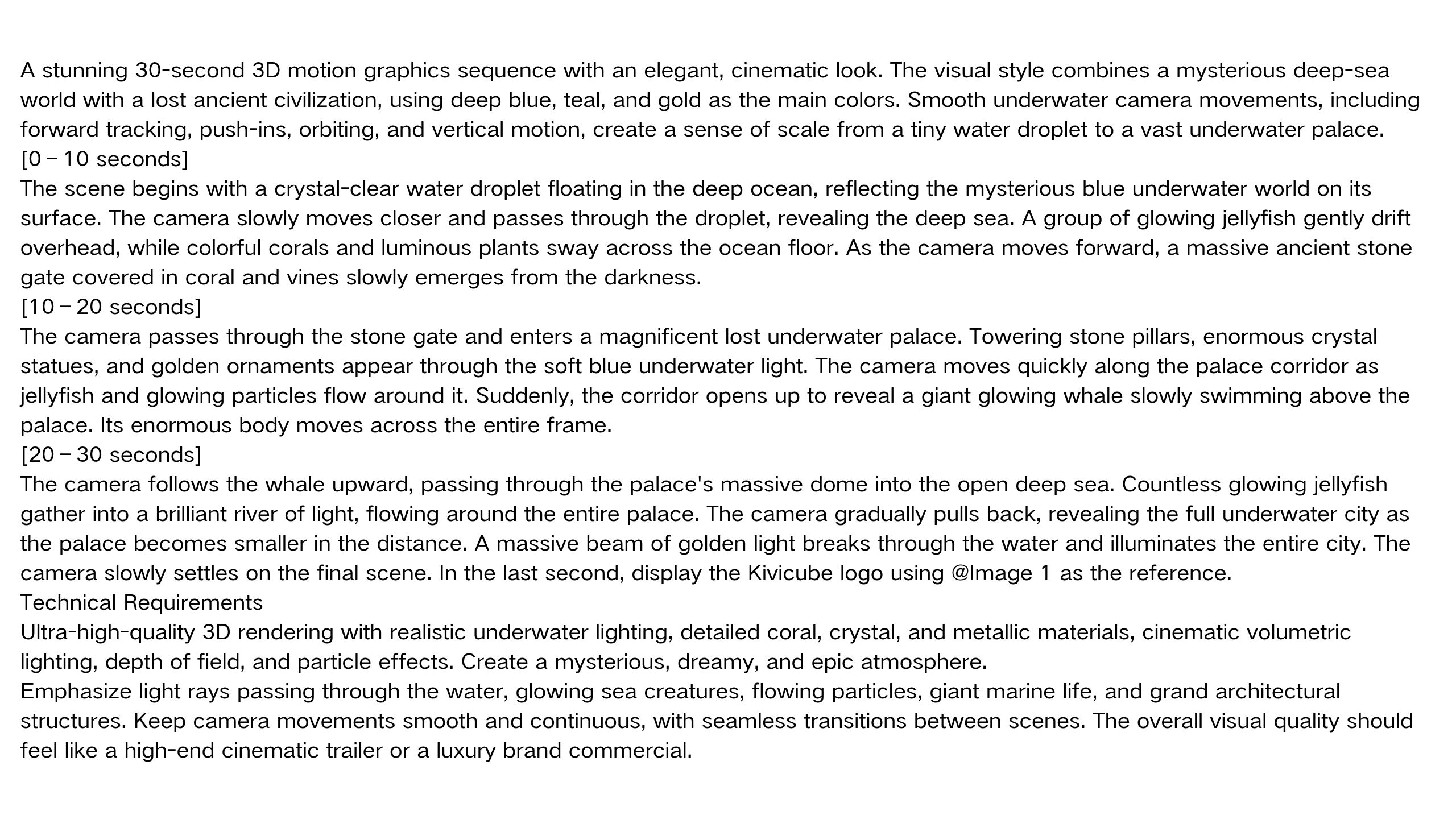
SD 2.5 视频生成时长上限由 SD2.0 系列的 15 秒延长至 30 秒,支持一次性生成长达 30 秒的连贯视频,无需多段拼接即可呈现完整故事。
| 输入图 | 输出视频 |
|---|---|
 |
提示词:
| 输入图 | 输出视频 |
|---|---|
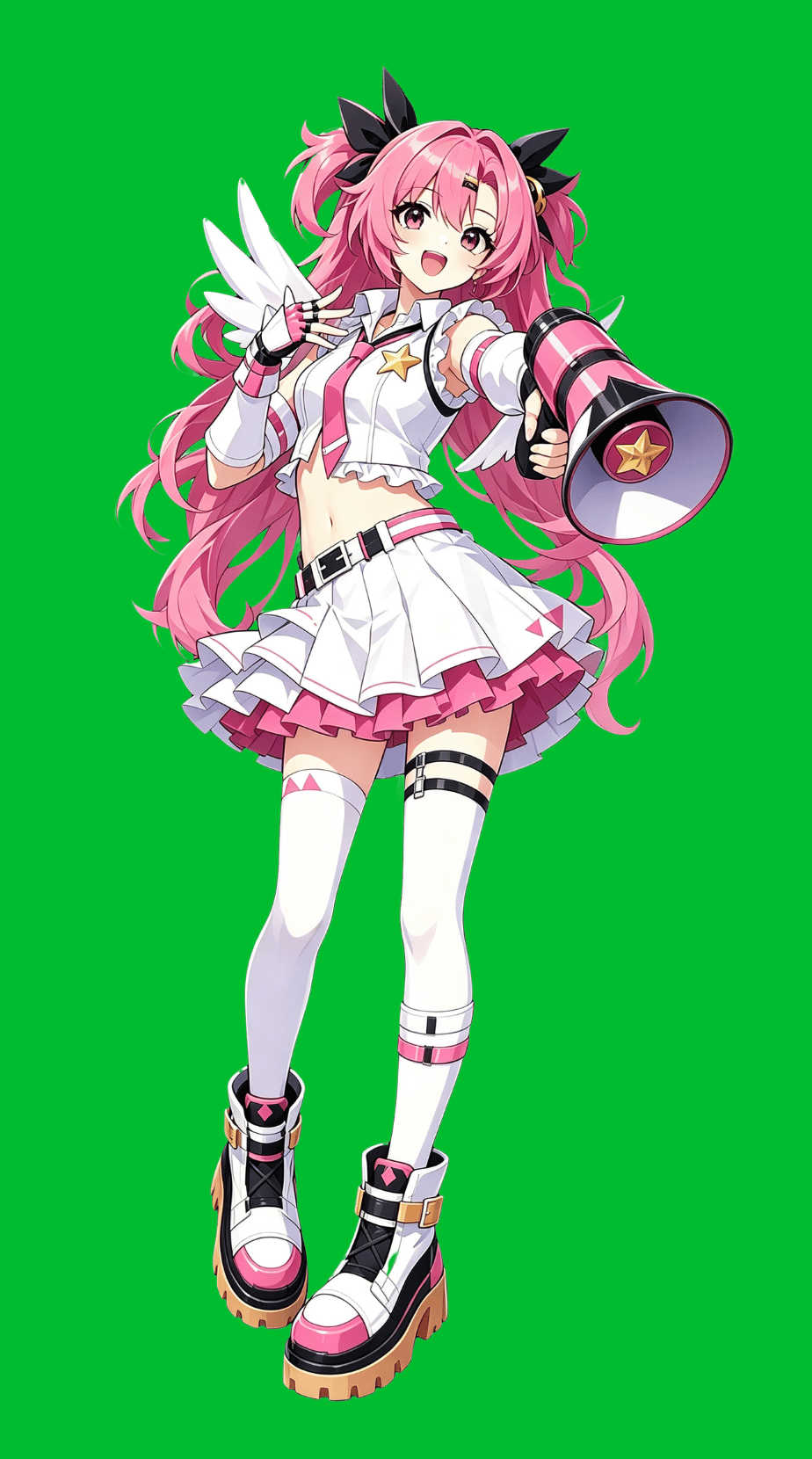 |
提示词:
让人物简单动一动,整体动态效果就像live2d一样。镜头保持不动 保证人物画面完整不被裁剪。
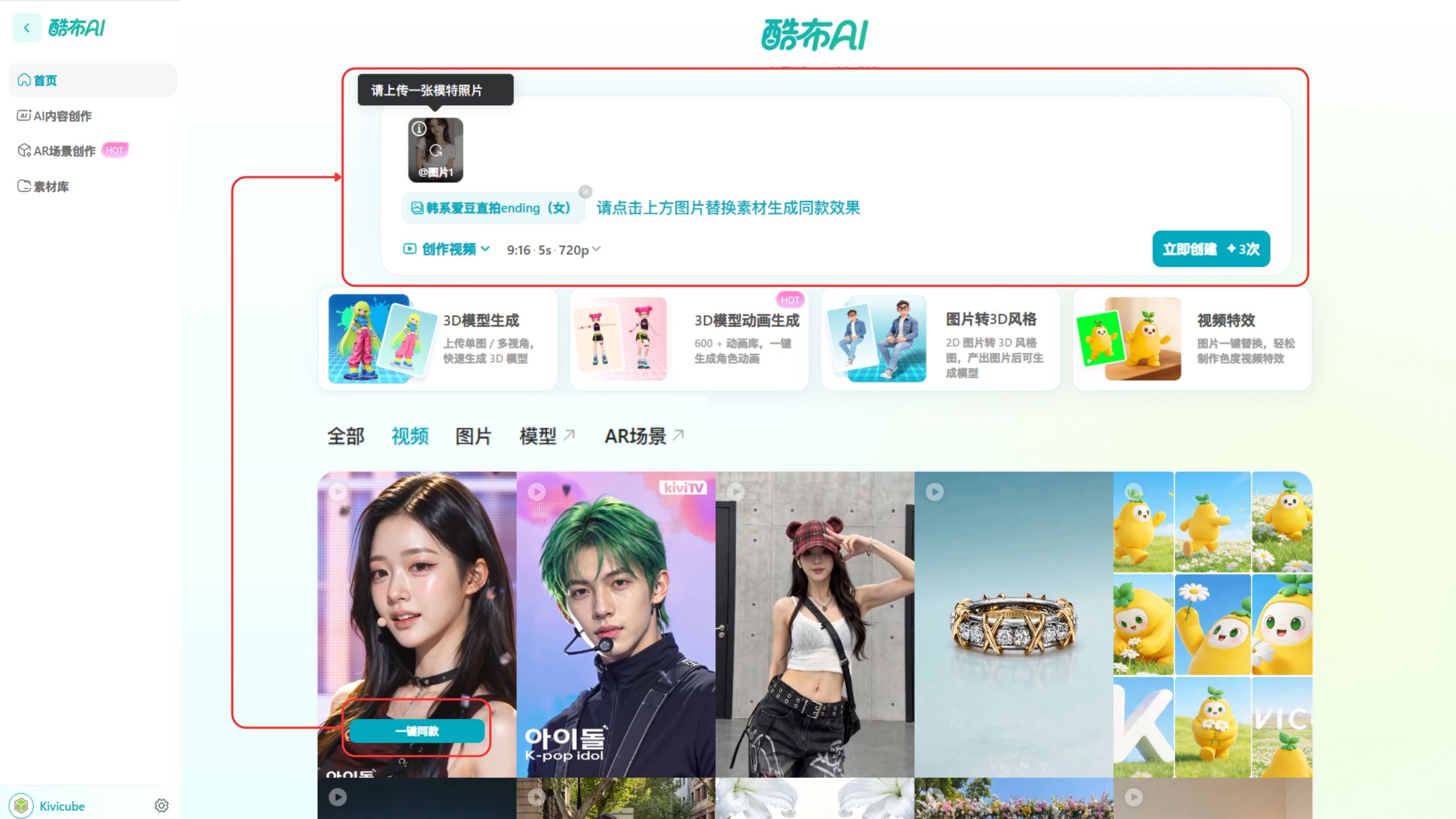
除了自行创作,Kivicube 还提供了丰富的视频模板。打开「视频模板库」,选择合适的模板,无需编写提示词,只需替换参考图,即可快速生成营销宣传、产品展示、爱豆舞台等多种风格的高质量视频,轻松拓展创作可能。
所有生成的视频都会自动保存在历史记录中。你可以随时查看或下载视频,也可以使用相同的参考图和提示词再次生成。
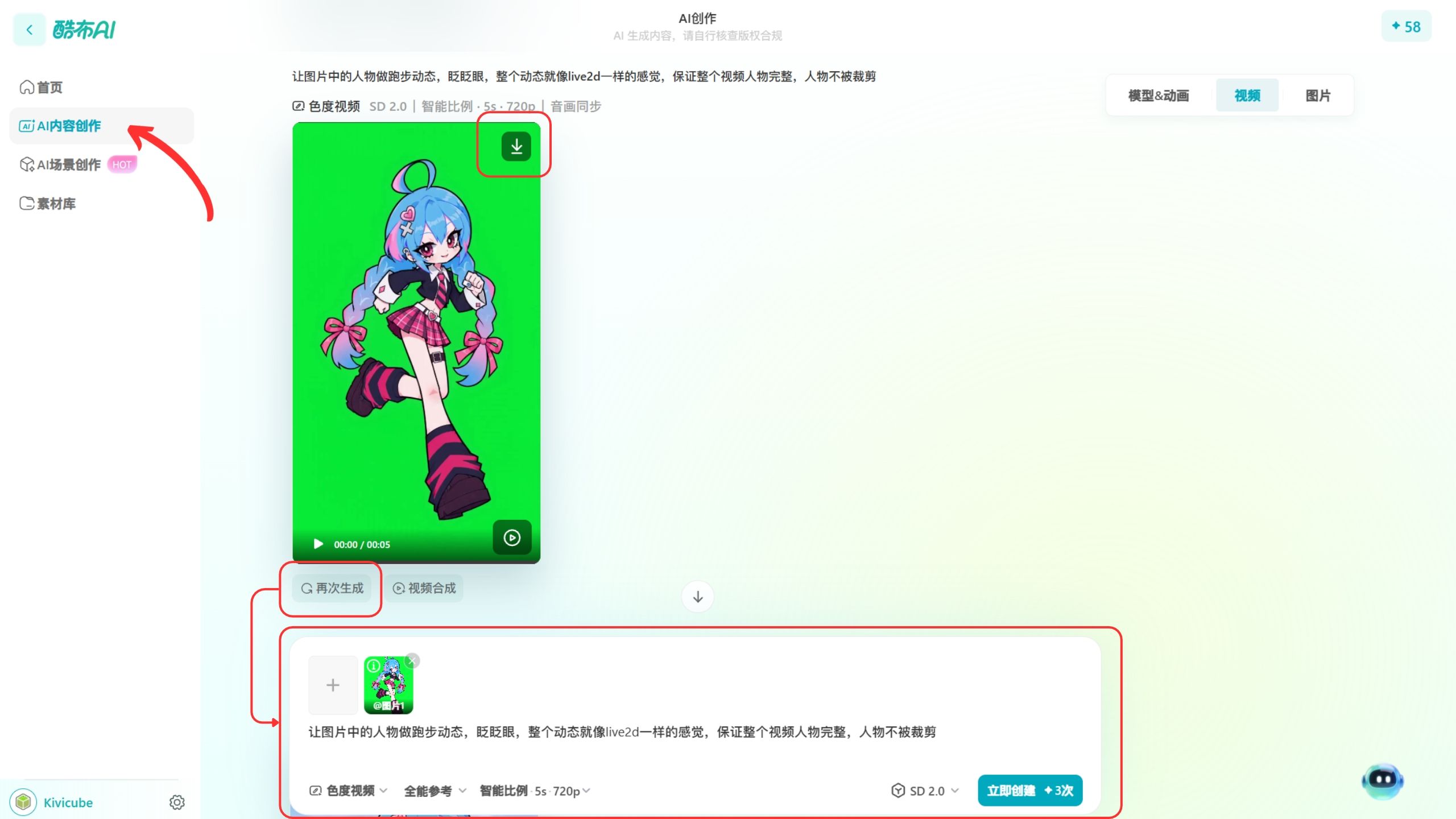
你还可以选择最多 5 个已生成的视频,将它们合成为一段完整的视频,并根据需要添加转场效果。
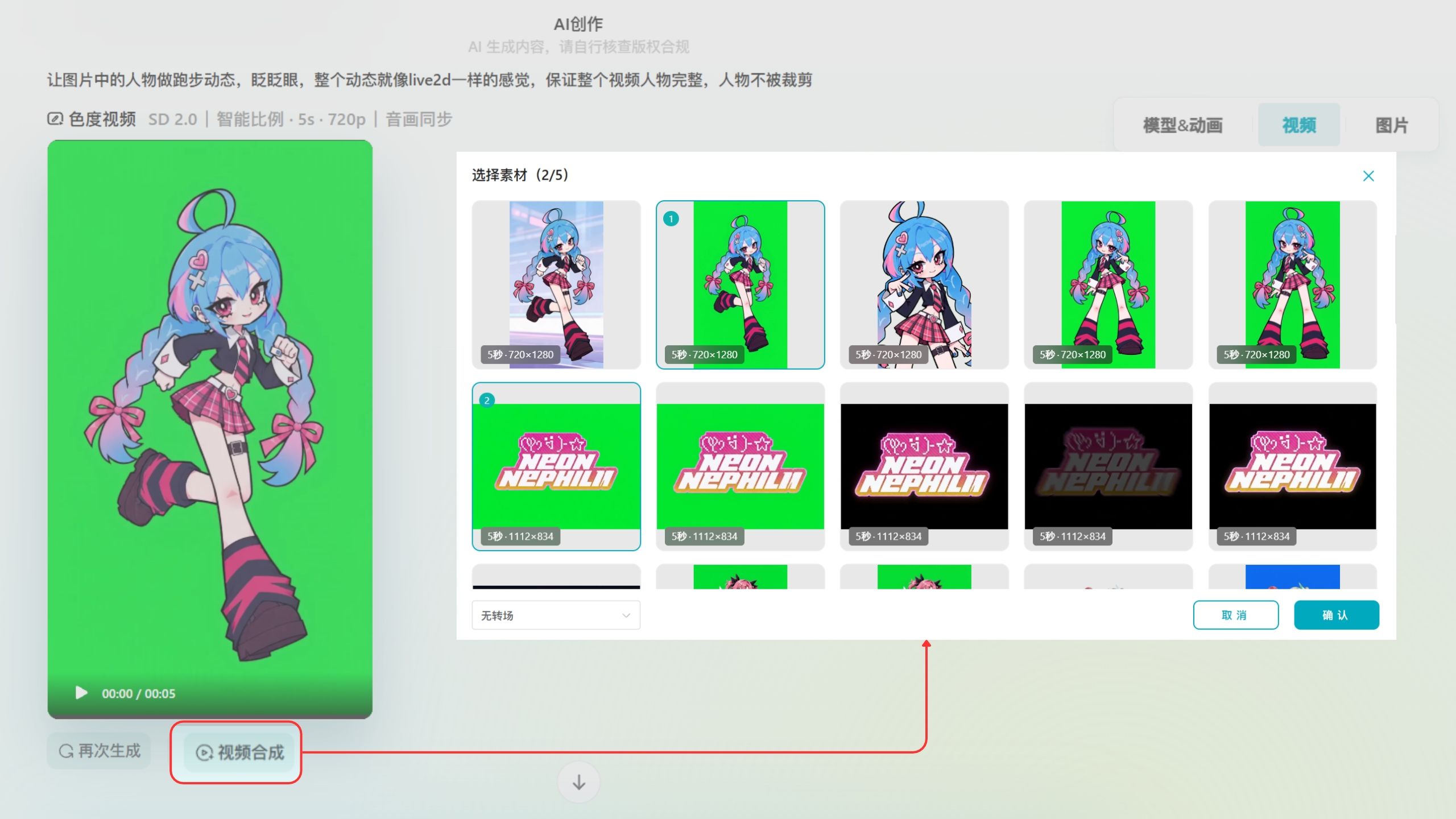
生成的视频会根据创建时选择的视频类型,自动保存在场景编辑器的「AR 视频」或「色度视频」中。打开场景编辑器,点击对应的视频类型,将生成的视频拖入 3D 画布,即可将其添加到 AR 场景中。
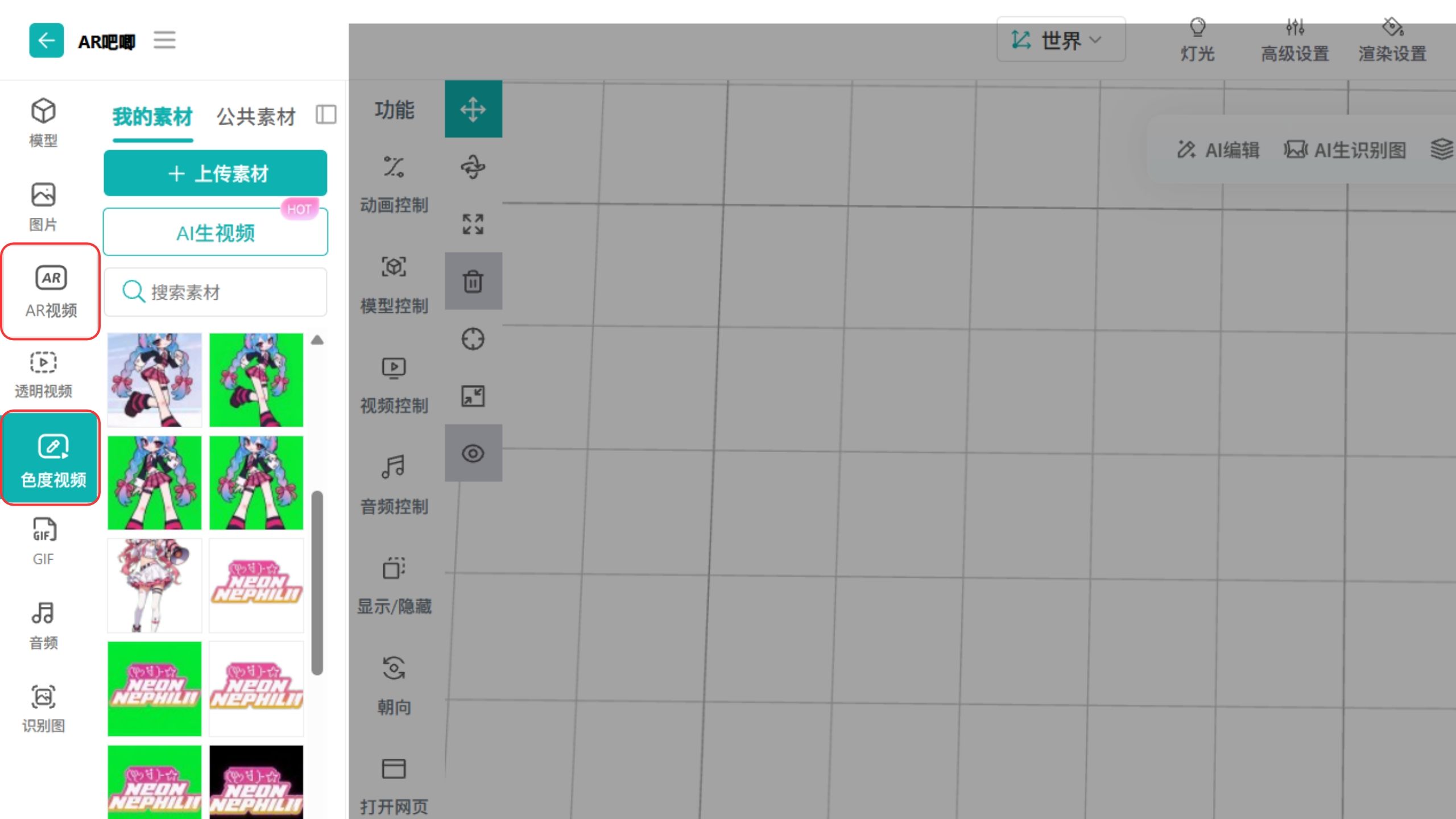
注意
如果生成的是色度视频,请先点击「编辑」并去除背景,再将视频拖入 3D 画布,以实现透明背景效果。
场景中的视频在体验时默认不会自动播放。你需要在「视频控制」中设置视频的播放方式及触发条件。
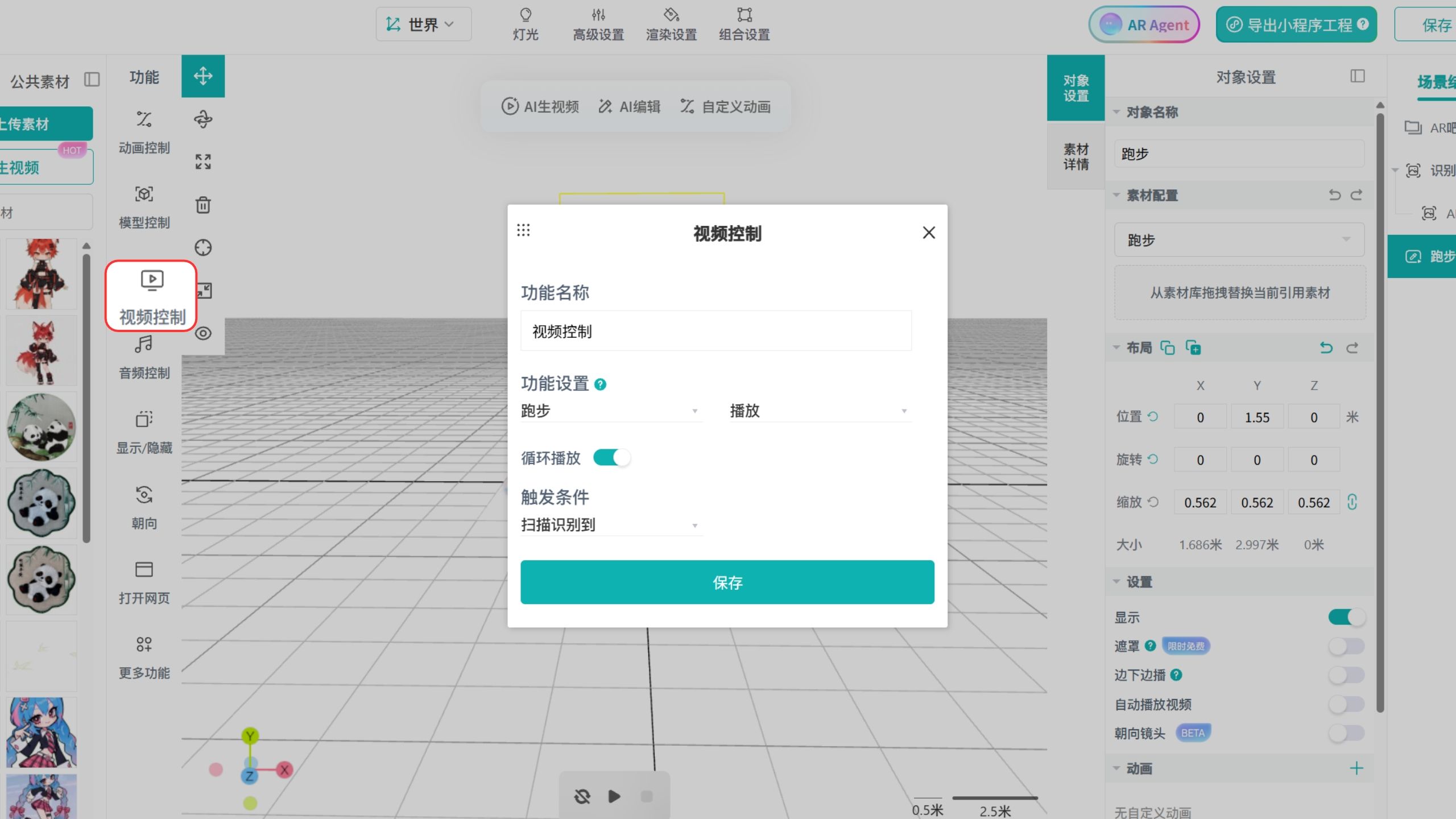
通过 AI 生成视频,再结合场景中的简单编辑,一个立体感十足又动态满满的 AR 吧唧 就制作完成啦!
自主生成视频时,建议根据创作需求填写提示词,描述希望呈现的动作、场景、镜头运动或视觉效果。如果不确定如何编写,可以参考提示词示例或使用视频模板快速生成。
AI 生成结果会受到参考图、提示词和所选视频模型等因素影响。建议尽量明确主体动作、运动方向和画面效果,避免使用过于模糊或相互矛盾的描述,也可以尝试更换参考图或调整提示词重新生成。
AR 视频适合直接展示完整的视频画面;色度视频则支持去除指定纯色背景,让视频主体以透明背景的形式融入 AR 场景,更适合制作人物、角色或特效叠加效果。
两种模式主要在视频生成效果和资源消耗方面有所区别。高性能模式更注重生成质量,适合对画面效果有较高要求的创作;高性价比模式则更注重生成成本,适合日常创作和效果测试。
视频生成时间可能受到所选模型、生成模式和当前任务负载等因素影响,请以实际生成进度为准。
可以。在历史记录中找到对应的视频,使用相同的参考图和提示词即可快速再次生成。你也可以修改提示词或更换参考图,尝试获得不同的生成效果。
会。所有生成的视频都会保存在历史记录中,你可以随时查看或下载,也可以选择已有视频进行合成。
场景中的视频默认不会自动播放。你需要在「视频控制」中设置视频的播放方式及触发条件,才能在 AR 体验时控制视频播放。
色度视频需要先进行背景去除处理。请在将视频拖入 3D 画布前,点击素材缩略图上的「…」,点「编辑」并去除背景,再将处理后的视频添加到场景中。