简体中文
主题
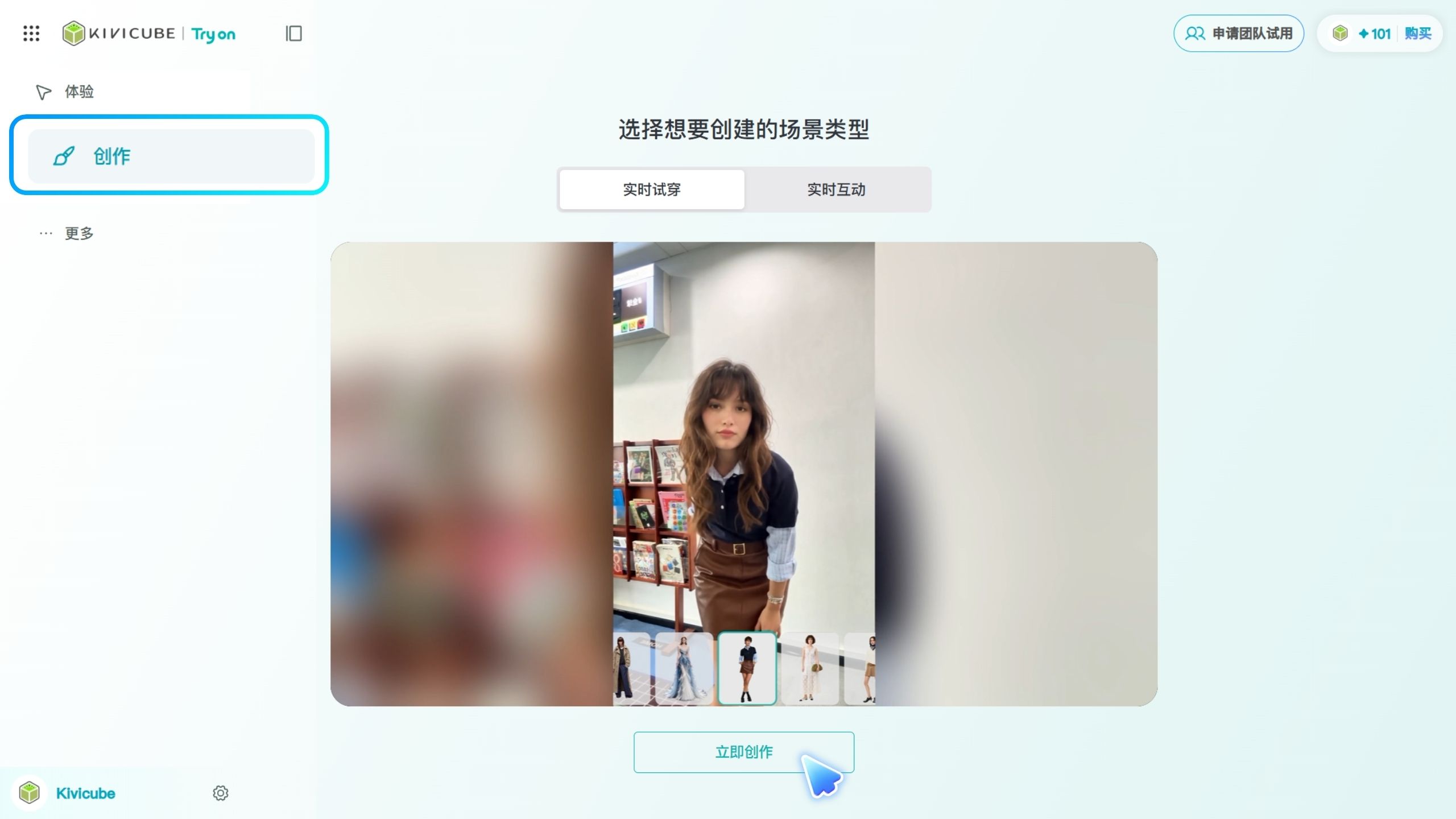
进入「创作」页面,根据需求选择想要创建的场景类型,点击立即创作。
编辑器页面主要分为顶部工具栏、左侧作品区、中间预览区和右侧设置区。
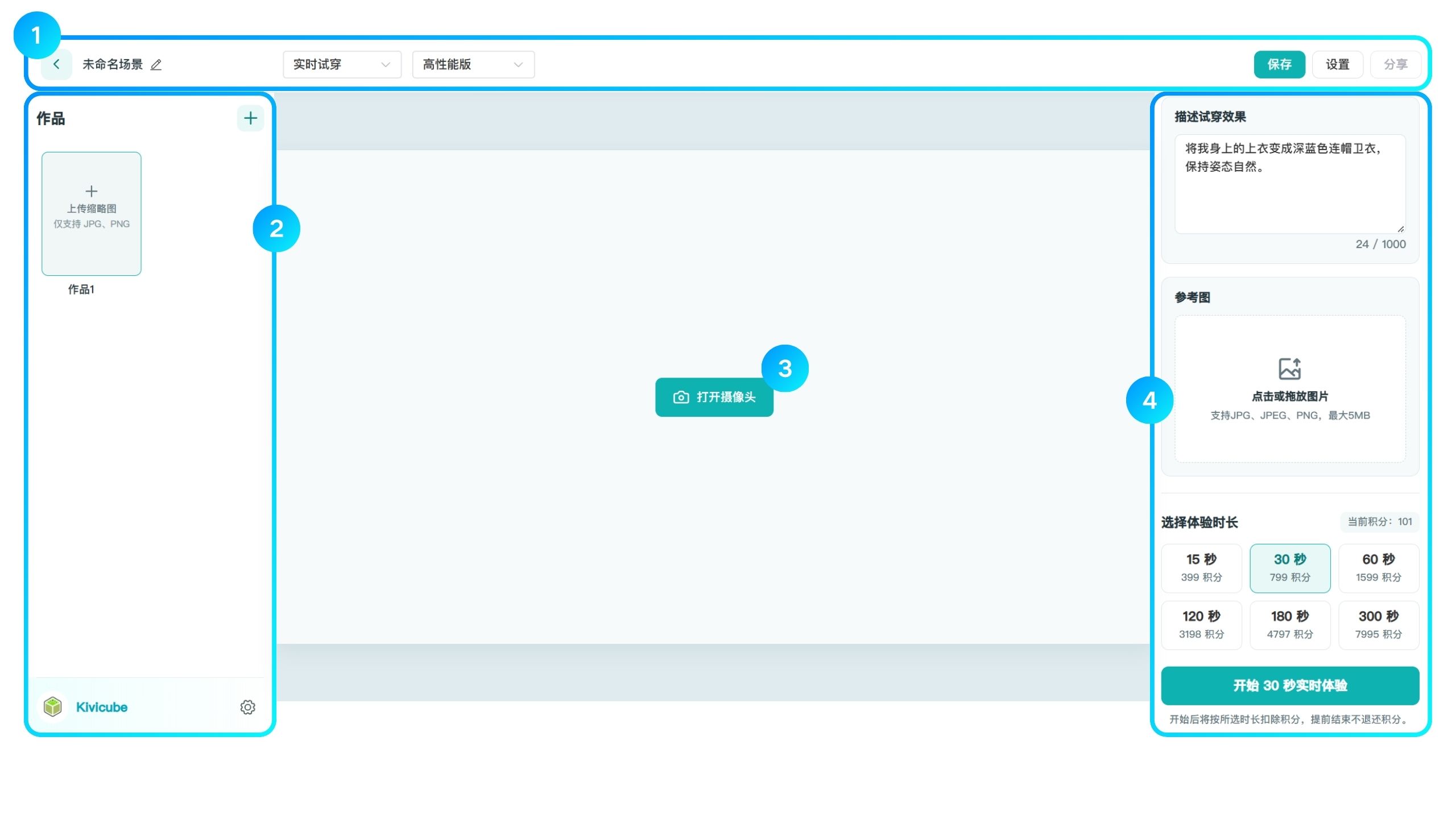
顶部工具栏: 查看和修改场景名称,选择体验类型与生成模式,并进行保存、设置和分享等操作。
左侧作品区: 添加和管理当前场景中的作品。
中间预览区: 打开摄像头,预览实时试穿或互动效果。
右侧设置区: 输入提示词、上传参考图、选择体验时长,并启动实时体验。
完成体验配置后,即可开启摄像头,查看实时效果。
进入编辑器后,系统会自动创建一个作品。在 Live Try-On 中,场景是体验入口,作品是场景中可切换的单个试穿或互动内容。
场景: 点击「创作」后创建,每个场景对应一个体验链接。
作品: 场景中的单个试穿或互动内容。一个场景可以包含多个作品,但作品类型必须一致。
例如,你可以在同一个礼服试穿场景中添加不同款式或颜色的礼服。体验者通过一个链接或二维码进入,即可快速切换试穿不同礼服,无需重复进入。
平台提供两种生成模式,适用于不同的体验需求,积分消耗也有所不同。请根据预期效果和积分预算选择合适的模式。
高性能版: 适合对试穿效果、服装细节和整体呈现有较高要求的场景。
性价比版: 积分消耗更低,适合娱乐化、趣味性为主的体验场景。
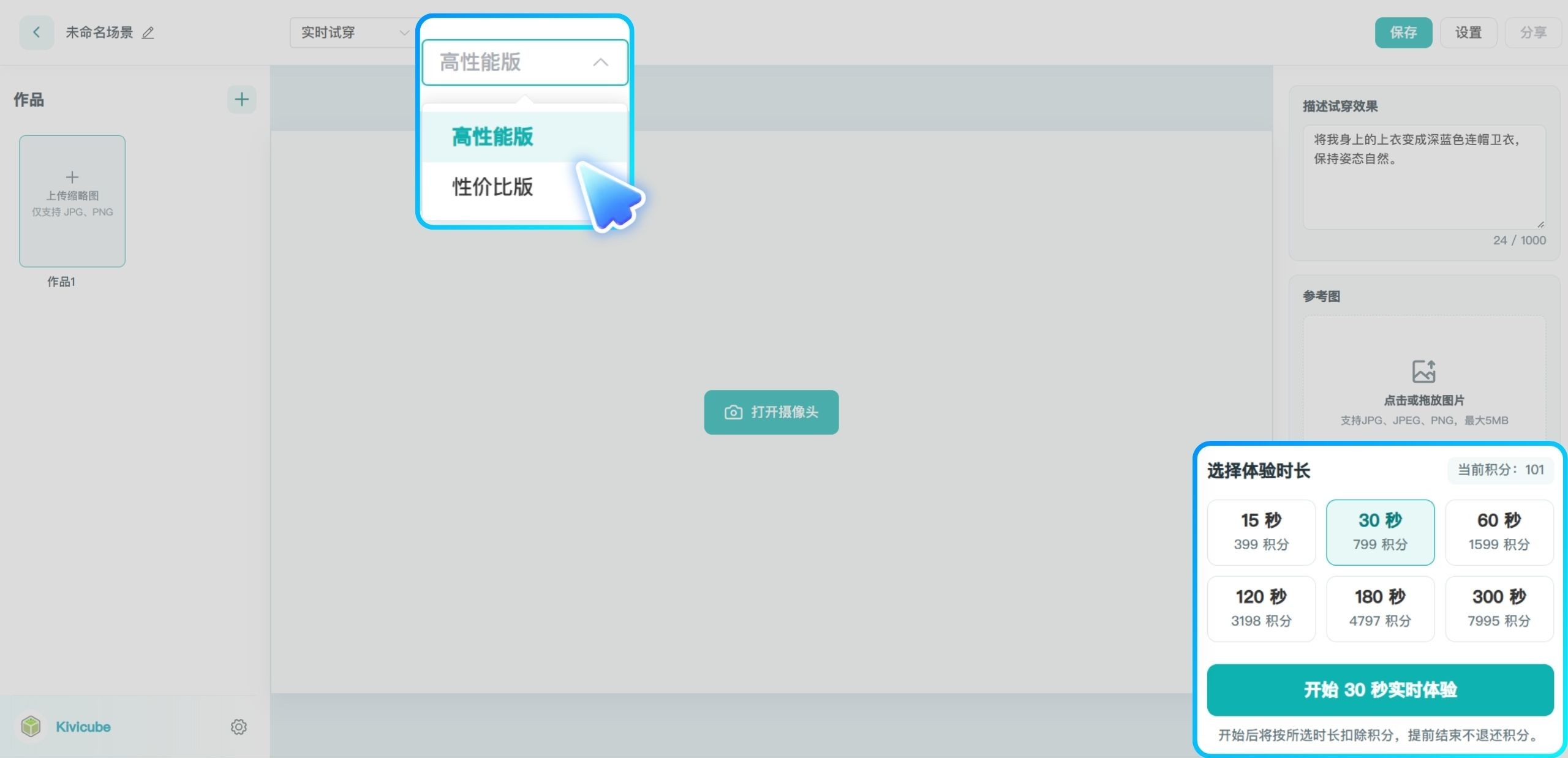
不同生成模式的积分消耗
| 单次体验时长 | 高性能版 | 性价比版 |
|---|---|---|
| 15 秒 | 399 积分 | 40 积分 |
| 30 秒 | 799 积分 | 80 积分 |
| 60 秒 | 1,599 积分 | 160 积分 |
| 120 秒 | 3,198 积分 | 320 积分 |
| 180 秒 | 4,797 积分 | 480 积分 |
| 300 秒 | 7,995 积分 | 800 积分 |
选择场景类型和生成模式后,即可开始制作。实时试穿与实时互动的制作流程基本相同,主要区别在于提示词的描述内容。
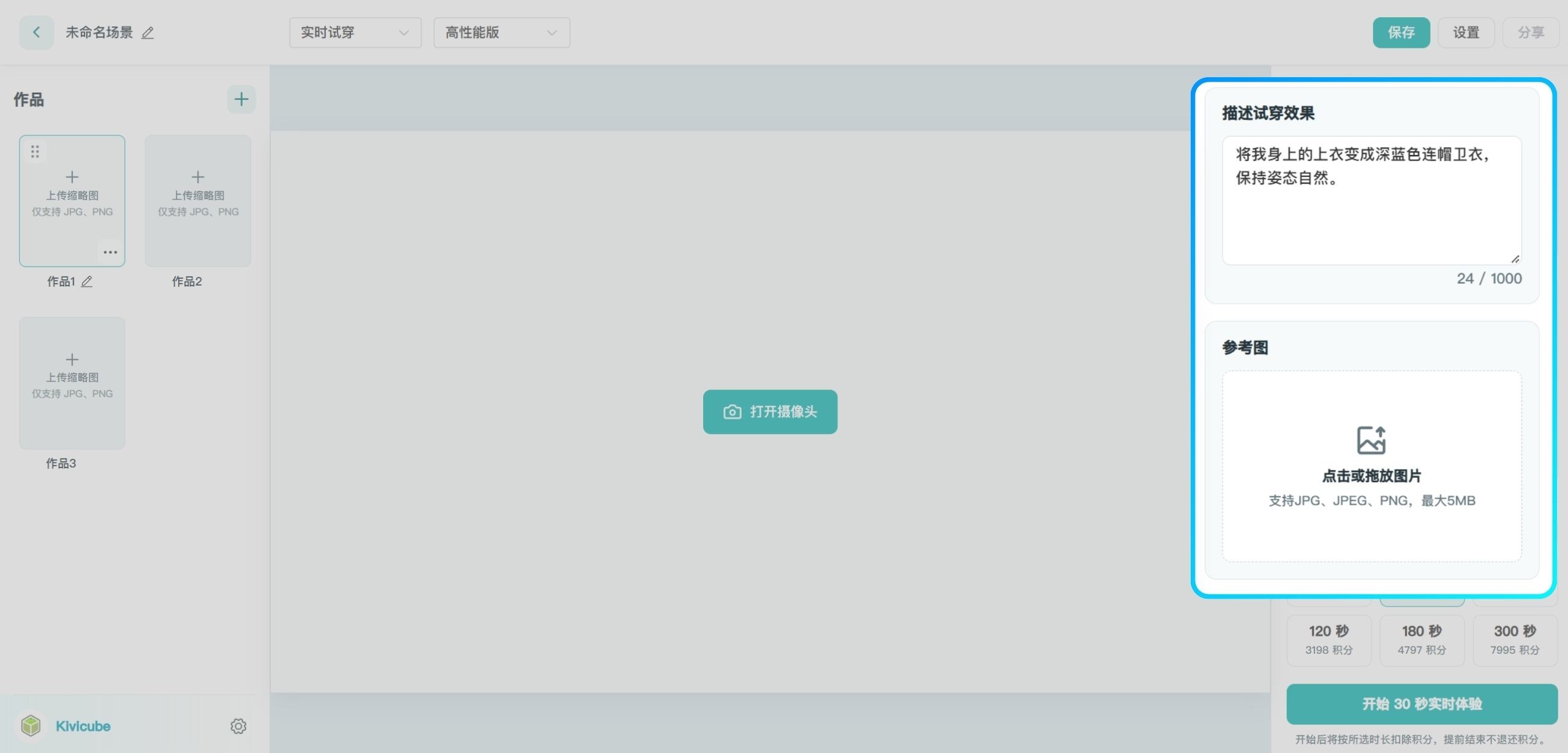
提示词最多支持输入 1000 个字符(实时交互场景的高性能模式最多支持 256 个字符),你可以根据实际需求补充更多细节,让体验效果更符合预期。
在「参考图」区域上传对应的图片,参考图支持 JPG、JPEG、PNG 格式,最大不超过 5M。
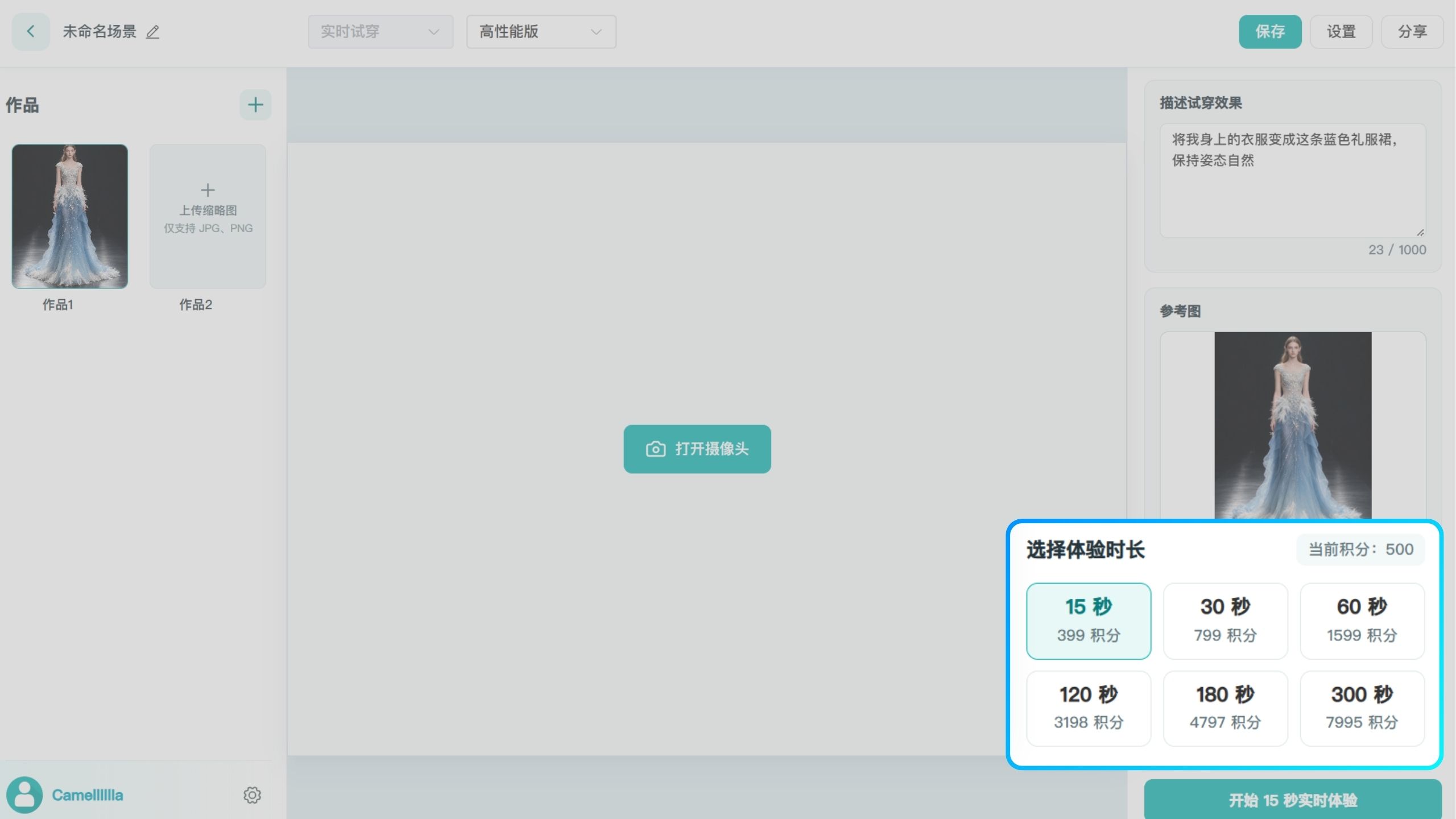
选择单次体验时长后,点击「开始实时体验」,并按照提示开启摄像头,即可预览体验效果。
注意
所选时长为整个场景的总体验时长,所有作品共用该时长。
开始体验后,系统将按所选时长扣除积分,提前结束不予退还。请根据体验需求和作品数量选择合适的时长。
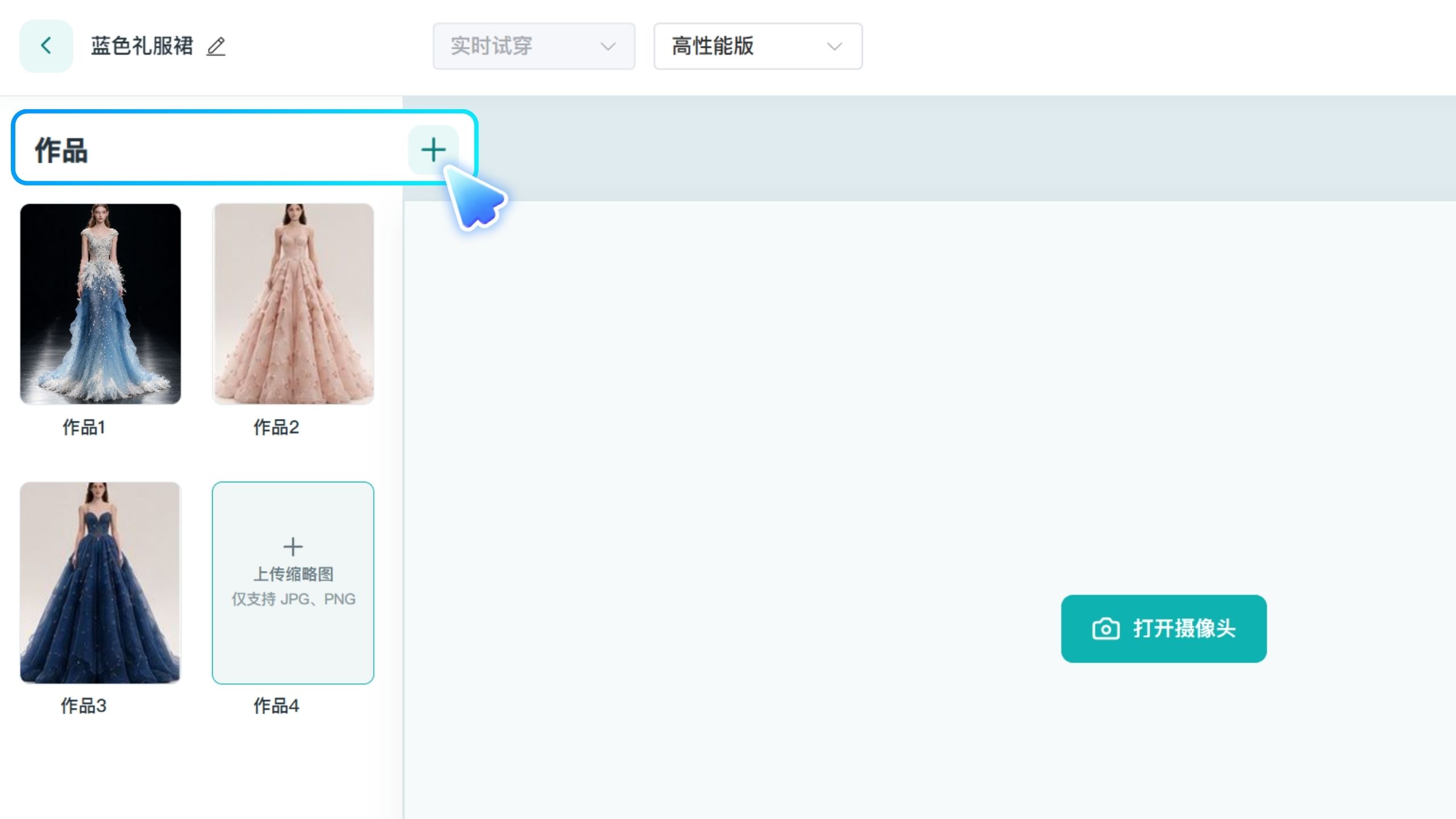
在编辑器左侧的「作品」区域,点击右上角的「+」按钮,即可在当前场景中新增作品。你可以为新的作品上传参考图、输入提示词,制作新的试穿或互动体验。
点击列表中的不同作品,即可切换当前作品,并查看或修改对应的提示词和参考图。
注意
新增作品不会创建新的场景。当前场景中的所有作品共用同一个体验链接。
点击作品卡片上的“上传缩略图”,即可上传图片。缩略图会显示在体验端,方便体验者识别和切换不同作品。
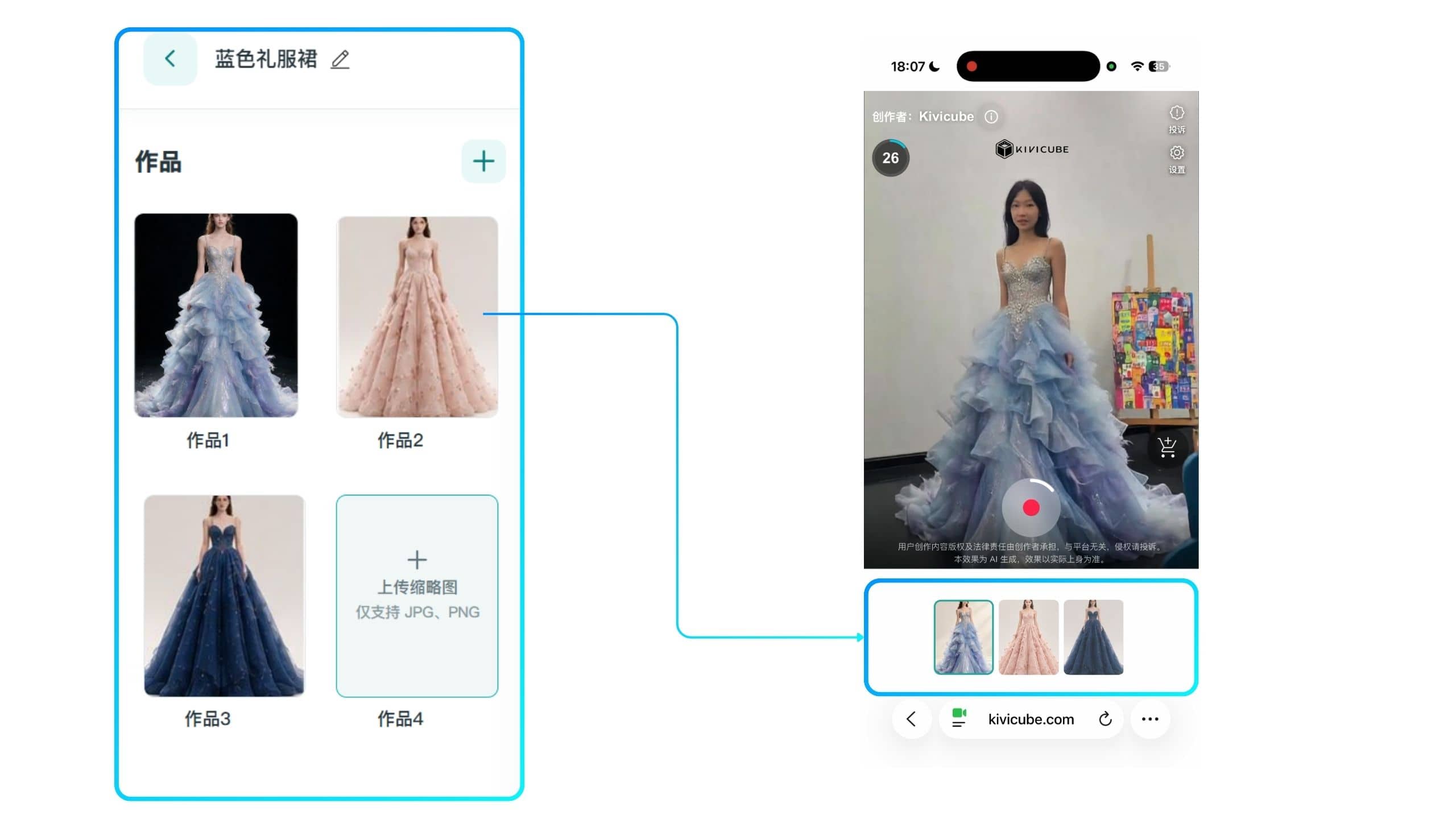
将鼠标悬停在作品卡片上,按住左上角的拖动图标并拖动,即可调整作品顺序。制作端的排列顺序会同步到体验端,体验端默认从左到右依次展示作品(1、2、3、4、5、6)。
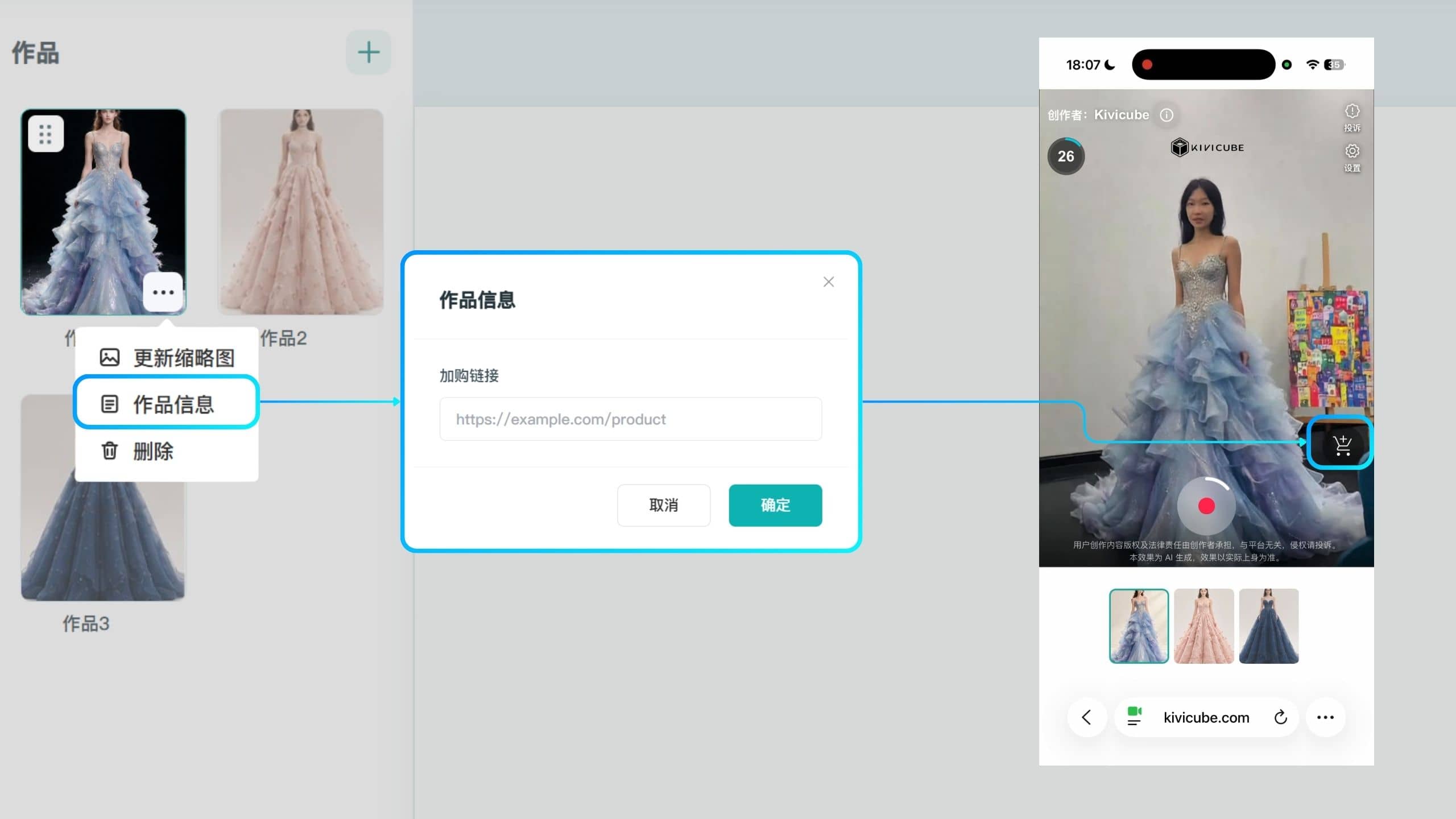
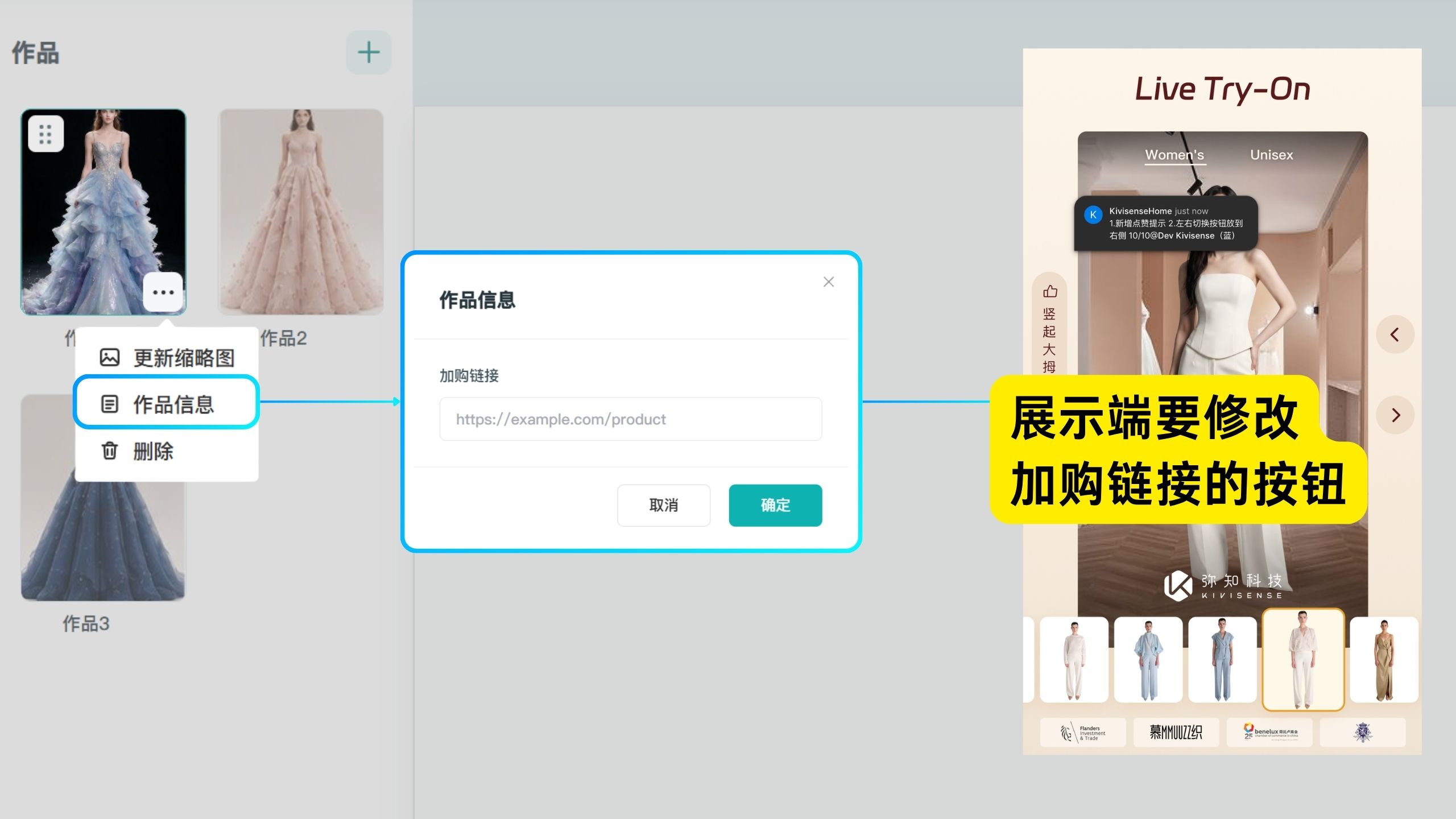
鼠标悬停在作品卡片上,点击右下角的「⋯」,即可为作品添加加购链接。
体验者试穿心仪的款式后,点击对应按钮即可跳转商品页面,进一步了解商品或完成购买,让体验与购物无缝衔接。
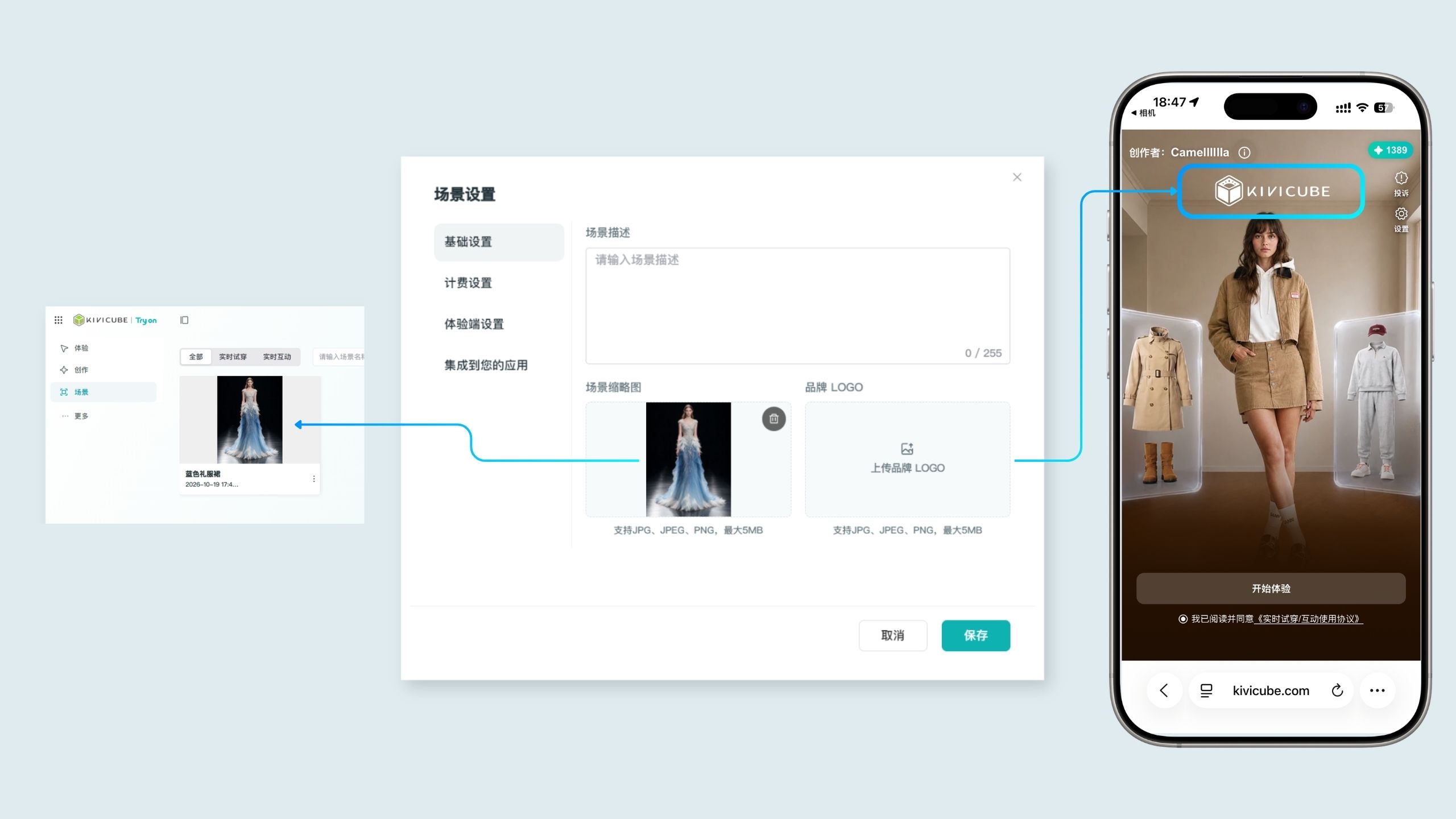
除了提示词、参考图和体验时长,你还可以通过页面右上角的「设置」配置场景的其他信息。
场景描述: 填写场景的相关说明,最大 255 字。
场景缩略图: 上传缩略图,用于展示场景。
品牌 LOGO: 上传品牌标识,展示品牌信息。
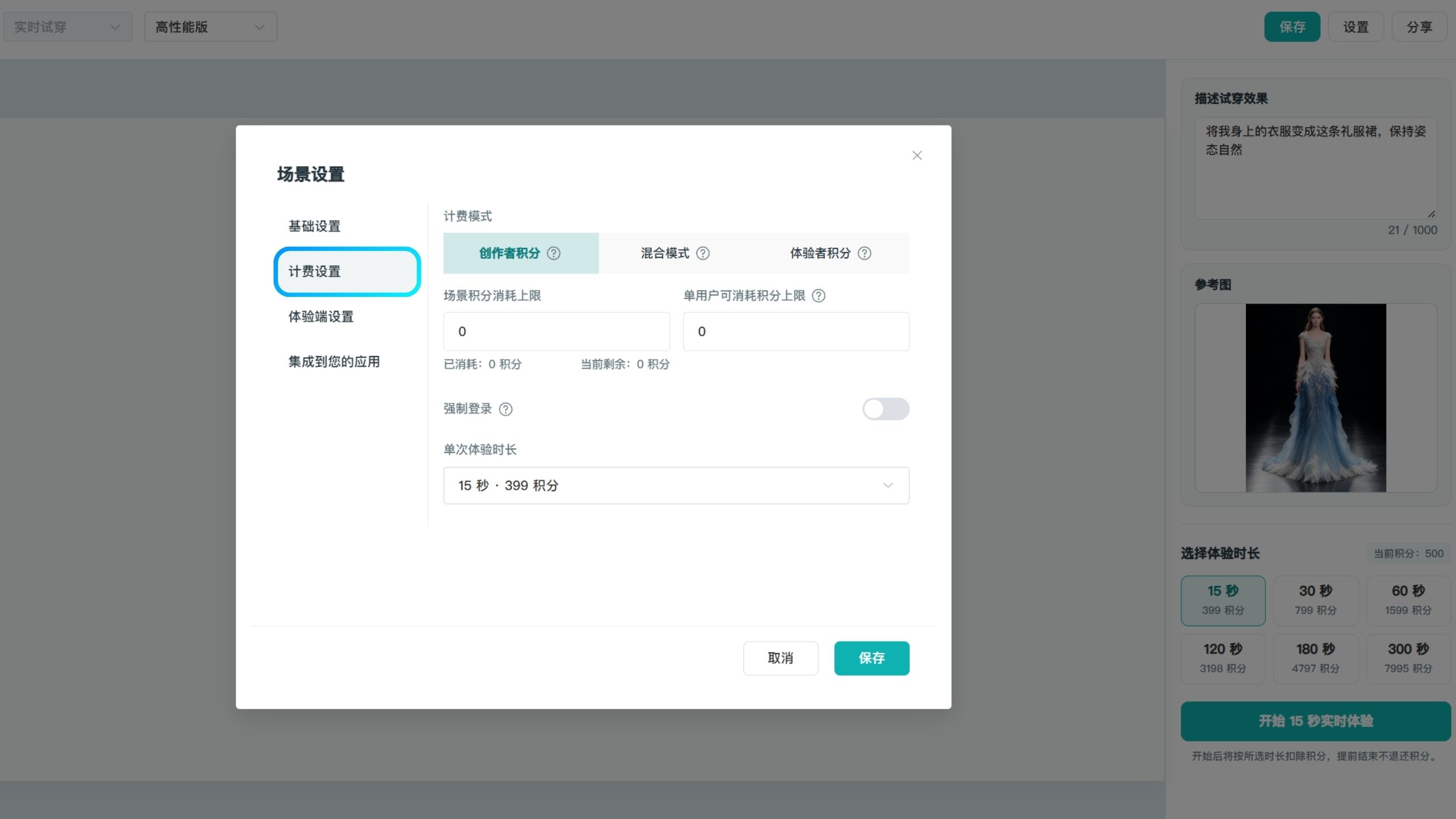
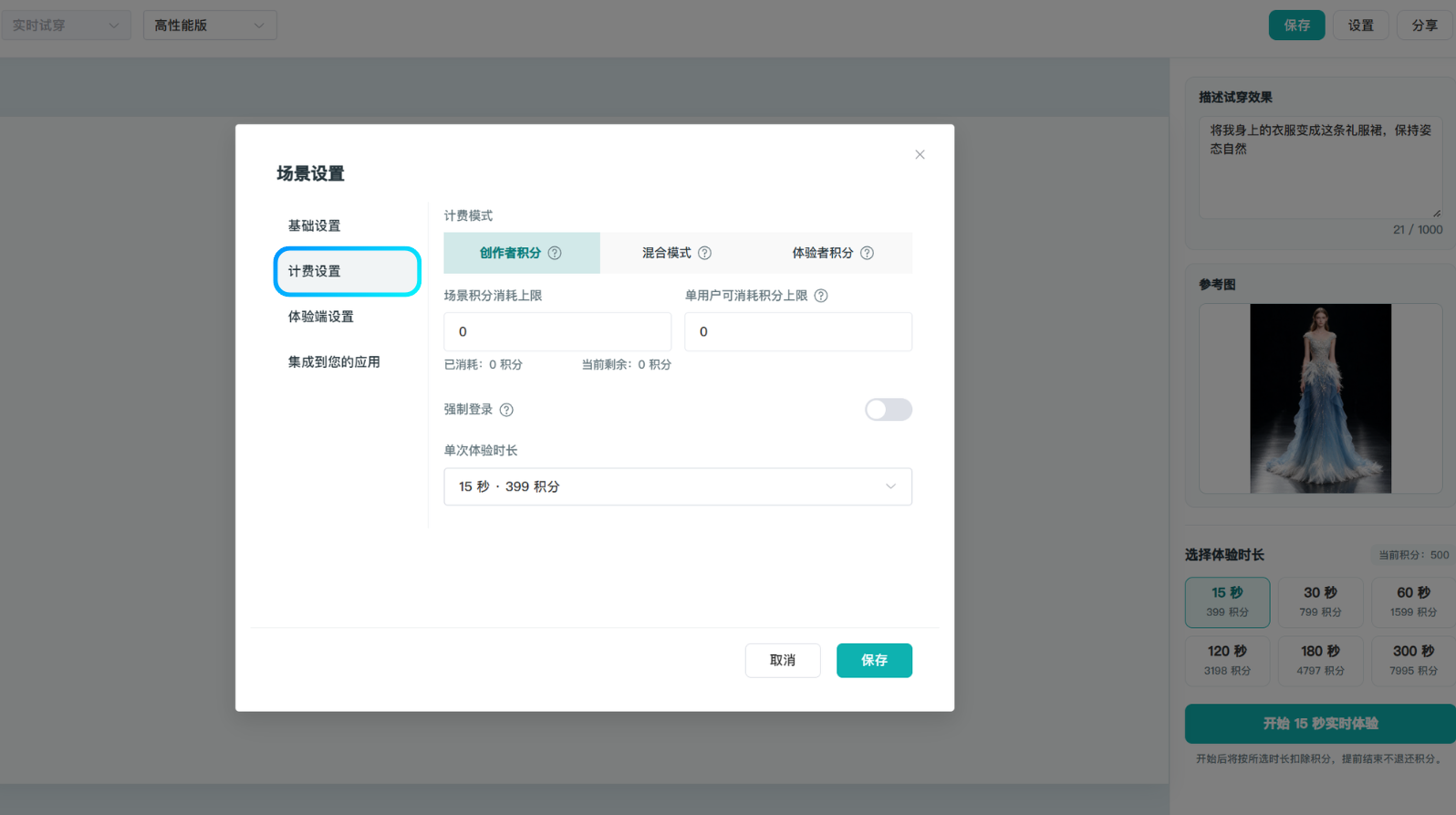
你可以根据业务需求,为当前场景选择合适的计费模式,灵活控制积分支出。也可以扫码添加商务微信联系我们了解高级 API,实现更精细的内容与权限限制,更好地管理积分消耗,提升使用安全性。
平台提供三种计费模式:
体验者体验场景时,消耗的积分全部由创作者承担。
你可以设置场景的积分消耗上限和单个用户的积分消耗上限。当单个用户达到消耗上限后,将无法继续体验该场景。
适合人群:希望为用户提供免费体验的品牌方、商家及活动主办方。
适用场景: 线上商城、电商 App、商品推广及营销活动。
体验时优先扣除创作者的积分。当创作者设置的积分额度消耗完毕后,后续体验将开始扣除体验者的积分。
你可以根据预算设置创作者承担的积分额度,控制场景的积分支出。
适合人群
希望兼顾用户体验与内容变现的个人创作者。开启混合模式,创作者可获得高额分成,让你的创意作品创造更多收益。
每次体验消耗的积分均由体验者承担。体验者可以自行选择单次体验时长,并支付对应的积分。
适合人群与场景
个人玩家: 面向公开用户分享体验,由体验者自行承担积分消耗,减少创作者的成本负担。
线下商家: 适用于门店一体机等自助体验场景,降低体验链接泄漏导致的积分损耗风险。
在「创作者积分」和「混合模式」下,创作者可以统一设置单次体验时长,体验者无法修改。
在「体验者积分」模式下,创作者可以设置体验者进入展示端时默认选中的体验时长,体验者仍可根据需要自行调整。
不同体验时长对应不同的积分消耗,请根据实际需求进行设置。完成设置后,点击「保存」即可应用当前场景的计费规则。
根据实际需求配置体验首页的展示内容,例如首页封面图、视频等,让用户进入体验前能够了解体验内容。
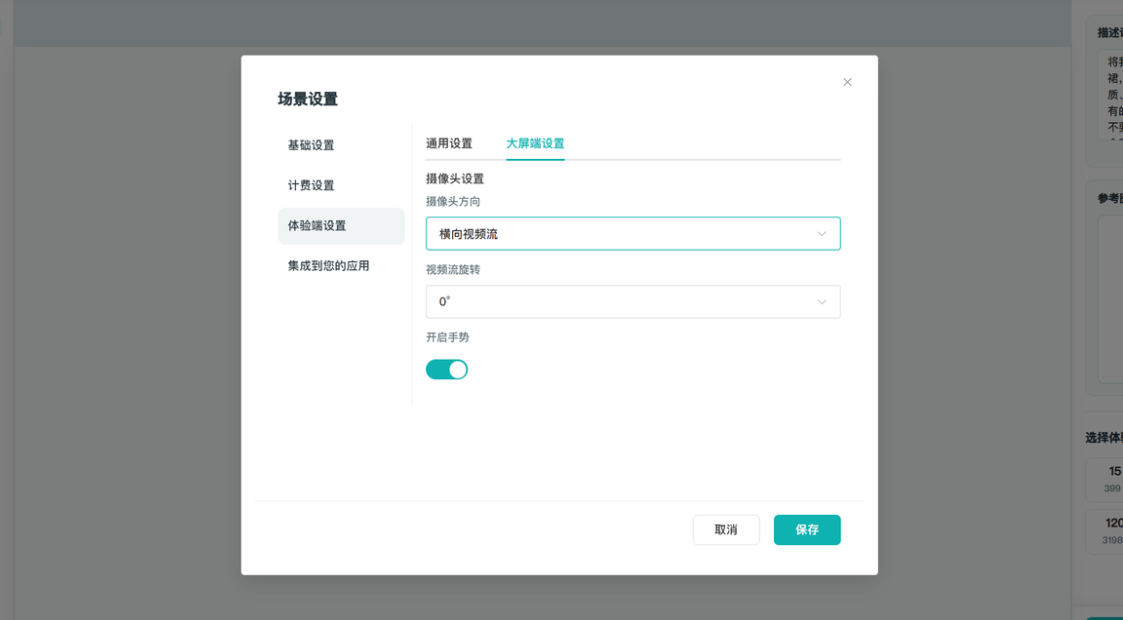
线下大屏体验建议使用竖屏,并将摄像头调整为竖向,再在大屏端设置中将摄像头方向设为竖向。如果大屏已固定为横屏,可通过调整视频流旋转角度来适配画面。
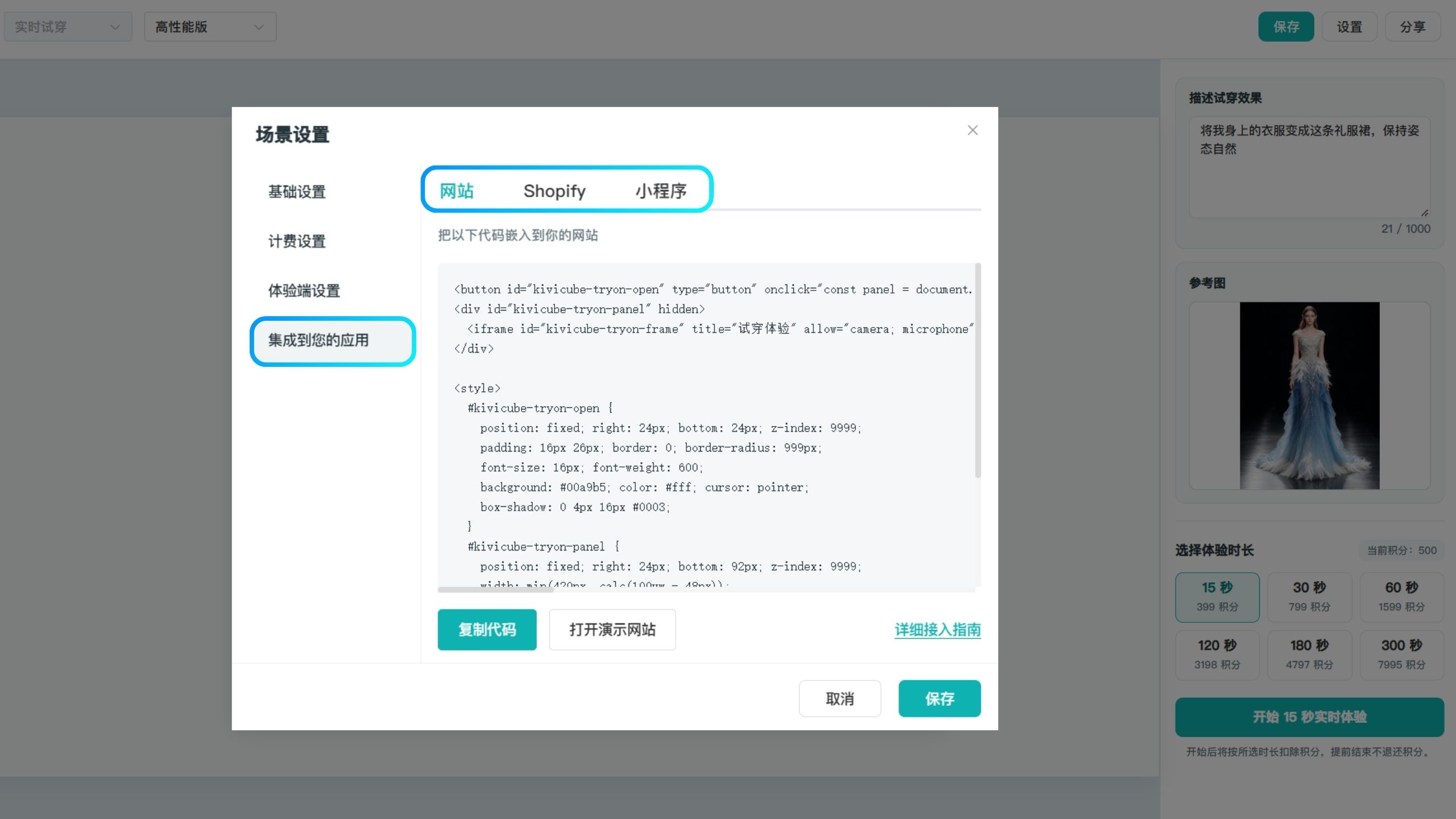
无论是拓展海外市场,还是运营国内业务,你都可以将 Kivicube 体验接入自己的网站、Shopify 店铺或小程序,让更多用户轻松体验你的作品。
无论是实时试穿还是互动体验,都可以无缝融入你的内容展示与业务流程,提升用户参与度,创造更多互动与转化机会。
点击此处,查看详细集成教程。
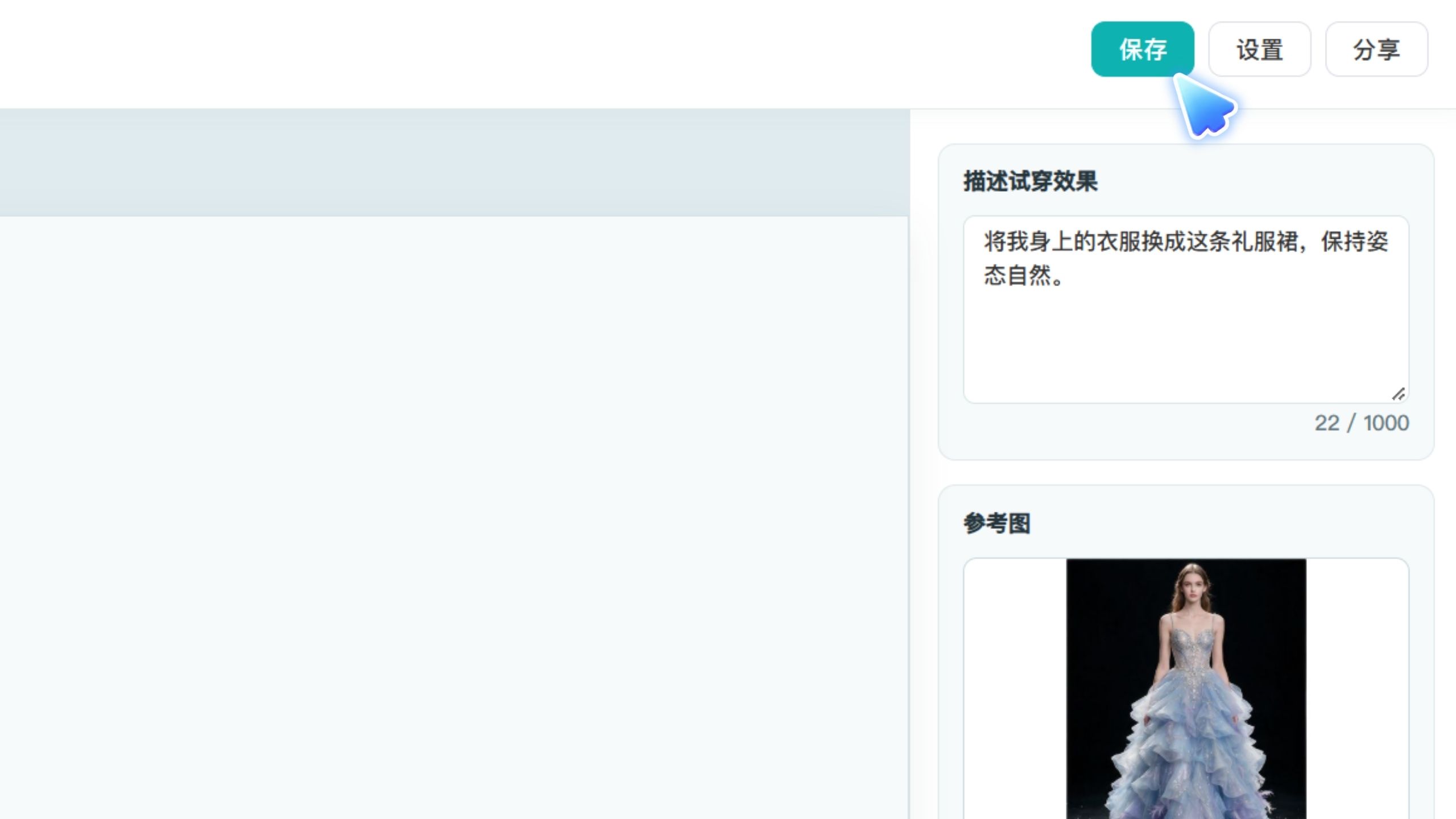
在制作过程中,记得随时点击页面右上角的「保存」,保存当前场景,便于后续继续编辑和管理。