简体中文
主题
将你创建的场景接入自己的网站、Shopify 店铺或微信小程序,让用户通过熟悉的渠道轻松发现并体验你的作品。无论是拓展海外业务、展示商品,还是分享创意内容,都可以借助现有渠道扩大体验的触达范围,提升用户参与度,为后续互动与转化创造更多机会。
如果你有更多的开发需求,可点击此处
选择适合你的接入方式,按照教程完成配置即可。
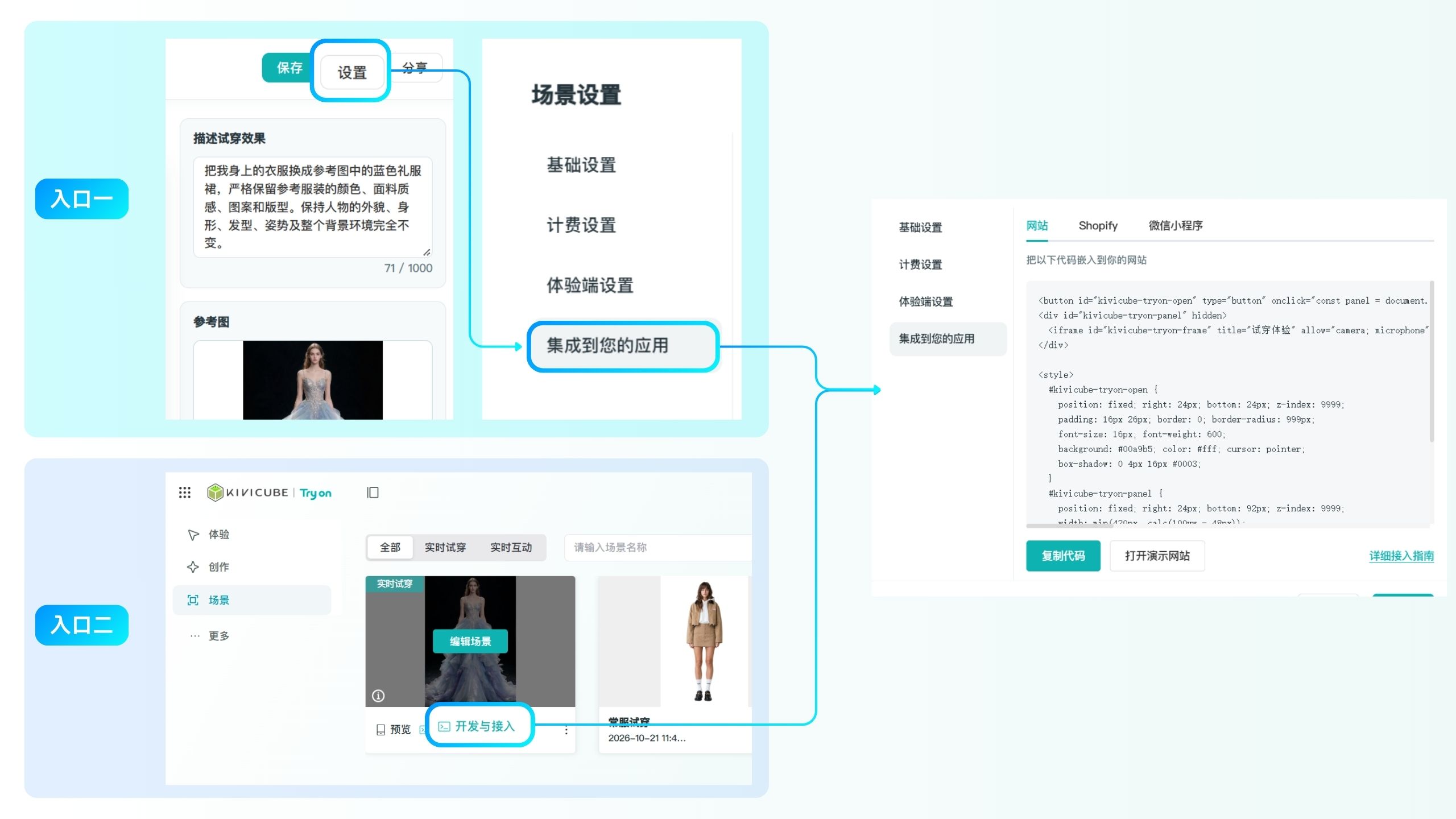
你可以通过以下两种方式进入「开发与接入」:
入口一: 打开目标场景,点击右上角「设置」,选择「集成到您的应用」。
入口二: 在「场景」页面找到目标场景,点击卡片下方的「开发与接入」。
进入后,根据需要选择对应渠道,点击「复制代码」获取该渠道的集成代码。
你可以将场景体验嵌入微信小程序,让用户直接在小程序内打开并体验作品。
登录微信小程序管理后台,将以下域名添加到「业务域名」中,并按照微信平台的要求完成校验。
www.kivicube.com
复制小程序端的代码。
在微信小程序项目中,打开需要展示体验的页面,在对应的 WXML 文件中粘贴复制的代码。
代码使用 web-view 组件打开当前场景的体验页面。请保留复制的完整代码,不要遗漏场景链接。
通过小程序的页面导航进入已配置的页面,检查体验是否正常显示。按照页面提示授权摄像头权限,并测试实时试穿或互动效果。
注意: 请确保业务域名已配置并通过校验,且小程序页面能够正常加载体验内容。
注意
按钮默认显示在右下角。如需自定义按钮样式或调整位置,可点击此处查看详细配置说明。
你可以将 Kivicube 体验嵌入自己的网站,让访问者无需离开当前页面,即可打开实时试穿或互动体验。
复制完整的网页端集成代码。
登录你的网站管理后台,找到可以添加自定义 HTML 代码的位置,将复制的代码粘贴进去。
如果你的网站支持编辑页面源代码,也可以将代码添加到对应的 HTML 页面中。建议将代码放在页面结束标签 </body> 之前。
保存代码并发布网站。如果希望在多个页面中使用体验,可以根据网站的结构,将代码添加到对应的公共页面模板中。
打开已发布的网站,检查体验入口是否正常显示。点击入口,确认体验面板可以正常打开,并按照提示开启摄像头权限,完成一次体验测试。
注意: 不同网站平台的代码添加方式可能有所不同。如果你使用的是 Shopify 或小程序,请参考对应的接入教程。
注意
按钮默认显示在右下角。如需自定义按钮样式或调整位置,可点击此处查看详细配置说明。
你可以将在 Kivicube 制作的场景体验接入 Shopify 店铺,让访客直接在店铺页面中开启试穿或互动体验。
以下仅为初步接入方法,如需深度接入,可扫码添加商务微信了解详情。
复制完整的 Shopify 端集成代码。
登录 Shopify 后台,进入「在线商店」>「模板」。
找到当前使用的主题,点击右侧的「更多操作」(…)。
选择「编辑代码」。
在左侧文件列表中,找到 layout 文件夹,并打开 theme.liquid 文件。
找到文件末尾的 </body> 标签。
将复制的完整代码粘贴到 </body> 标签之前。请保留原有代码和结束标签,不要覆盖或删除其他内容。
点击「保存」。
打开你的 Shopify 店铺,检查体验入口是否正常显示。点击入口,确认体验页面可以正常打开,并按照提示授权摄像头权限,完成一次体验测试。
注意事项
修改主题代码前,建议先复制当前主题作为备份,以便出现问题时恢复。
将代码添加到 theme.liquid 通常会使体验入口显示在使用该布局的页面中。如果只希望在特定页面展示,需要根据主题结构调整代码位置。
如果不熟悉主题代码,建议请开发人员协助完成接入。