简体中文
主题

注意
以Maya 2020为例,选中想要导出的模型,依次点击文件-游戏导出器,按照如下设置
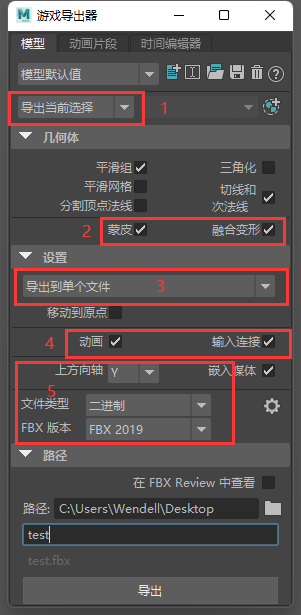
注意
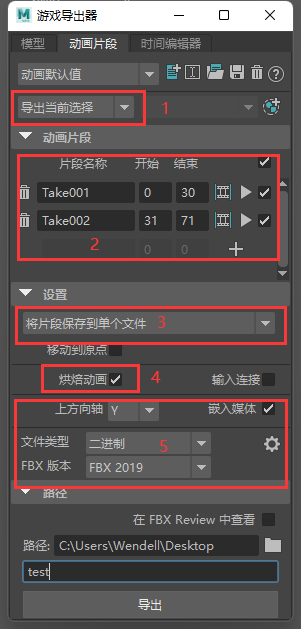
切换到动画片段选项卡,按照如下设置
以3ds Max 2020为例,选中想要导出的模型,依次点击文件-导出-游戏导出器,按照如下设置
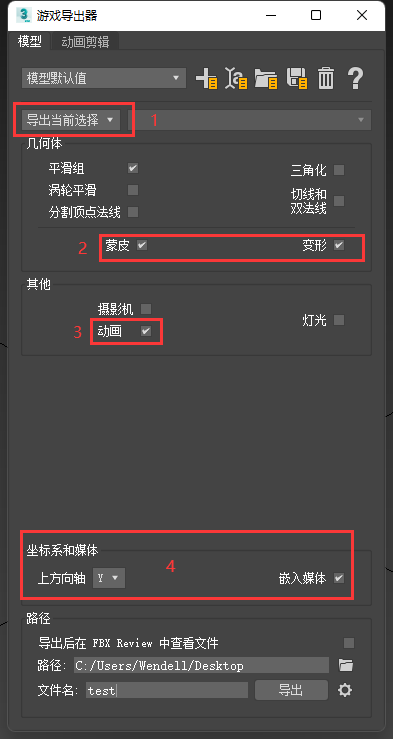
注意
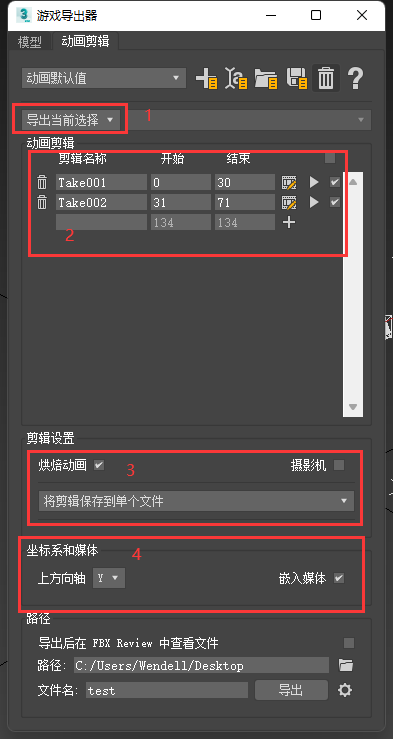
切换到动画片段选项卡,按照如下设置
以Cinema 4D R25为例,选中想要导出的模型,依次点击文件-导出-FBX,按照如下设置
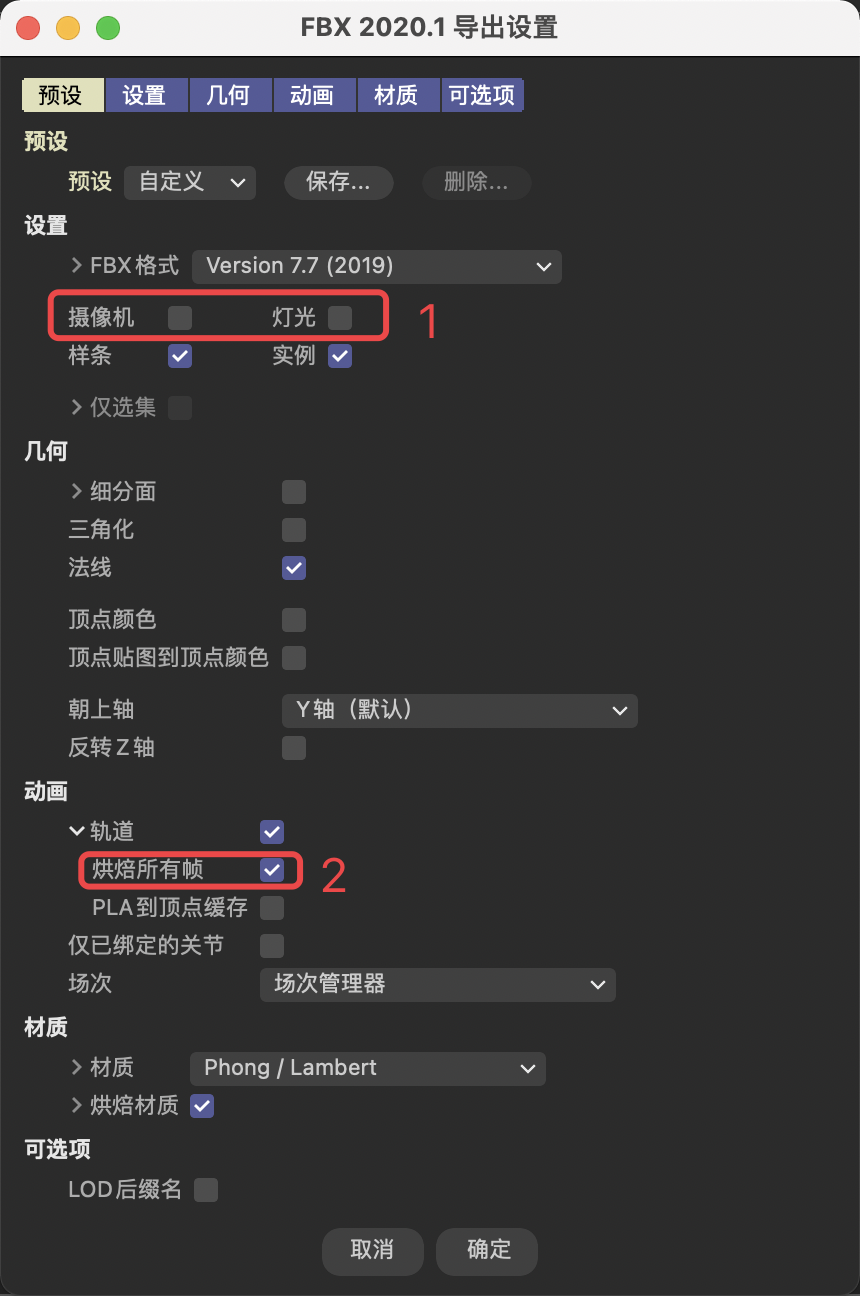
注意
其它选项含义
Cinema 4D R17及其以上版本支持
Step1:准备好需要做动画的物体
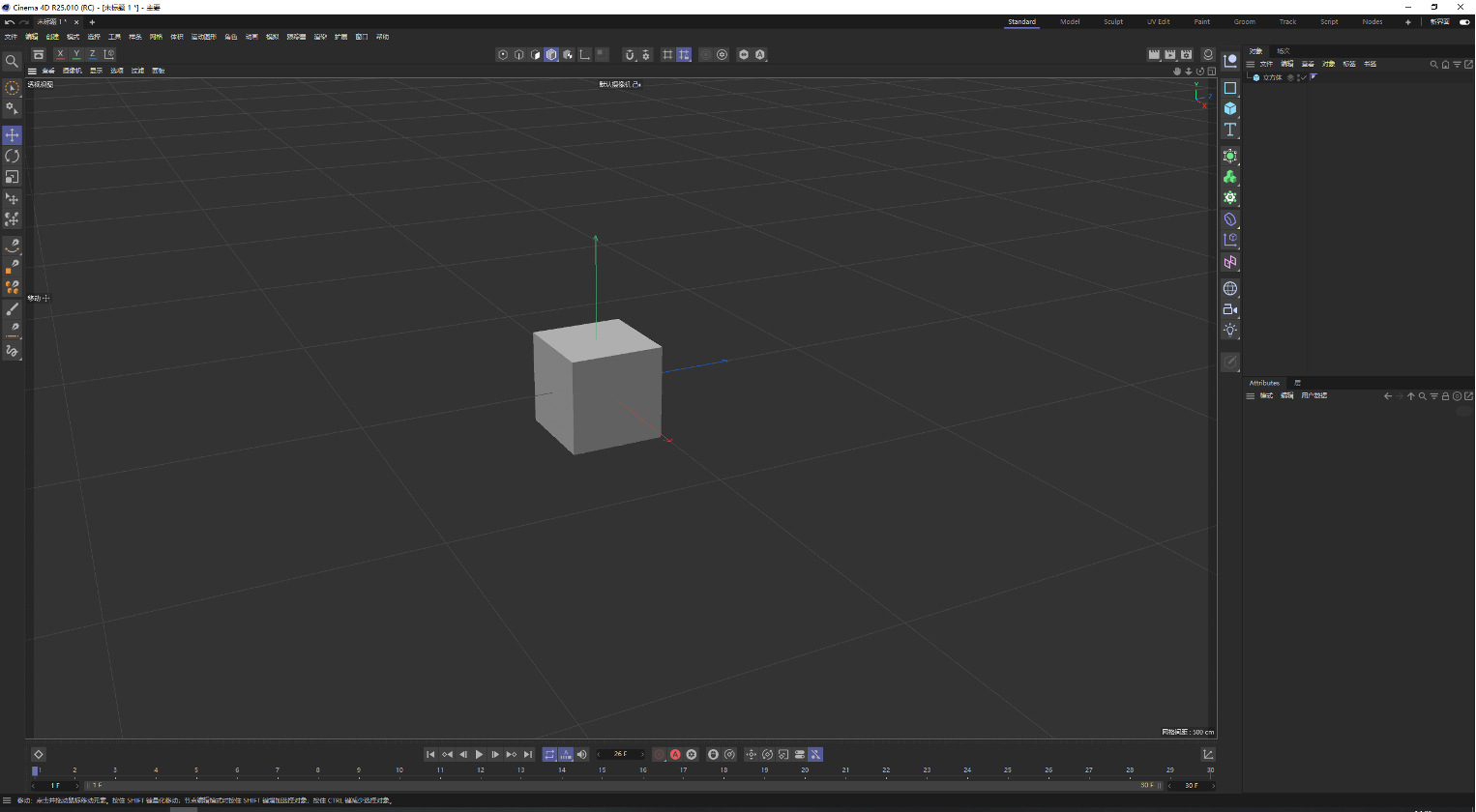
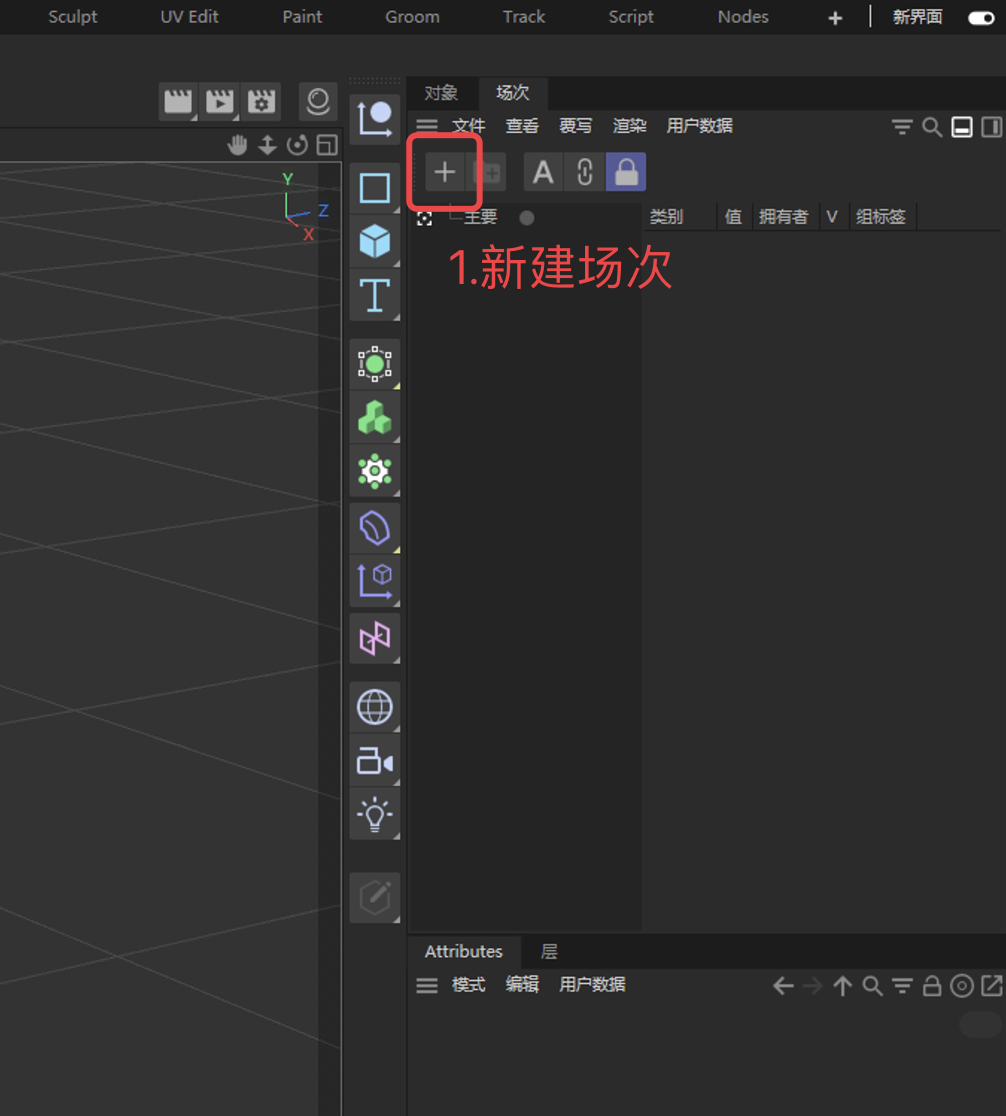
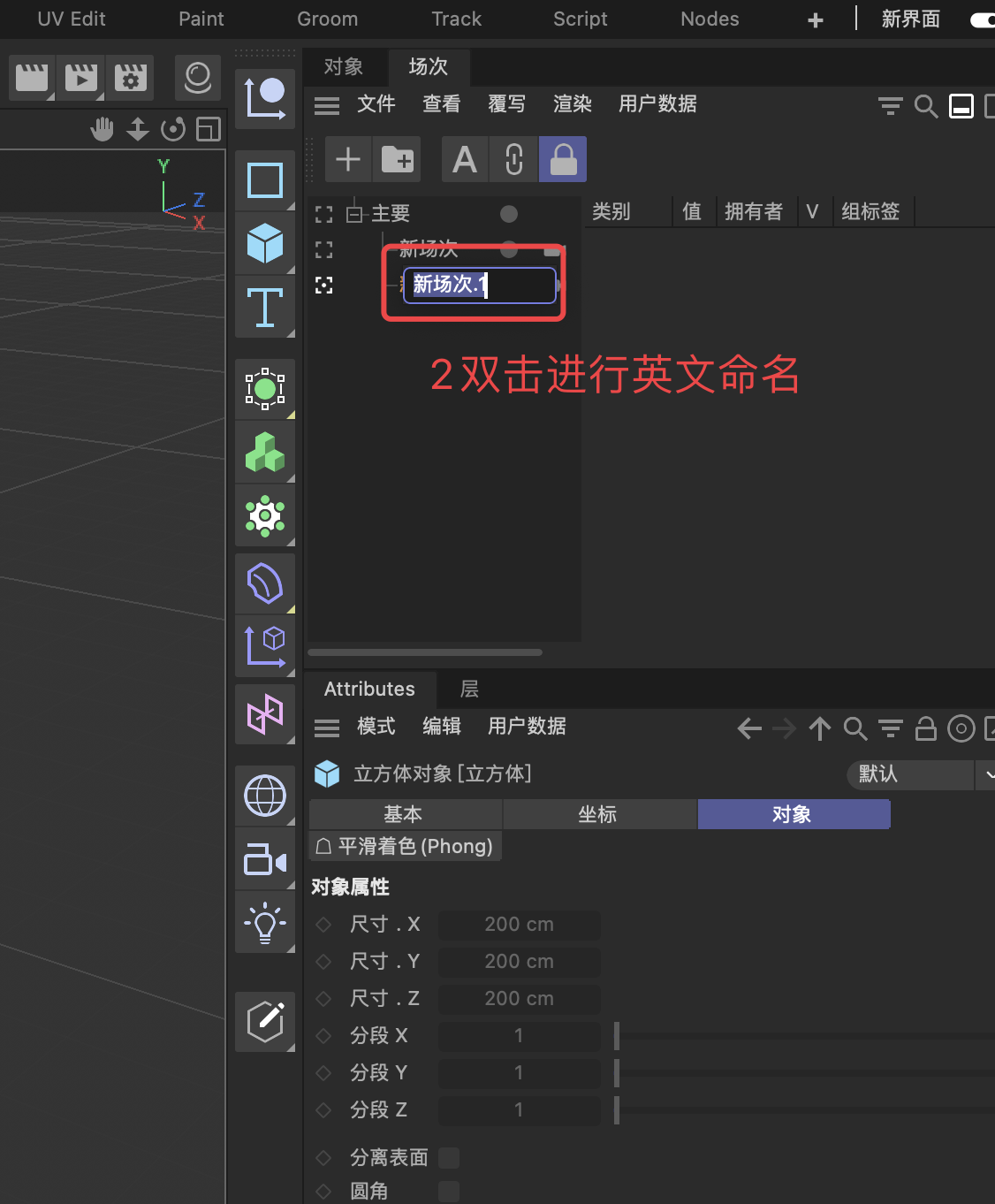
Step2:打开场次窗口,并新建场次。其中主要储存的是模型的原始状态,新建的场次将是动画层,所做的动画将保存在激活的动画层里,双击可以更名,请使用英文命名
Step3:将需要做多段动画的物体选中右键将其添加到相应场次中,并在场次中激活相应场次便可为其做上动画
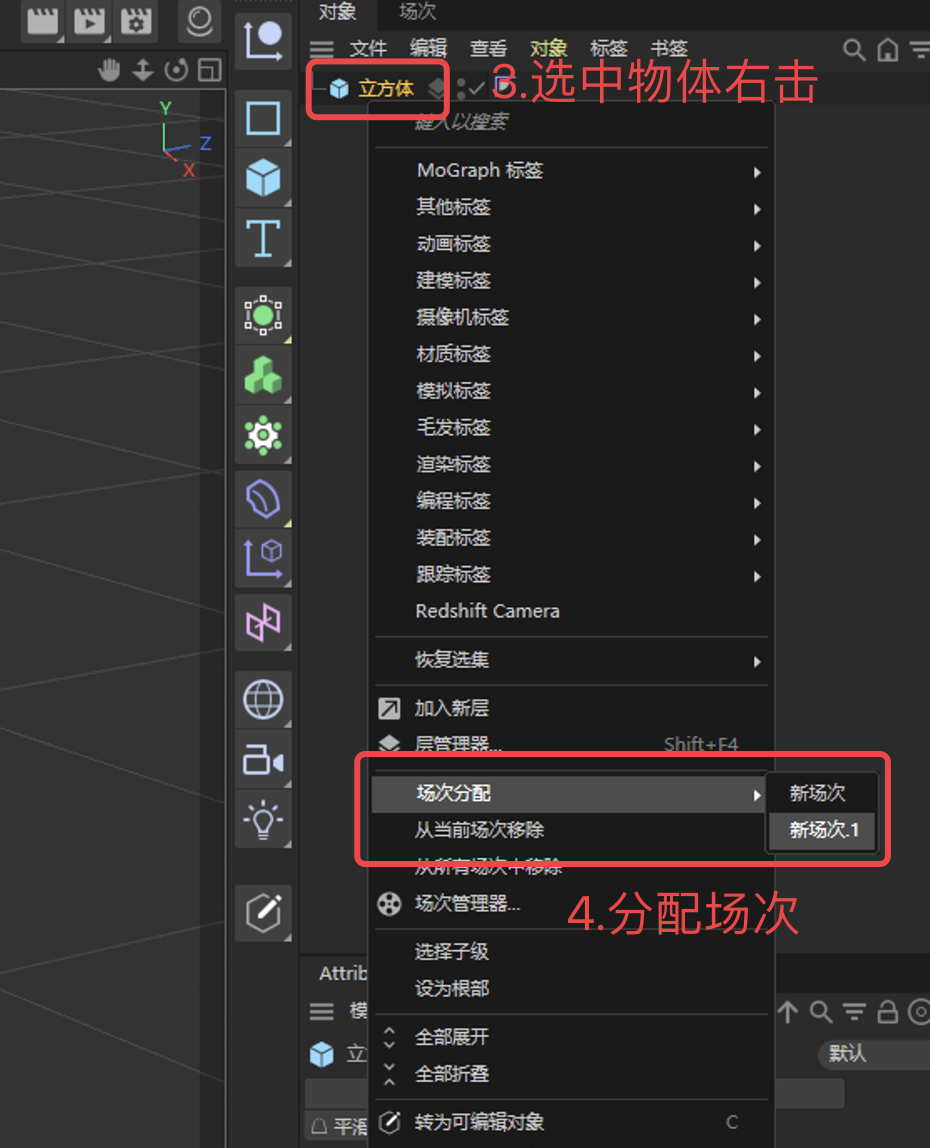
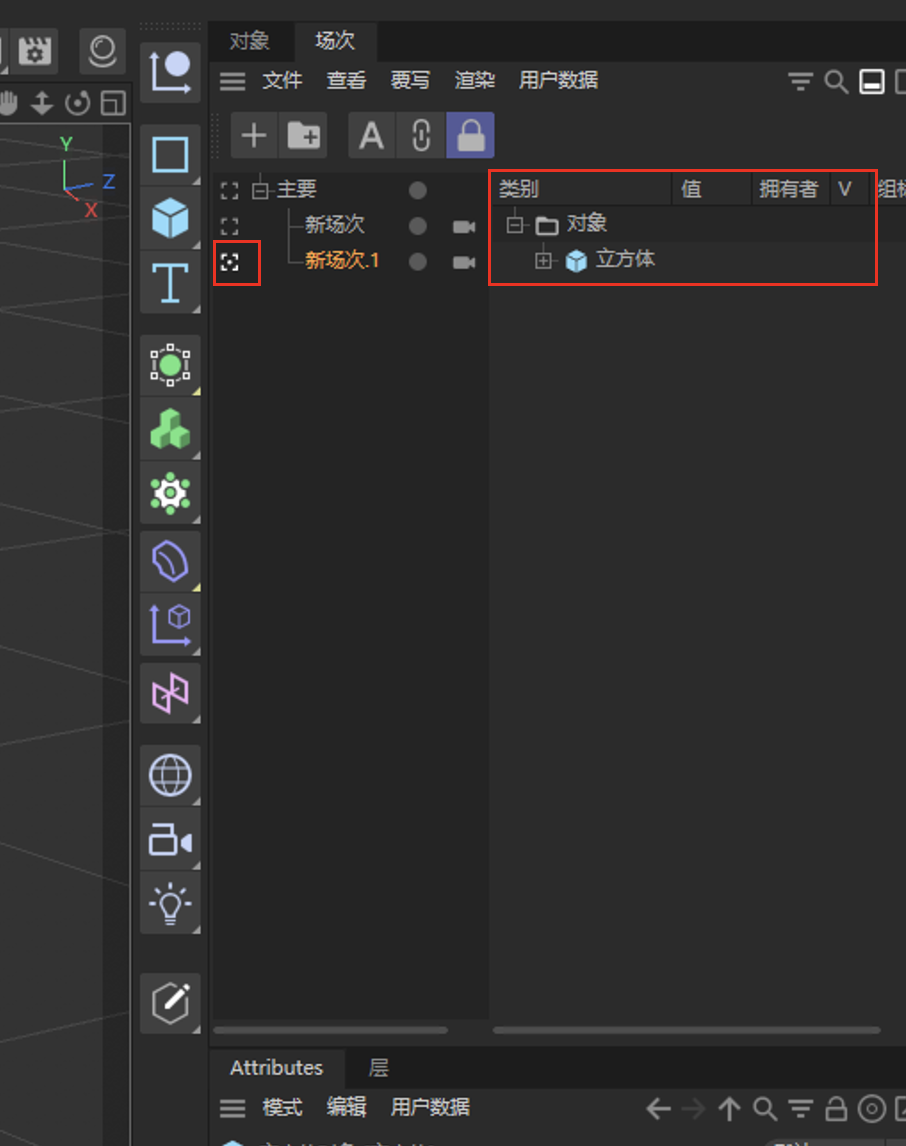
便为对象“立方体”分配好了新场次.1
注意
注意
TODO
以Blender 3.0为例,选中想要导出的模型,依次点击文件-导出-FBX,按照如下设置
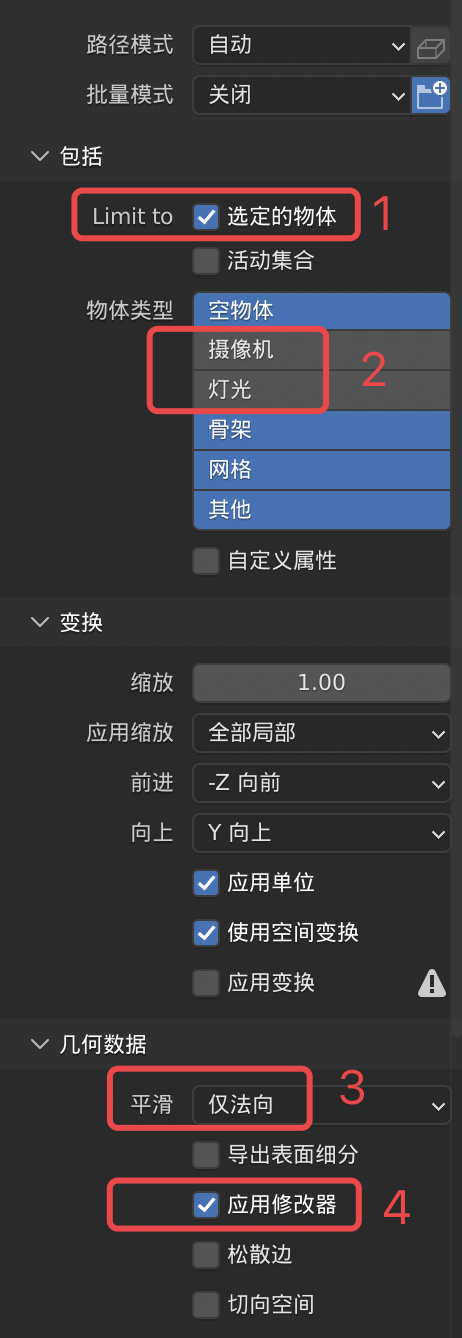
注意
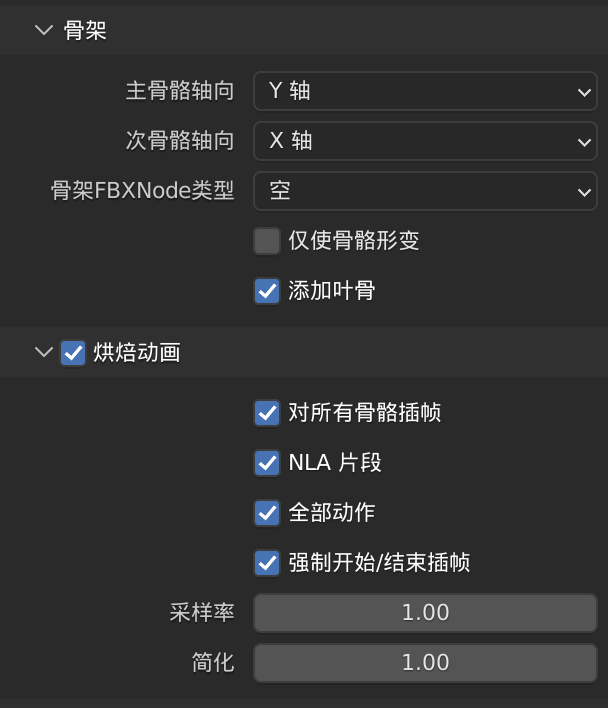
注意
Step1:准备好需要做动画的物体
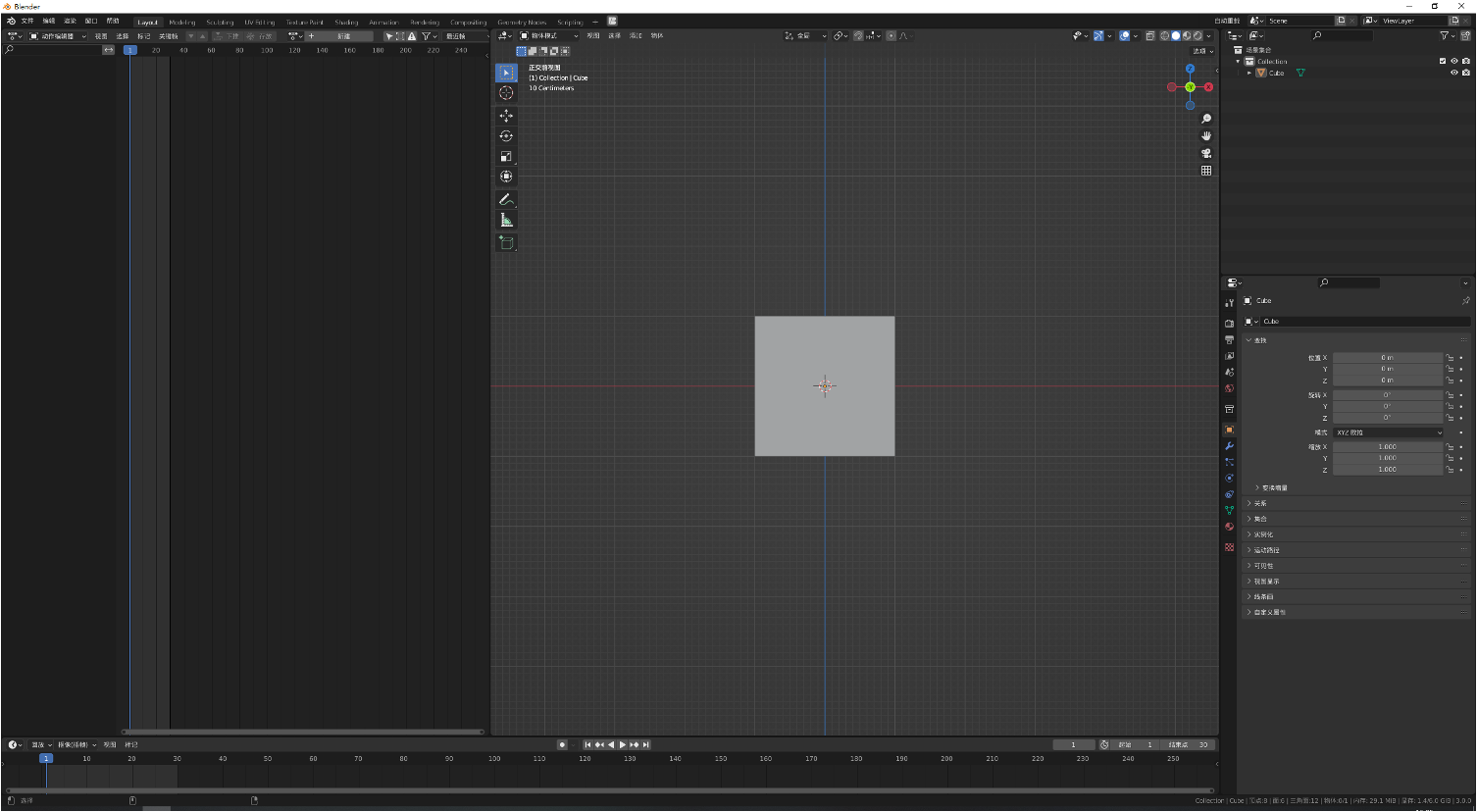
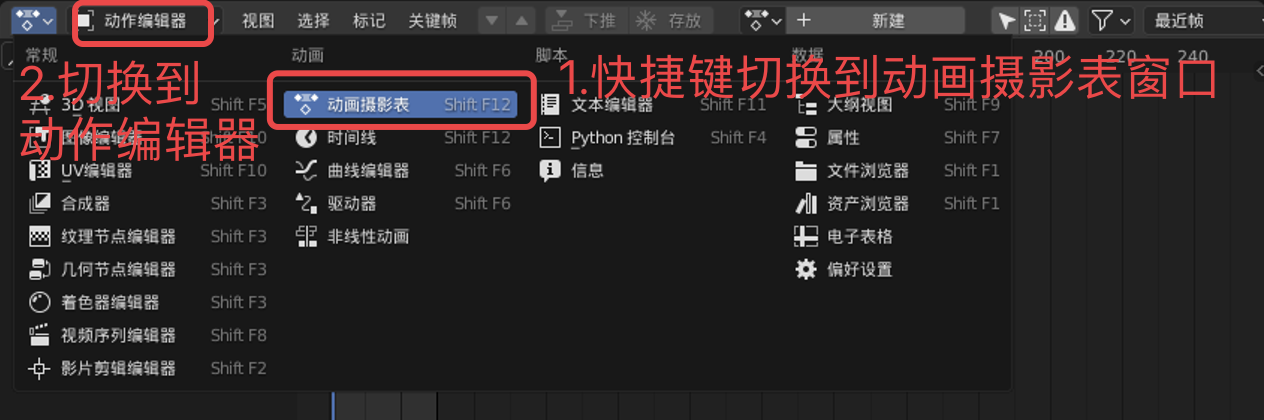
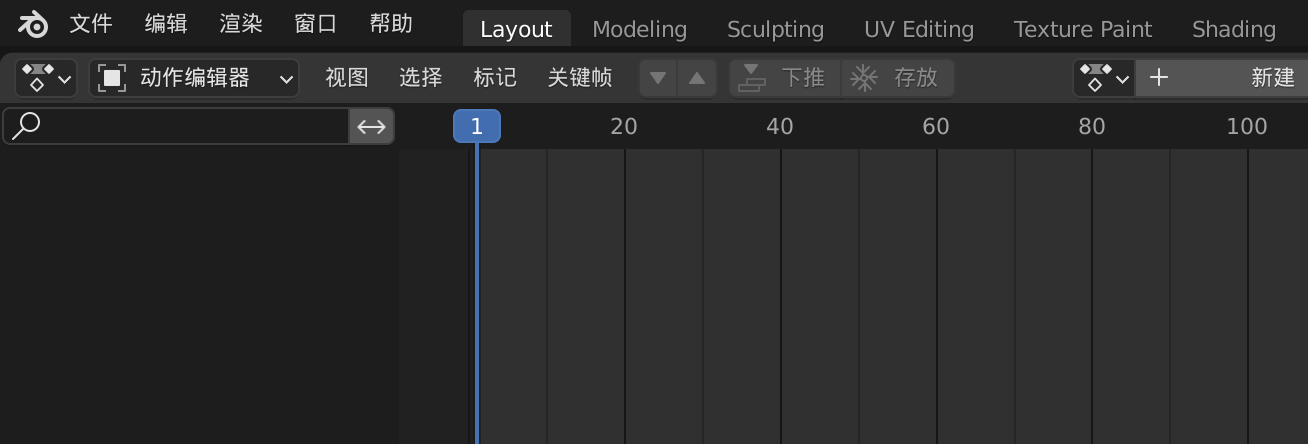
Step2:****打开动画摄影表窗口,并把它切换到动作编辑器
Step3:****选中要做动画的物体,点击新建动作
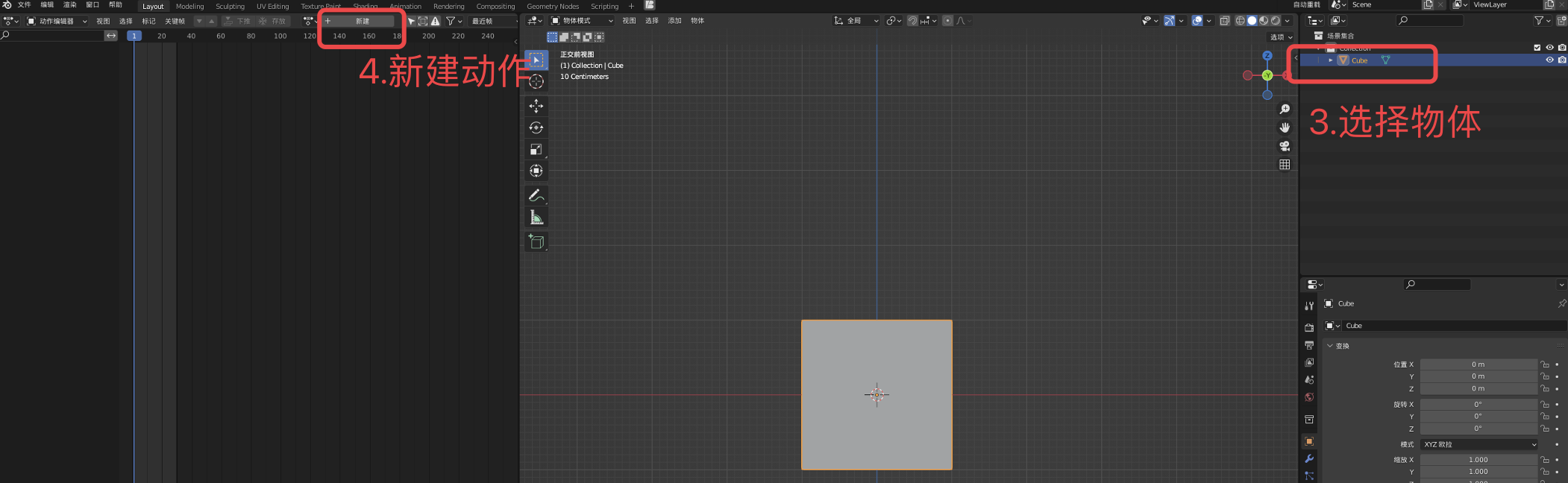
Step4:****新建完后就可以为物体做上动画,鼠标点击名字可以更名

Step5:****做完一个动作后,需要点击保护标签

Step6:****需要做下一个动作时,点击×,并重新点击新建动作即可

注意
**Step1: **导入准备好动画的物体,并打开动画摄影表窗口和非线性动画窗口
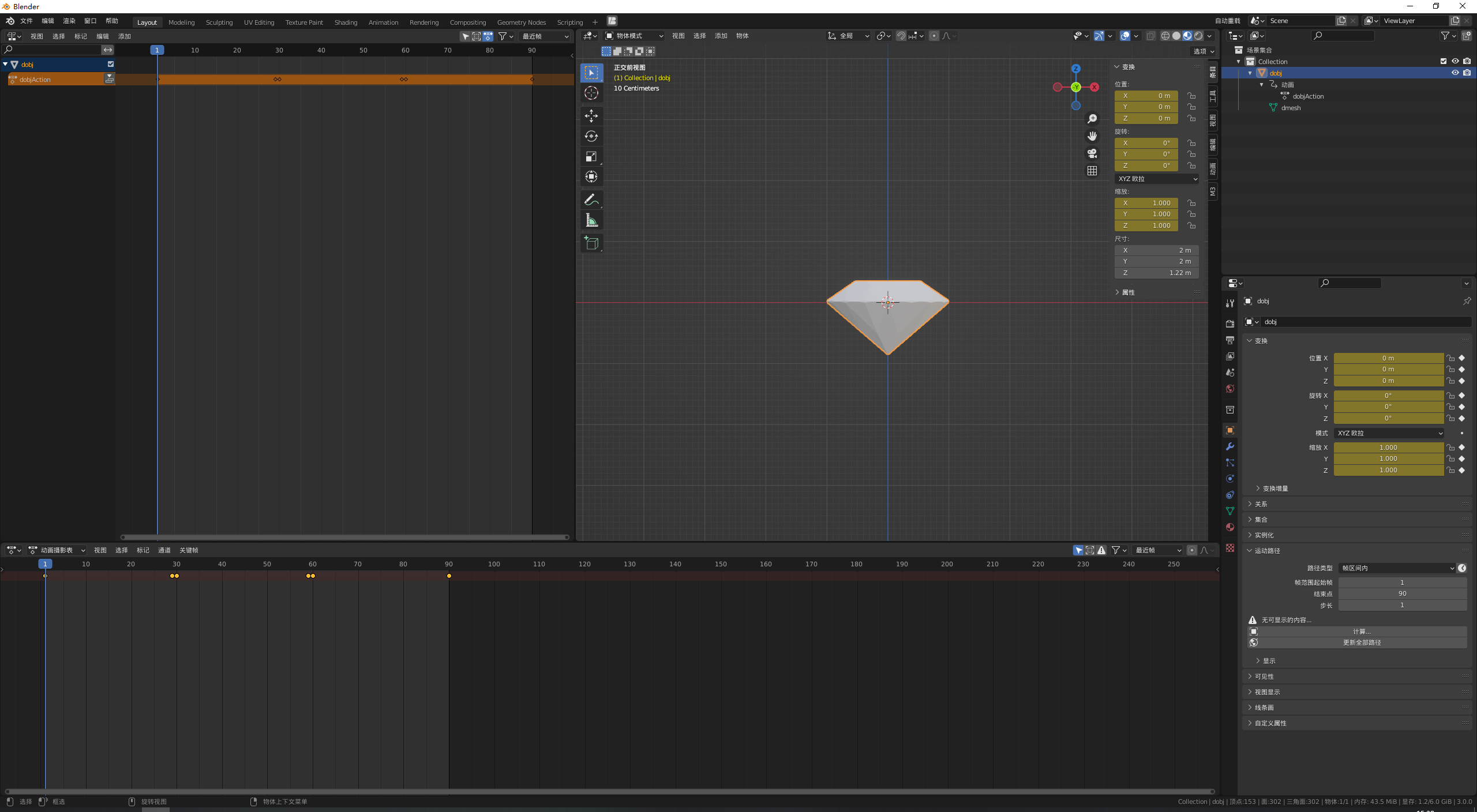
**Step2: **选中动画物体,在非线性动画窗口将其推入轨道
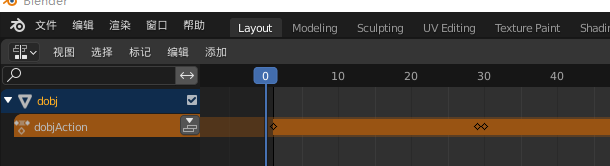
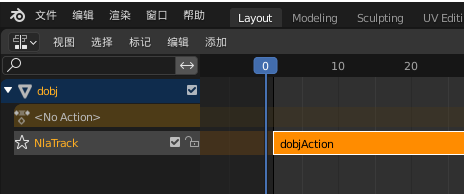
**Step3: **选中动画轨道文件,本例子一共有三段动画,需要复制三个轨道
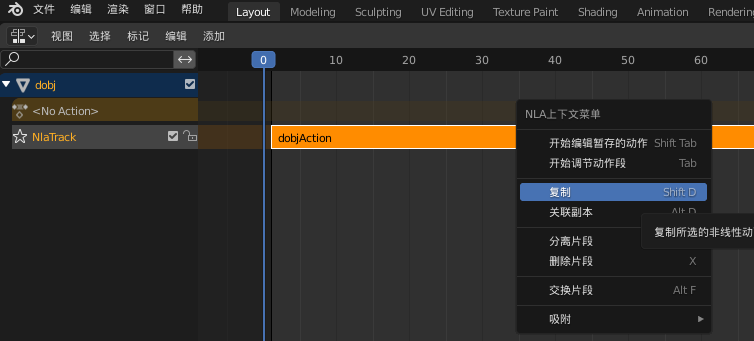
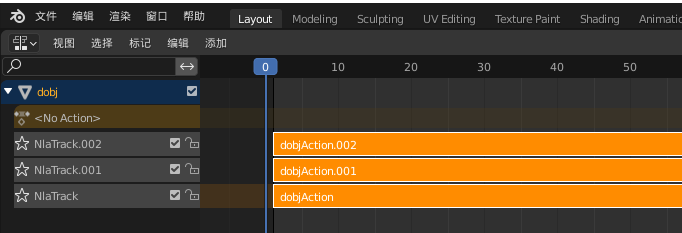
**Step4: **选中第一个轨道片段,右键开始调节动作段
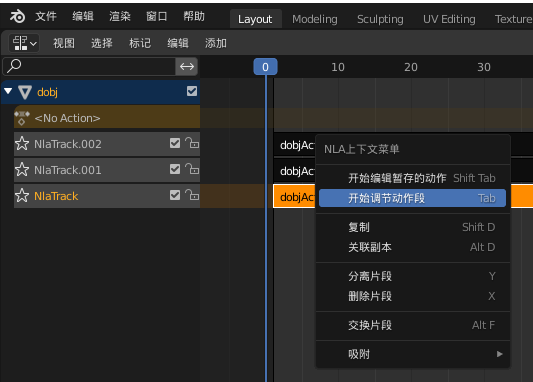
**Step5: **轨道变绿表示进入编辑模式
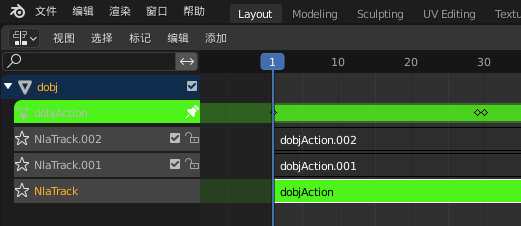
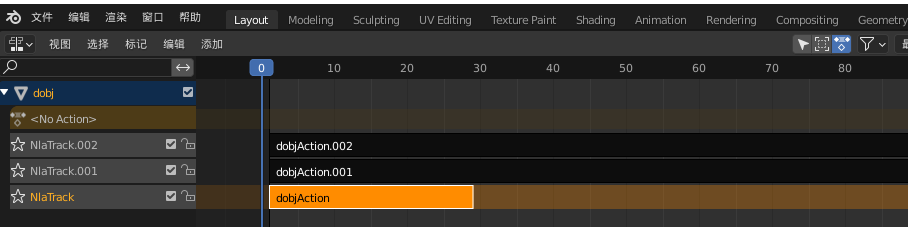
**Step6: **轨道变绿之后转到动作摄影表窗口,删除第一段动画后面的关键帧,然后回到非线性动画窗口按一下Tab键退出编辑模式,第一段动画就分割出来了

**Step7: **同理选中第二段动画进入编辑模式,删除除第二段动画外的关键帧
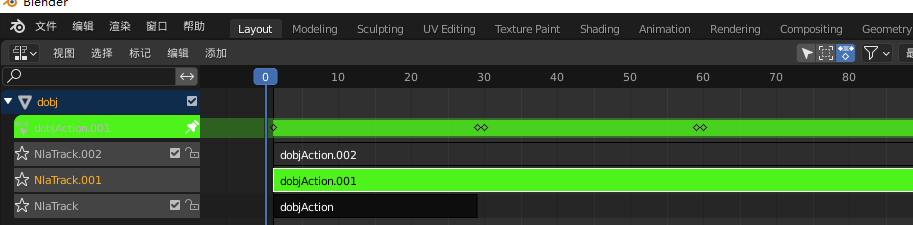

**Step8: **与第一段动画不同的是,后面的动画需要将关键帧移动到第一帧(选中第二段动画所有关键帧,拖动到动画开始帧对齐到第一帧即可),然后退出编辑模式,第二段动画就分离出来了

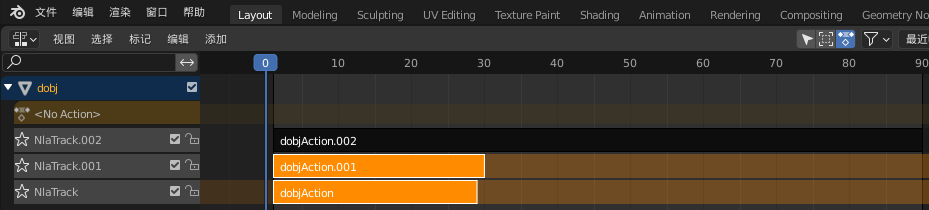
**Step9: **第三段动画同第二段操作一样
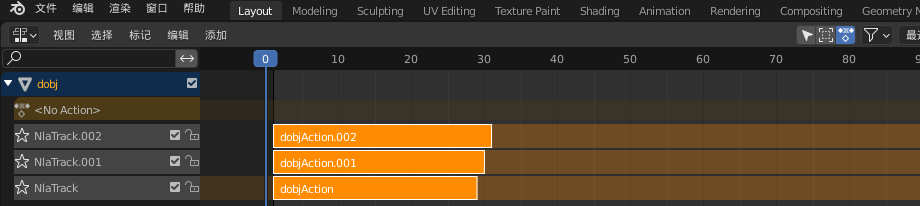
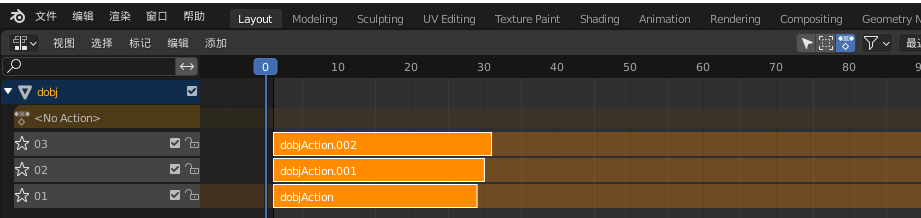
**Step10: **更改好动画名就可以导出了
注意
百度云:windows用户(链接: 百度网盘 提取码: tycu)、macOS用户(链接: 百度网盘 提取码: hvdv)
原始下载地址:https://github.com/facebookincubator/FBX2glTF/releases
以windows端举例
第一步:
cd 到fbx2gltf插件目录(为了方便我们将下载的文件改名为fbx2gltf),我这里放在桌面上,路径为:C:\User\Wendell\Desktop

Windows
cd /d C:\User\Wendell\Desktop

macOS
cd C:\User\Wendell\Desktop


第二步:
输入下面命令:

fbx2gltf -i <你的fbx路径> -o <输出的glb路径> -b

参考示例:fbx2gltf -i C:\User\Wendell\Desktop\test.fbx  -o c:\User\Wendell\Desktop\test -b
这样便在桌面上输出名叫test.glb的模型文件
视频教程