简体中文
主题
场景编辑器-上传素材
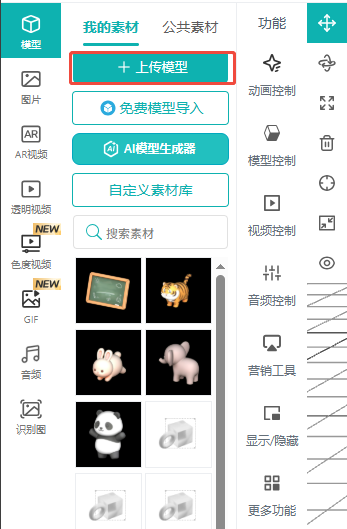
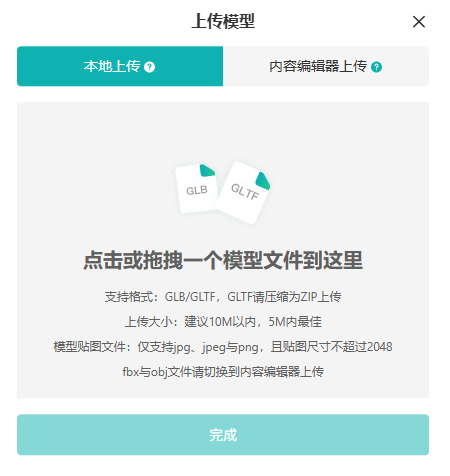
支持模型格式glb,gltf,obj,fbx,建议直接使用glb格式。对于gltf,fbx,obj,请和贴图打包到一个zip压缩包之后上传
图片格式jpg,jpeg,png,最大分辨率2048px
上传文件大小建议10M以内,5M以内最佳,最大不超过30M
新上传的模型会出现在素材库的前列,拖动到右侧视口区域即可加入到当前场景
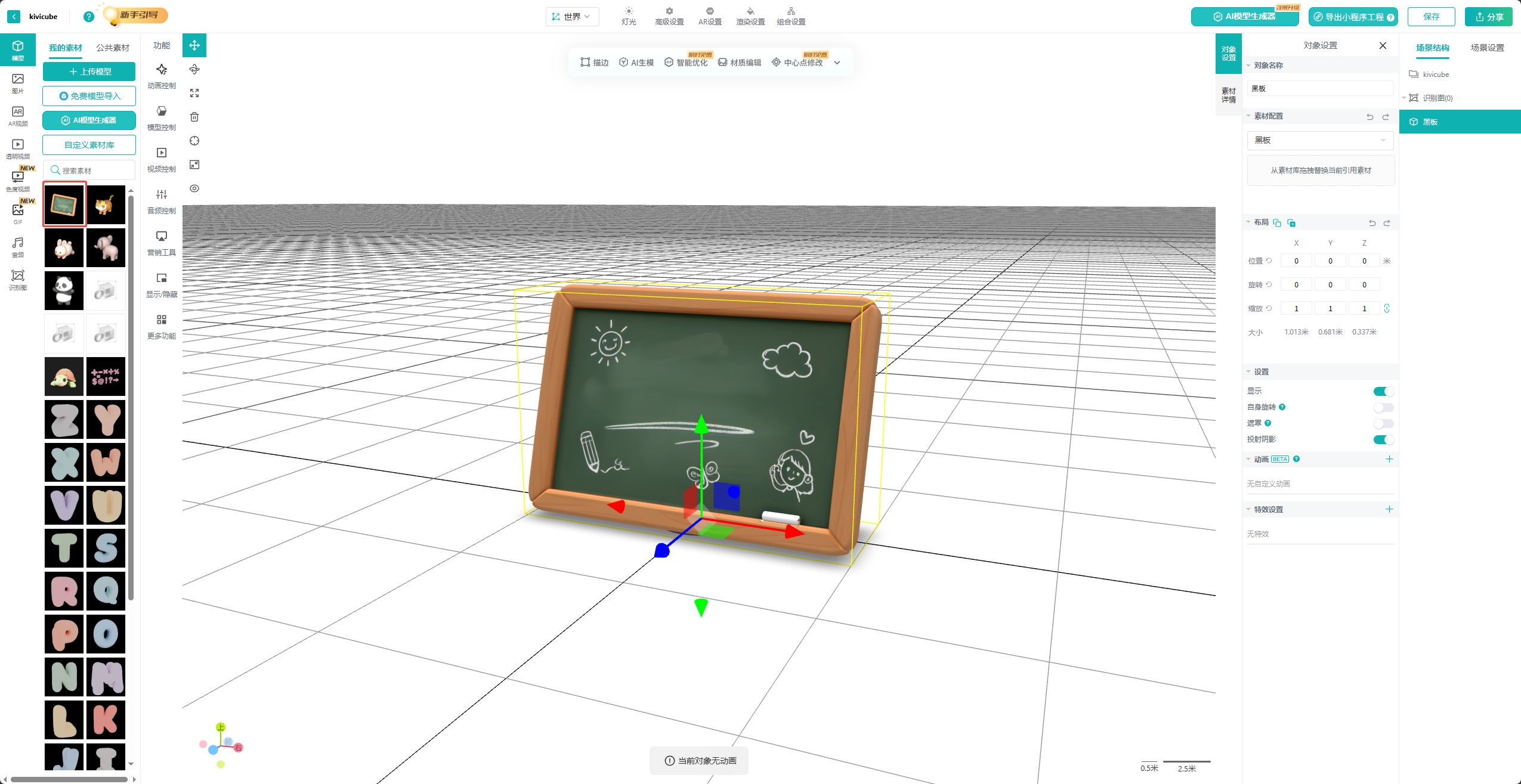
场景编辑器是面向体验端的调整,这里的效果对应体验的效果,首先我们要对两个最重要的设置进行设置
新建场景的时候会先让选择引擎版本,这里还可以调整,不过需要参考下面引擎版本的支持情况调整
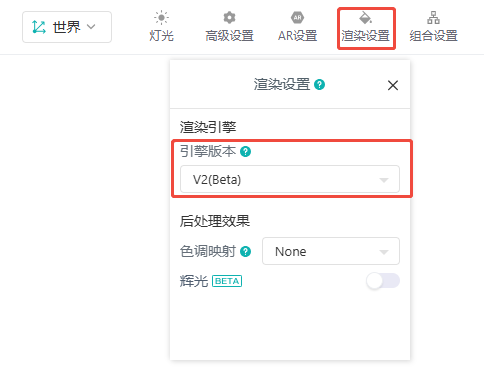
| 版本 | 支持特性 | 平台支持 |
|---|---|---|
| v1 | pbr,unlit | Web,微信小程序 |
| v2 | pbr,unlit,清漆,各向异性,光泽,高光,透射,折射率,色散,虹彩 | web |
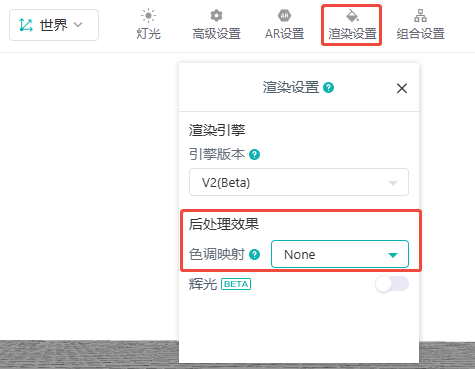
| 类型 | 作用 |
|---|---|
| None | 不使用色调映射,高光容易过曝和色彩溢出 |
| Linear | 使用线性映射,效果和None一致 |
| Aces | 使用Aces色调映射,优化高光过曝,能得到平滑的高光过度和高光细节,但是颜色会有色偏 |
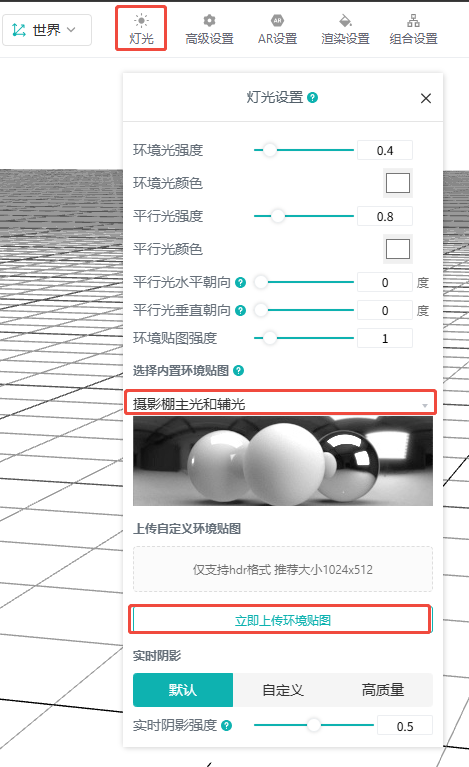
场景内默认有一组灯光和hdr,也可以切换内置hdr环境,根据实际效果调整。当然也可以上传自己的hdr环境,如果只想用hdr环境照亮场景,可以把环境光强度和平行光强度设成0
当选中场景内模型时,视口上方有快捷工具栏用于调整当前模型
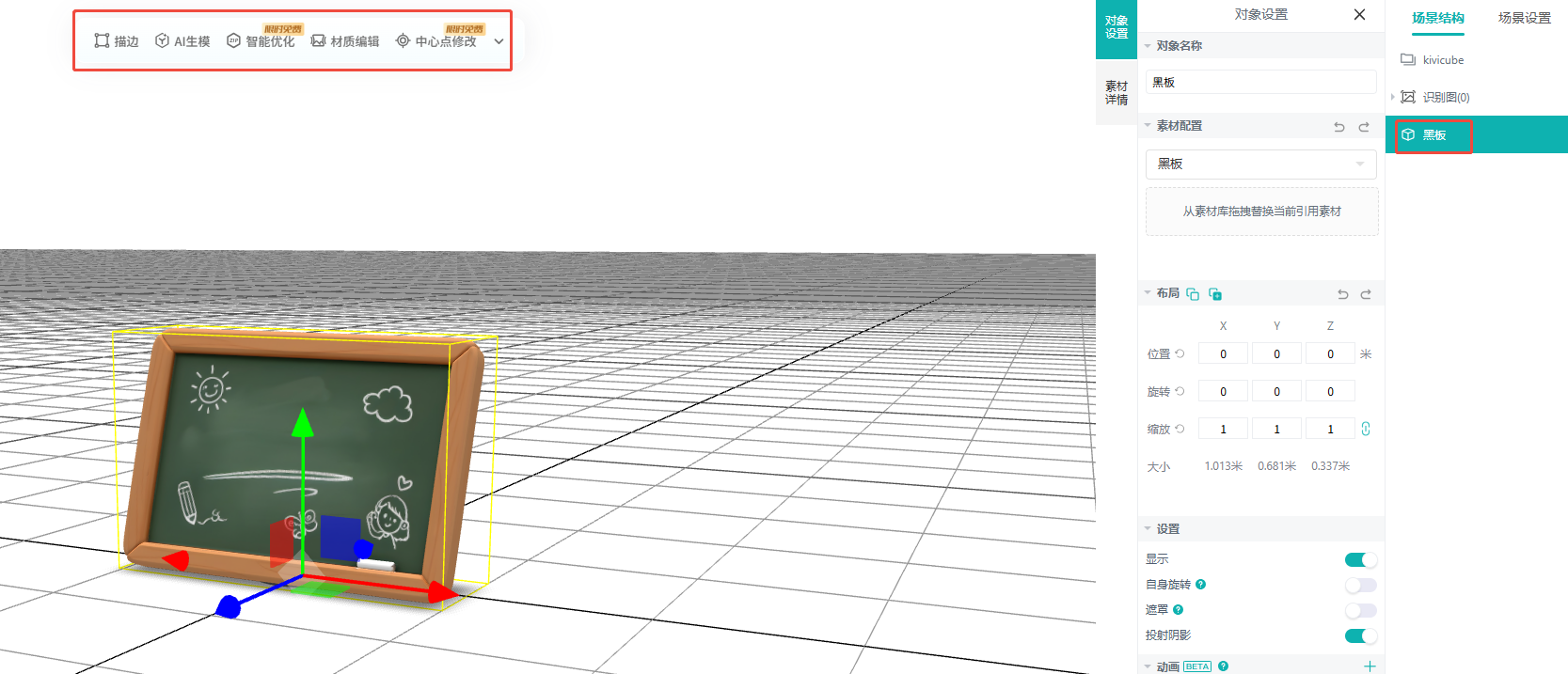
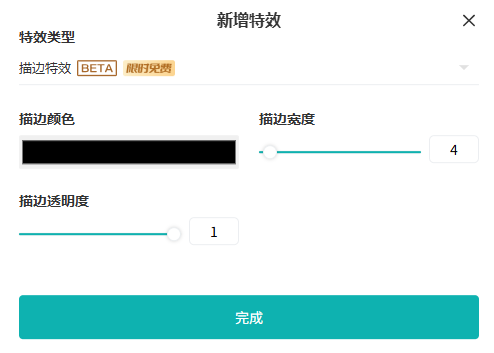
为模型设置描边
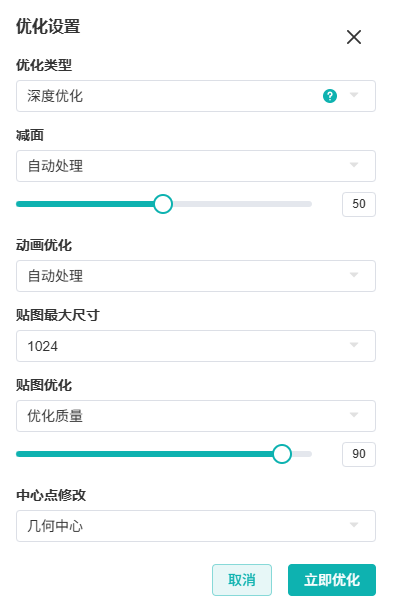
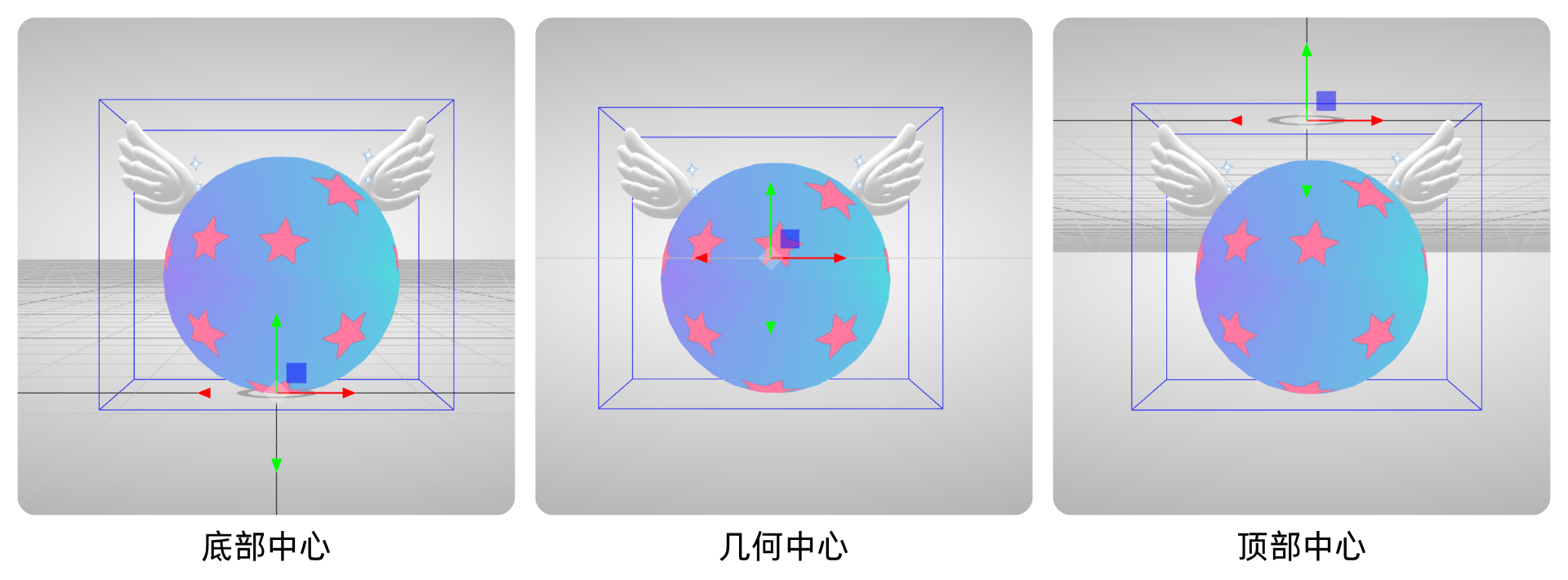
修改模型中心点
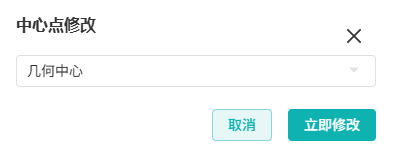
注意:该调整基于模型整体包围盒计算,若修改后无变化,建议回到建模软件中进行调整或检查模型导出是否正确。
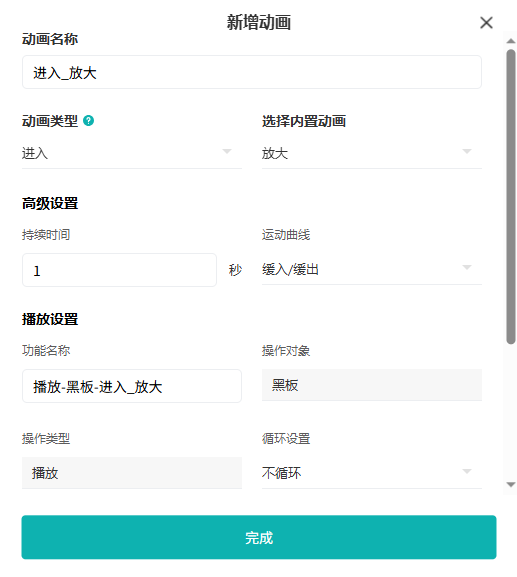
给模型设置自定义动画
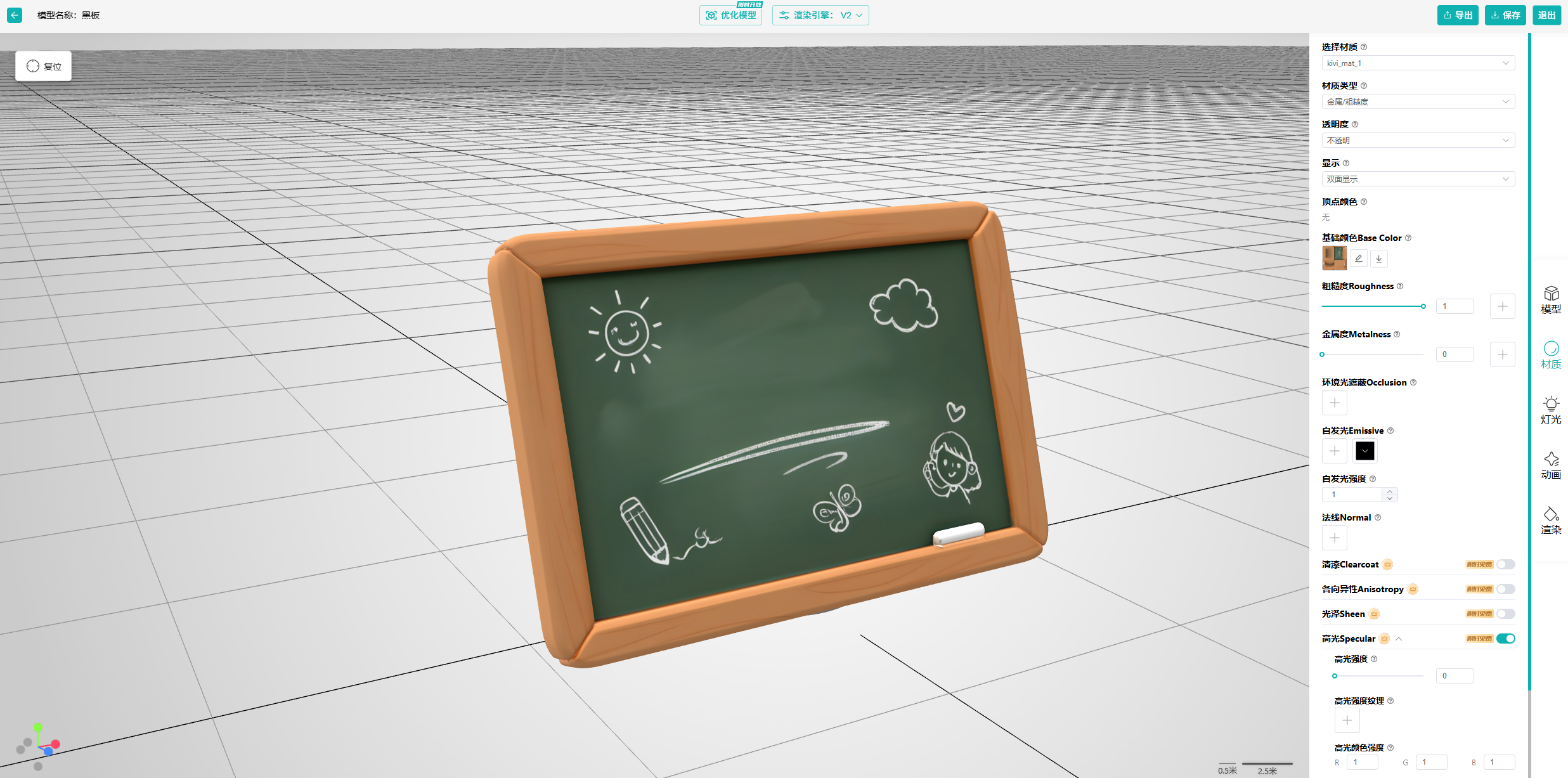
跳转到内容编辑器调整模型材质