简体中文
主题
INFO
INFO
支持Maya2017~Maya2022
使用Babylon.js exporters插件导出
./dcc-glb-export/3d-gltf-export
支持Max2015、Max2017~Max2022
使用Babylon.js exporters插件导出
./dcc-glb-export/3d-gltf-export
支持Blender 2.80及其以上版本
官方支持,无需安装插件
以Blender 3.0为例,选中想要导出的模型,依次点击文件-导出-glTF2.0(.glb/.gltf)
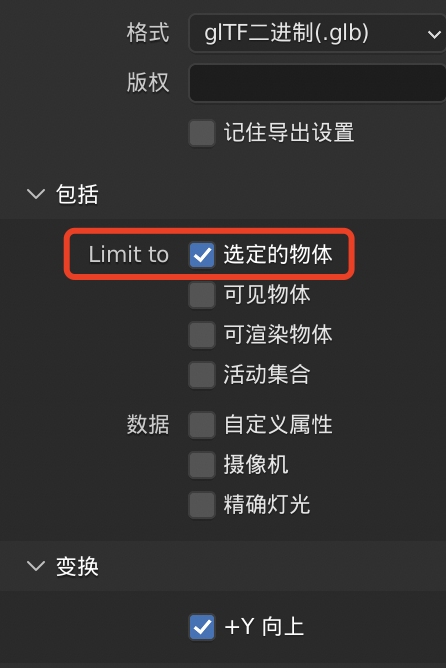
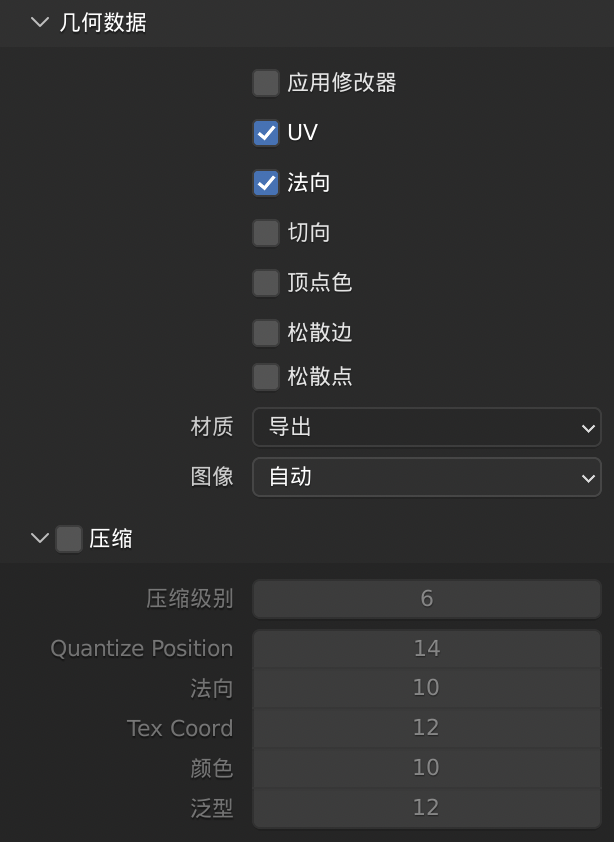
INFO
INFO
压缩选项详情
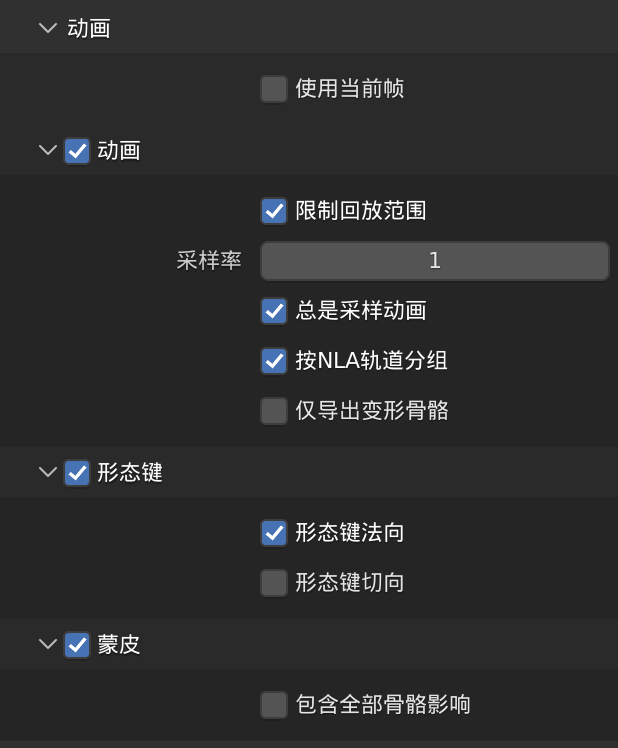
INFO
INFO
INFO
INFO
请参考Blender导出FBX时的设置:./ar-model-export
支持Cinema 4D S22及其以上版本
官方支持,无需安装插件
以Cinema 4D R25为例,选中想要导出的模型,依次点击文件-导出-glTF,按照如下设置
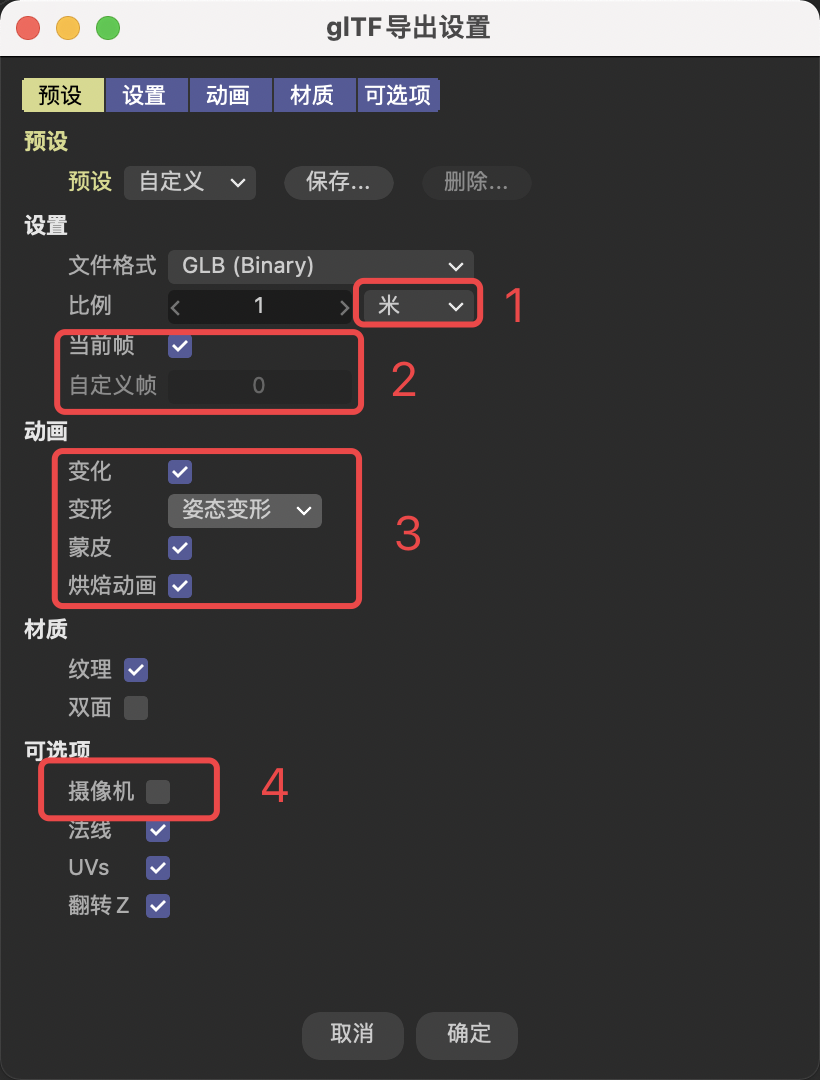
INFO
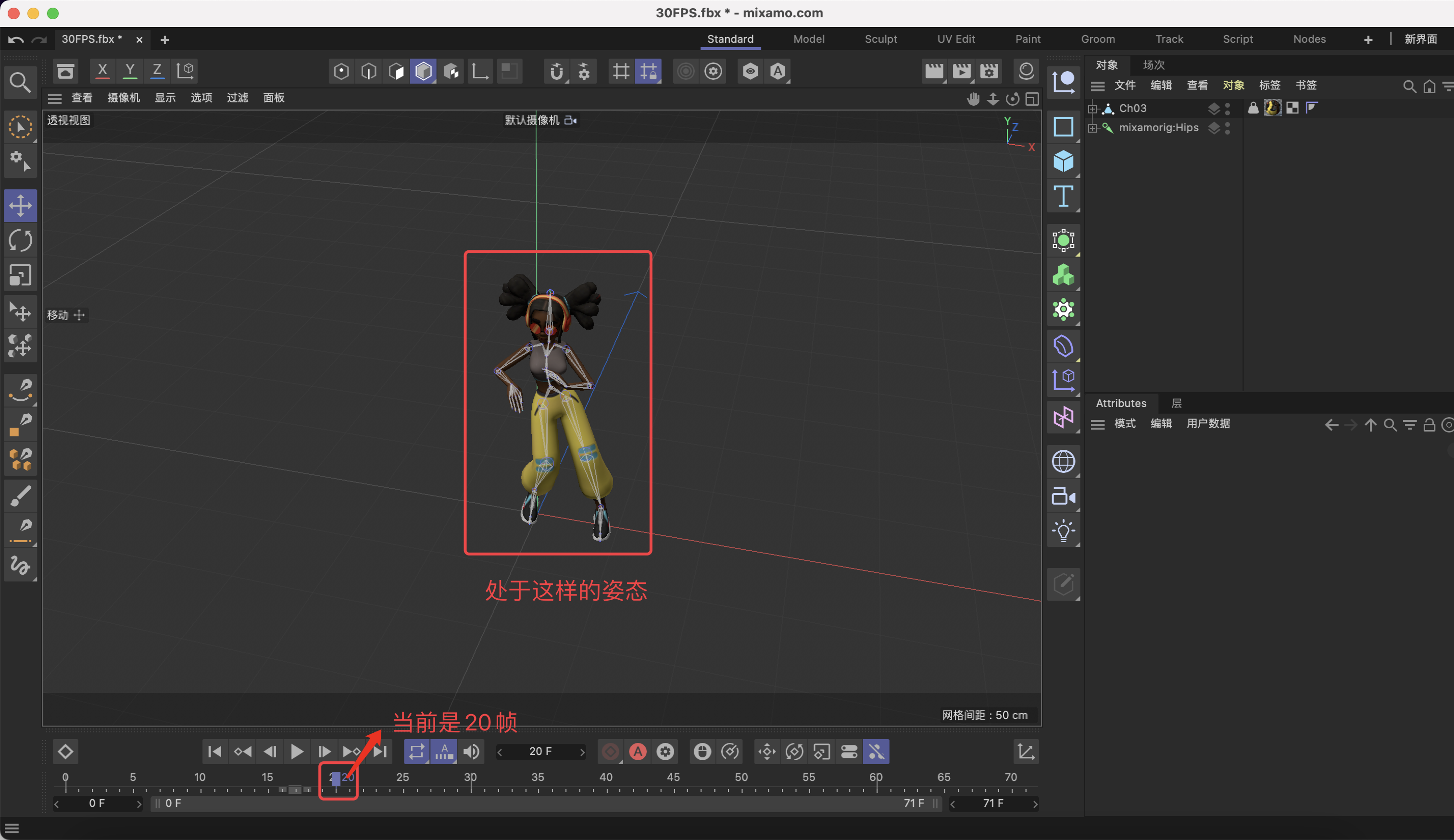
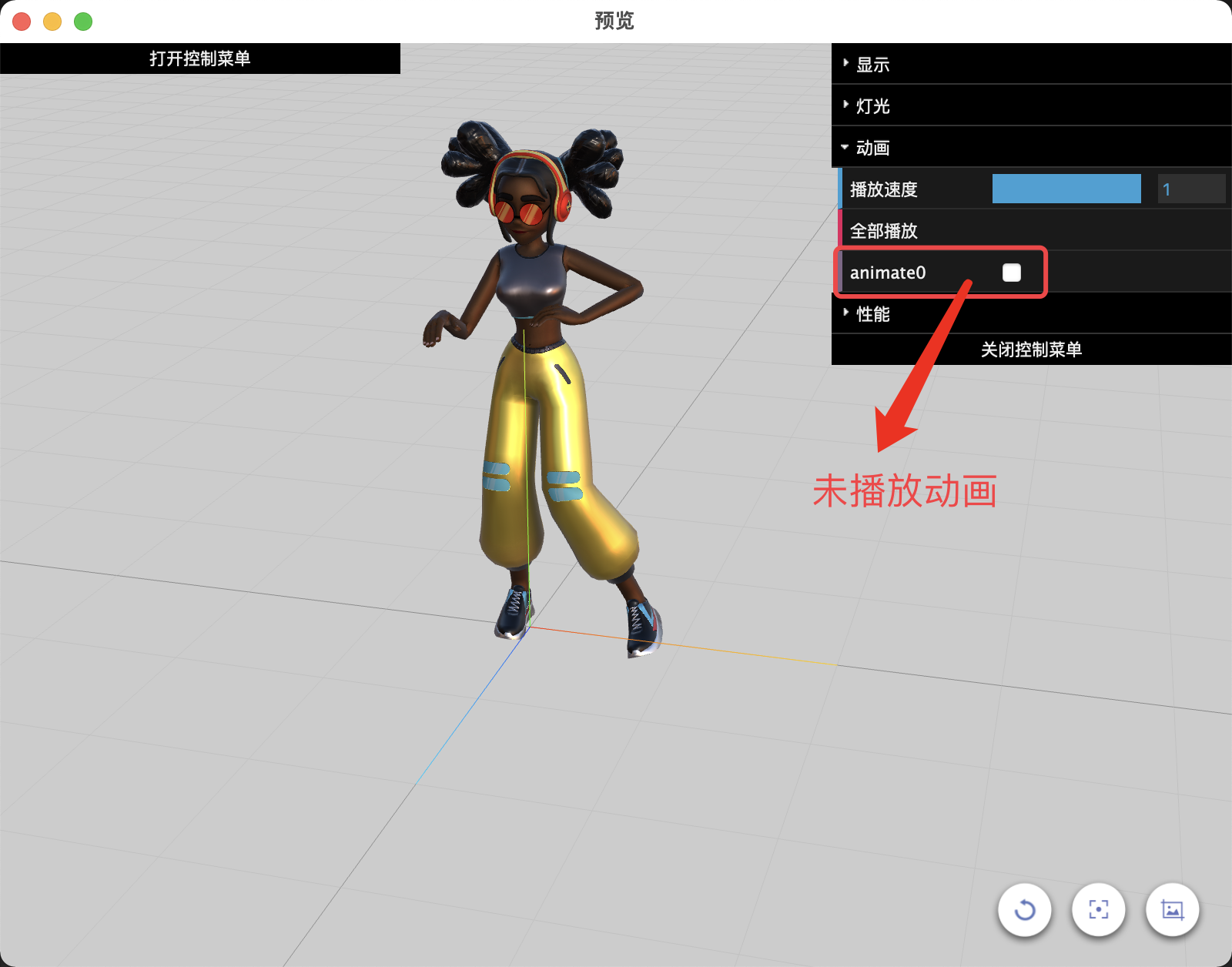
这时如果勾选当前帧,在Kivicube平台预览(未播放动画)时,可以保持此姿态,如下图
INFO
INFO
INFO
针对C4D姿态变形,注意事项:
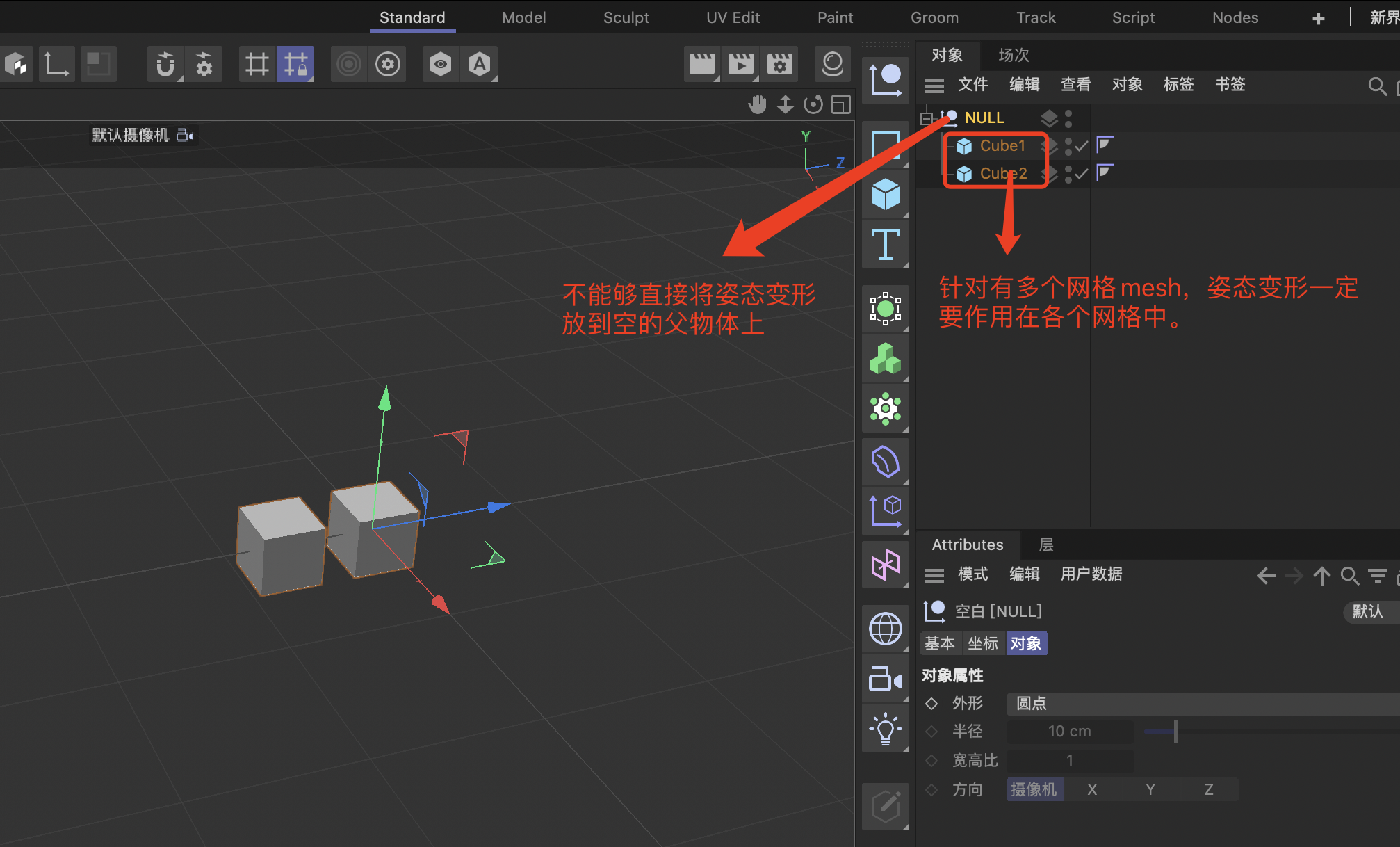
目前不支持,建议导出FBX,可以保留多段动画
INFO
支持Substance Painter 2017.3及其以上版本,Adobe 3D Substance Painter所有版本均支持
官方支持,无需安装插件
TODO
有些设备叫3D Viewer
INFO
使用在线版AR模型编辑器的用户,如果不清楚如何使用命令行将FBX转为glb,也可以参考此种形式
下载地址:https://www.microsoft.com/zh-cn/p/3d-viewer/9nblggh42ths,有些版本的Windows10电脑自带此软件
支持导入fbx、obj、stl、ply、gltf、glb、3mf,然后可以储存为glb模型
TODO
TODO
TODO
https://www.microsoft.com/zh-cn/p/paint-3d/9nblggh5fv99
支持导入fbx、obj、stl、ply、gltf、glb、3mf,然后可以储存为glb模型
不支持动画
https://www.adobe.com/products/dimension.html
支持导入fbx、obj、stl、skp、gltf、glb,然后可以储存为glb或gltf模型,对非专业人士是非常友好的PBR材质编辑器
不支持动画
类似于Adobe Dimension,甚至可以说一模一样
https://www.adobe.com/cn/products/substance3d-stager.html
支持导入fbx、obj、stl、skp、gltf、glb,然后可以储存为glb或gltf模型,对非专业人士是非常友好的PBR材质编辑器
不支持动画
TODO
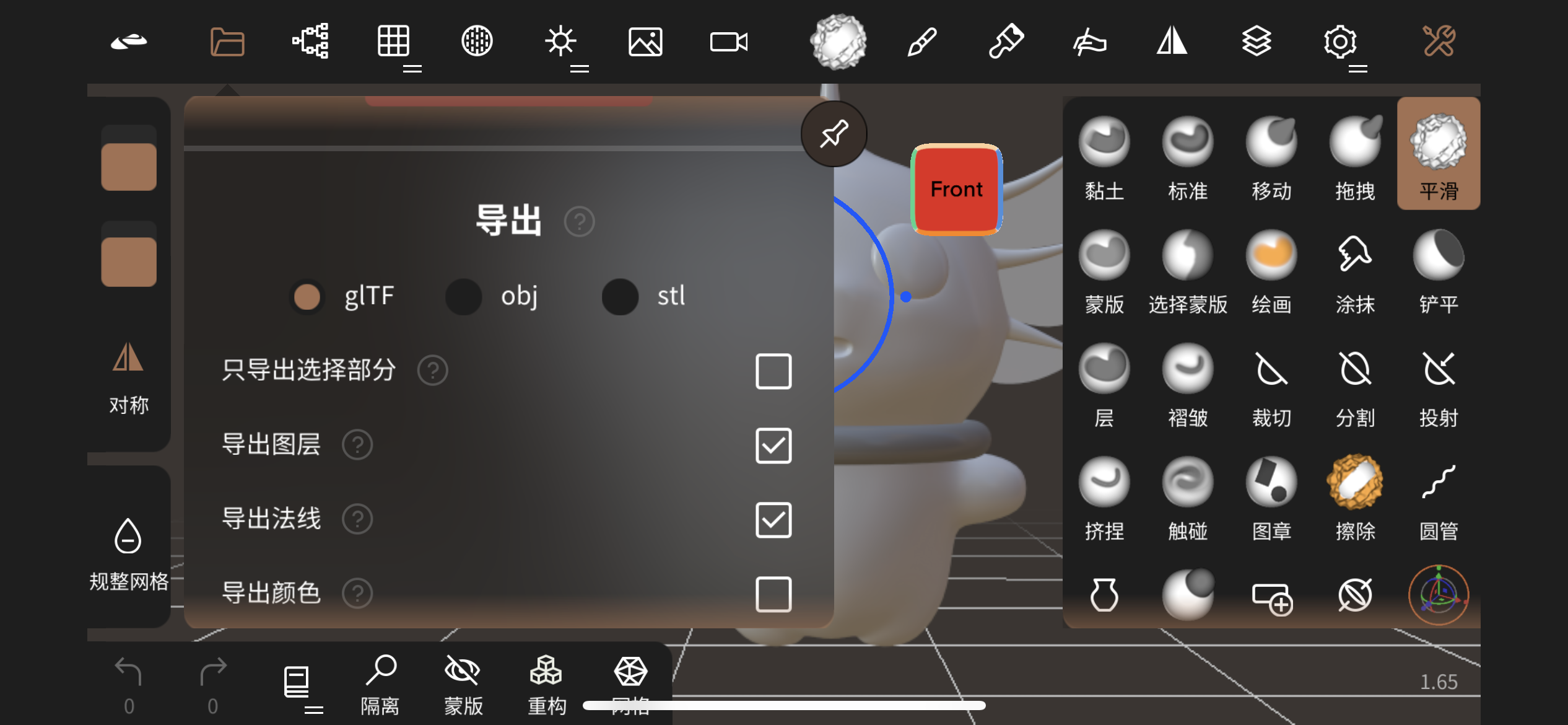
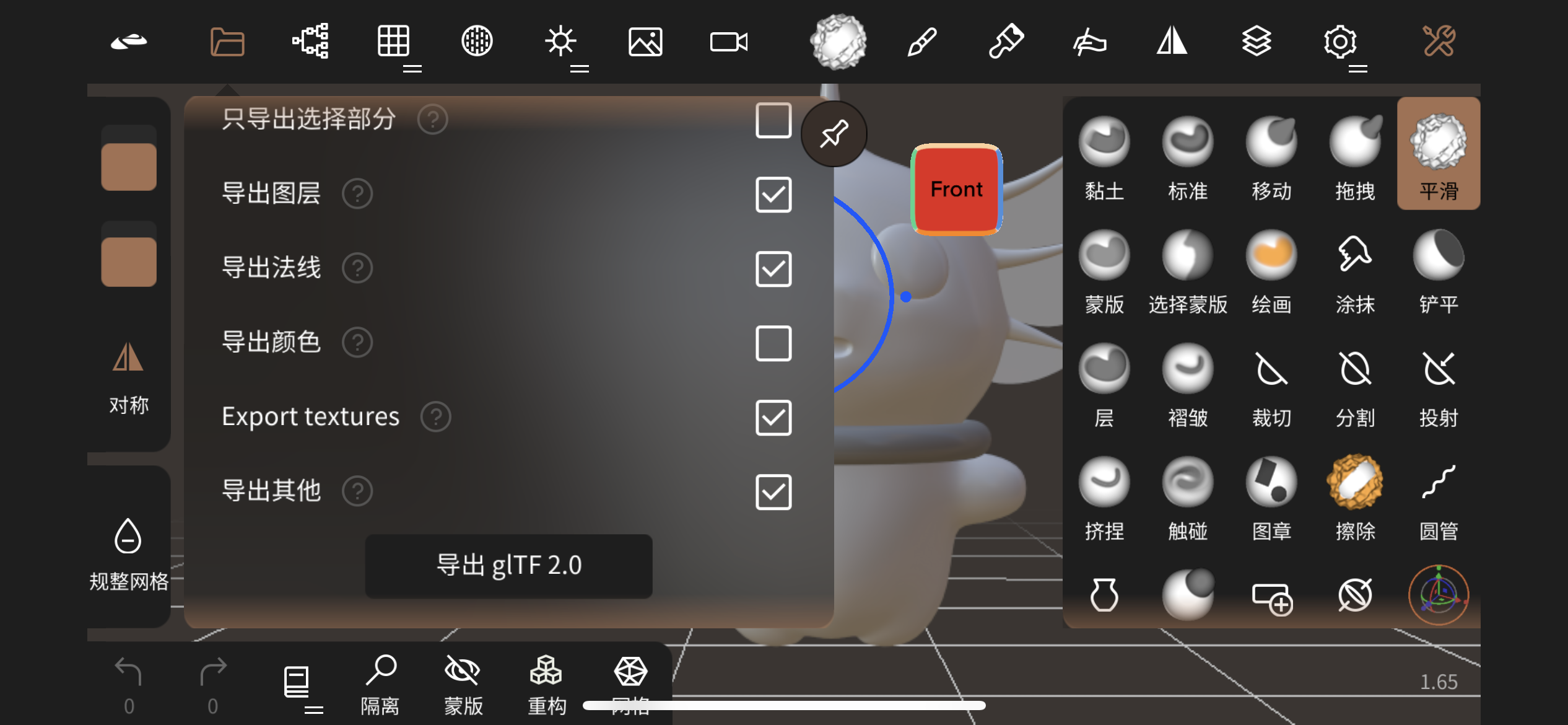
点击软件左上角的“  ”,弹窗往下滑动,找到导出,勾选“glTF”,选择“导出glTF 2.0”
INFO
导出时的选项说明:
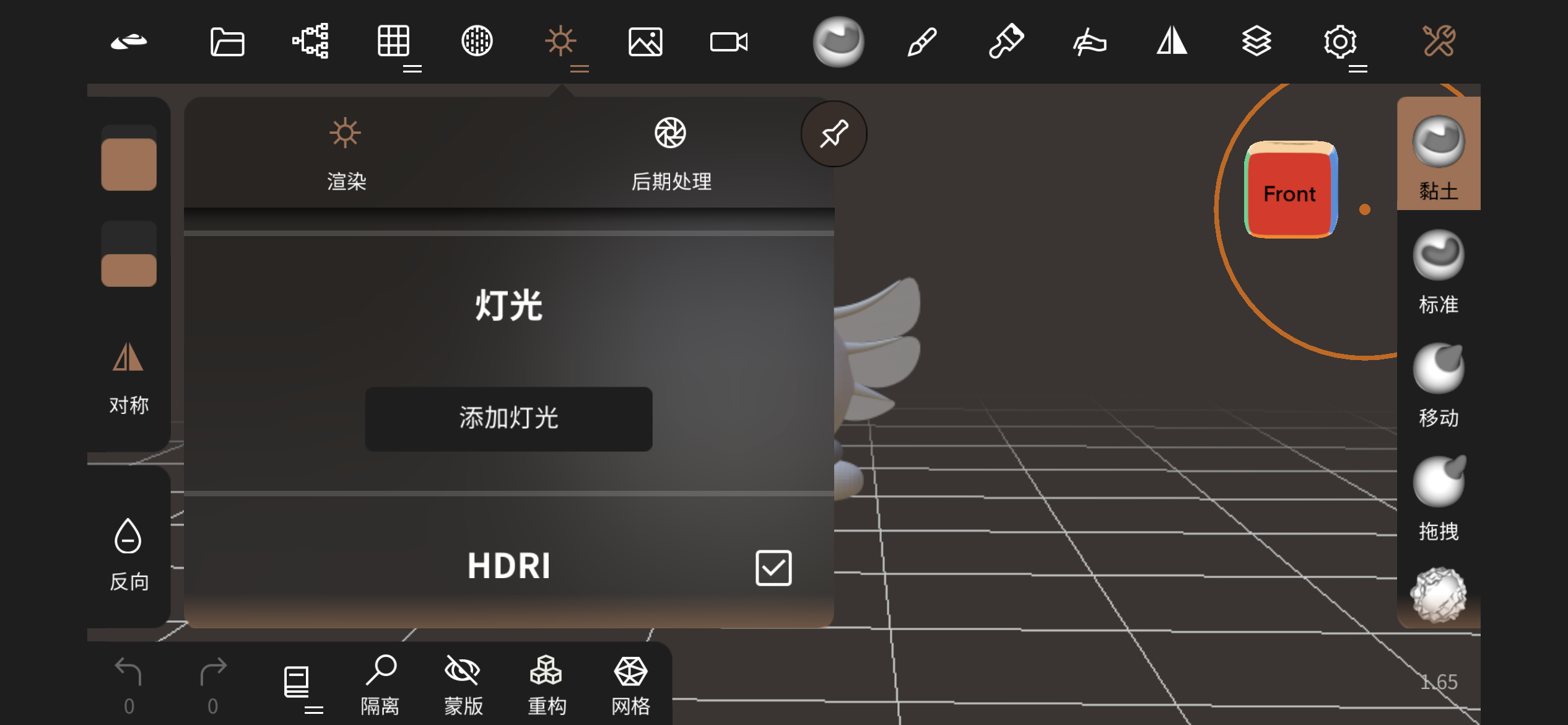
注意:勾选了“添加灯光”后,导出的glb模型,在Kivicube展示端不能使用,请勿添加,详情请参考:../model-faq 此链接中的序号2
| 软件名称 | 详细描述 |
|---|---|
| SketchUp | > 安装glTF导出插件进行导出: > https://extensions.sketchup.com/extension/052071e5-6c19-4f02-a7e8-fcfcc28a2fd8/gl-tf-export > 另一个插件 > https://github.com/SamuelTS/SketchUp-PBR-Plugin > 还可以使用更多glTF导出插件:https://extensions.sketchup.com/search/?q=gltf |
| 3D Builder | https://www.microsoft.com/zh-cn/p/paint-3d/9nblggh5fv99 支持导入fbx、obj、stl、ply、gltf、glb、3mf,然后可以储存为glb模型 > 不支持动画 |
| Revit | TODO |
| Ready Player Me | TODO |
| Keyshot | TODO |
| Solidworks | TODO |
| 3DEXCITE | TODO |
| Siemens NX | TODO |
| VoxEdit | TODO |
| Cheetah | TODO |
| Archilogic | TODO |
| Modo | TODO |
| RealityServer | TODO |
| Dust3D | TODO |
| TINKERCAD | TODO |
| Adobe Fuse CC(Beta) | TODO |
| Adobe Mixamo | TODO |
| Vectary | TODO |
| Sculptris | TODO |
| Character Creator | TODO |
| DOODLE3D | TODO |
| MECABRICKS | TODO |
| Smoothie-3D | TODO |