简体中文
主题
体验二维码:

由于该场景没有识别图片后再出现AR内容的需求,而是进入场景后可以直接体验AR内容,所以不需要识别图,直接扫码体验即可。
用户打开AR体验后,通过识别现实中平面根据指示器的位置,摆放模型位置开始AR体验。
1、打开Kivicube AR在线制作平台,链接:https://www.kivicube.com
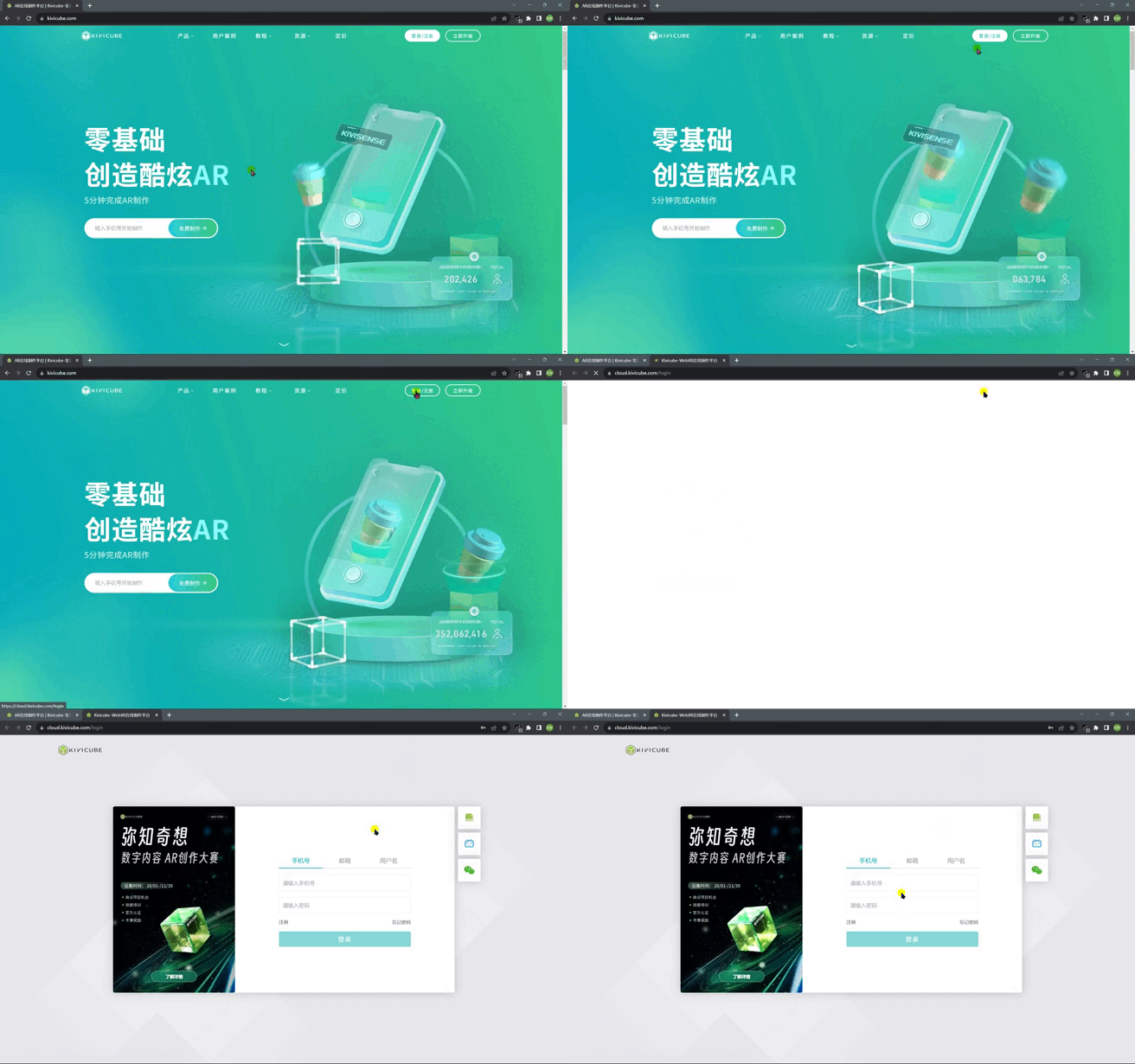
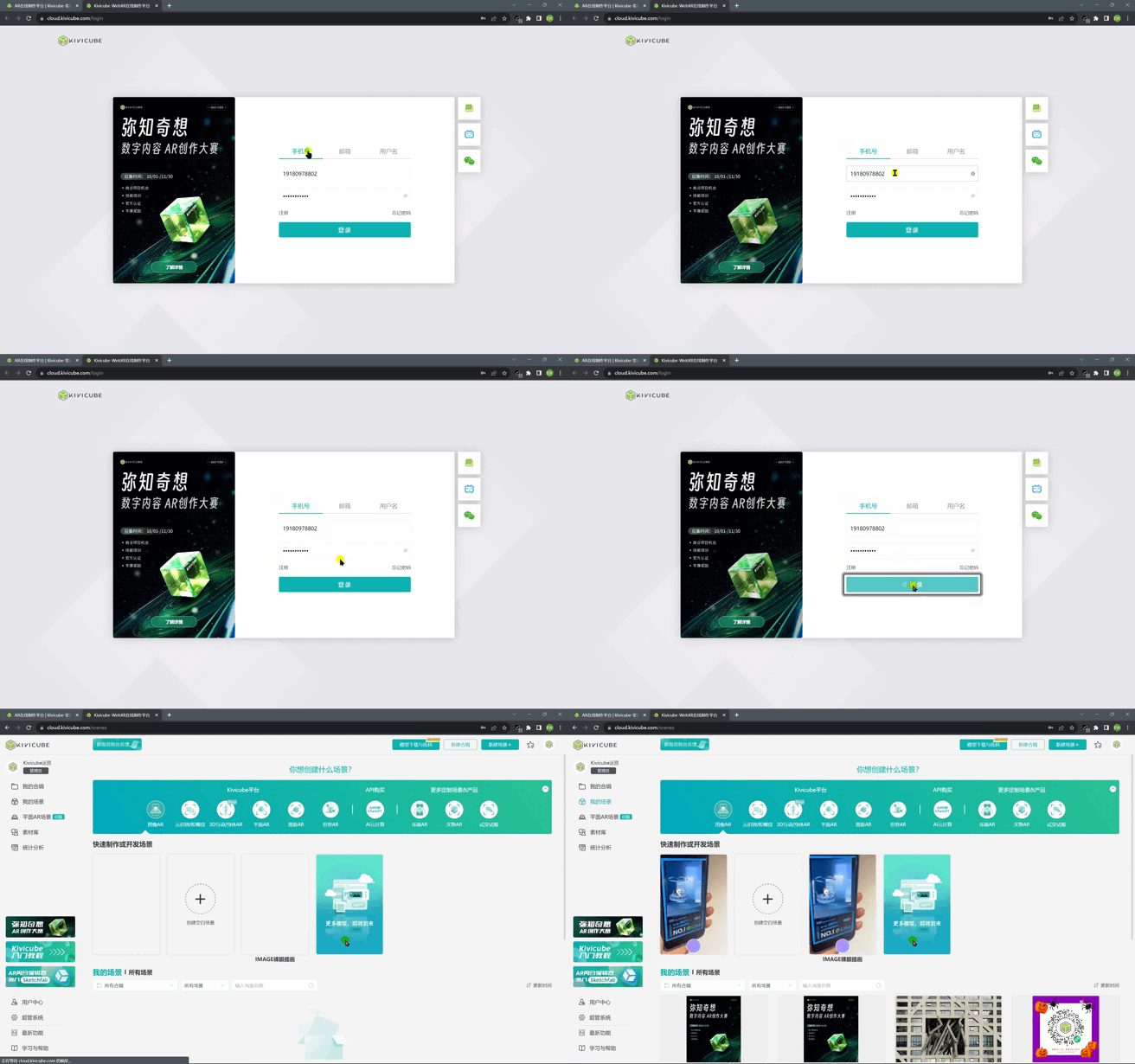
2、注册并登录进入管理控制台页面
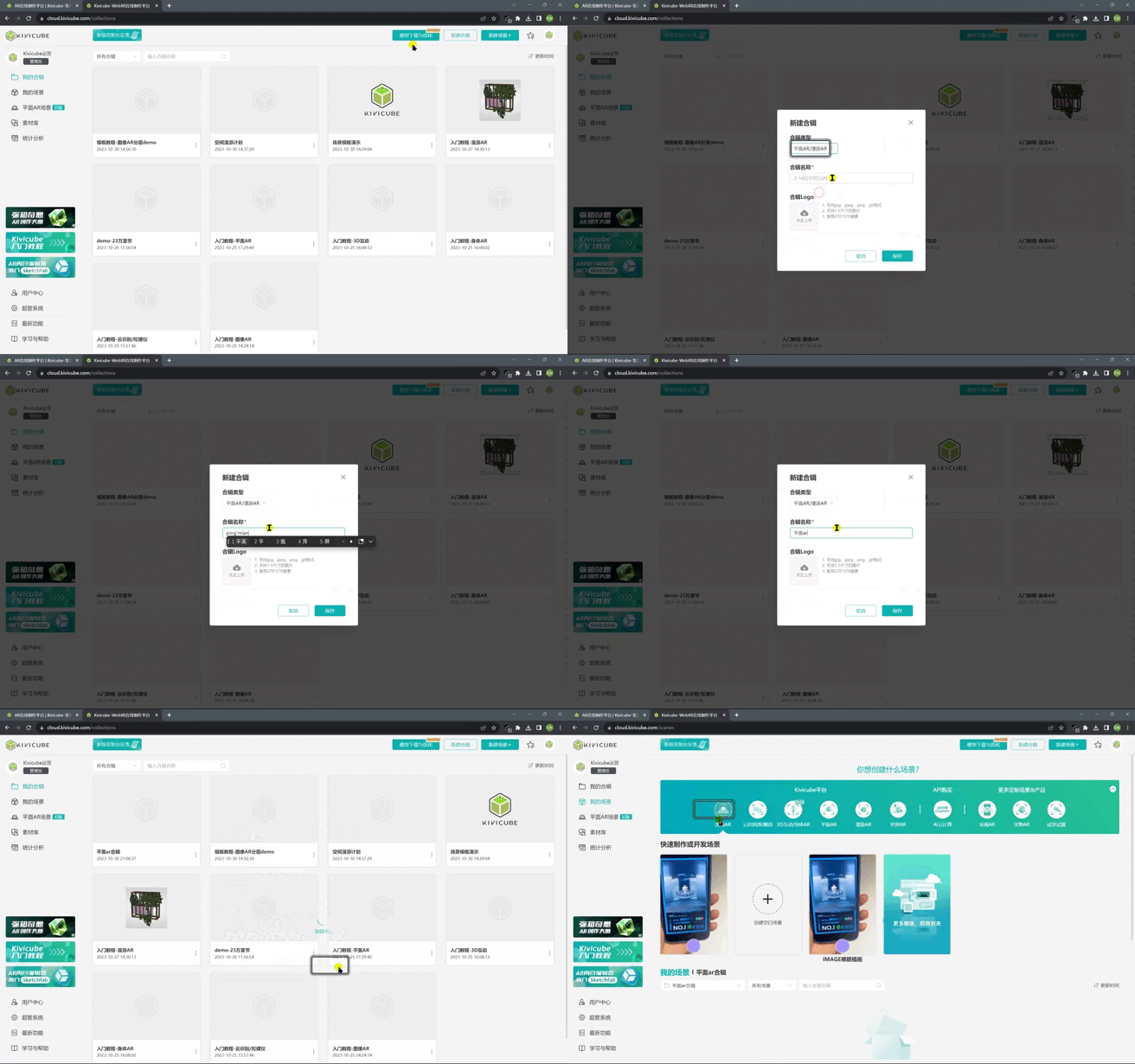
1、点击右上角“新建合辑按钮”
第一次使用的新用户需要创建合辑之后再创建场景
2、在合辑类型中选择“平面AR/漫游AR”,填写合辑名称,按格式要求上传合辑logo,并点击保存
注意:合辑名称不能重复
3、点击打开合辑按钮
操作流程如下图所示:
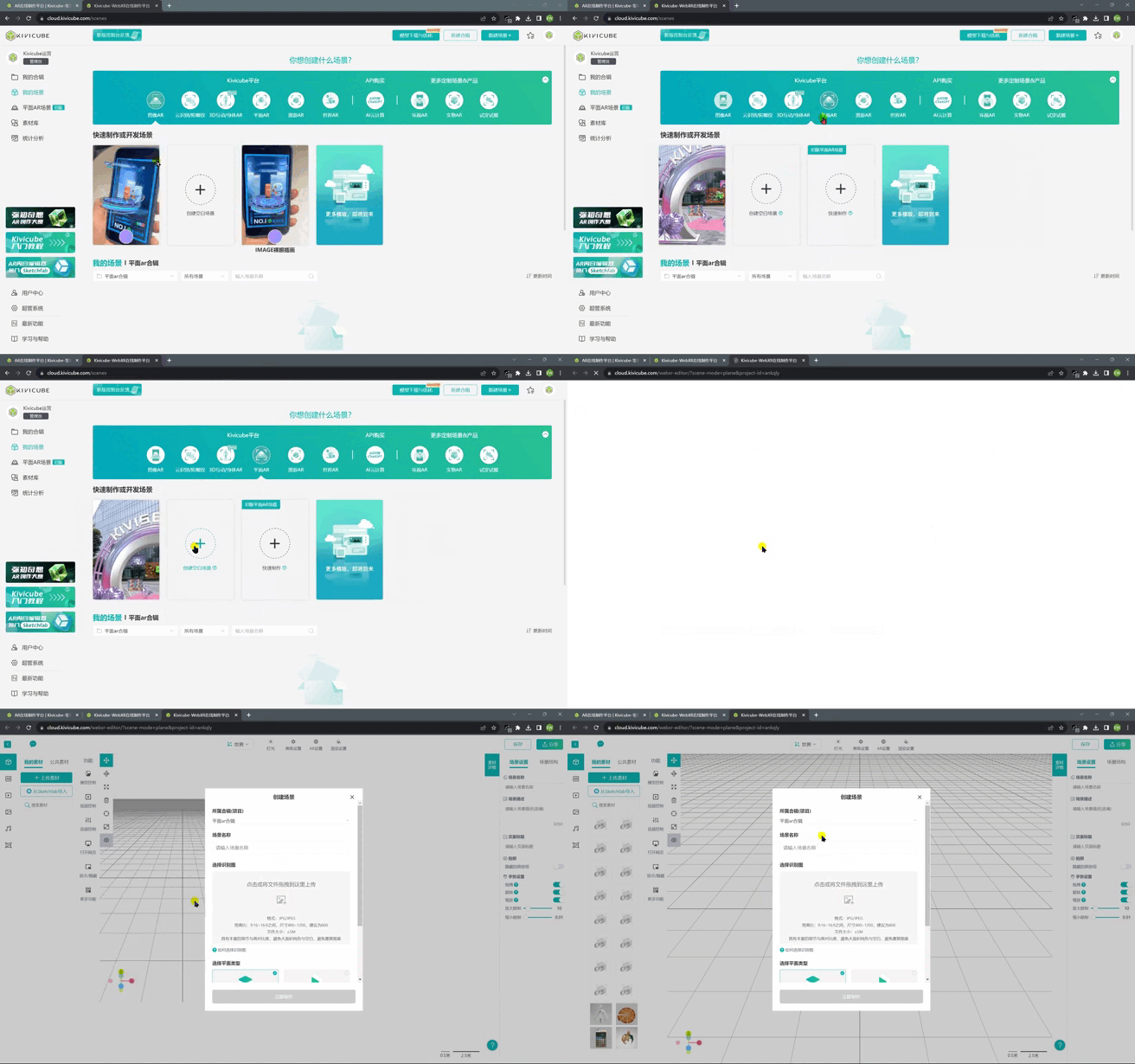
本次场景直接选择创建”平面AR”场景;
注意:场景类型需要与合辑类型相对应,本次我们需要选择“平面AR/漫游AR”类型的合辑
操作顺序为:选择场景类型→选择所属合辑→填写场景名称→上传场景识别图→选择平面类型→选择场景放置方式→选择场景识别方式,如下图所示:
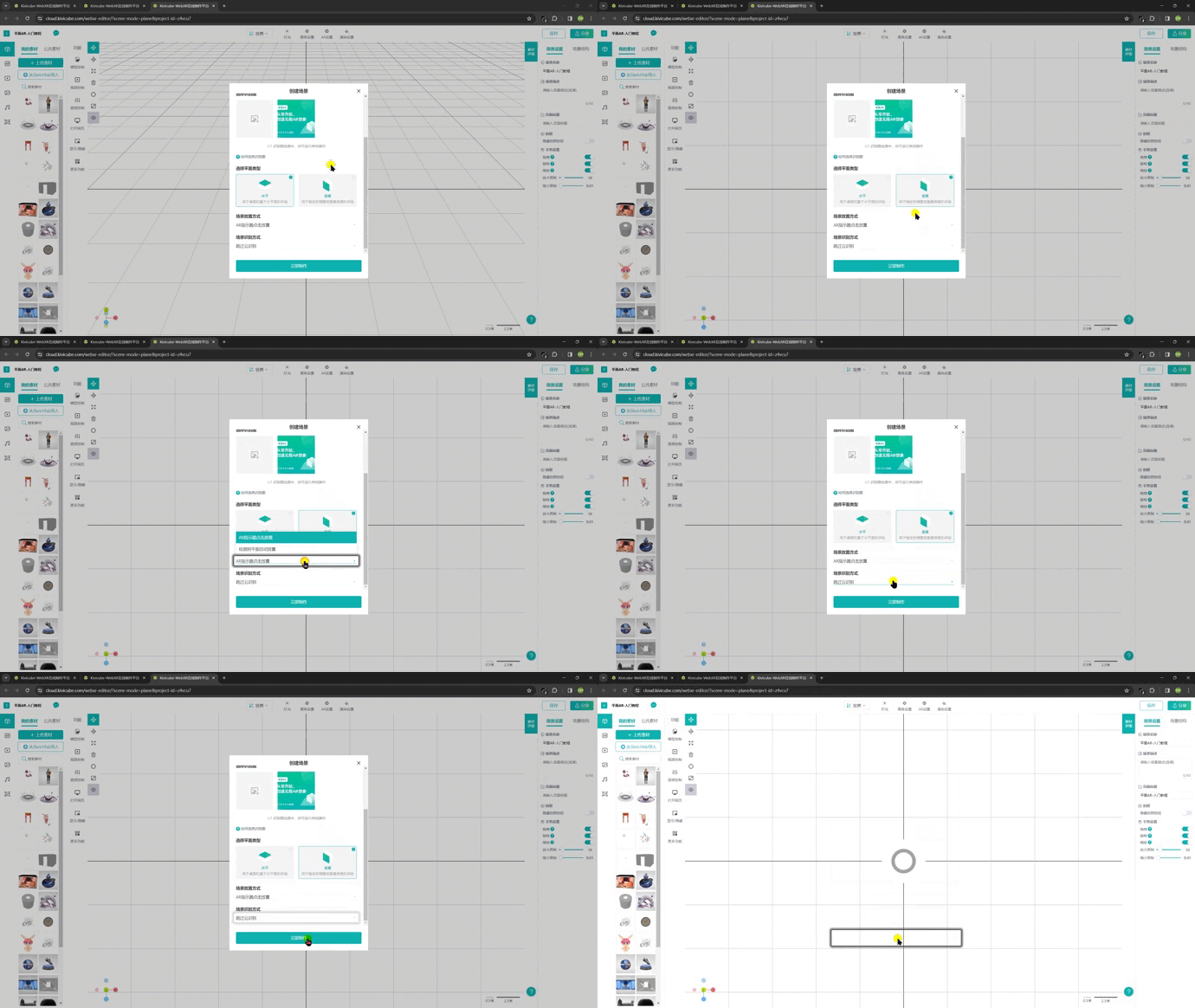
注:垂直面的识别场景仅限支持V2的机型才能使用,支持V2属性的机型可以参考链接:../../learn/ar-env
场景创建好后,点击页面左侧的模型→公共素材→搜索平面ar模型,将其拖拽入场景内
场景中可以直接在右侧场景结构中查看并修改场景内的所有素材以及其交互功能的设置
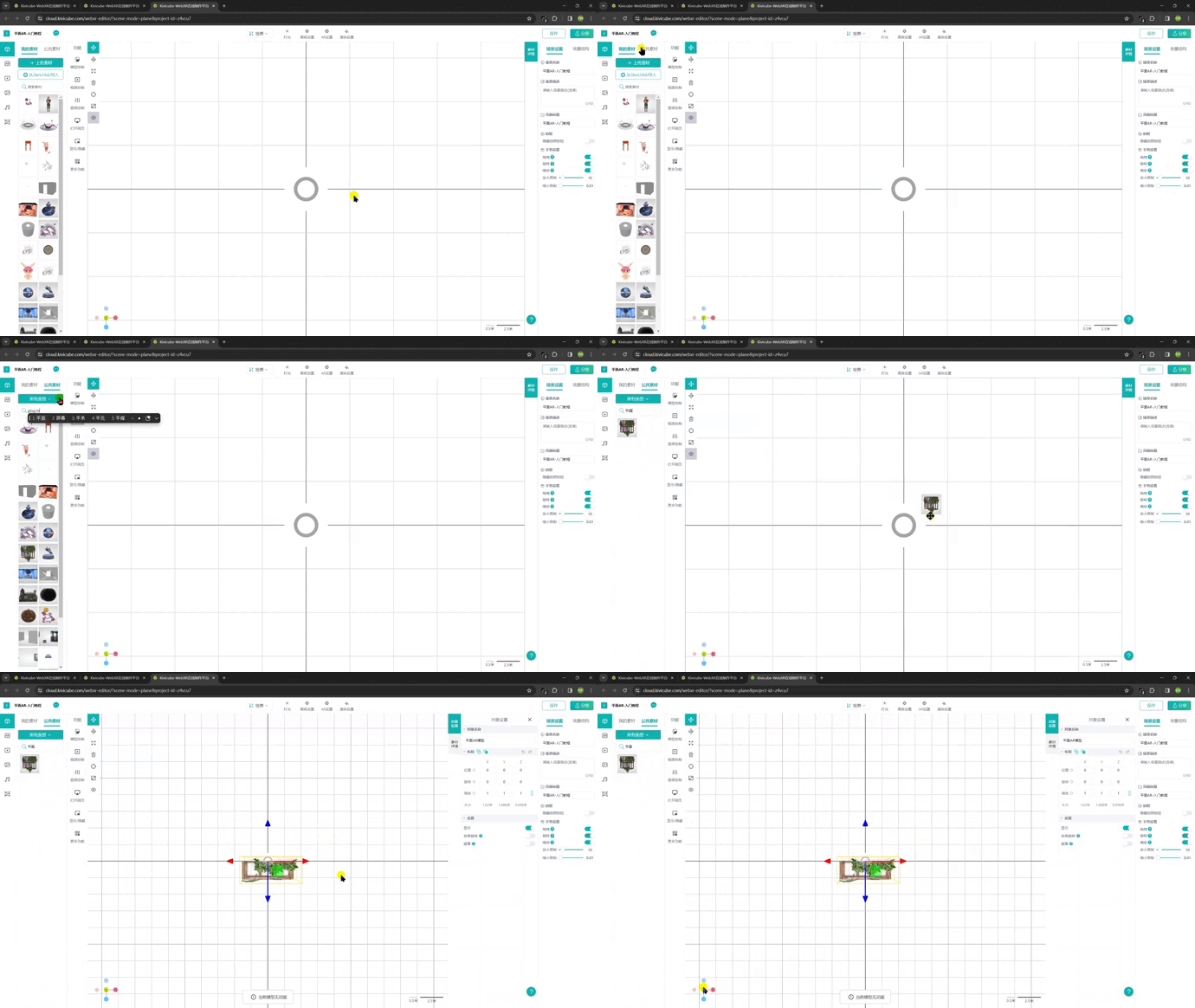
注意:编辑器中素材的摆放位置和大小即是场景正式体验时呈现出来的样子。
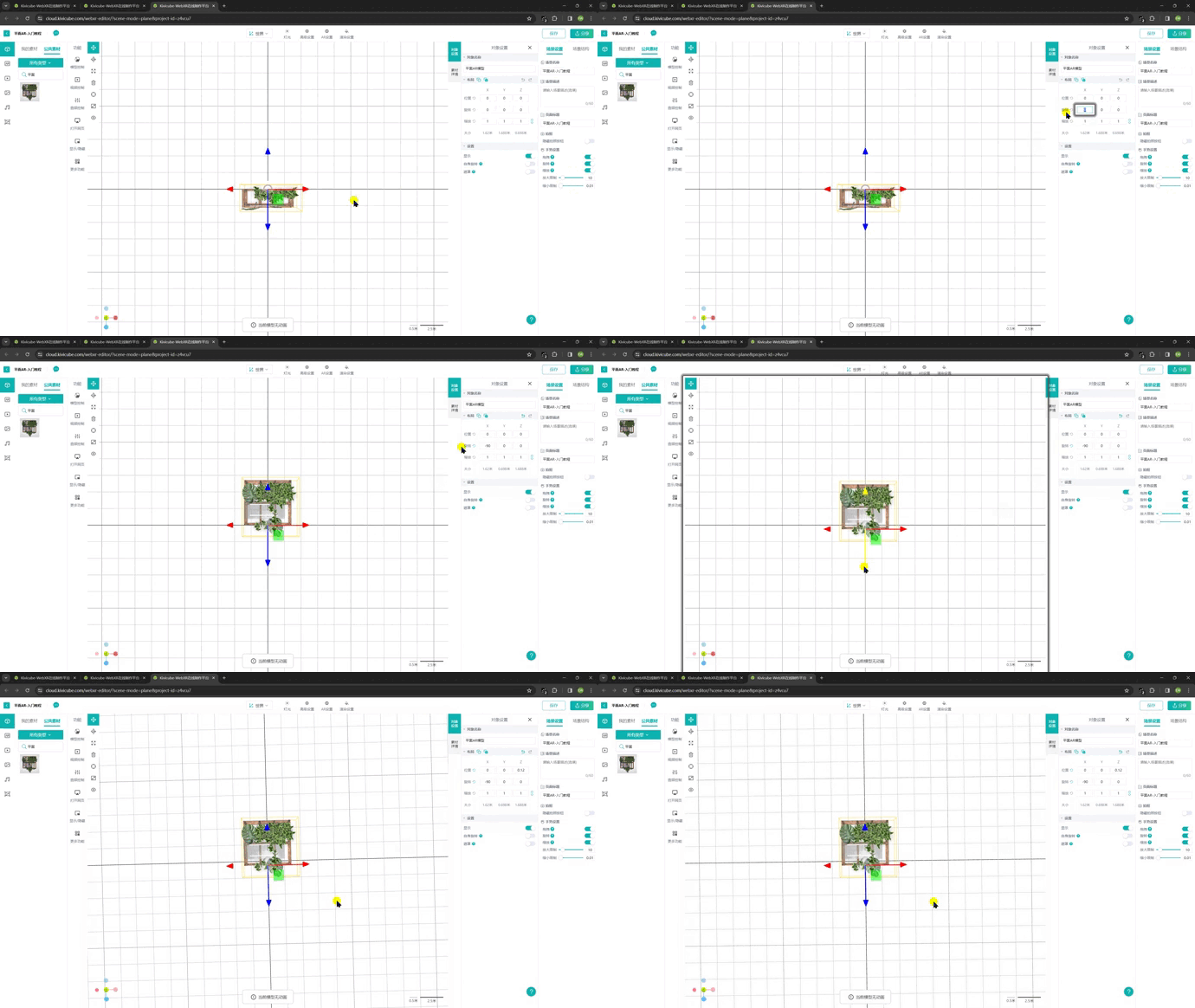
我们想要实现的效果是这个架子的正面展示,稍微缩小并放在屏幕的放置点稍微向后的地方,所以需要将调整缩放比例为0.75并将Z轴设置为-1。如下图所示:
分享的实质都是链接,可以根据自己的需求将链接或附带链接的二维码灵活运用于文档、H5页面、图片中进行分享,如
场景都设置完了后,因为平台不会自动缓存,所以注意一定要记得点击保存,保存场景内的修改再发布或者关闭场景哦~
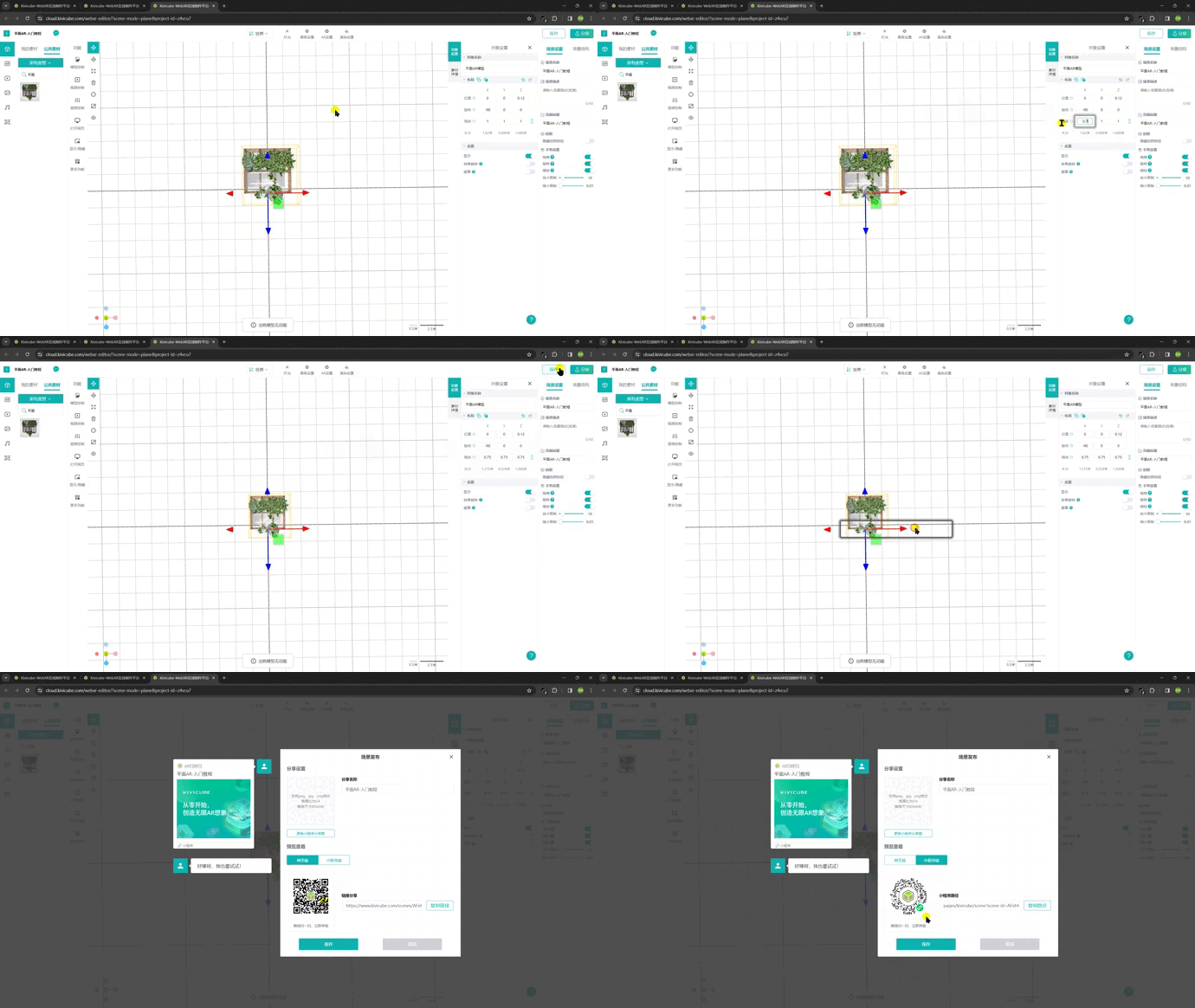
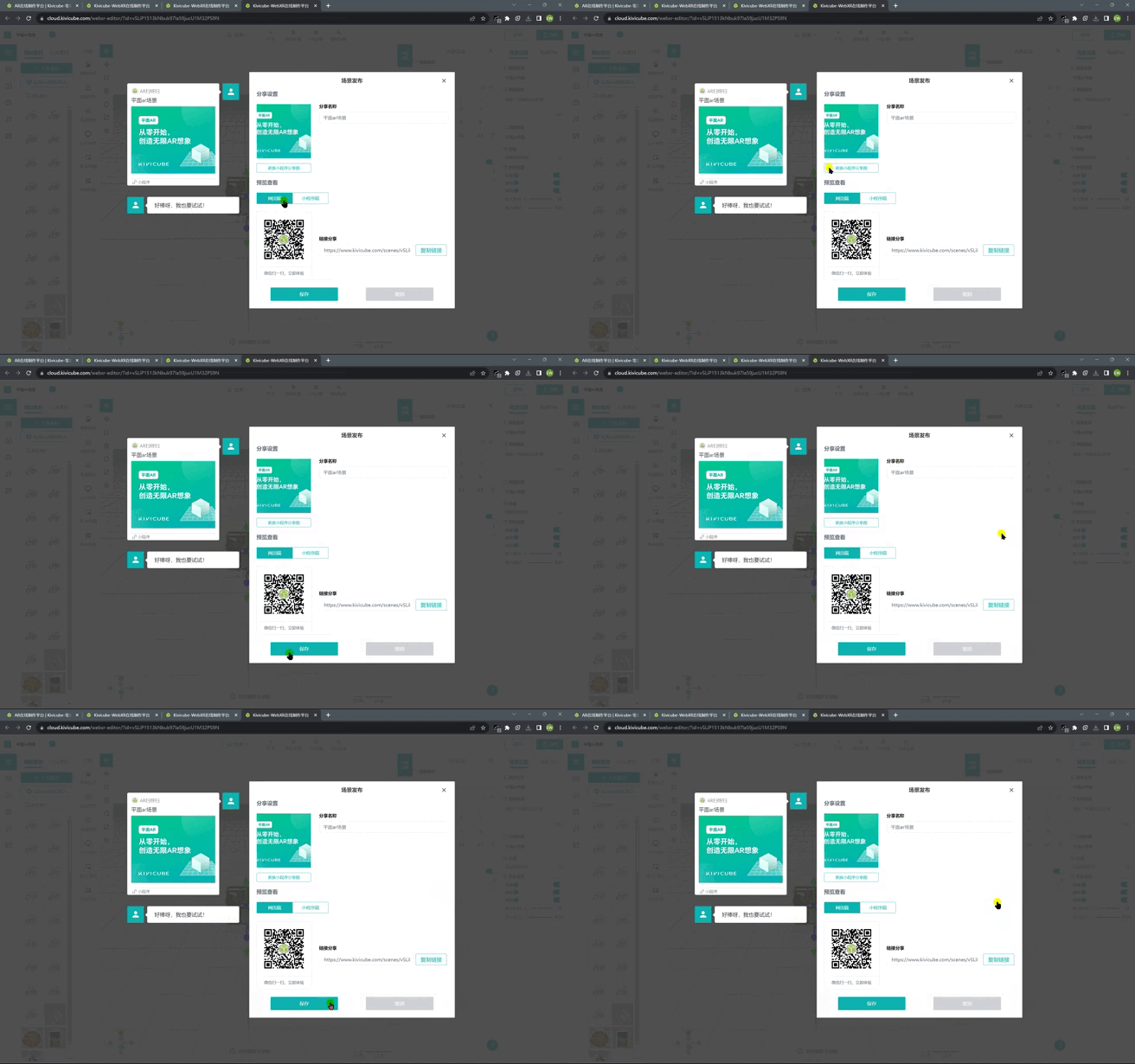
保存完场景后我们可以对场景进行分享设置,点击分享按钮,可以自定义分享图标、分享icon;还可以为链接添加分享icon,以及设置分享名称和相关的描述,最终会以下图对话框中的形式展现出来:
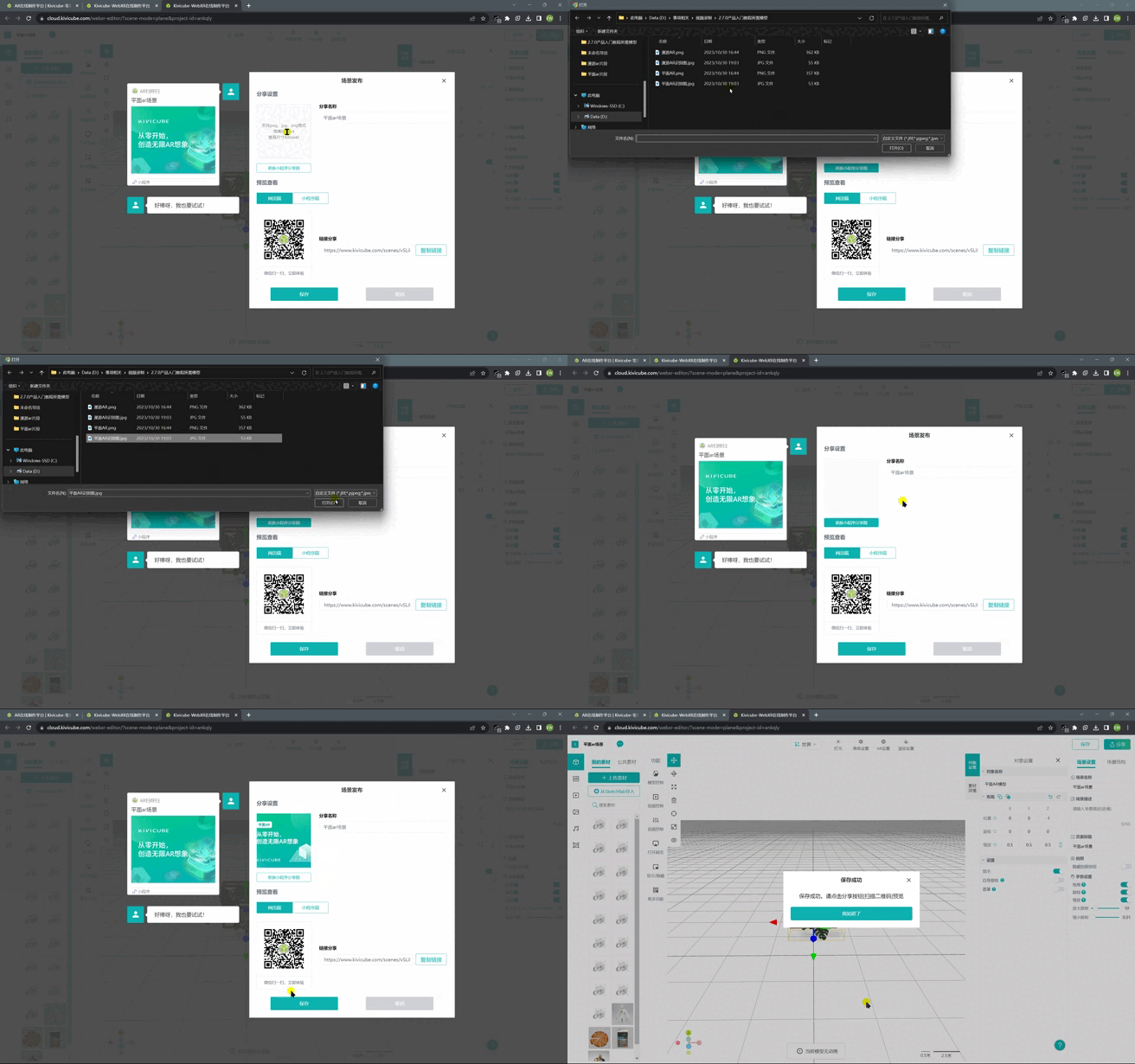
可以直接保存平台生成的二维码使用,也可以复制旁边的链接自己去一些平台自定义生成专属二维码,推荐使用草料二维码生成器:https://cli.im/