简体中文
主题
模型(特别是带有动画的模型)作为WebAR/3D/VR场景中最富表现力和变化的素材,在制作规范方面具有比其它种类素材更多的要求,为了保障场景的最终呈现效果,本节将针对模型规范的各个方面进行详细的阐述。
在讲模型规范之前,需要明确两个问题,第一个问题是:“WebAR/3D/VR模型动画”同“传统建模用作CG” 的区别,见下表:
| 项目 | WebAR/3D/VR模型 | 传统建模用作CG |
|---|---|---|
| 面数(四边面) | <30W | 理论上不限 |
| 贴图 | 分UV | 可以不用 |
| 动画 | 严格的标准 | 建模软件支持的方式 |
第二个问题是:如何确定脚本、参考图/参考视频,参考依据主要有以下四点:
在明确了这两个前提之后,下面就进入模型动画具体的创作工作流。
常见的模型动画制作软件:3ds Max、Maya、Blender等;
常见的雕刻软件:ZBrush(使用雕刻软件后需要务必注意模型面数)
常见的贴图处理工具:Photoshop
常见的材质与贴图制作工具:Substance Painter、Quixel Suite
其它专业性的建模软件:使用SketchUp、SolidWorks、AutoCAD、Inventor等其它建模软件需要导出FBX,在常用建模软件中减面和检查模型及动画是否正确
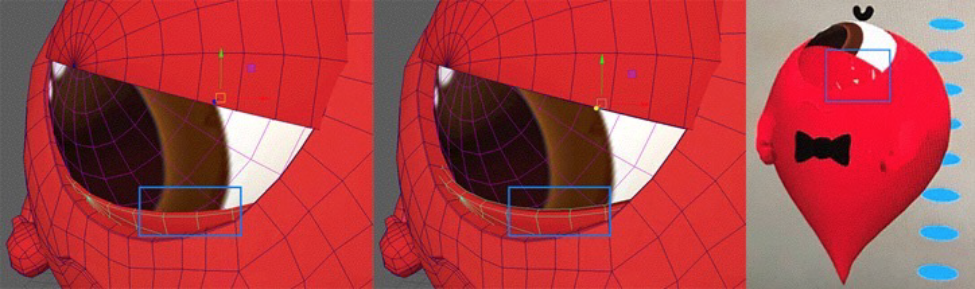
左边:穿插;中间:未穿插;右边:穿插部分显示混乱;
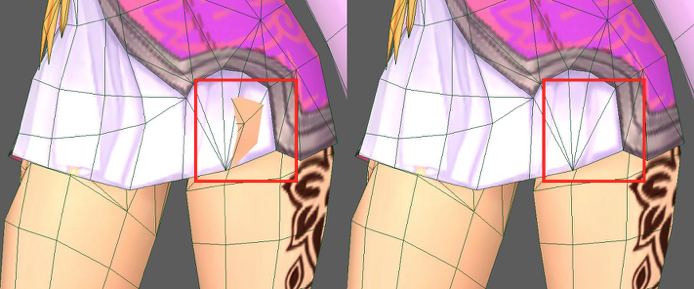
左边:穿插;右边:未穿插;
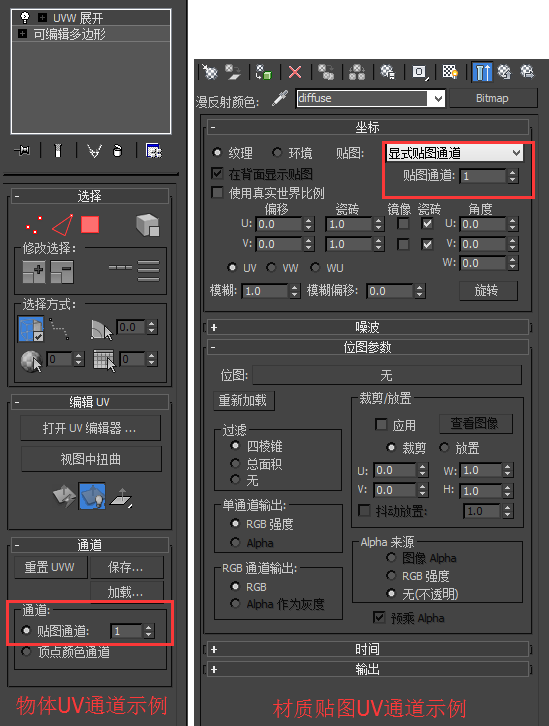
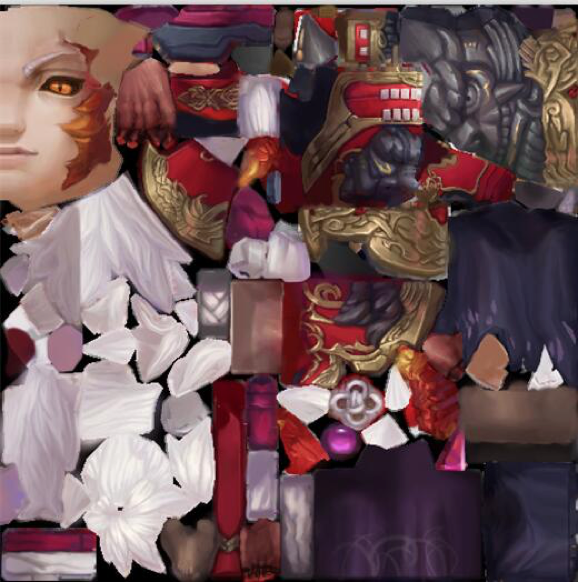
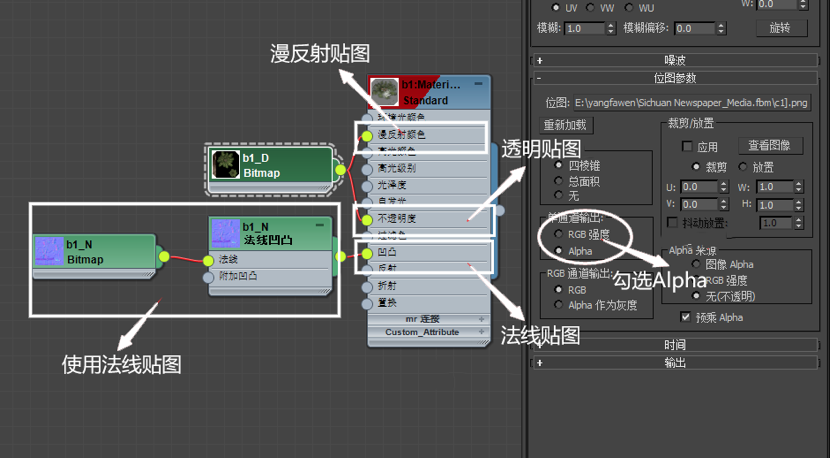
烘焙的物体黑缝解决对办法:在烘焙的时候,如果图片不够大的时候,往往会在边缘产生黑缝。处理小技巧:
(a)如果做鸟瞰楼体比较复杂可以把楼体合并成一个物体变成多重材质,然后对楼体进行整体完全烘焙,这样可以节省很多资源;
(b)对于建筑及地形,须检查模型的贴图材料平铺的比例,对于较远的地表(或者草地),可以考虑用一张有真实感的图来平铺,平铺次数少一些;
(c)对于远端的地面材料,如果平铺次数大了,真实感比较差。
(d)若用CompleteMap烘焙,烘焙完毕后会自动产生一个Shell材质,必须将Shell材质变为Standard标准材质,并且通道要一致,否则不能正确导出贴图;模型烘焙及导出模型烘焙:
(a)渲染方式:采用 Max 自带的 Light Tracer 光线追踪进行渲染。
(b)灯光效果控制:该项目在烘焙前会给出固定的烘焙灯光,灯光的高度、角度、参数均不可调整,可以在顶视图中将灯光组平移到自己的区块,必须要用灯光合并场景然后烘焙。
(c)烘焙贴图方式:建筑模型的烘焙方式有两种:一种是 LightMap 烘焙贴方式,这种烘焙贴图渲染出来的贴图只带有阴影信息,不包含基本纹理。具体应用于制作纹理较清晰的模型文件(如地形),原理是将模型的基本纹理贴图和 LightMap 阴影贴图两者进行叠加。优点是最终模型纹理比较楚,而且可以使用重复纹理贴图,节约纹理资源;烘焙后的模型可以直接导出 FBX 文件,不用修改贴图通道。缺点是LightingMap 贴图不带有高光信息; 另一种是 CompleteMap 烘焙方式,这种烘焙贴图方式的优点是渲染出来的贴图本身就带有基本纹理和光影信息,但缺点是没有细节纹理,且在近处时纹理比较模糊。
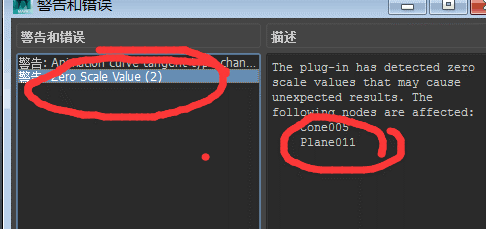

(a)通过简单骨骼控制的蒙皮;
(b)简单形状変形
一般不支持:
(a)复集骨骼控制系统;
(b)通过第三方插件生成之骨骼系统 (Autodesk HumanIK 除外) ;
(c)通过约束,表达式生成之动画控制器,或动画;
(d)通过模拟或粒子或毛髮或流体动力学相关或运动图形生成之动画
(a)把所有骨骼动画, 烘焙到基层/基本骨骼系统上;
(b)一般需要创建3D 动画操作人配合;
(c)若有复集骨骼控制系统, 烘焙到基层/基本骨骼系统上;
(d)若有第三方插件生成之骨骼系统, 处理方法如相同(a);
(e)若有通过约束, 表达式生成之动画控制器, 或动画, 亦需要烘焙到相关对象上;
(f)所有通过模拟或粒子或毛髮或流体动力学相关或运动图形生成之动画,与(c) 相同方法处理;
注意:一般的,建议先使用Autodesk FBX Review做检查, 确认没问题再上传平台,点击此处下载Autodesk FBX Review 。
我们推荐使用AR模型编辑器、建模软件或Unity软件中直接导出gltf或glb文件,平台对gltf与glb有着更加优异的PBR渲染支持,您可以参阅一下文档:
(1)常见建模软件导出glTF:您可以在maya、3ds max等软件中直接导出glTF模型
(2)AR模型编辑器导出glTF:macOS用户,可以使用我们提供的工具(AR模型编辑器)导出glTF模型
(3)使用Unity导出glTF:你可以先将模型放入Unity中,然后导出glTF模型
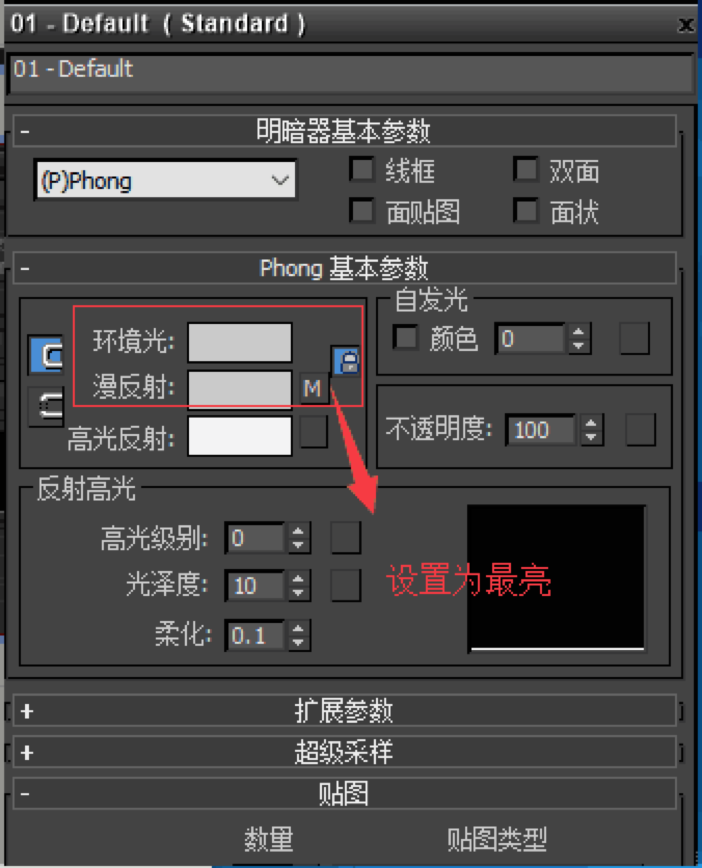
(a)无论模型贴图的路径是相对路径还是绝对路径,都建议勾选“嵌入的媒体”;
(b)烘焙动画选项,建议制作者先不勾选再导出FBX(减小FBX文件的大小),然后放到场景中测试,如果模型动画显示不正确再勾选导出;
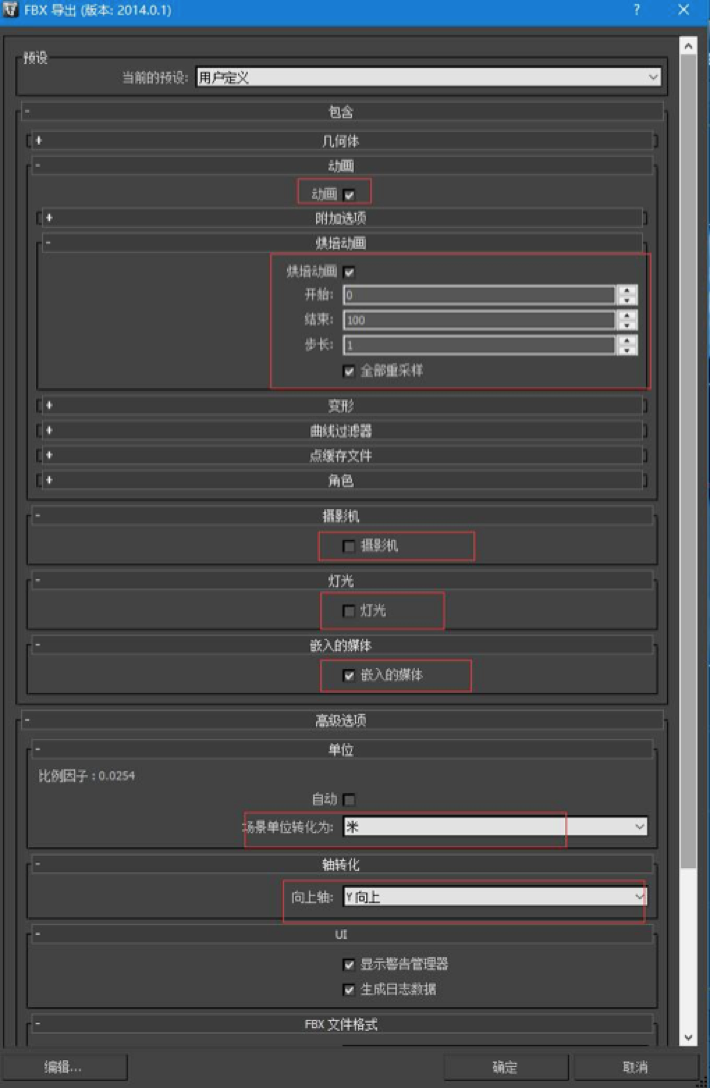
(c)FBX文件格式选择“二进制”和“FBX2014/2015”
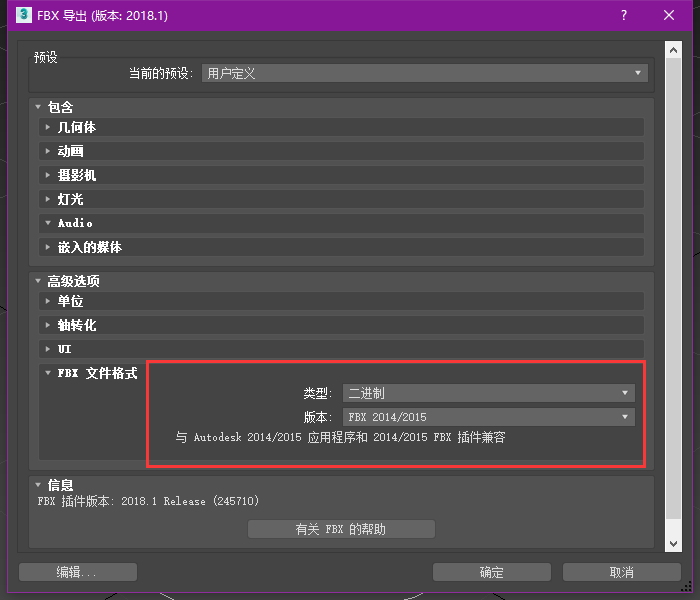
(a)导出OBJ:对于所有文本文件,编码应为utf-8
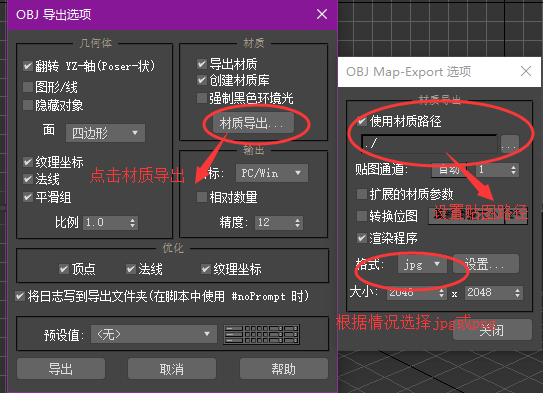
(b)导出FBX:同于“带有动画的模型导出设置“,但是不勾选”动画“、”烘焙动画“选项;
注意:选择材质导出的时候,需要选择OBJ所在的文件夹路径;
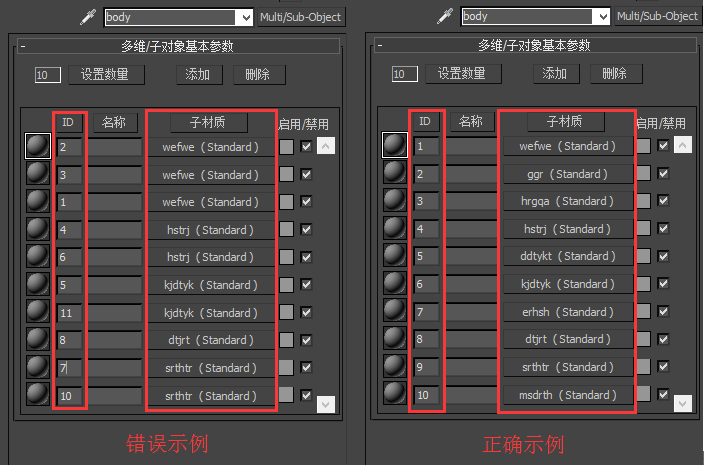
(a)将其他材质球(如烘焙材质球)改为标准材质球,通道为1;
(b)将所有物体名、材质球名、贴图名保持一致;
(c)合并顶点;
(d)清除场景,除了主要的有用的物体外,删除一切其他物件;
(e)清材质球,删除多余的材质球;
(f)按要求导出FBX;
(g)导出后检查文件夹中文件,删除无用文件;FBX只保留使用的贴图和模型文件,OBJ只保留使用的贴图、模型文件及MTL文件;
(h)压缩模型文件夹为Zip格式,文件夹为英文命名;
(i)压缩为zip格式建议使用WinRAR、7Z、WinZip的默认Zip压缩设置;