简体中文
主题
欢迎使用Kivicube,您的第一款AR制作软件!
本文中,我们会带大家初步了解Kivicube支持的场景类型,几大功能模块,以及如何从零开始快速制作一个AR场景。
Kivicube 支持免费注册,让你无需付费,就能立即开始制作和展示你的 AR 创意。
每个免费账号默认同时拥有最多2个AR场景,无限云存储空间(限时)和一年2万次的访问支持,并且能够解锁Kivicube平台所有支持的AR场景类型的制作。
TIP
注册并登录后,即可进入 Kivicube 管理控制台。在这里你可浏览模板库,或对自己创建的合辑、场景进行管理和操作。
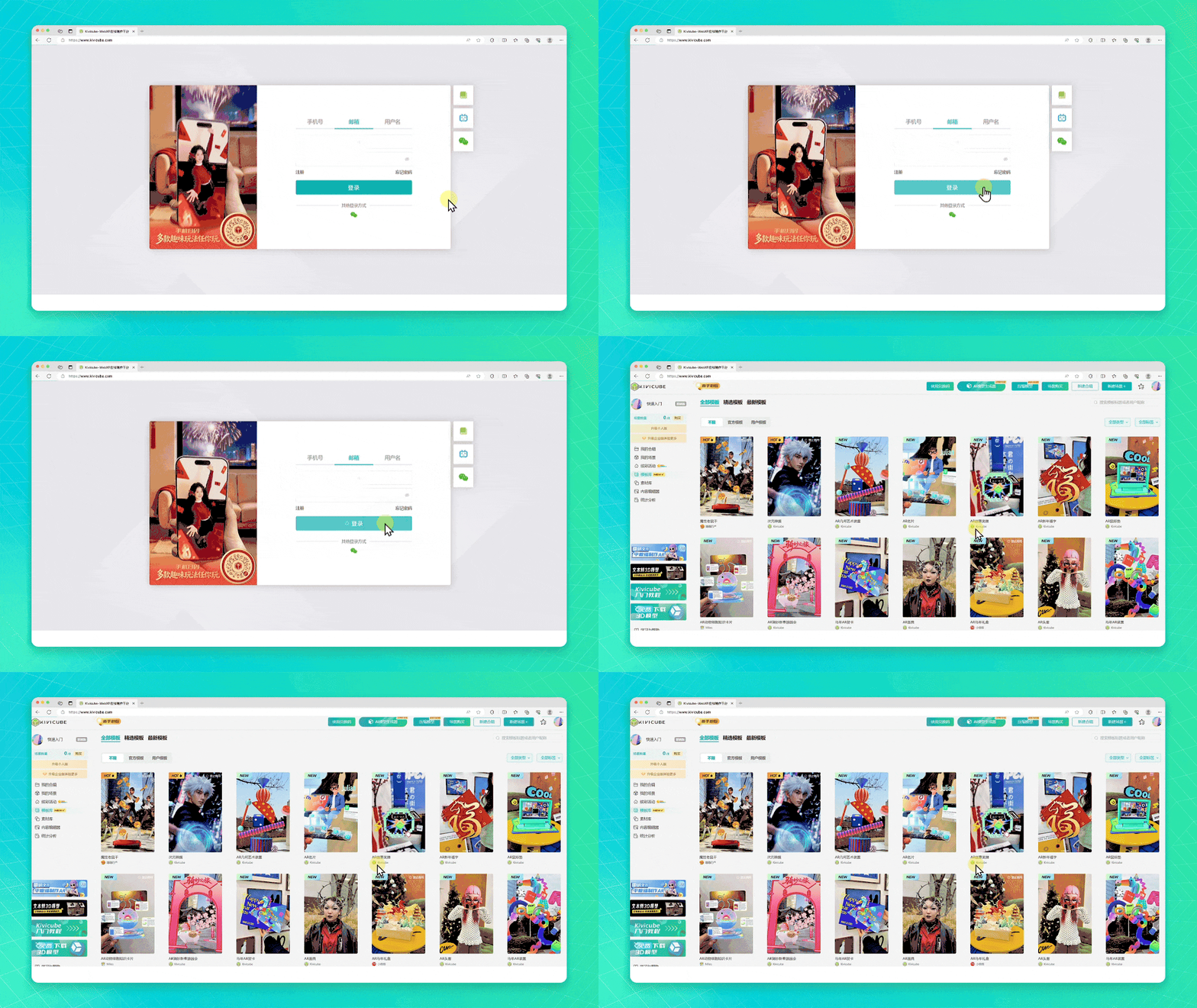
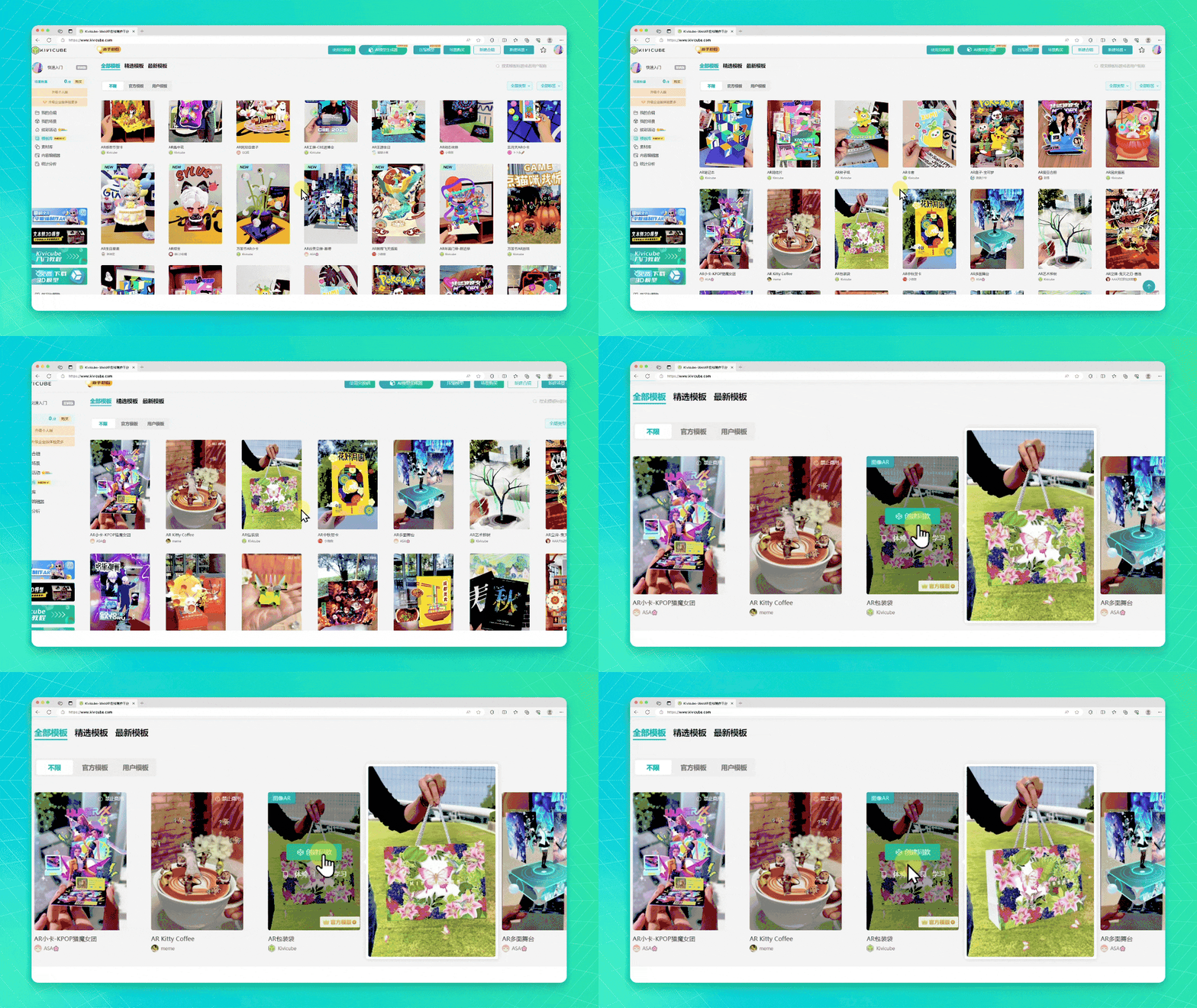
Kivicube 模板库拥有各领域海量 AR 模板,通过关键词搜索或标签筛选,即可快速找到符合需求的模板。你可直接体验模板场景、查看对应视频教程,还能快速创建模板同款,通过替换素材,5 分钟内便可制作专属 AR 作品。
TIP
模板具体使用方法本文暂不展开,详情可点击此处查看视频教程:
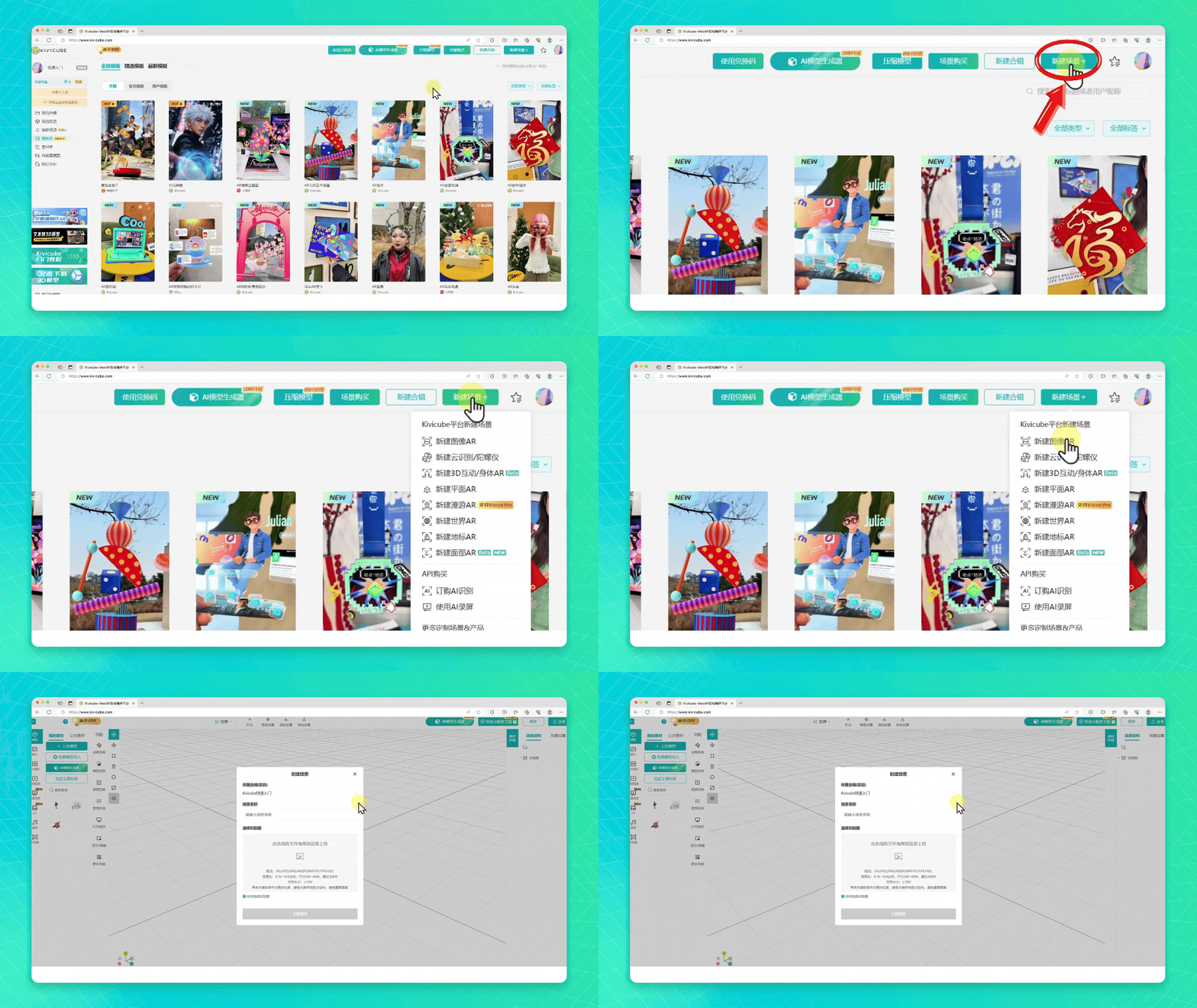
除了通过模板来创建AR场景,你还可以在管理控制台中查阅Kivicube支持的各种AR场景类型,并选择对应场景类型创建空白场景,从零开始创作。
借助稳定的图像追踪功能,可将 AR 内容轻松放置在印刷品、产品包装、文创物料等各类 2D 图像上并实现稳定追踪,让静态图片更生动立体,广泛适用于品牌宣传、文创推广、产品包装互动、线下海报营销、画册 AR 展示等场景。
凭借高性能精准人体追踪技术,支持试穿试戴多场景应用,广泛适用于数字时装展示、趣味身体滤镜、虚拟形象打造、品牌数字秀场、社交短视频创作等场景;
面部AR可以让帽子、眼镜、头盔、贴纸等 AR 内容实时贴合面部,打造趣味滤镜与特效互动,广泛适用于社交娱乐、品牌营销、直播互动、眼镜试戴、活动拍照等场景;
依托陀螺仪定位与实时图像云识别技术,扫描 2D 图片即可一键唤醒 AR 内容,广泛适用于品牌营销、门店互动、活动展览、教育科普等场景;
平面AR支持将数字内容精准放置在现实世界的地面、桌面、墙面等水平或竖直平面上,广泛适用于家居预览、门店展示、商场美陈、文旅导览、互动装置等场景;
依托漫游 AR 技术,无需识别平面即可将 AR 内容直接放置在当前现实空间中,支持体验者走进或环绕观察虚拟内容,广泛适用于数字营销、门店互动、文旅导览、展览展示、虚拟场景搭建等场景;
依托世界 AR 技术,可精准识别大幅壁画、海报、雕塑等现实物体,将 AR 内容定位呈现在现实世界指定位置,并支持虚实遮挡效果,广泛适用于实景互动、文旅导览、艺术展览、城市打卡、沉浸式空间体验等场景;
依托地标 AR 技术,可检测识别现实世界建筑,将丰富 AR 场景精准定位在地标周围,广泛适用于文旅导览、城市打卡、实景互动、景区营销、沉浸式地标体验等场景。
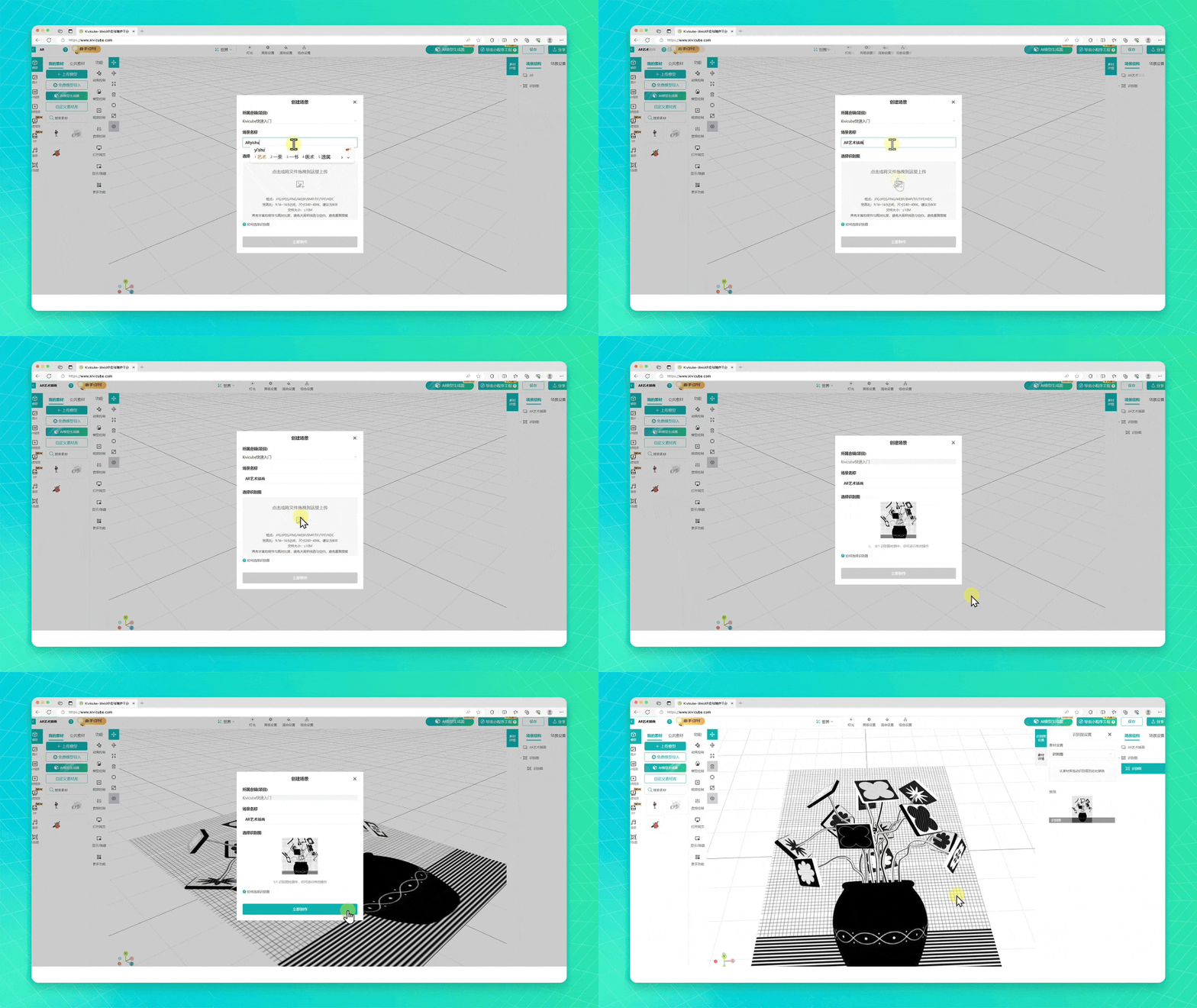
确定好自己想要创建的AR场景类型后,我们开始创建场景,也就是你的AR内容。
以图像AR为例:
TIP
ps:一张好的识别图是图像AR体验稳定的关键,建议使用色彩、细节丰富的图片当做识别图,点击此处查看更详细的图像AR识别图规范
在场景编辑器左侧,你可以按照模型、图片、视频等不同素材类型上传自有素材,或直接在公共素材库中选用。
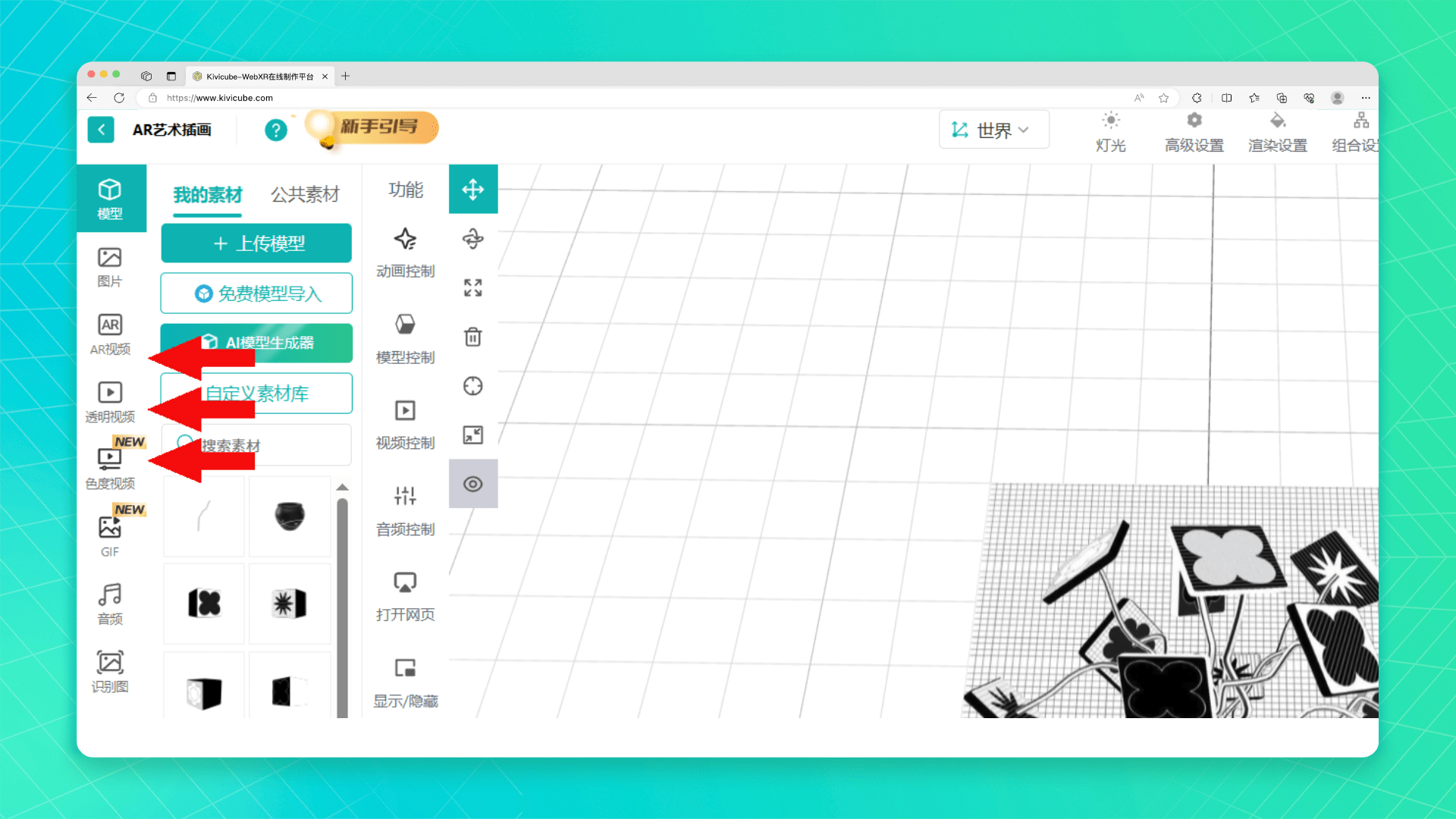
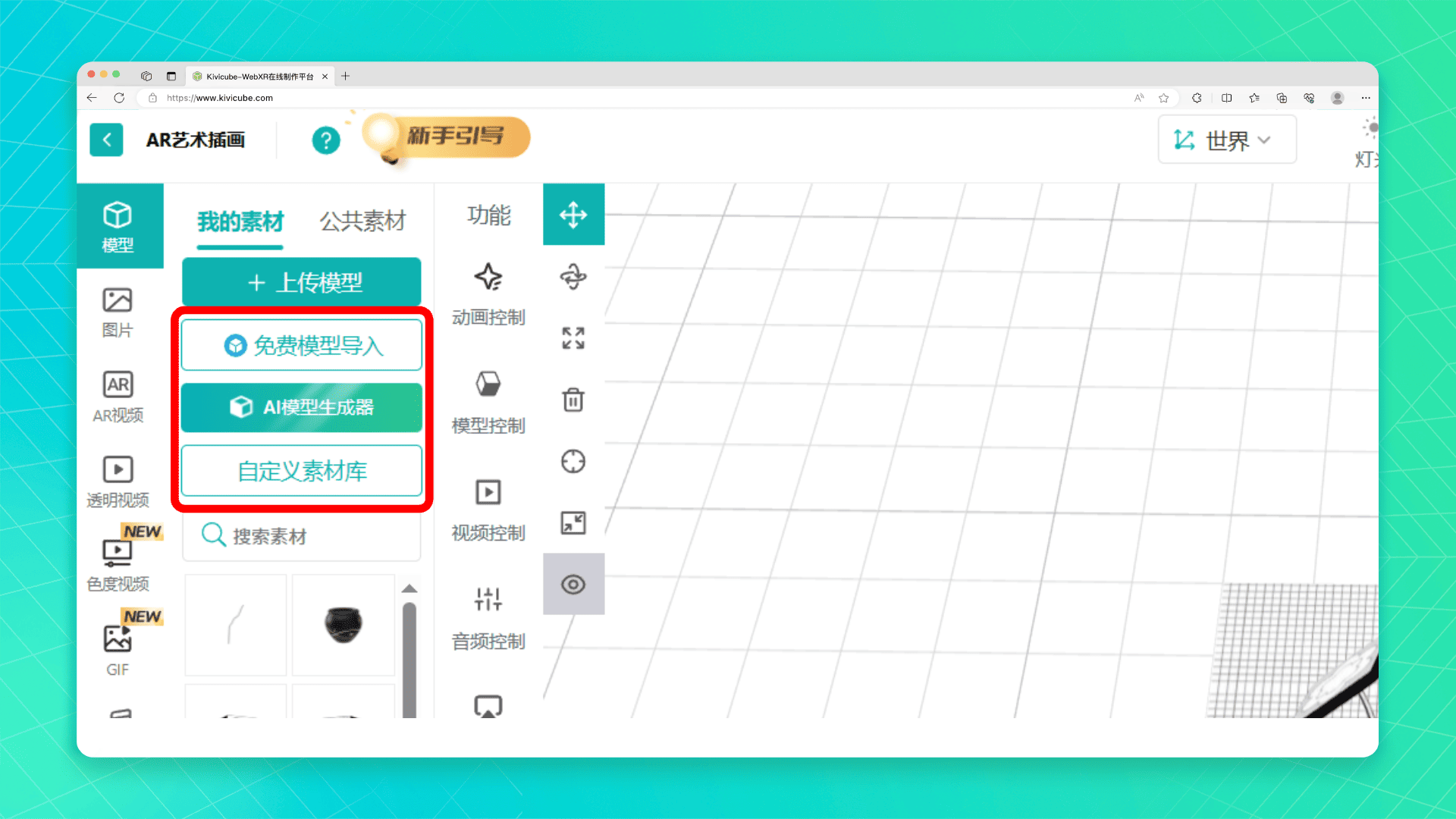
如果你没有3D建模能力,可通过「公共素材」、「免费模型导入」、「自定义素材库」三个渠道快速查找并导入精品模型;也可使用平台 AI 模型生成器,支持文生模与图生模两种方式,一键生成所需模型。
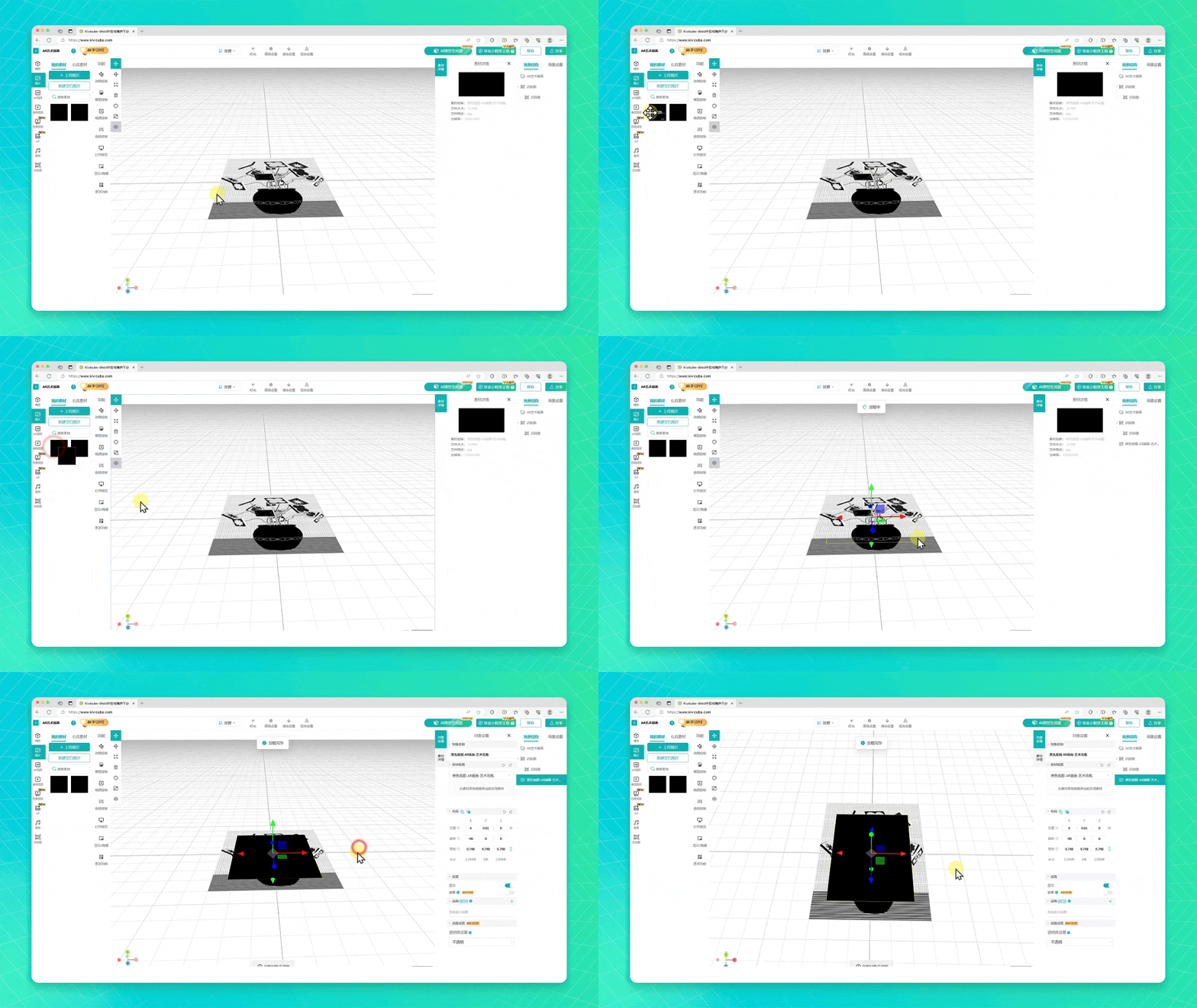
素材上传完毕,用鼠标把需要的素材拖入网格区域,该素材即可在AR内容中显示。ps:如有音频素材,也同样需要拖入网格区域
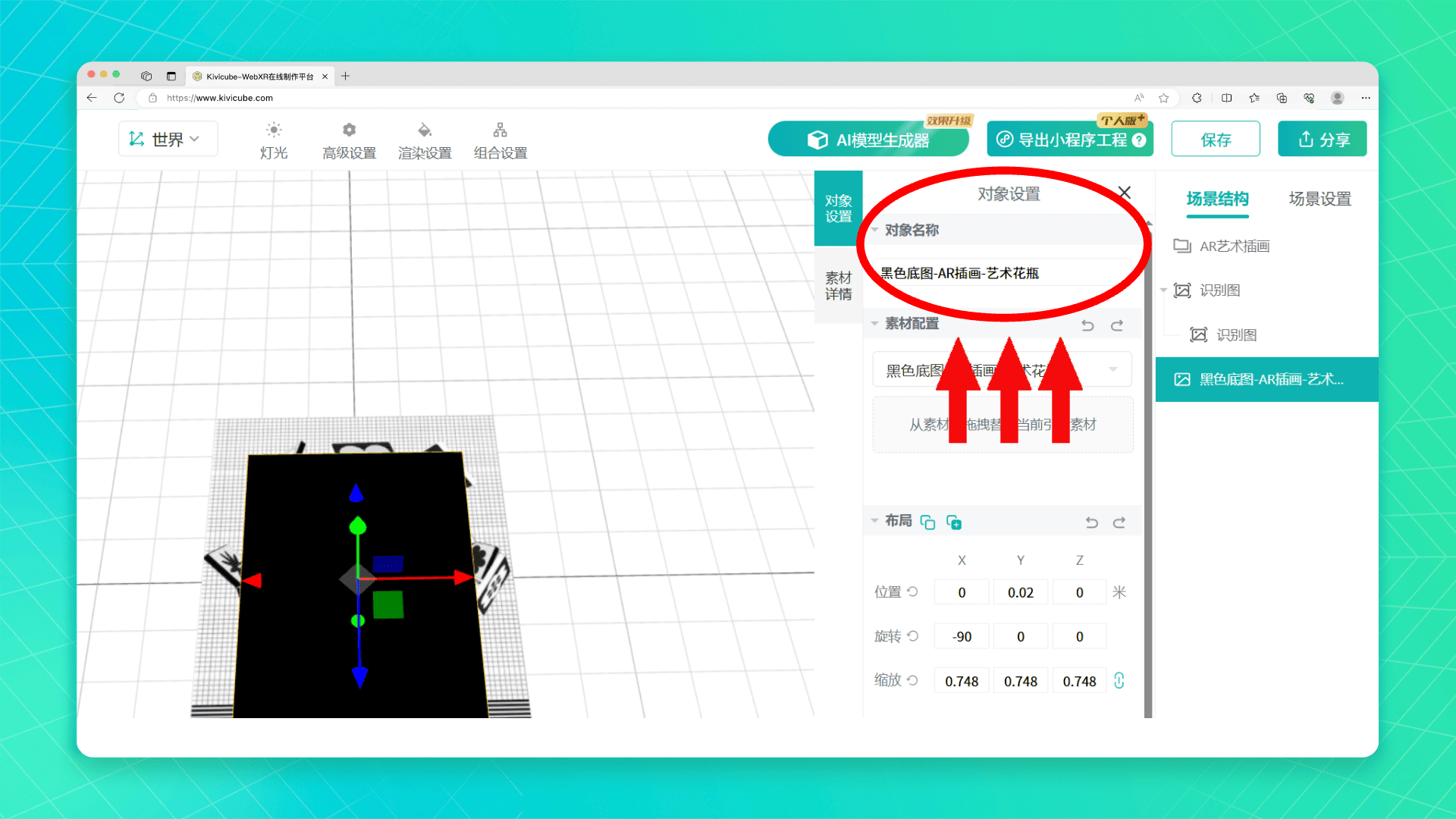
建议你选中场景素材,在「对象设置 - 对象名称」中修改名称,方便后续快速查找与操作。
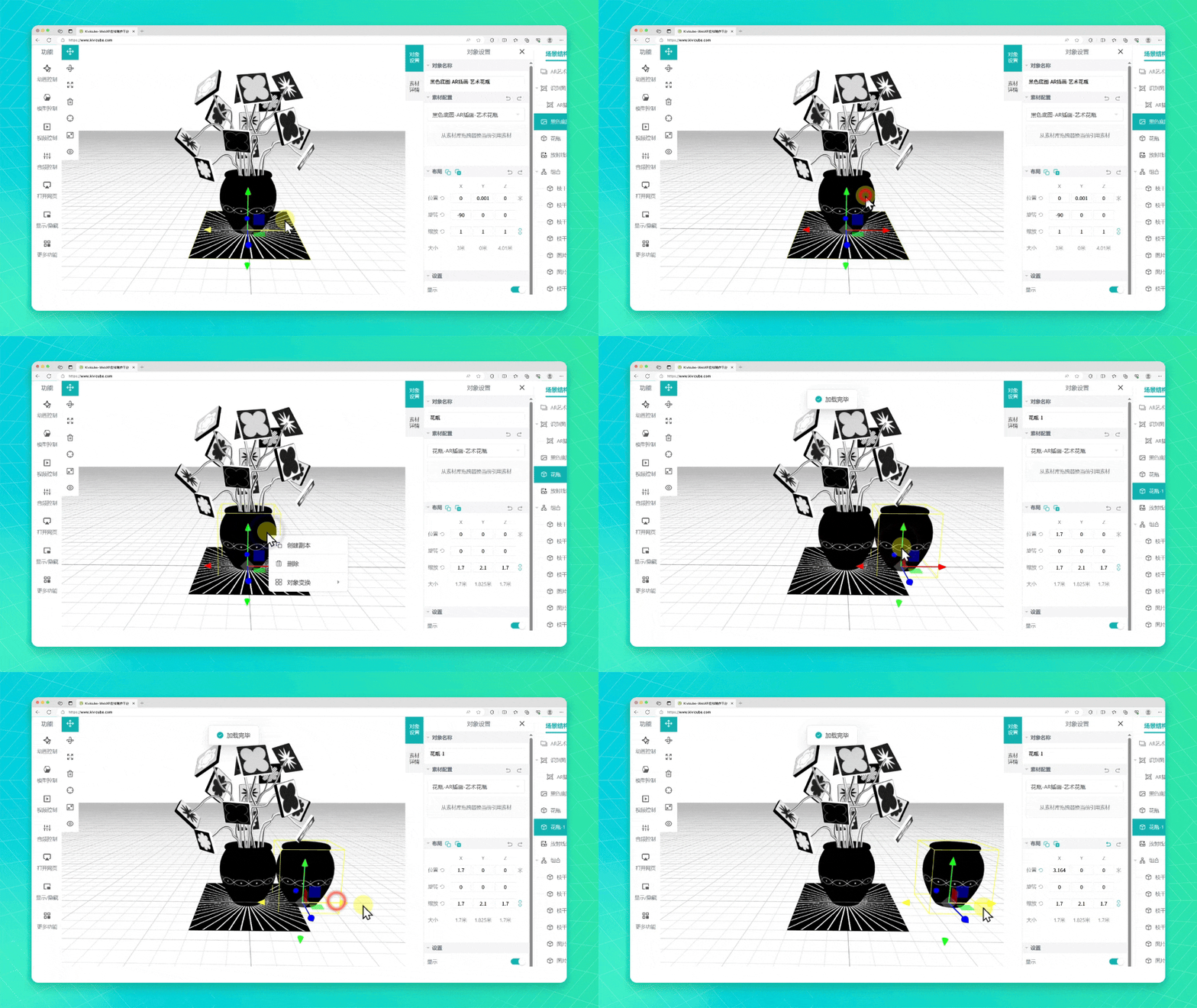
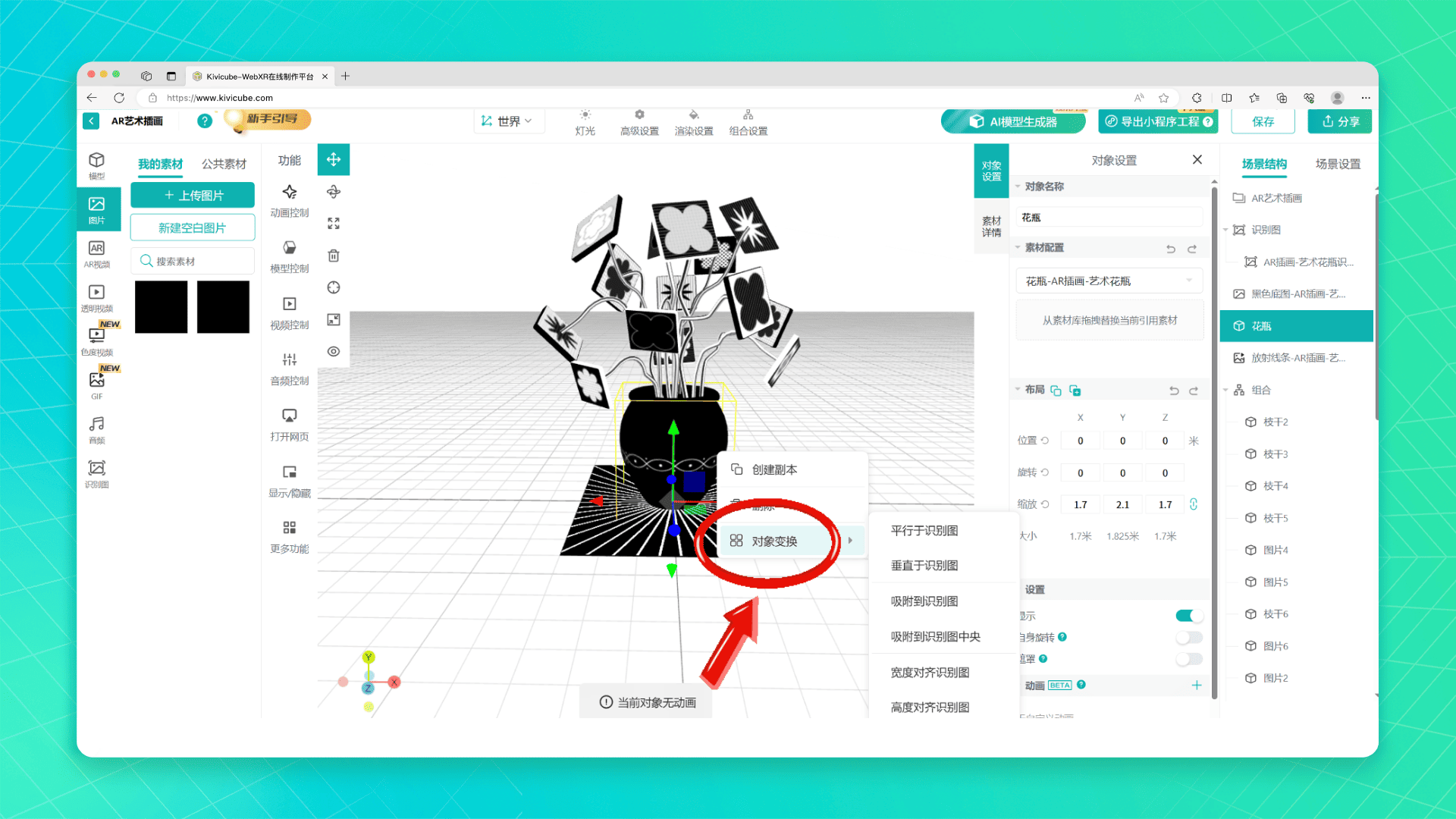
在图像 AR 场景中,素材的大小、位置均以识别图为基准进行展示,你可以参考识别图来调整场景素材的布局。「素材库」右侧的三个小图标分别代表移动、缩放、旋转。
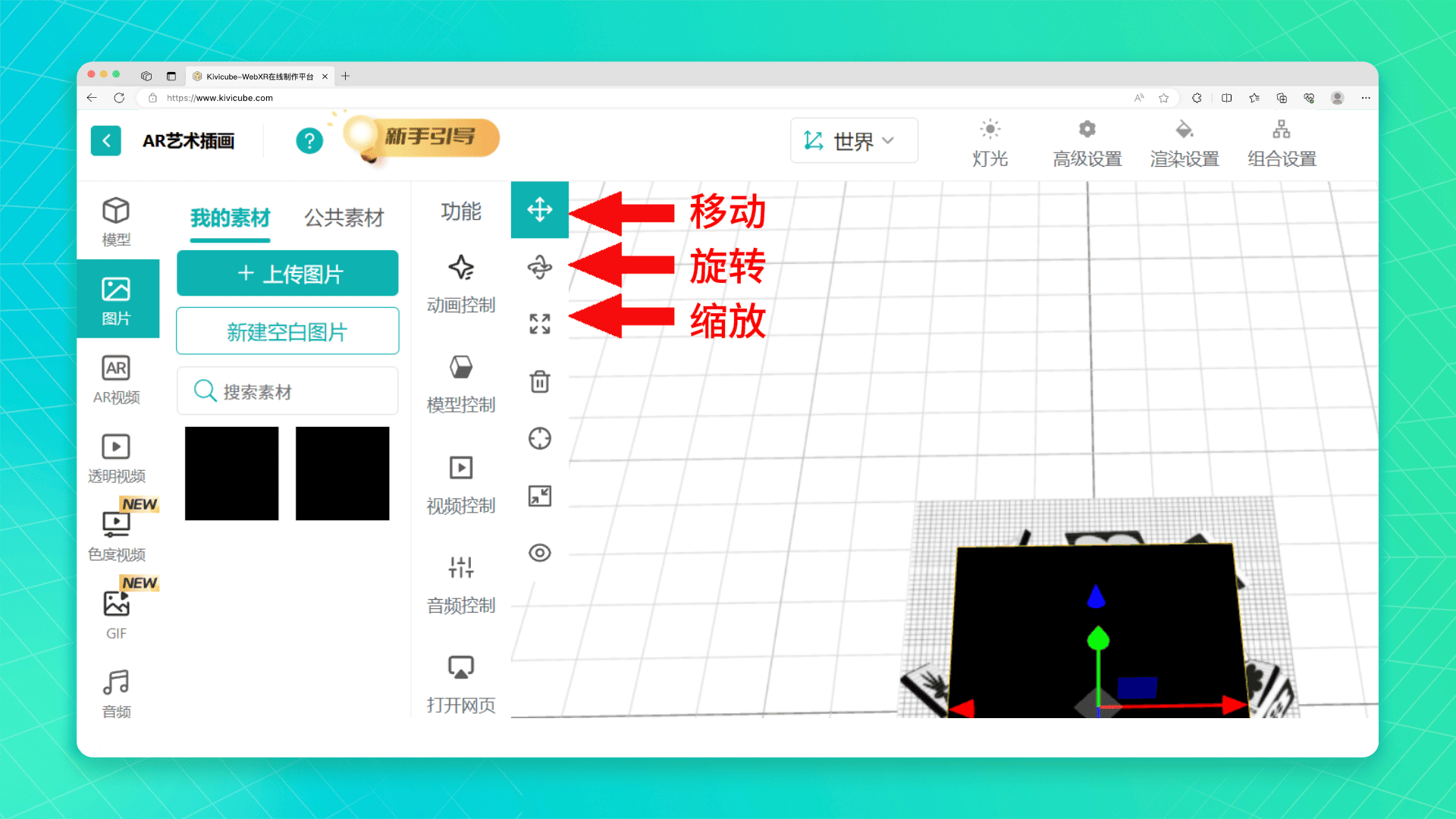
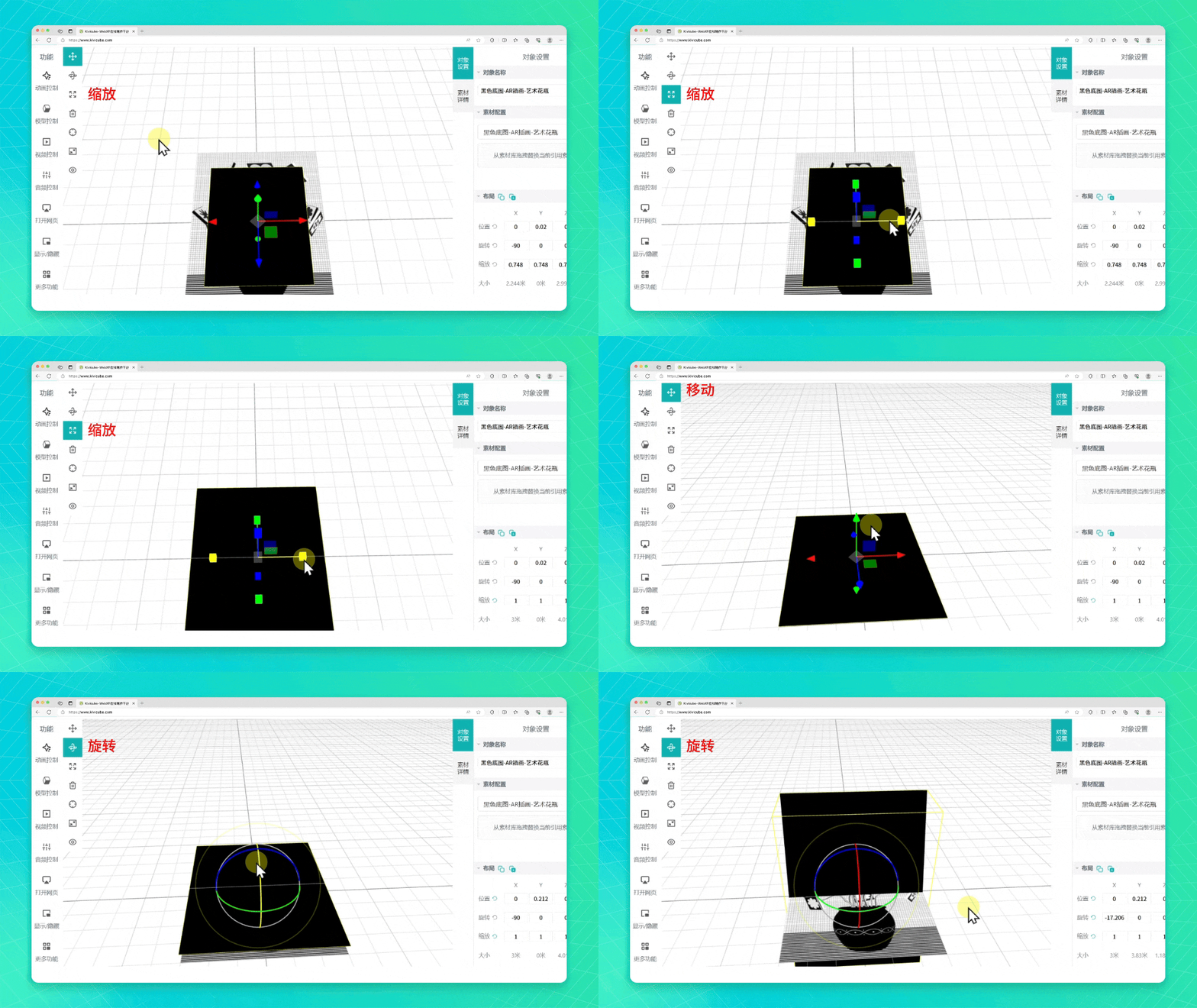
你可以选择对应的图标,再选中单个素材,通过拖拽素材上的坐标轴来调整它的位置、大小和角度。
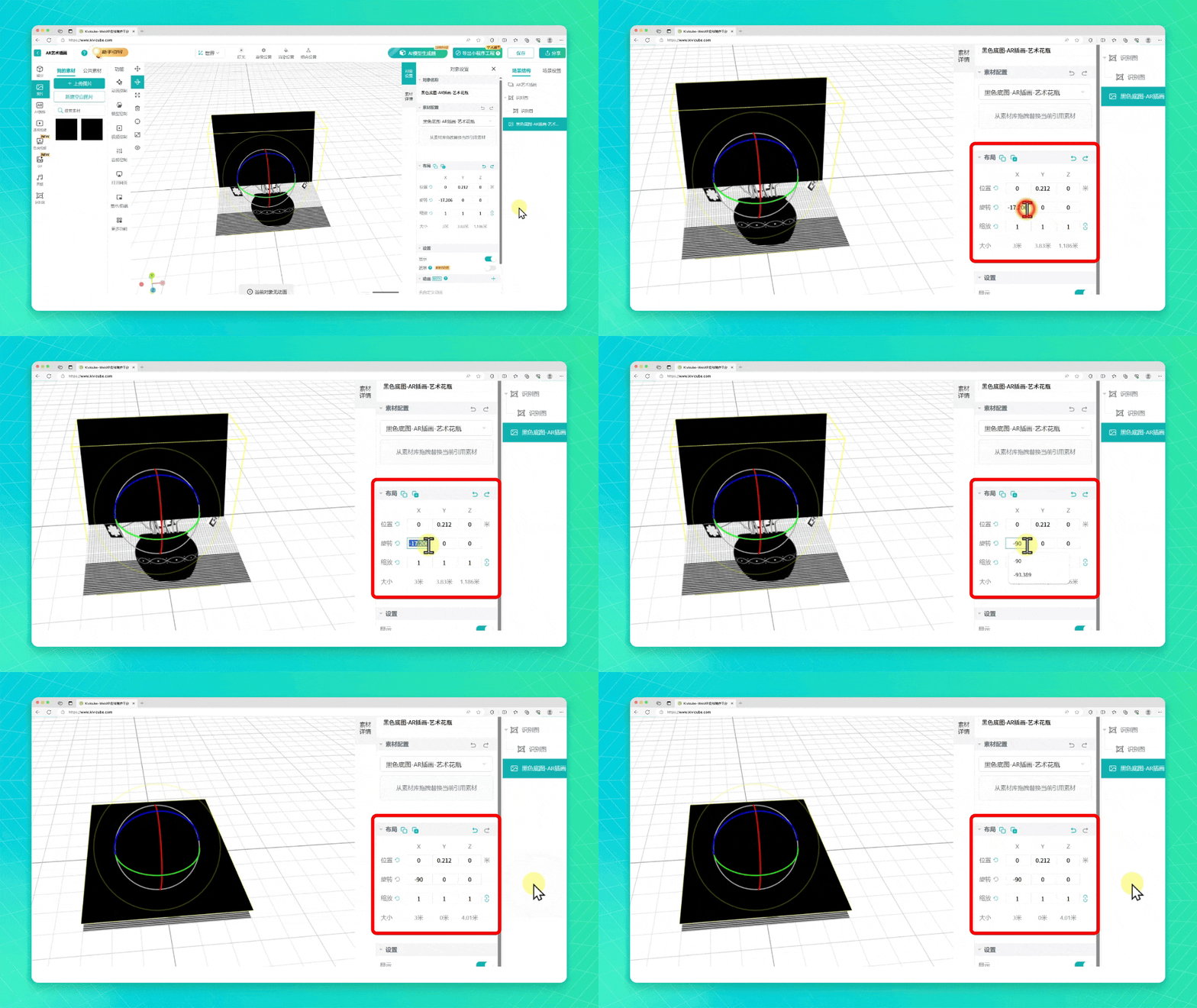
也可以直接通过修改选中素材的具体布局参数进行更快速和精准的调整。
TIP
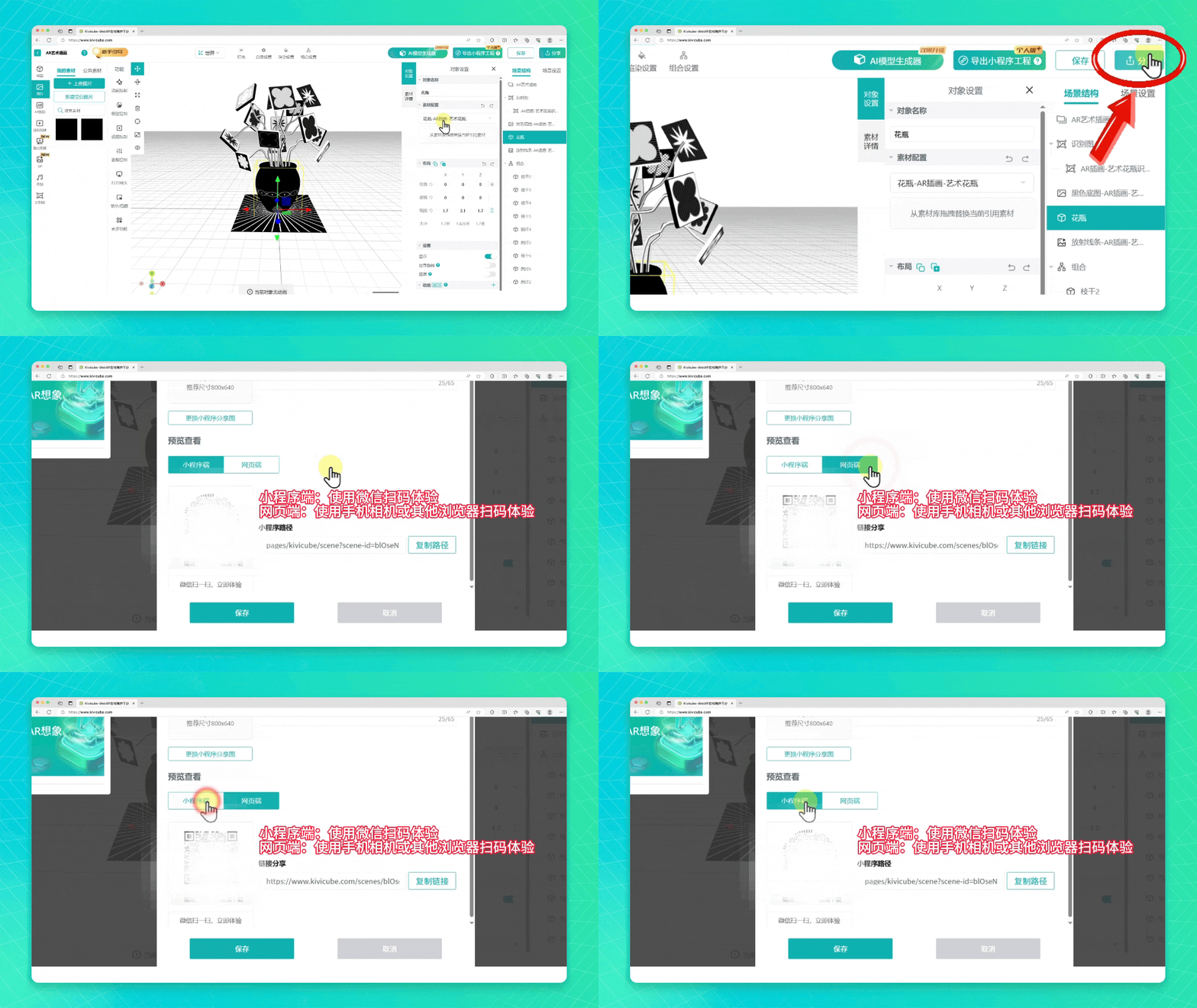
修改场景内容不会改变体验码,如您有打印需求可放心提前制作。
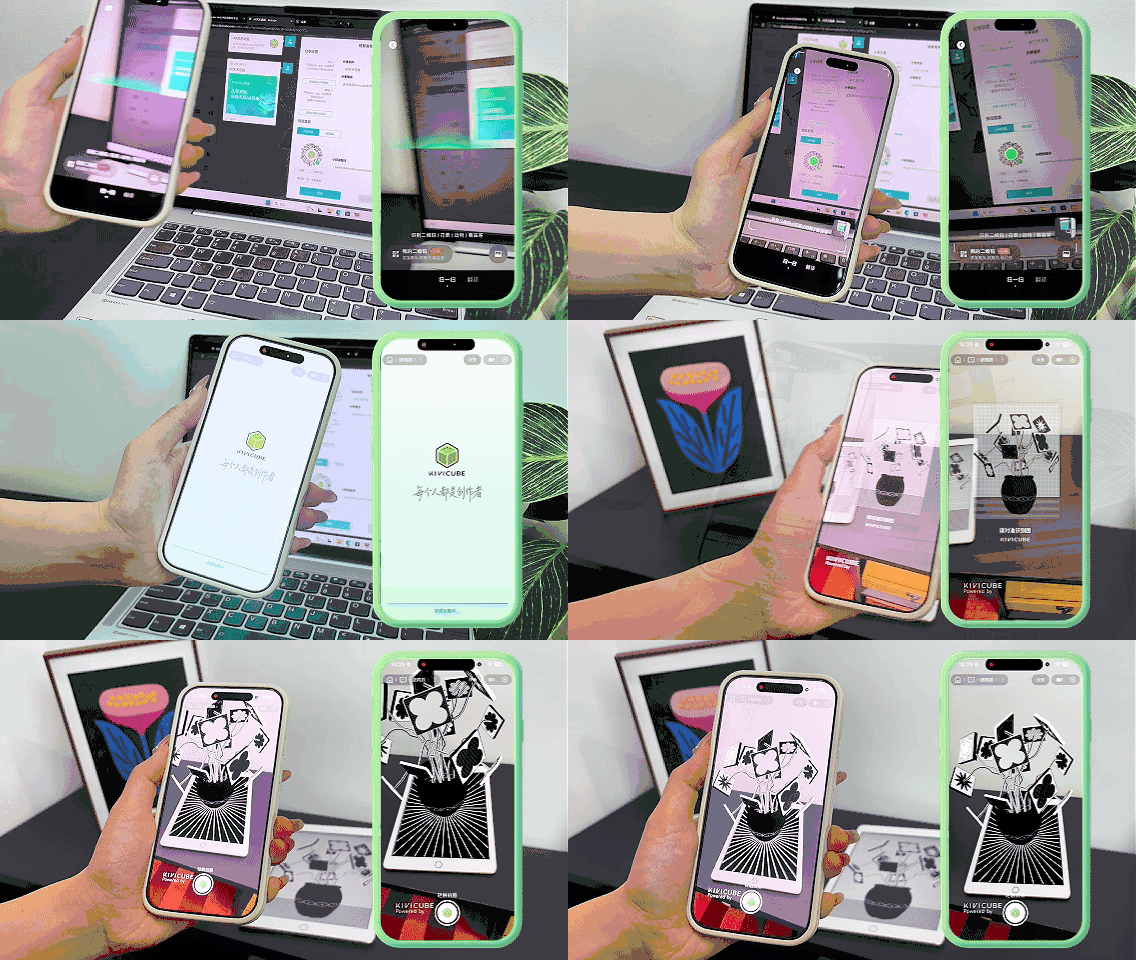
拖入场景编辑器内的所有素材默认显示,所有视频、动画、音频默认不播放,所有GIF默认循环播放。如果你想丰富AR场景的体验,你可以在「功能」栏中选择对应选项,进一步设置交互效果。
动画/模型控制:设置自定义动画、模型动画的触发条件,以及循环方式
视频控制:设置场景内AR视频/透明视频/色度视频的播放、暂停、停止的触发条件,以及循环方式
音频控制:设置场景内音频的播放、暂停、停止的触发条件,以及循环方式
打开网页:设置打开填写的网页链接的触发条件
显示/隐藏:为除音频外的各类场景素材,设置显示或隐藏的触发条件
TIP
点击链接查看功能设置的详细说明:交互区
通过功能设置,可实现更丰富的交互效果,例如点击播放视频、素材分批出现等。不同功能的设置逻辑均相同,本文将以「显示/隐藏」为例进行介绍。
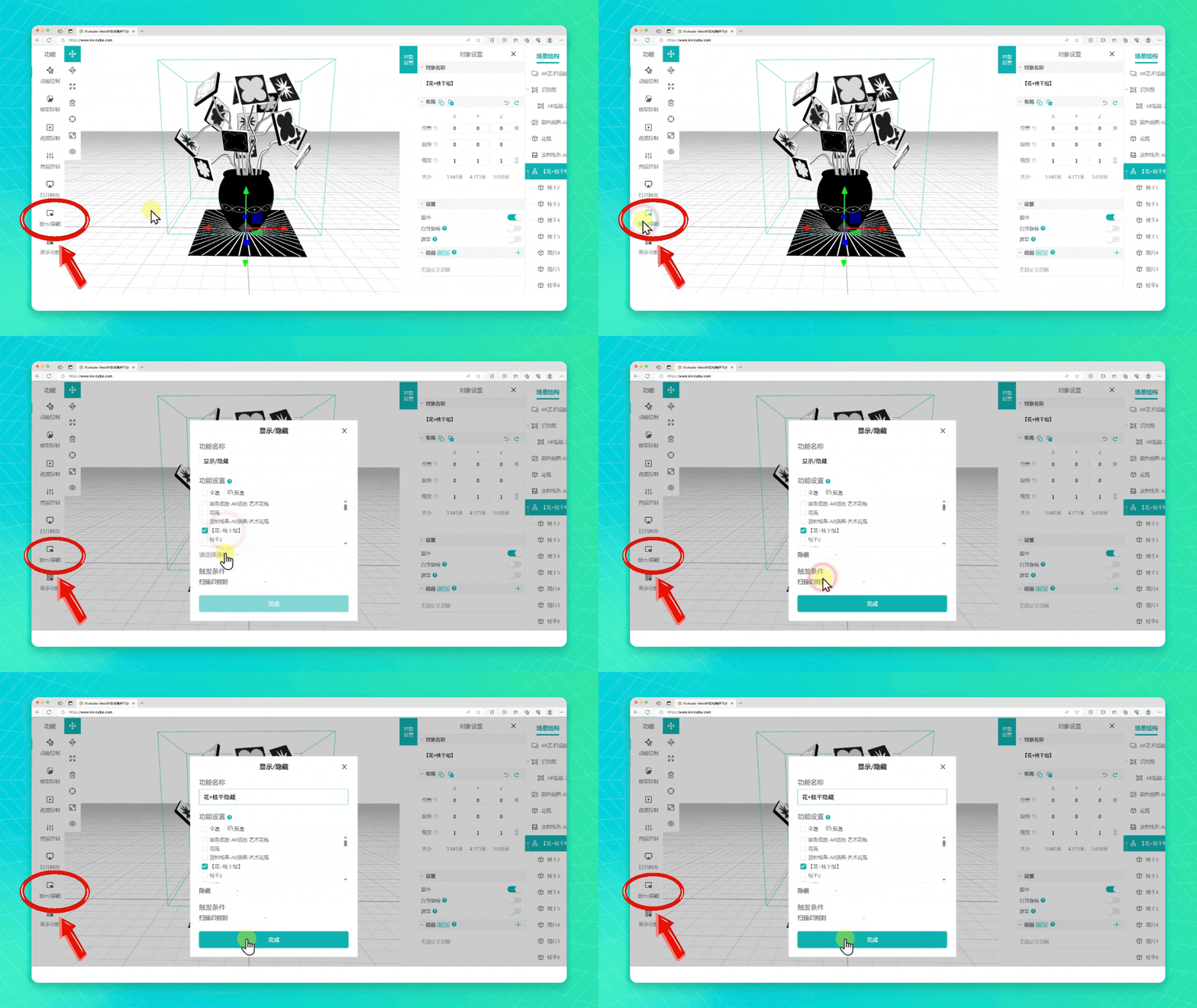
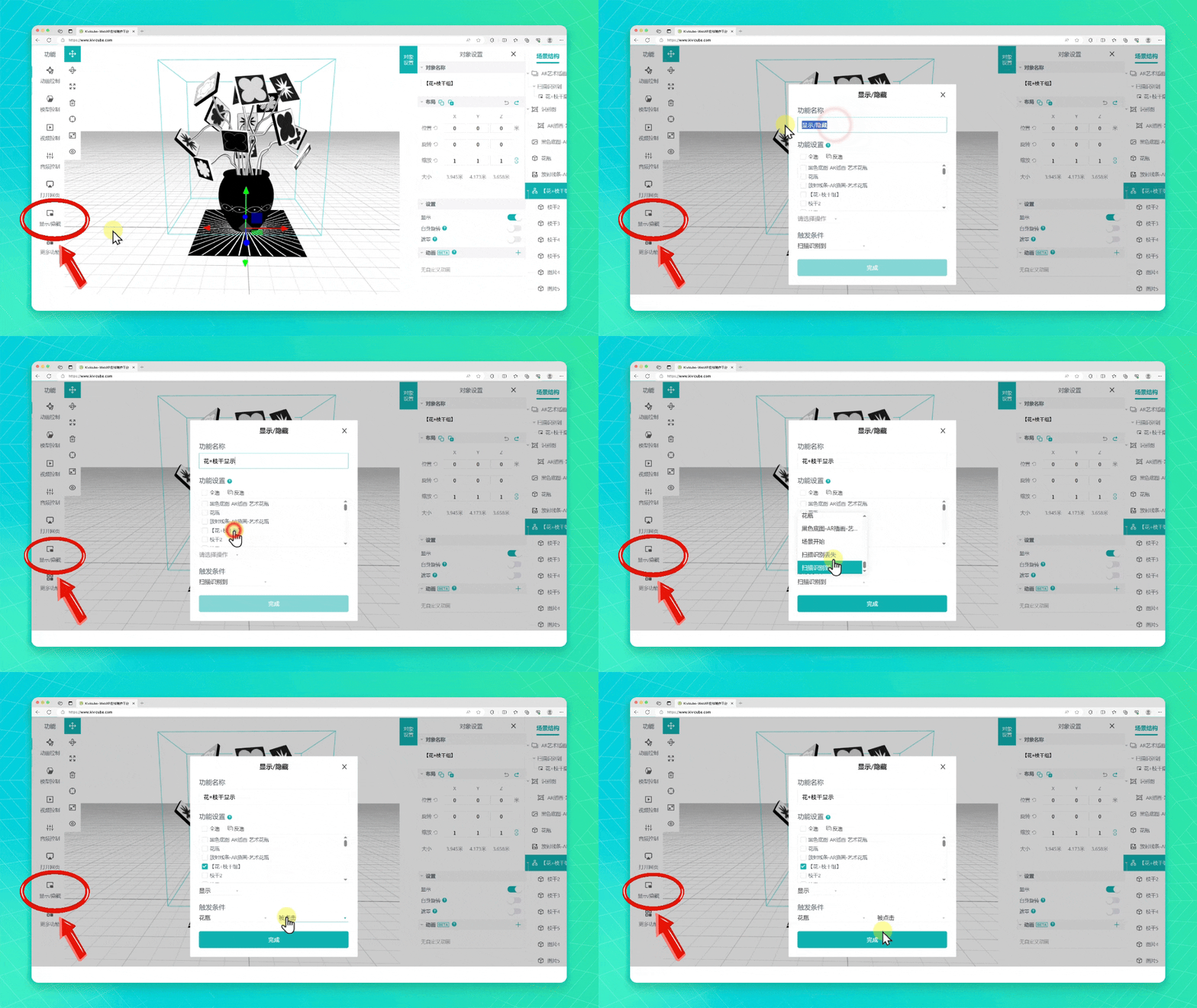
若我想让场景中的花和枝干们在点击花瓶后再出现,则需设置两个「显示/隐藏」事件:
操作如下:点击「显示/隐藏」按钮,所有花+枝干“隐藏”,触发条件是“扫描识别到”
操作如下:点击「显示/隐藏」按钮,所有花+枝干“显示”,触发条件是“花瓶-被点击”
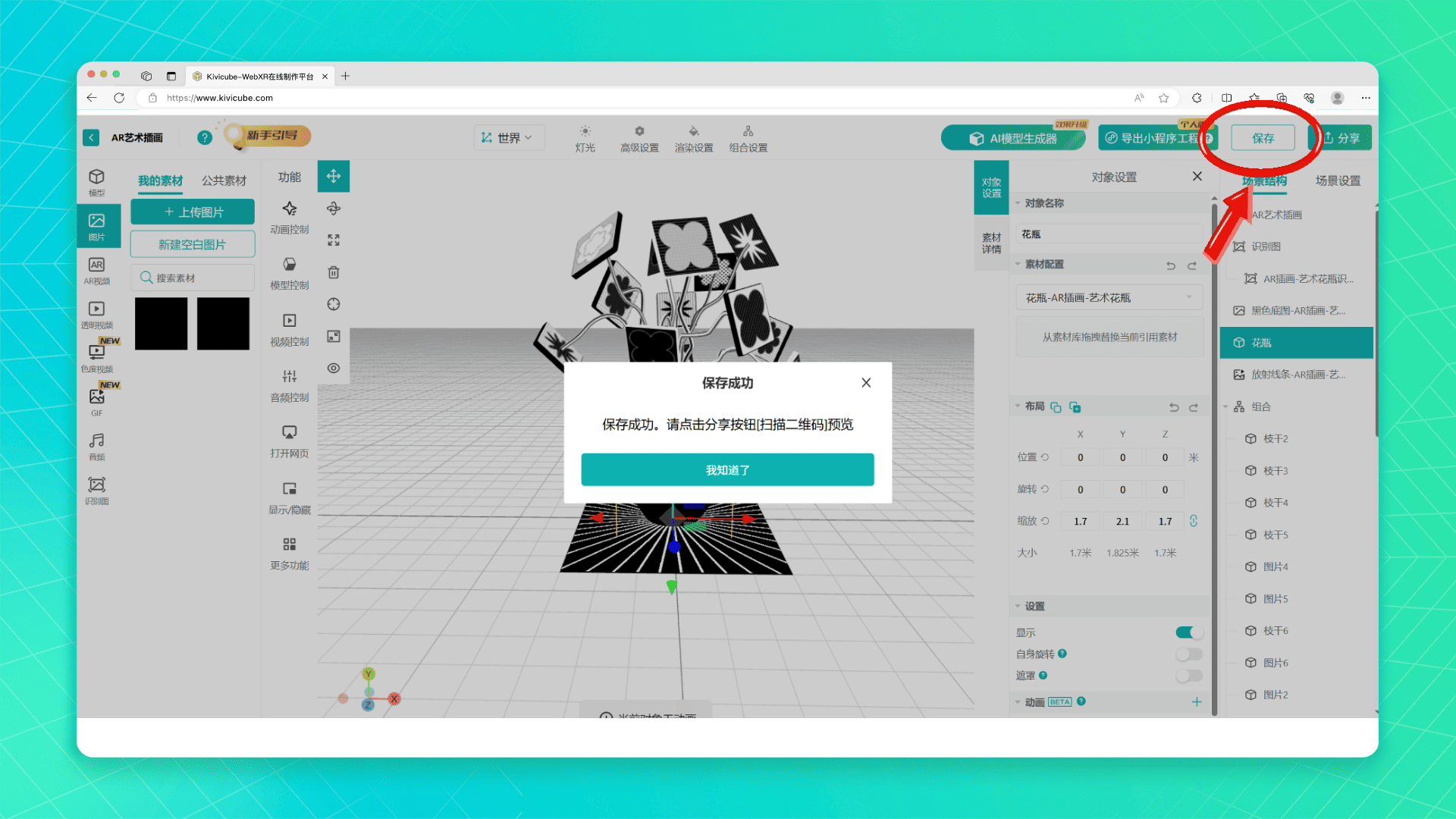
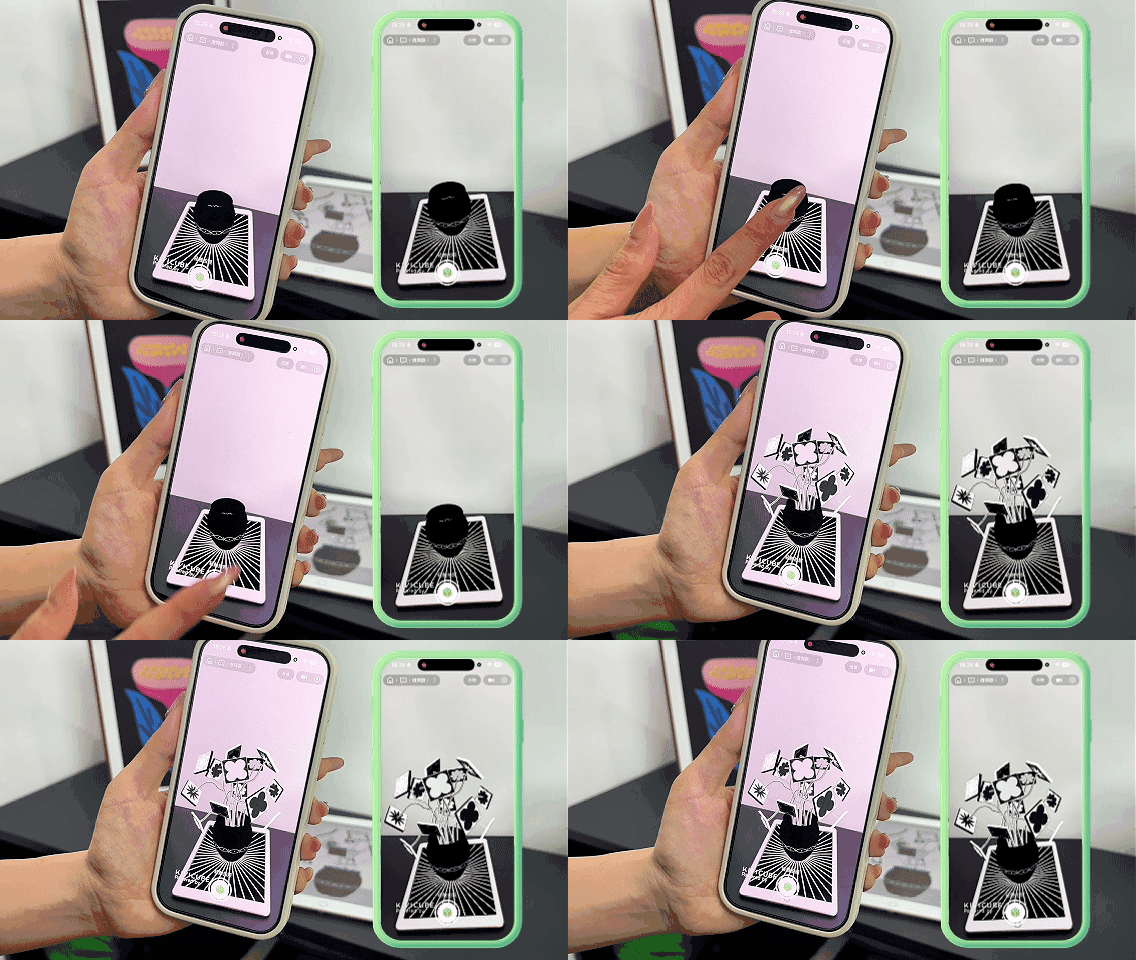
保存后,我们便得到了一个支持点击交互的AR插画场景。
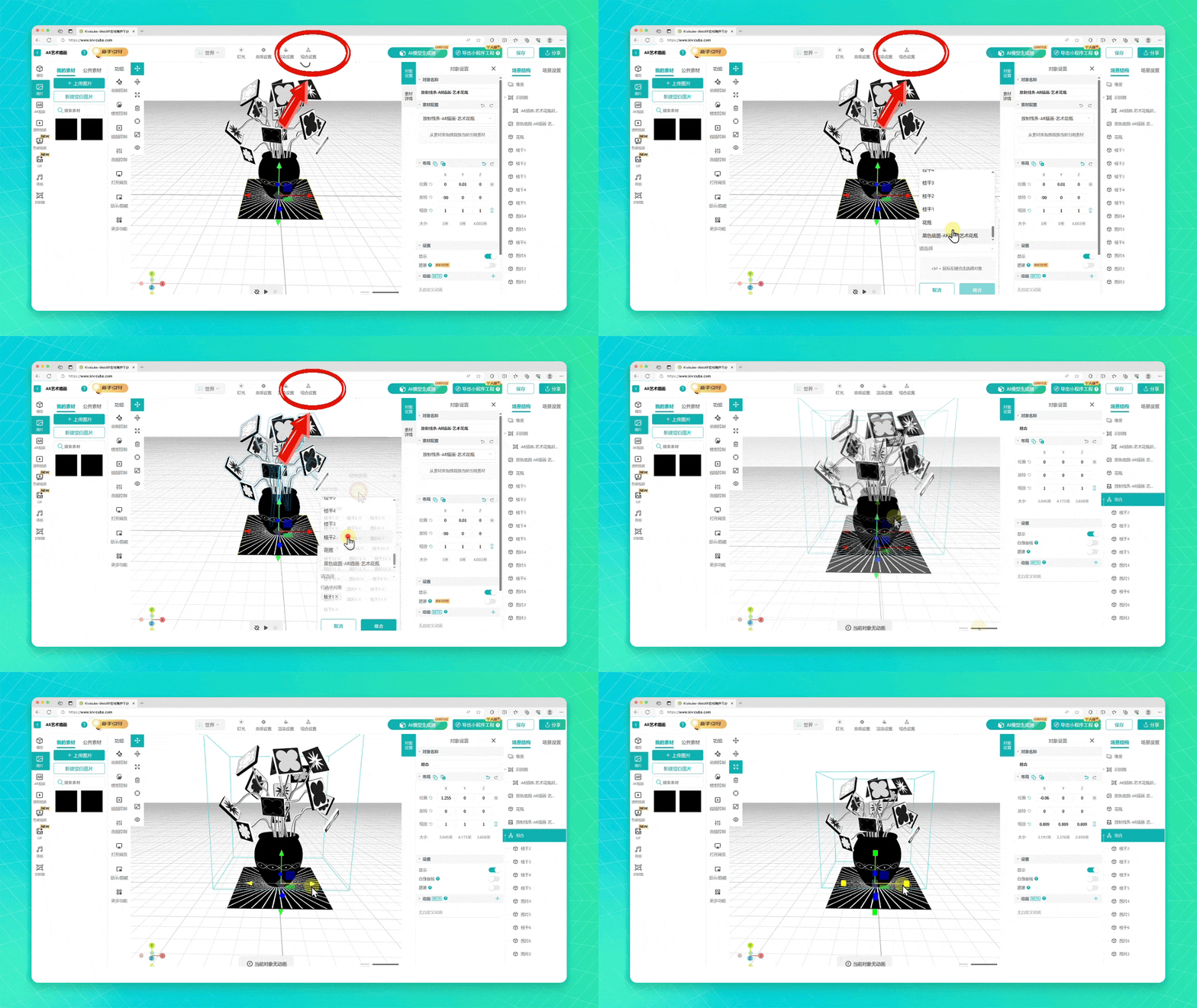
Kivicube支持给除音频外的所有素材(包括组合)添加自定义动画,以获得更加灵动的体验。
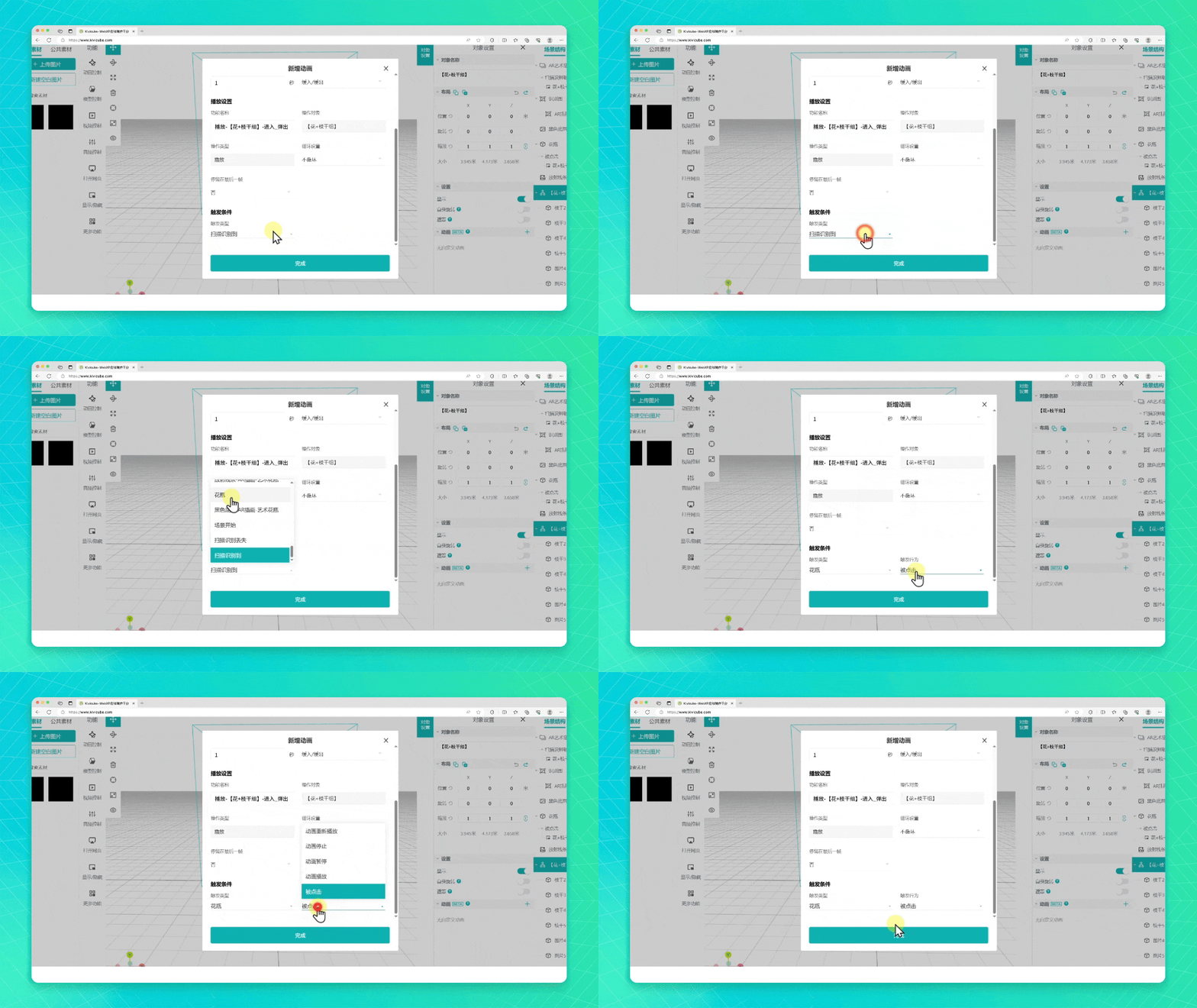
示例:为 “花 + 枝条” 组合添加动画效果
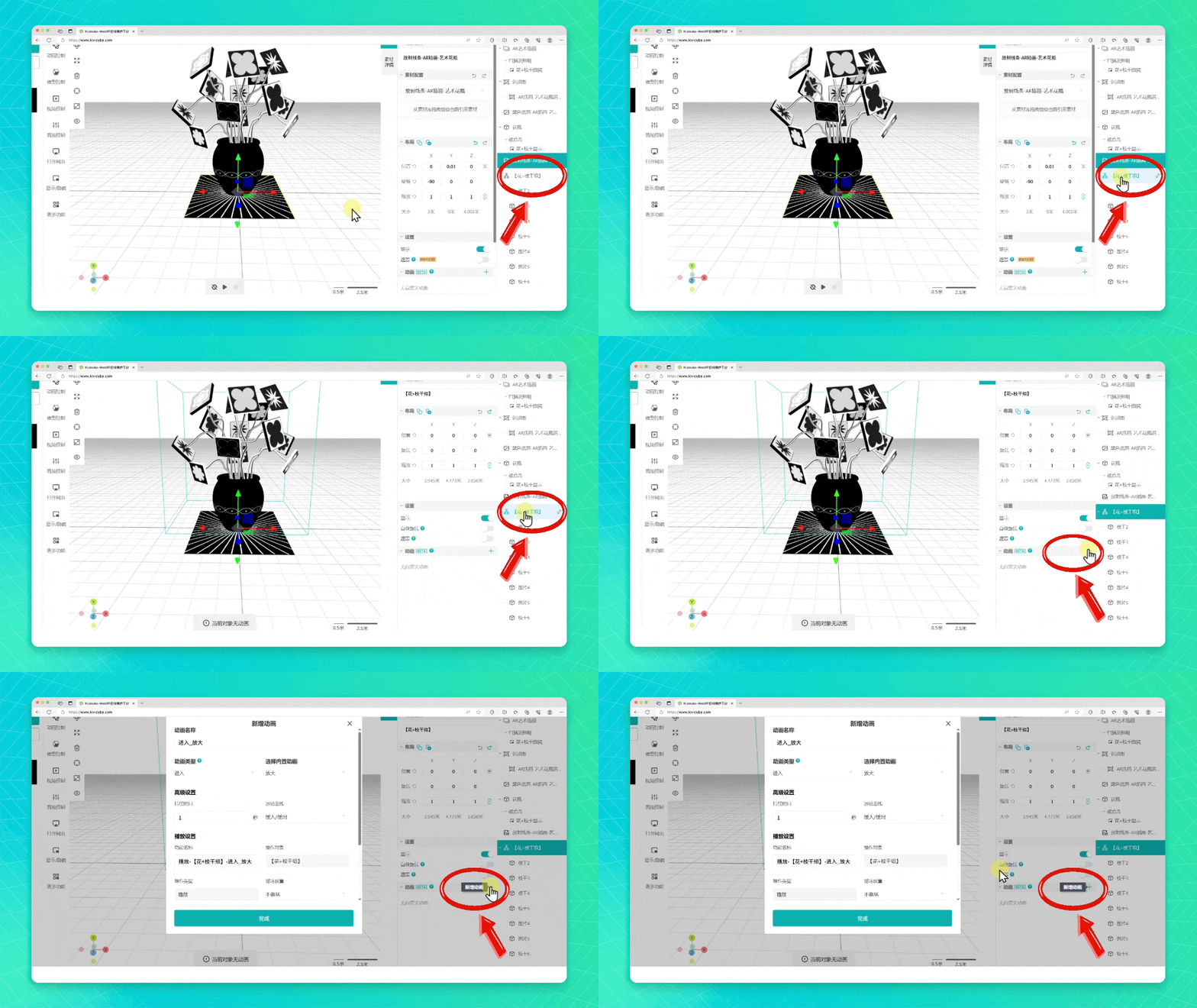
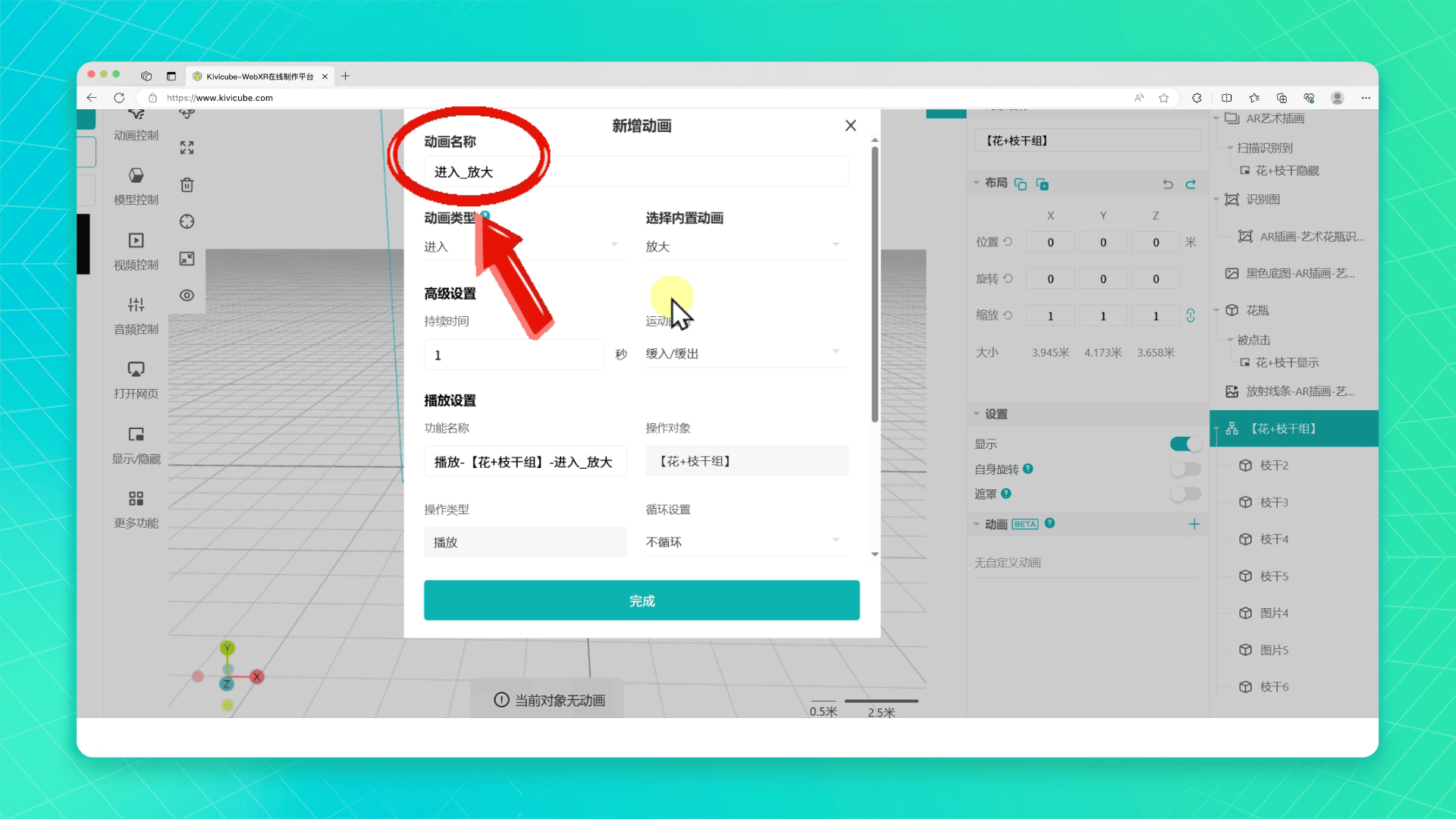
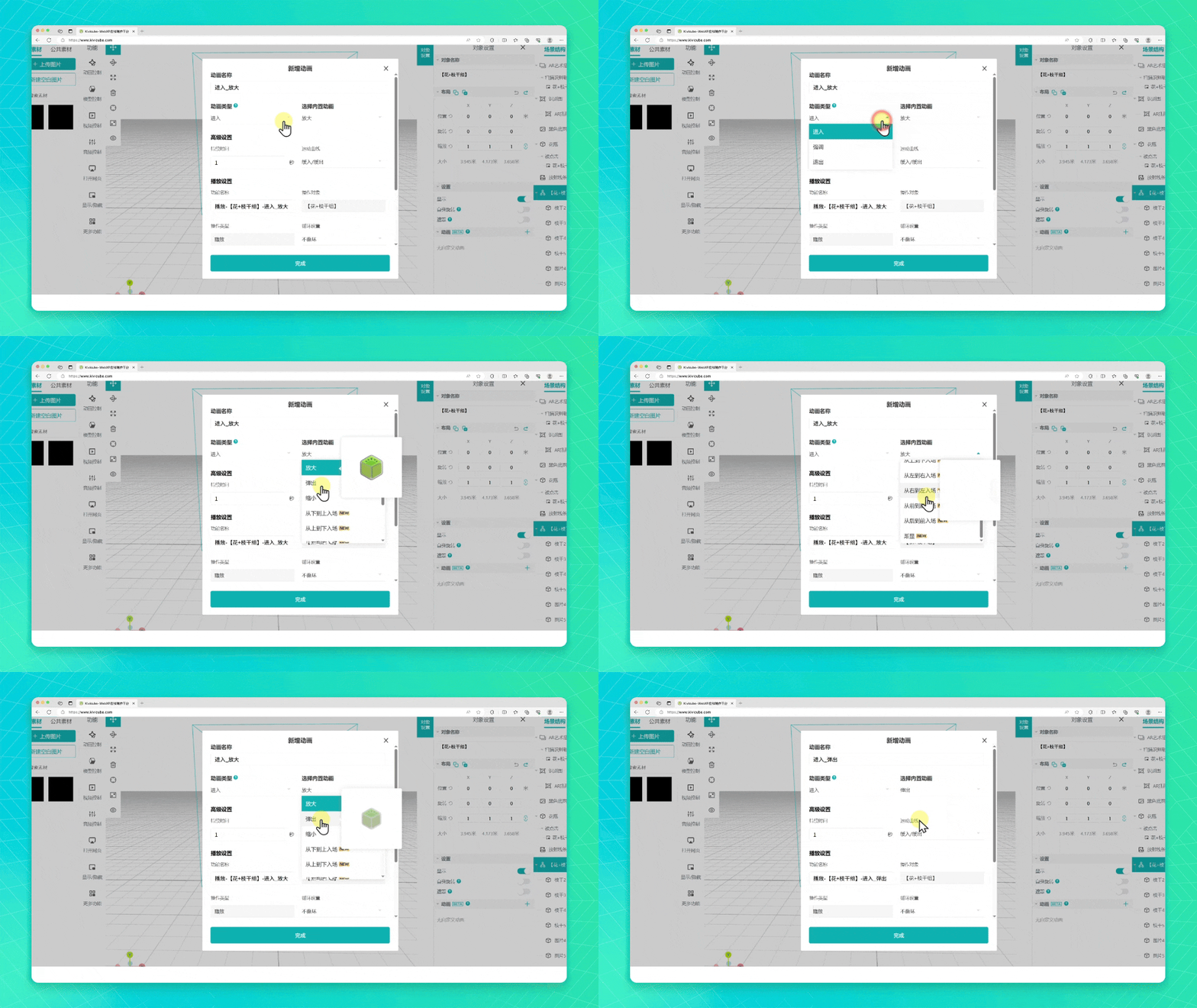
示例:为组合添加「进入 - 弹出」动画,动画类型选择“进入”,内置动画选择“弹出”
示例:将动画时长设为 1 秒,关闭循环
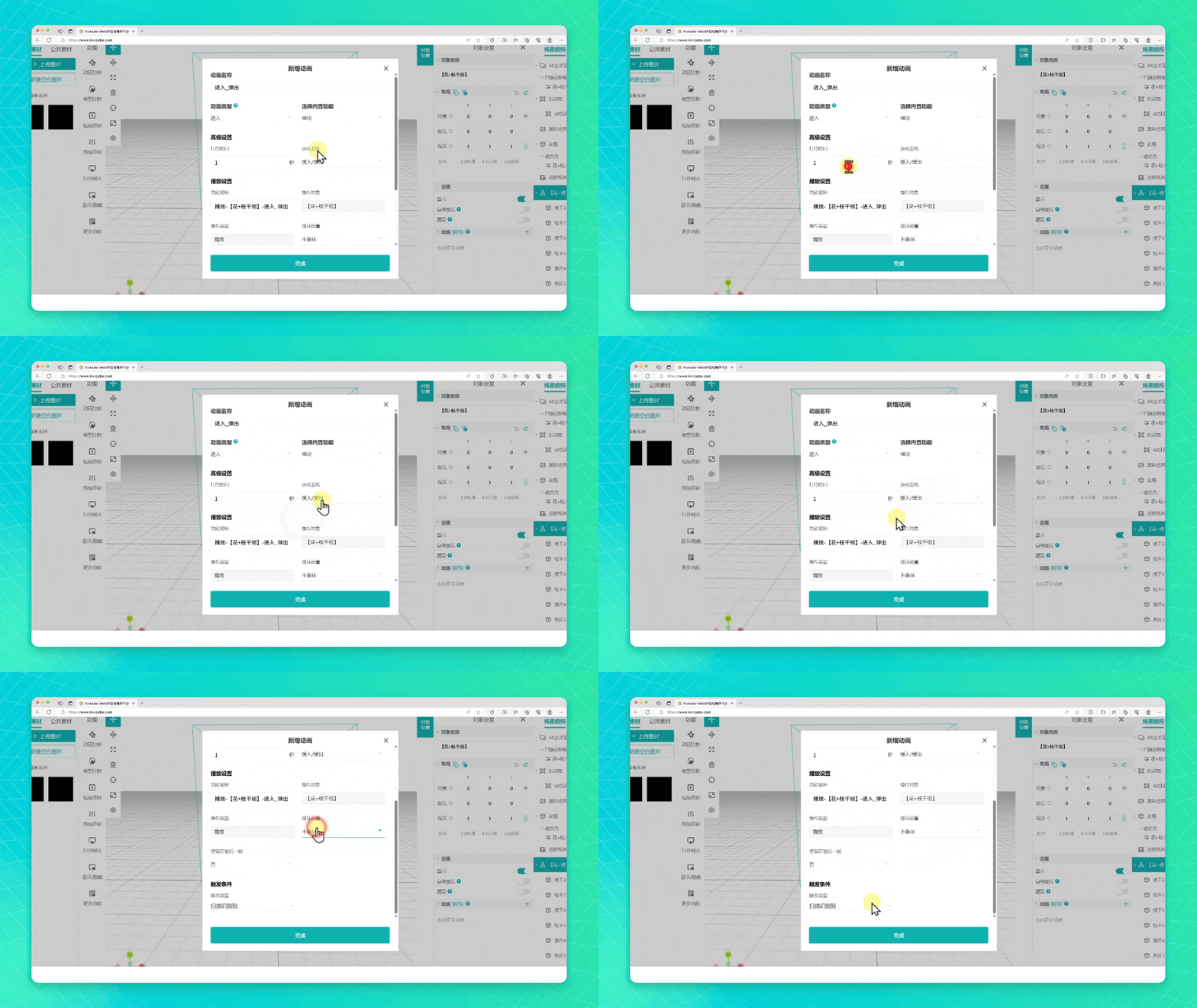
示例:设置为「花瓶-被点击」时触发动画
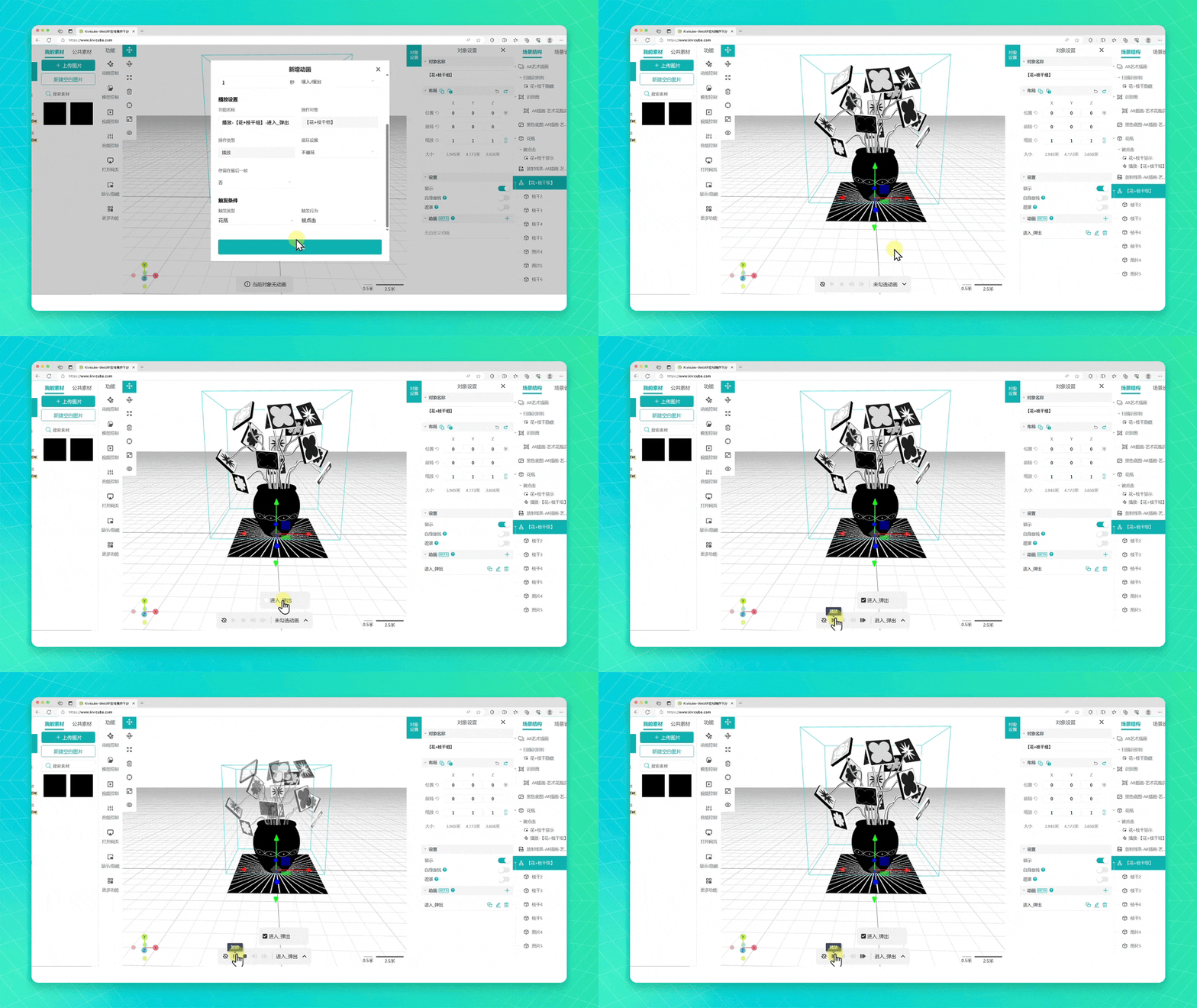
至此,你已完成基础 AR 动画效果制作。保存场景即可扫码体验,点击花瓶就能看到枝条与花朵的弹出效果。
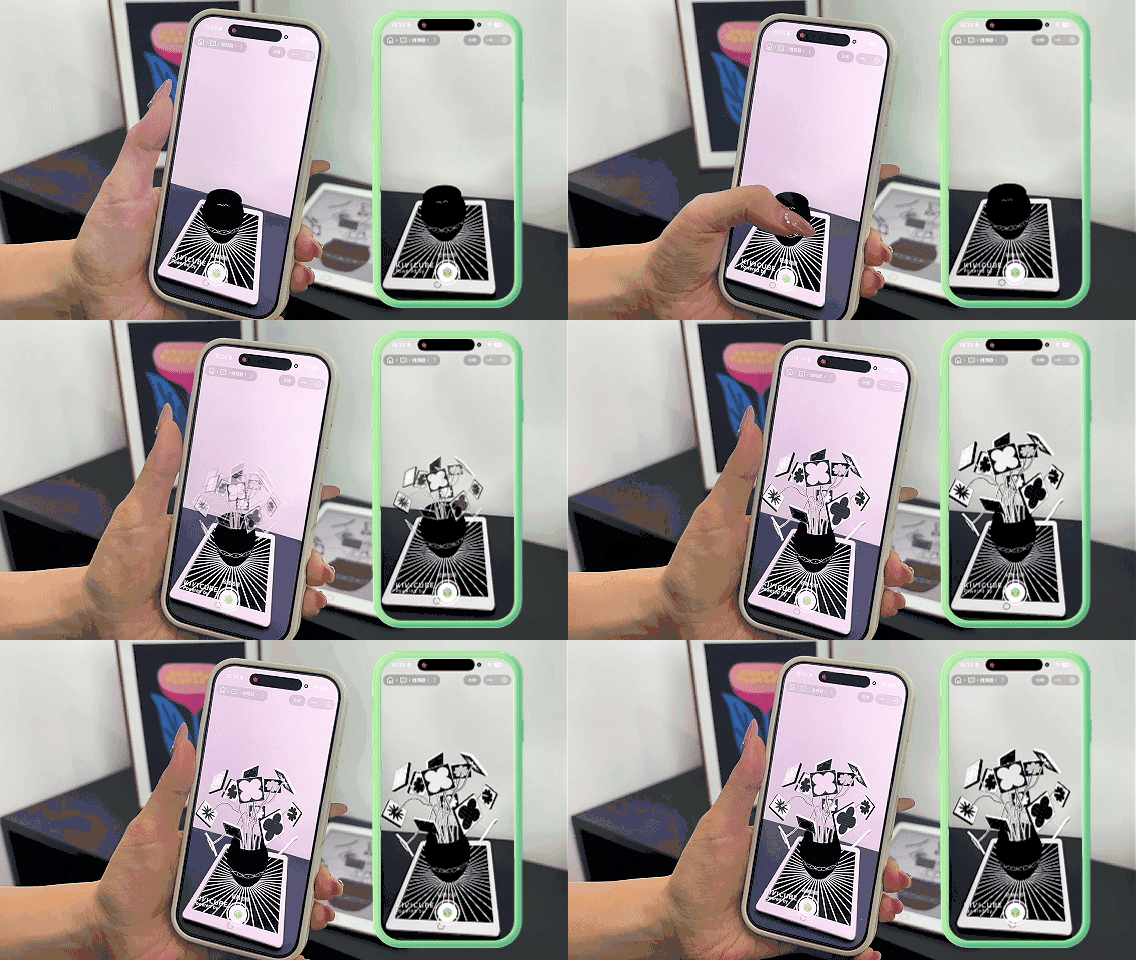
快来试试吧,轻松开启你的 AR 创意创作之旅!