简体中文
主题
原视频地址:
https://www.bilibili.com/video/BV1Fy4y1A7gM/?vd_source=735f0e6fe71e1c9332b22a910ca5e5d6
INFO
需要注意的是,世界AR需要到线下体验才能体验到真实效果,因为还需要根据现实中场景的环境和位置进行对应的模型、视频等素材的调整。所以,有条件的朋友可以去线下体验,也可以观看案例视频查看具体的效果哦~
同时,无法去到线下的用户,也可以通过线上体验的方式进行体验。

本次案例包含“线上体验”和“现场体验”两个体验渠道,本次教程会讲解线下的现场体验案例的制作。
INFO
为了达到最佳体验效果,世界AR体验的空间大小建议是在10M*10M的范围内。如果需要在超大空间中进行体验并且达到预期效果,就需要很高的外部条件以及定制开发,可以进行项目定制。
项目定制可联系我们机器人AI销售总监 Kiviman72

INFO
本次案例需要准备的素材:关注公众号“弥知科技”,回复“世界”获取

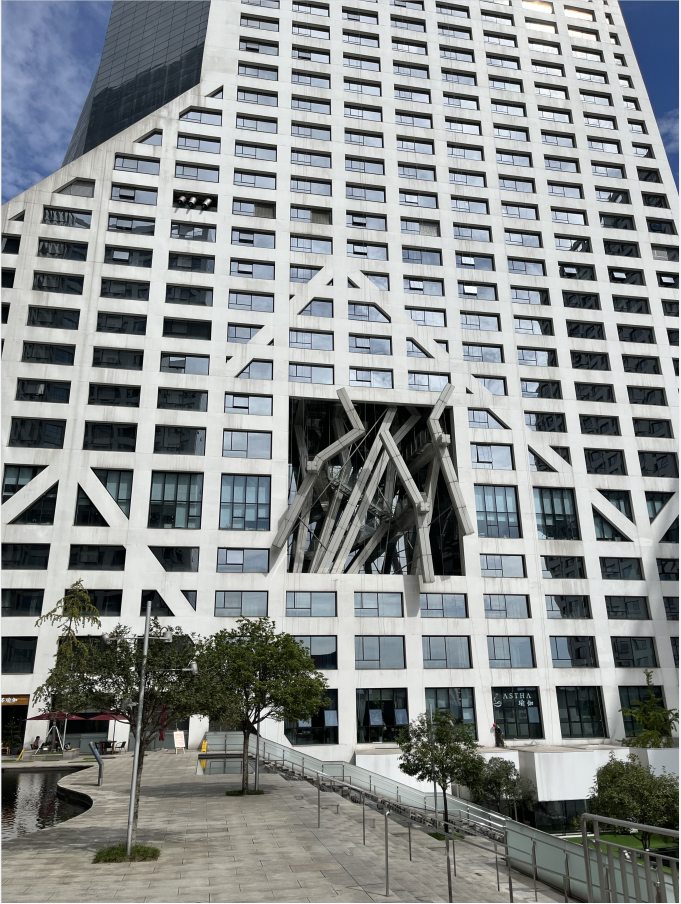
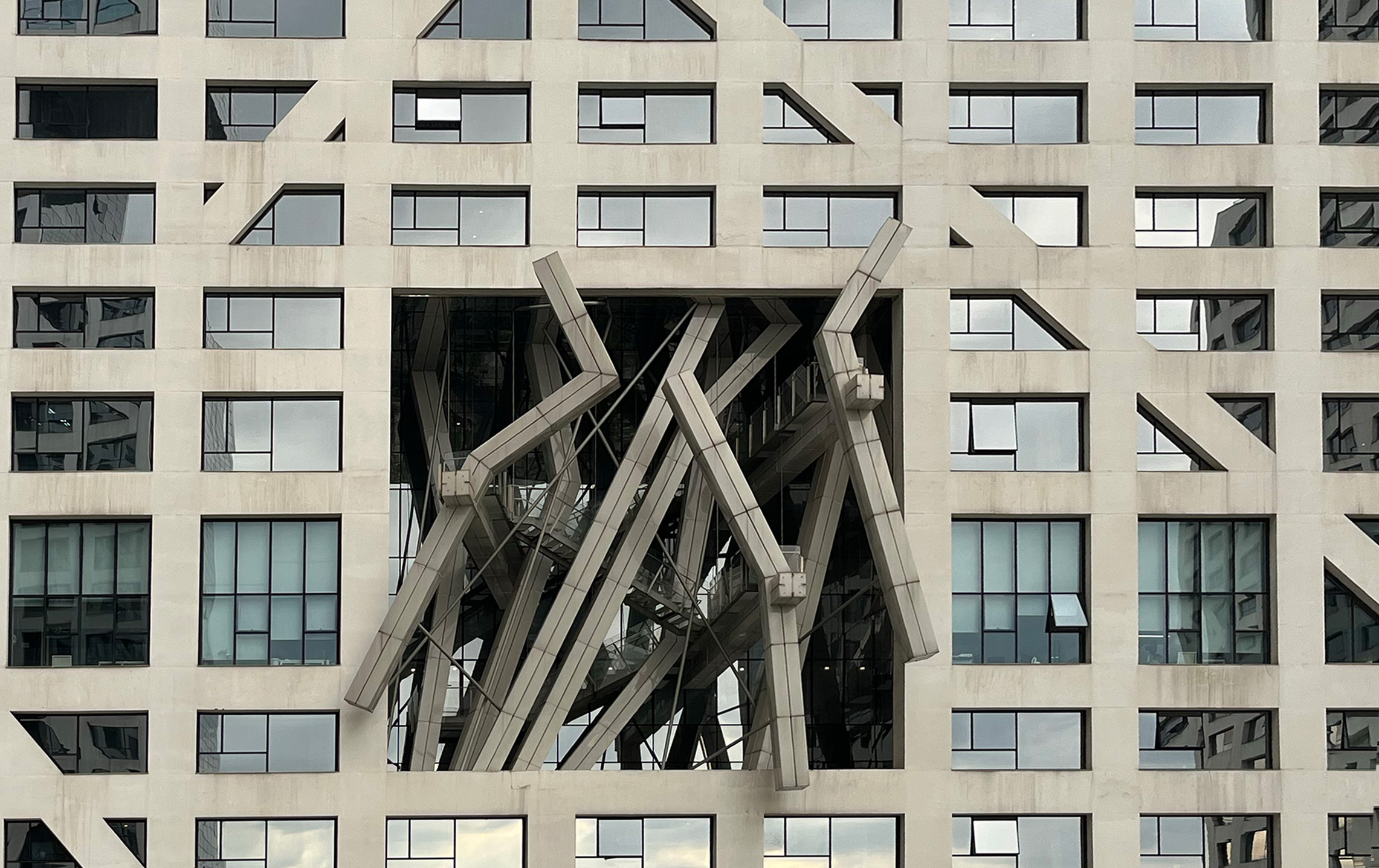
更多关于图像跟踪识别图规范请参考:../../ar-asset-creation-guide/marker-spec/tracking-marker
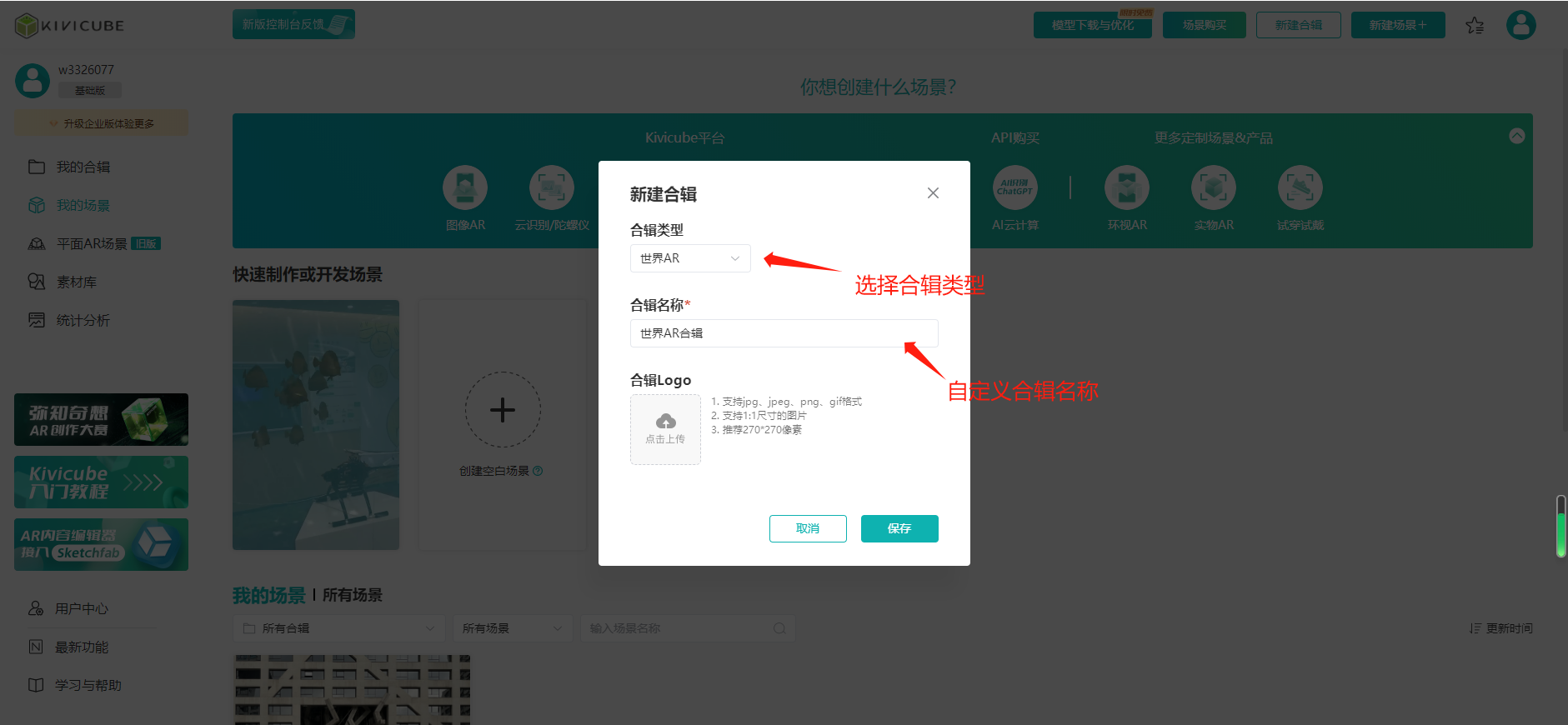
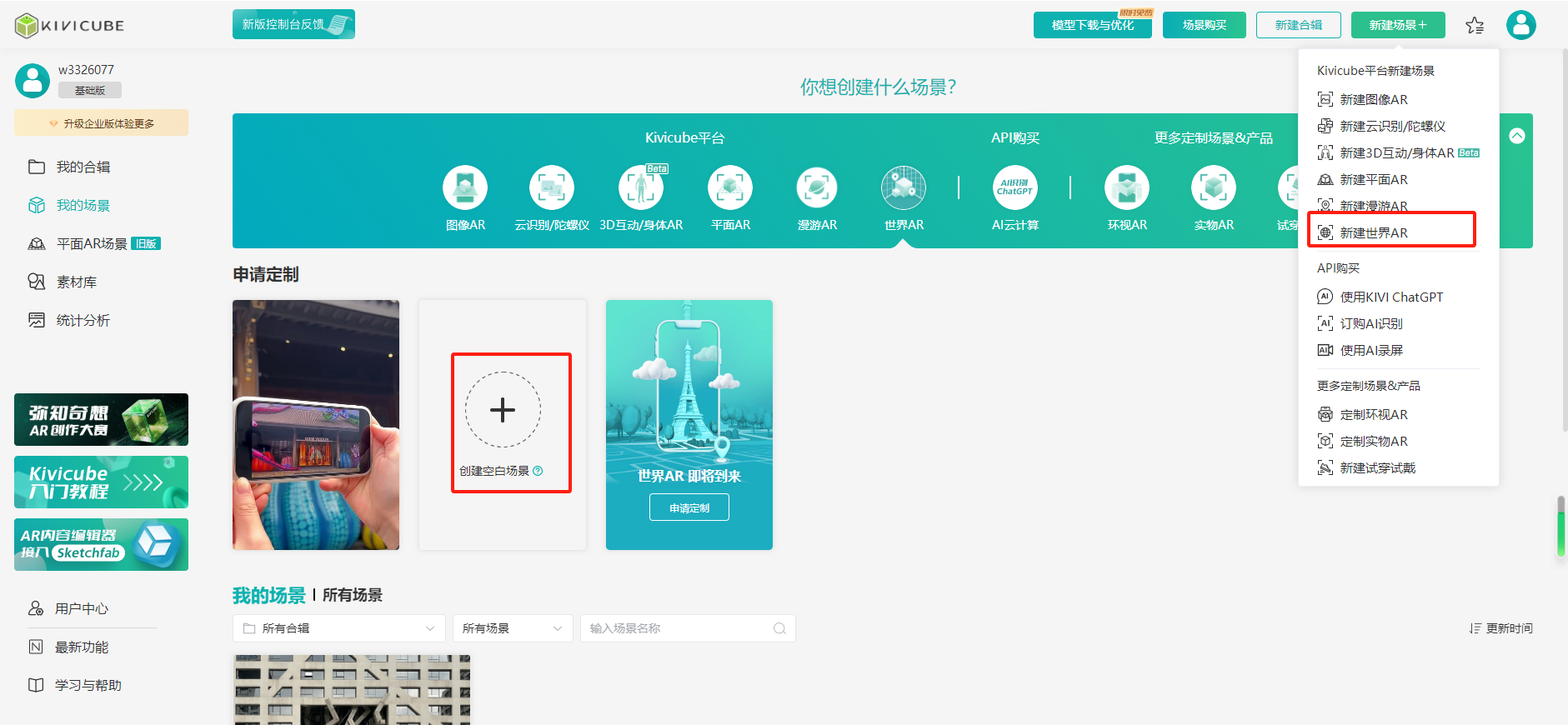
本次案例需要用到的AR场景类型是世界AR,所以用户需要创建世界AR类型的合辑。
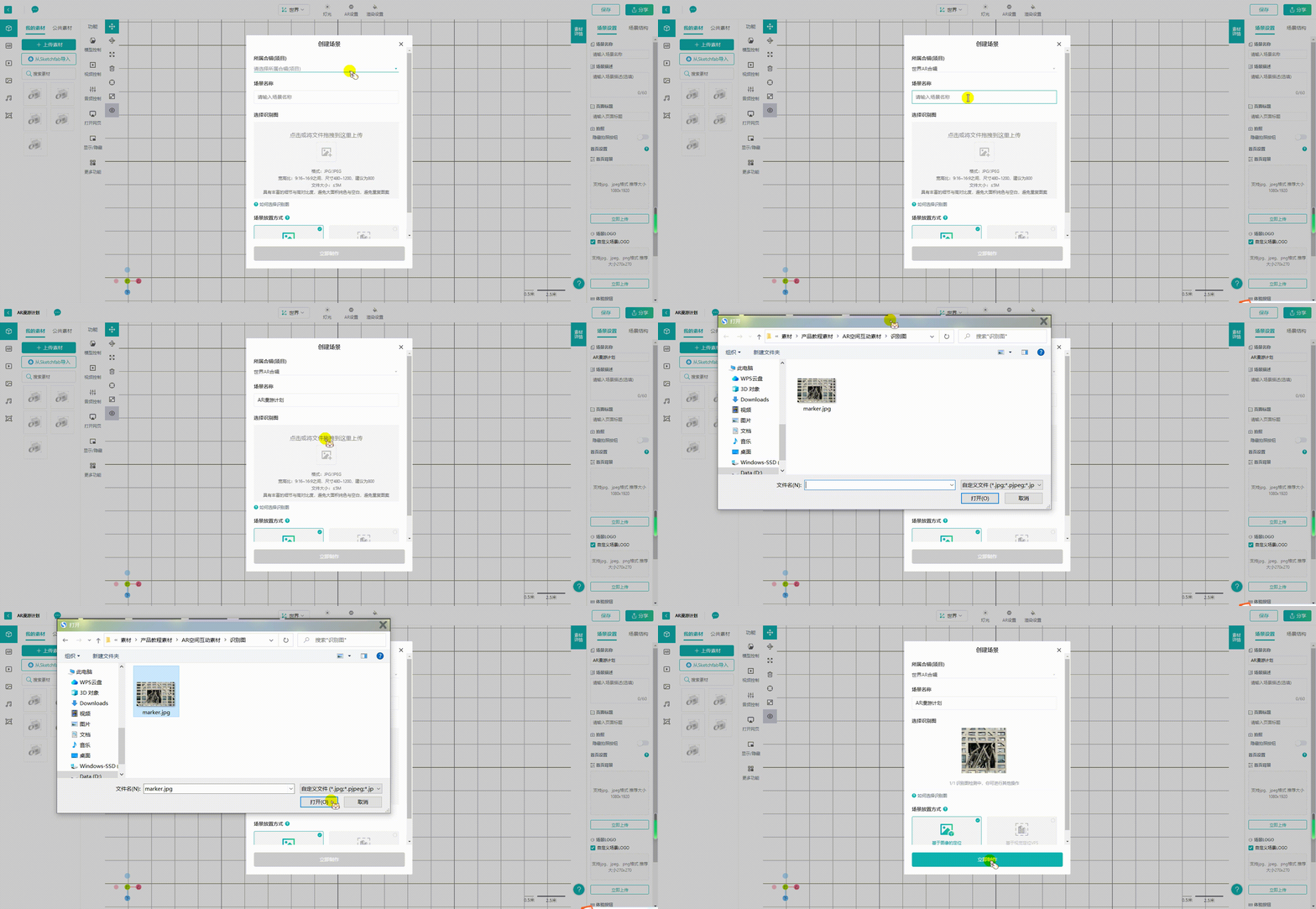
场景创建完成后,我们需要导入我们需要用到的模型素材。本次案例需要用到三个模型素材分别是:飞行logo模型、mask遮罩模型、玻璃破碎模型,然后将对应的模型素材拖入场景中。
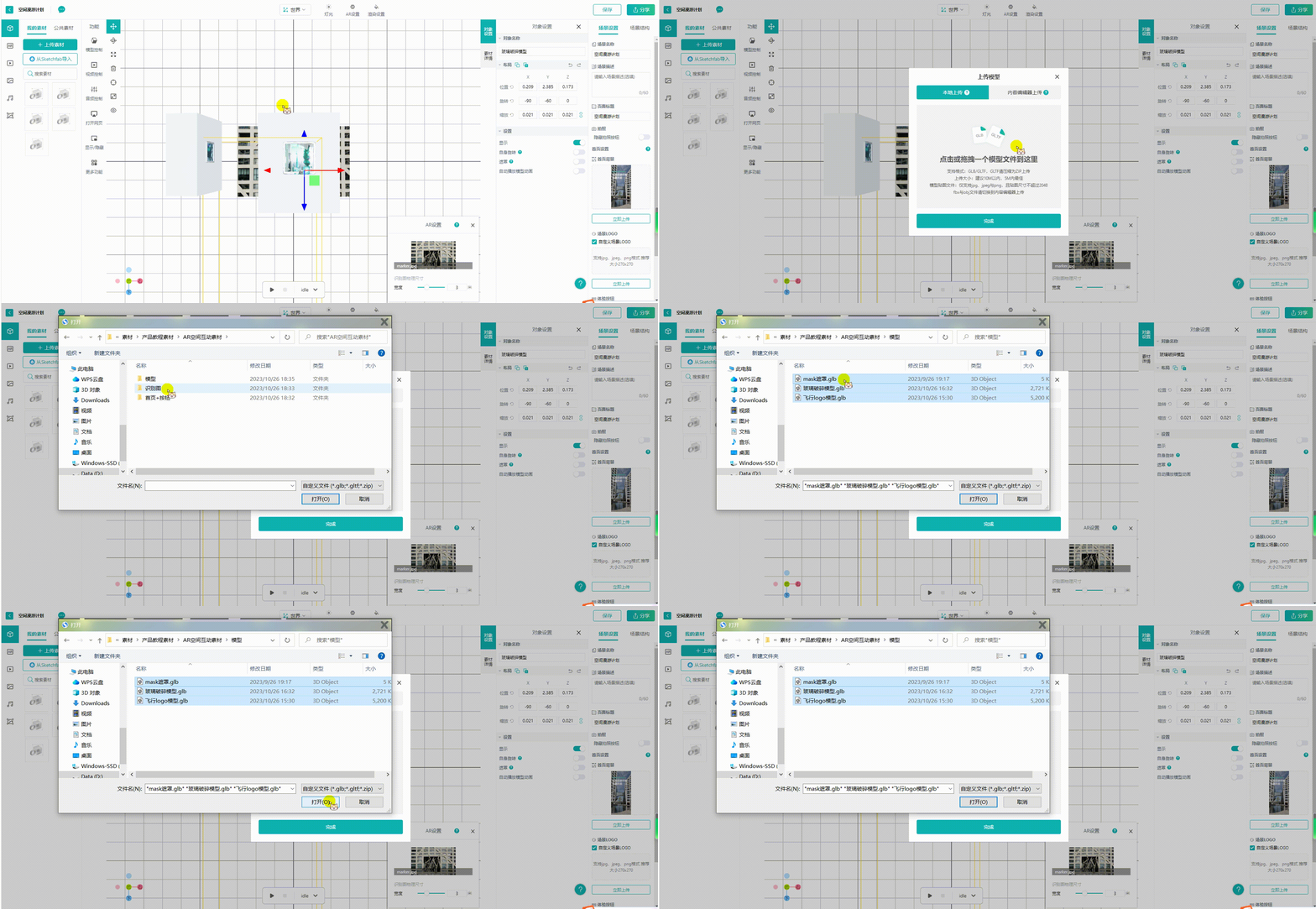
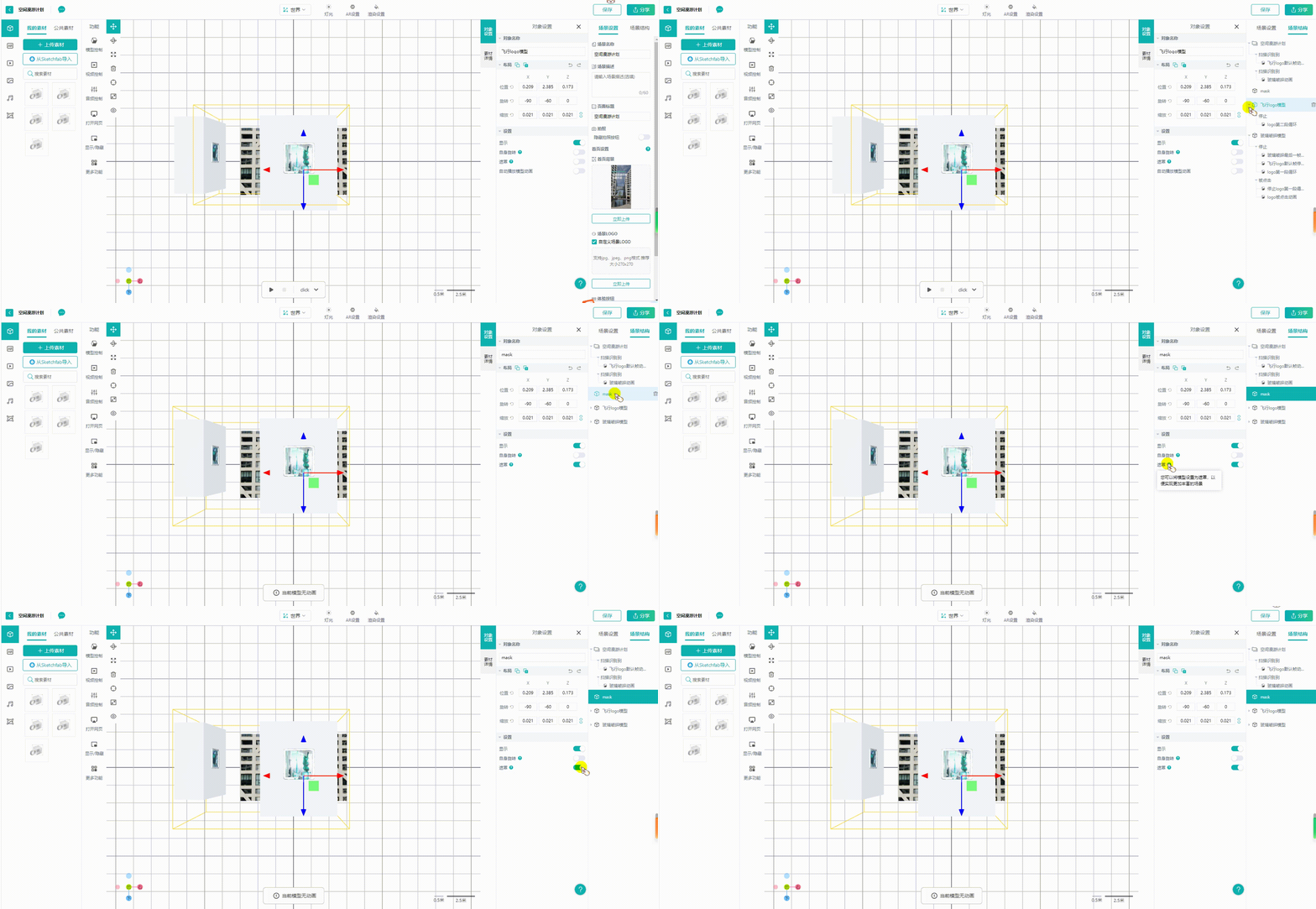
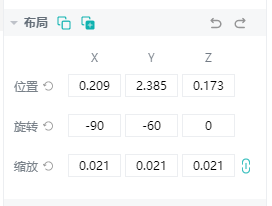
在用户的项目制作中,我们需要根据现场实际的情况来调整模型的位置、大小和旋转角度。同时,如果我们项目中需要用到遮罩模型,Kivicube平台也是支持的。
以下为本次案例模型的参数:
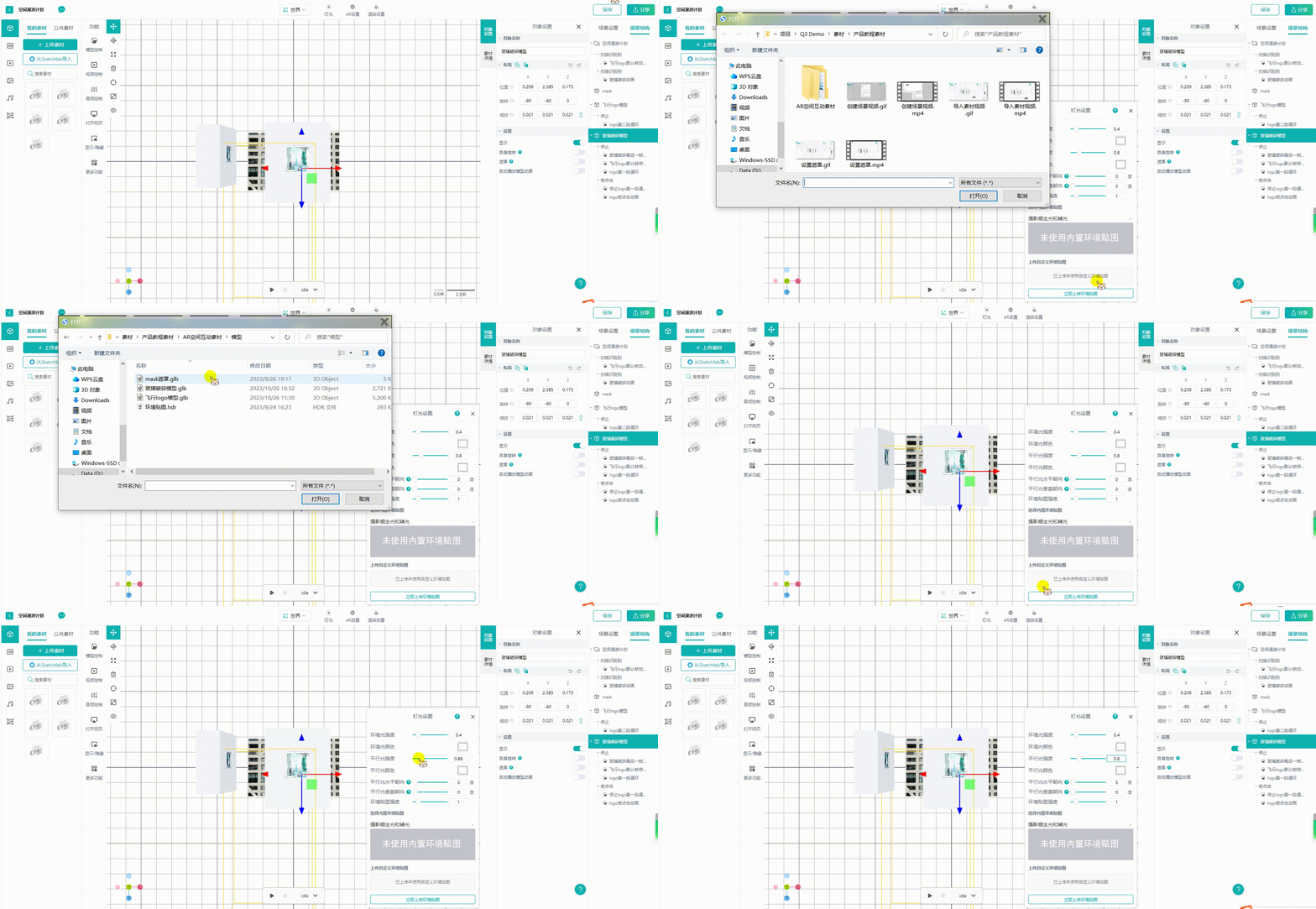
本次案例主要交互为模型交互动画的设置,用户体验流程是:
那么以上的所有流程,都需要针对本次素材中“玻璃破碎模型”和“飞行logo模型”进行动画交互设计。
设置模型动画交互,需要首先选中对应的模型,设置对应的触发条件才能触发动画事件。同时,设置动画事件时,需要按照体验流程逻辑顺序设置,不能够跳过某一个流程或者说打乱顺序设置,这样会导致各个动画冲突并且不能达到预期效果。
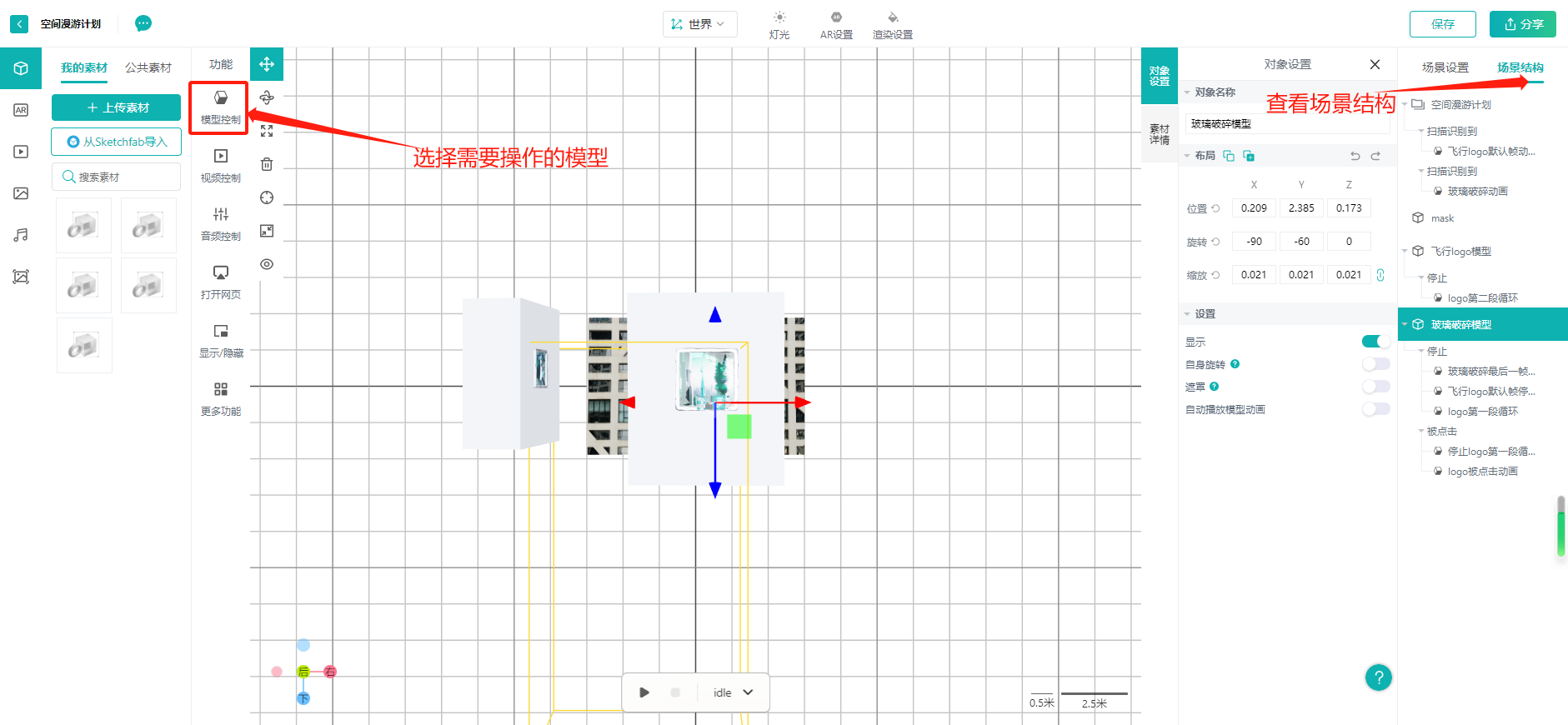
以下为动画交互设置的步骤:
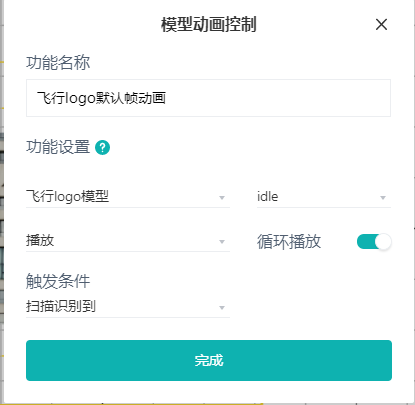
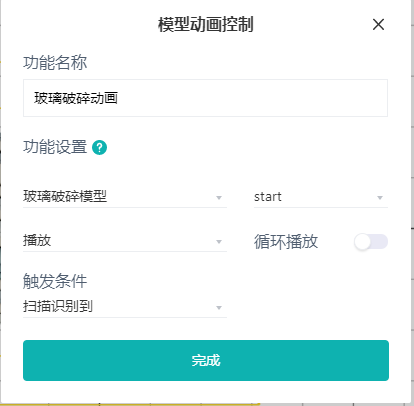
2.玻璃破碎模型在“start”动画停止时,设置如下图所示。
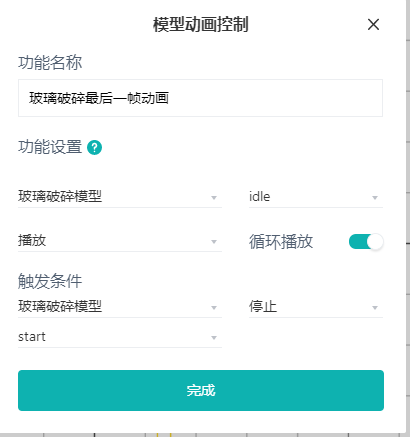
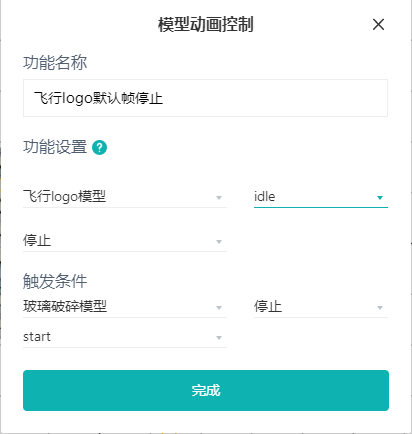
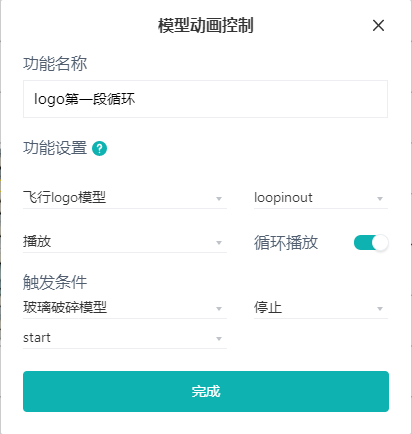
3.玻璃破碎模型在被点击时,设置如下图所示。
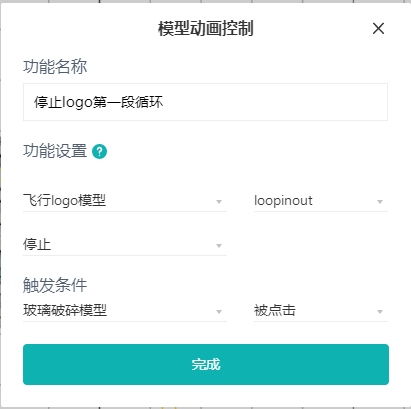
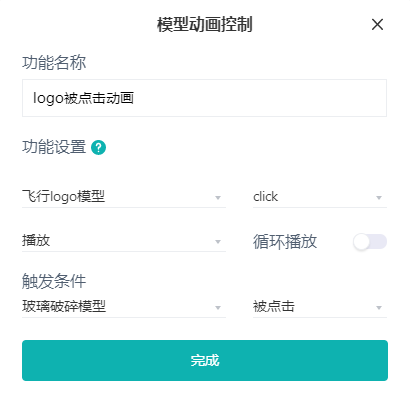
4.飞行logo模型的第二段循环动画的设置,如下图所示
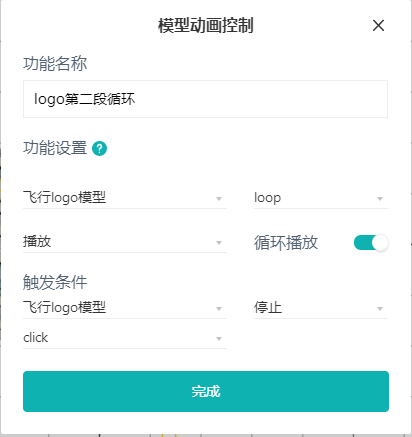
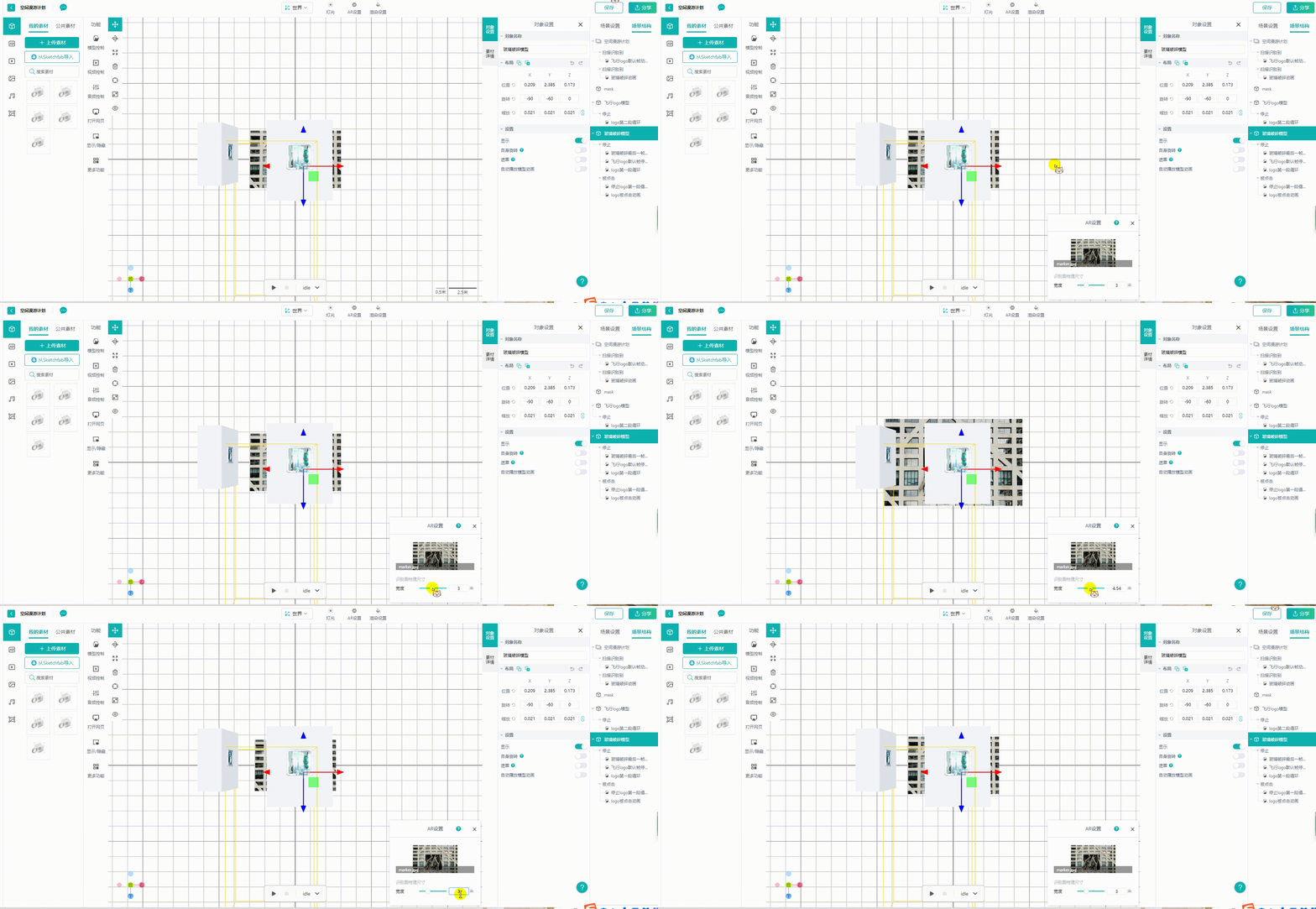
世界AR场景还有一个重要的功能点在于,场景所用识别图是可以根据现实中实物1:1大小还原的。所以用户根据需求,可以自定义调整识别图的大小,从而达到和现实中真实场景物理大小一致的目的。
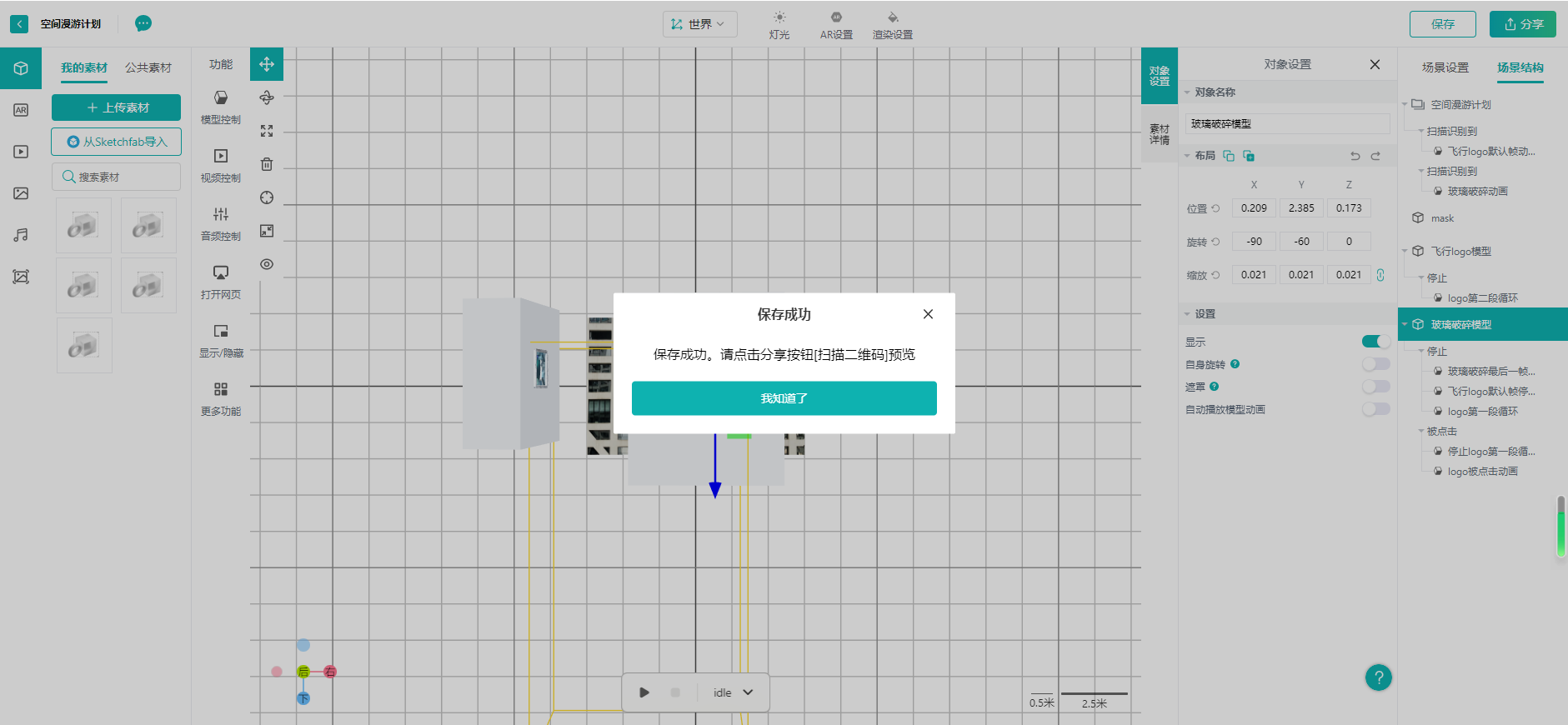
用户场景创建完成后,请务必点击右上角“保存”按钮,保存场景内的修改。
点击右上角“分享”按钮,可以进行分享设置。
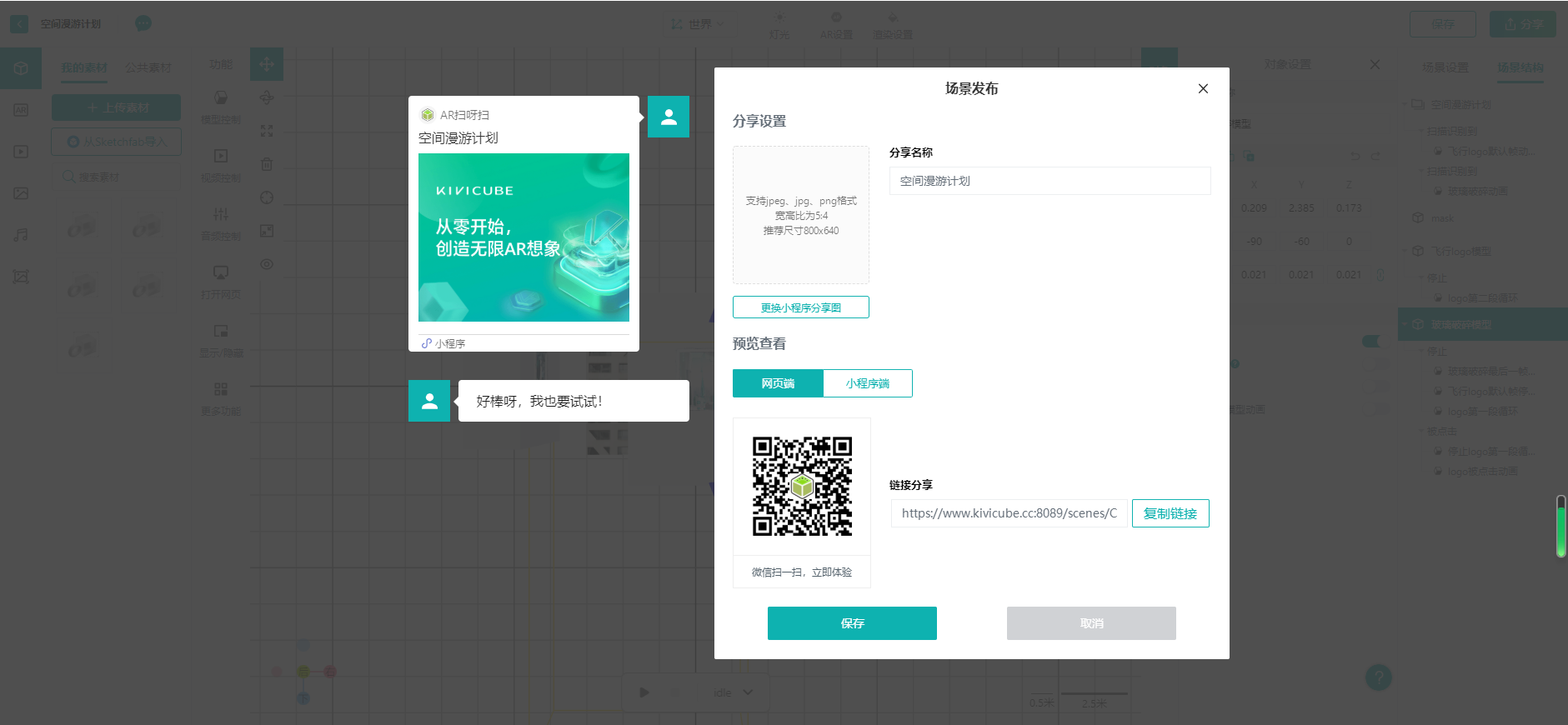
至此,我们本次案例就已经制作完成啦。需要注意的是,用户在基于真实世界制作世界AR场景时,一定要契合现实世界的位置,调整对应素材的大小、位置和角度,才能最终达到满意的效果哦~