简体中文
主题
高清版本请访问:https://www.bilibili.com/video/BV1BM4m117Hi
INFO
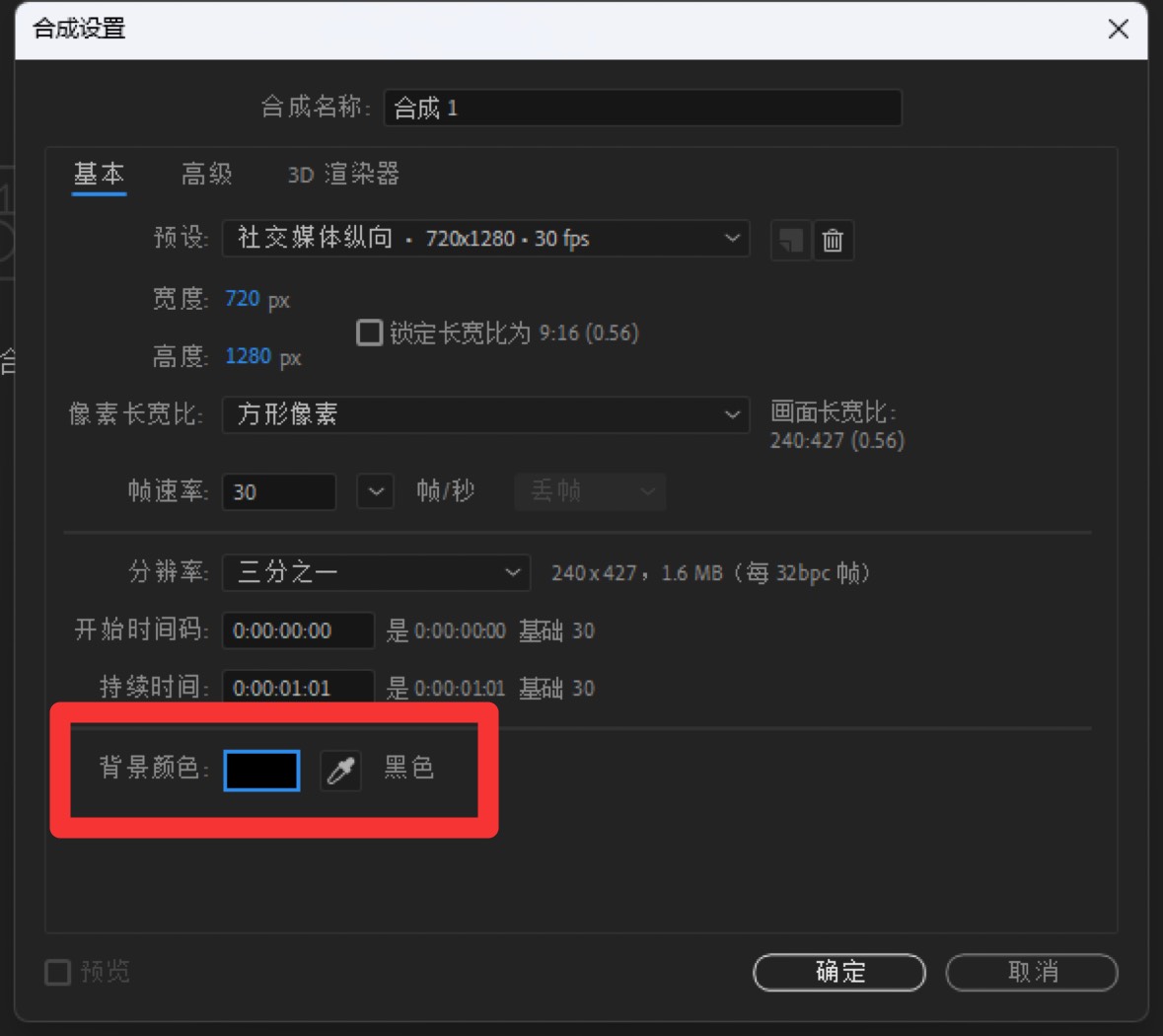
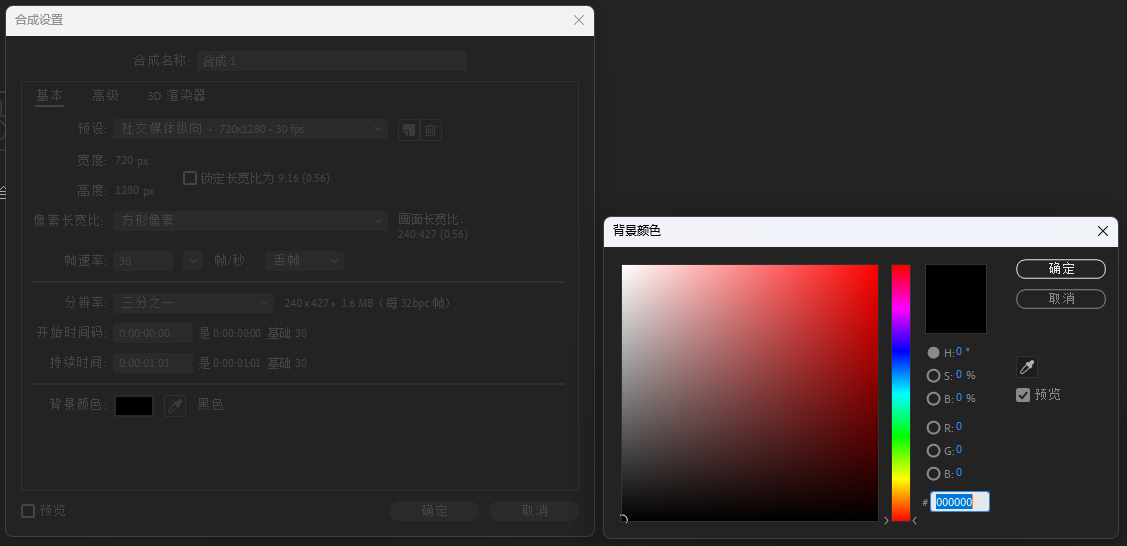
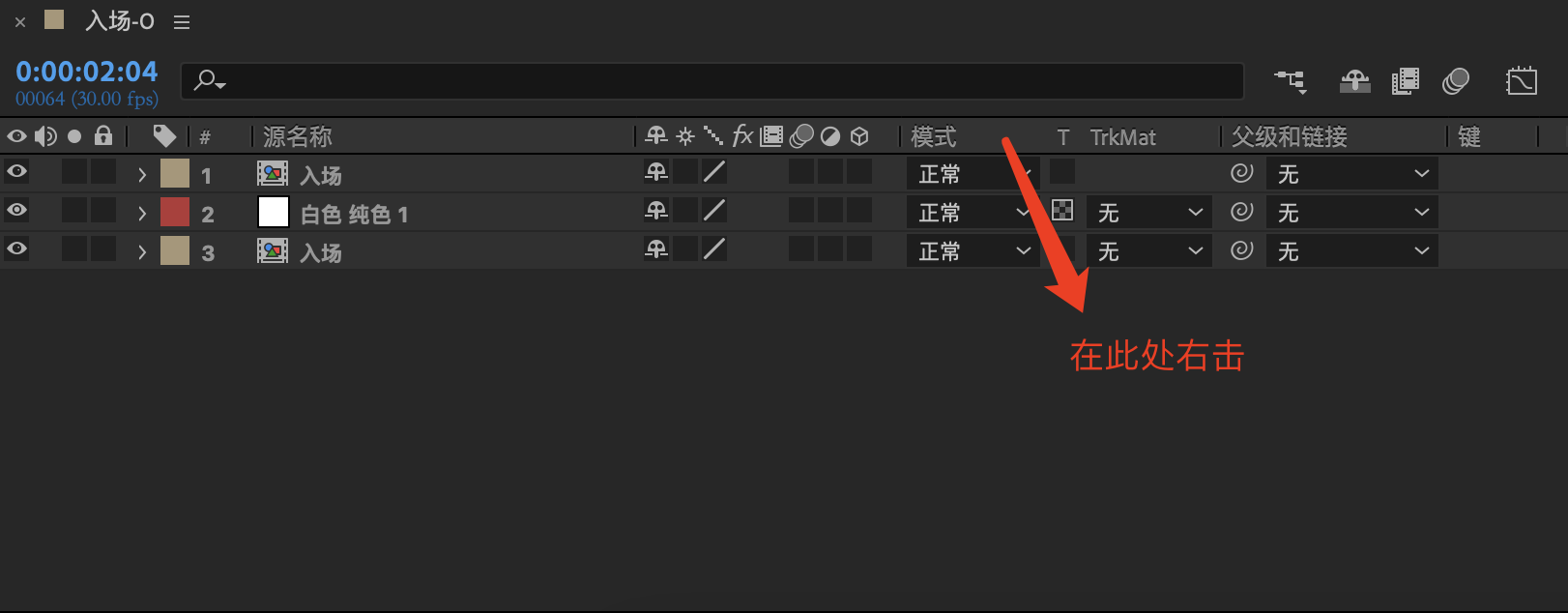
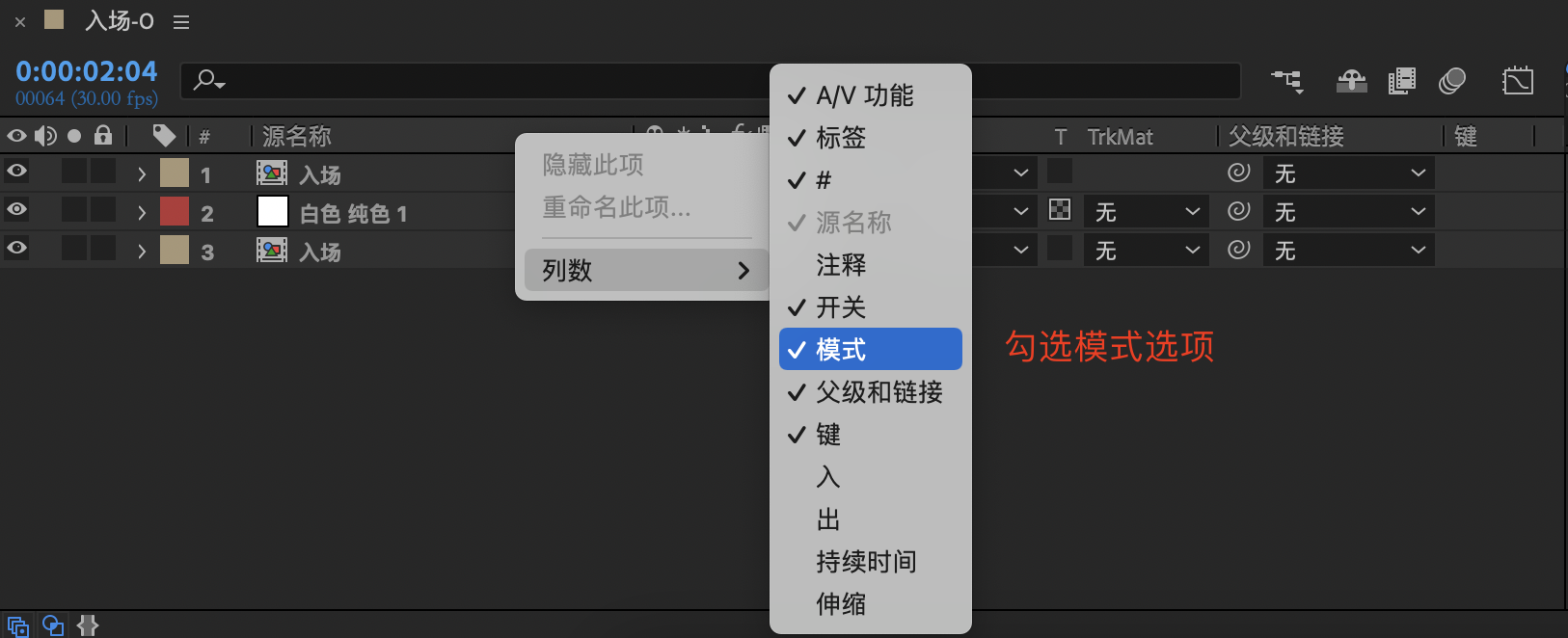
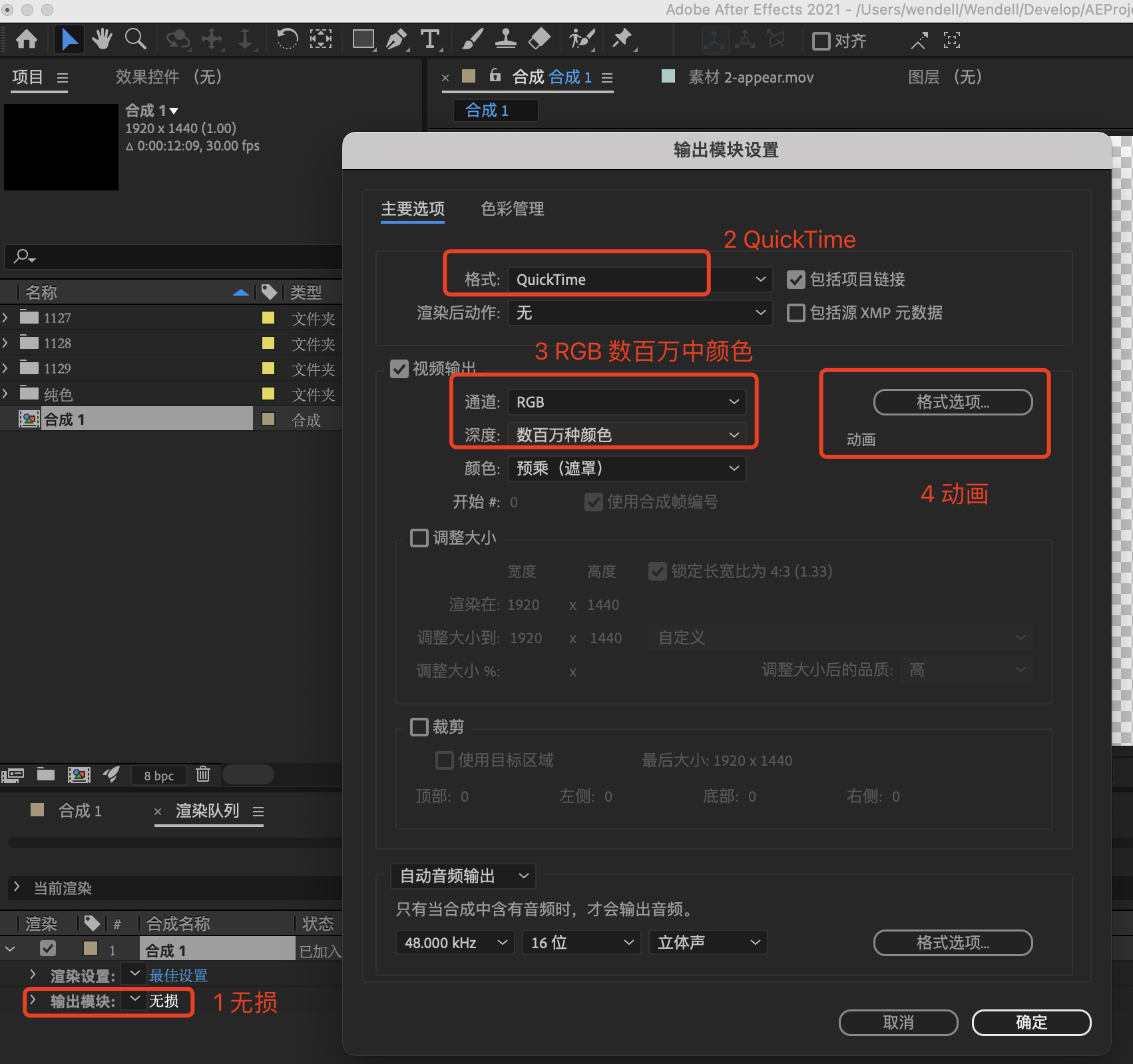
注意:AE中新建的合成请设置为纯黑色(RGB 0 0 0)
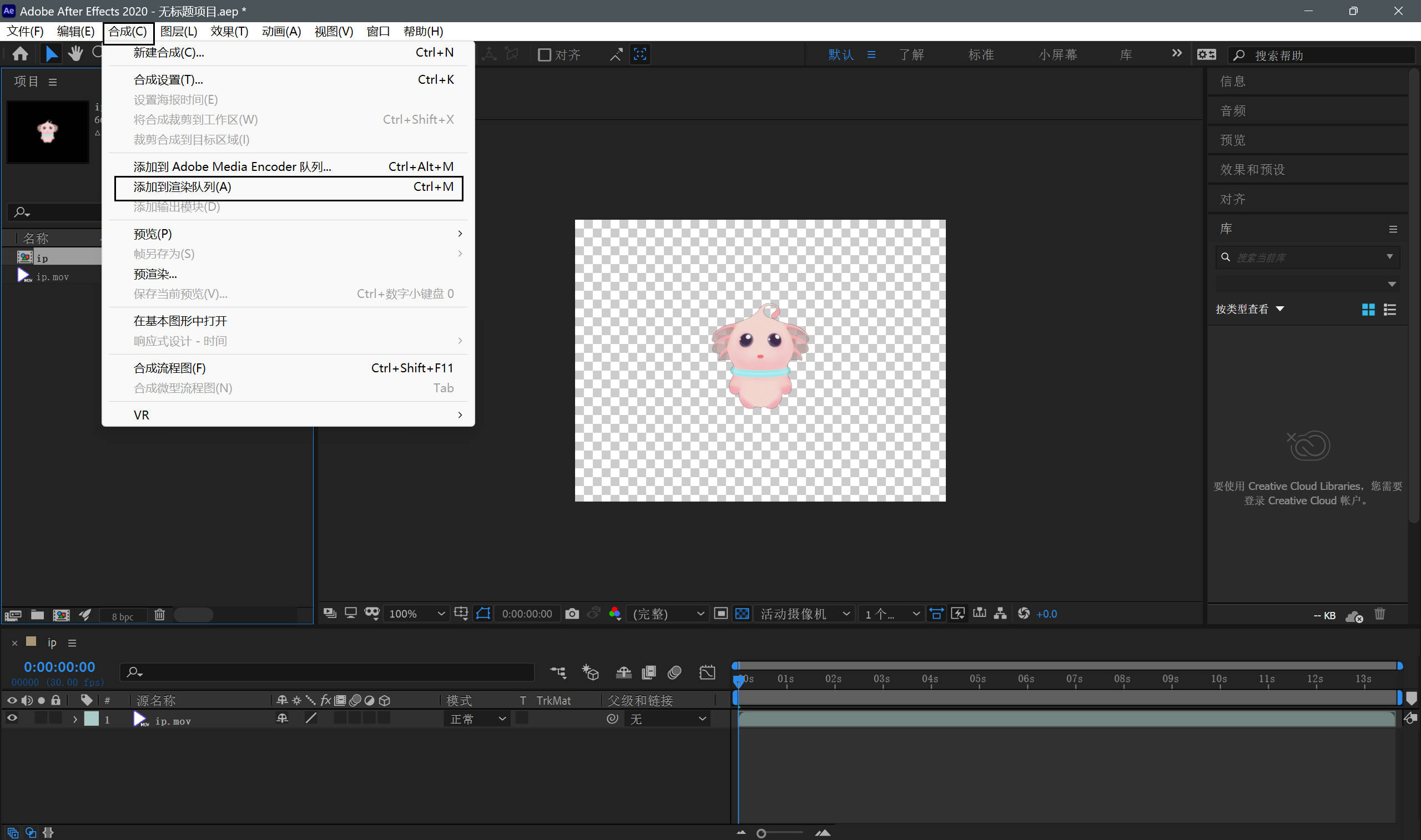
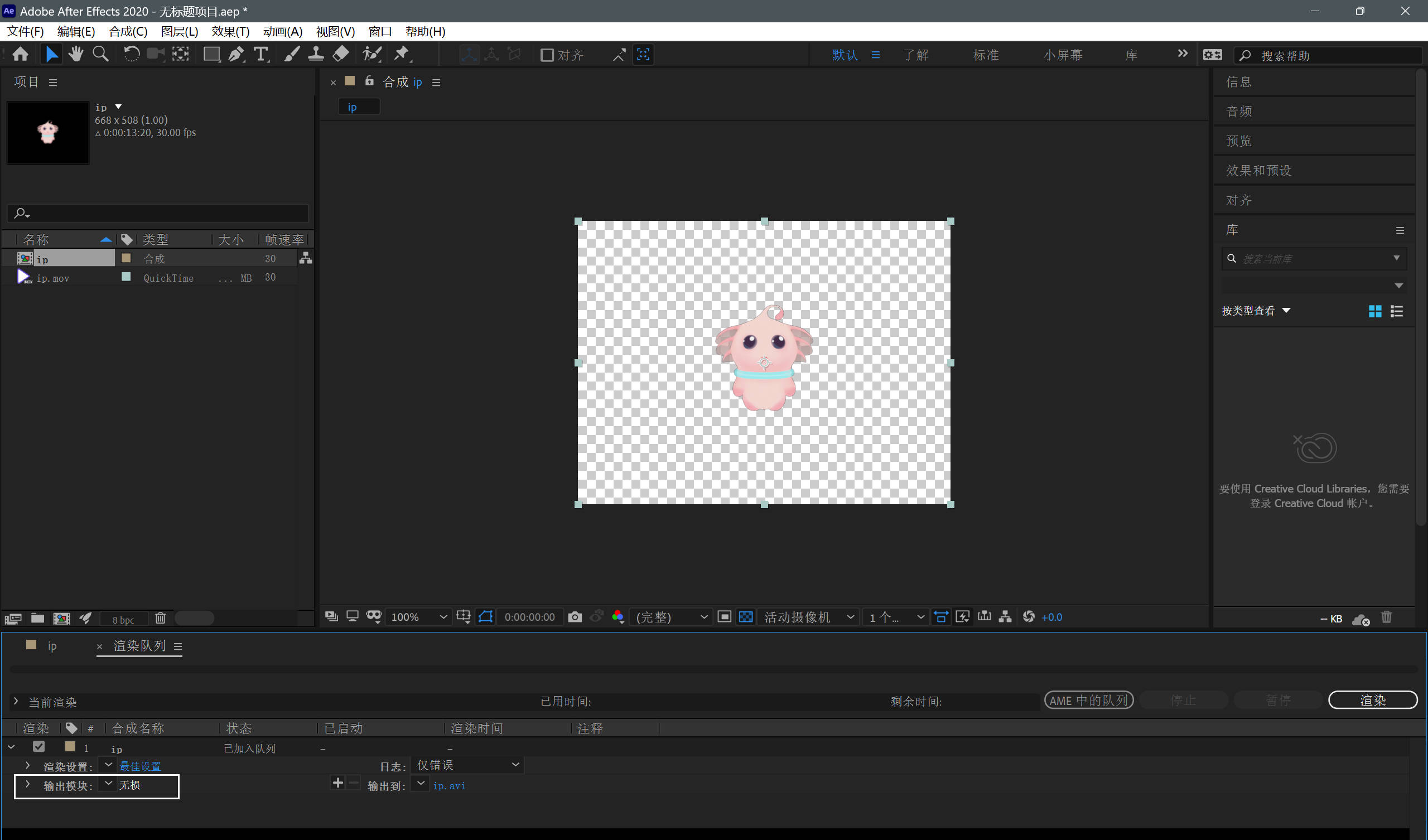
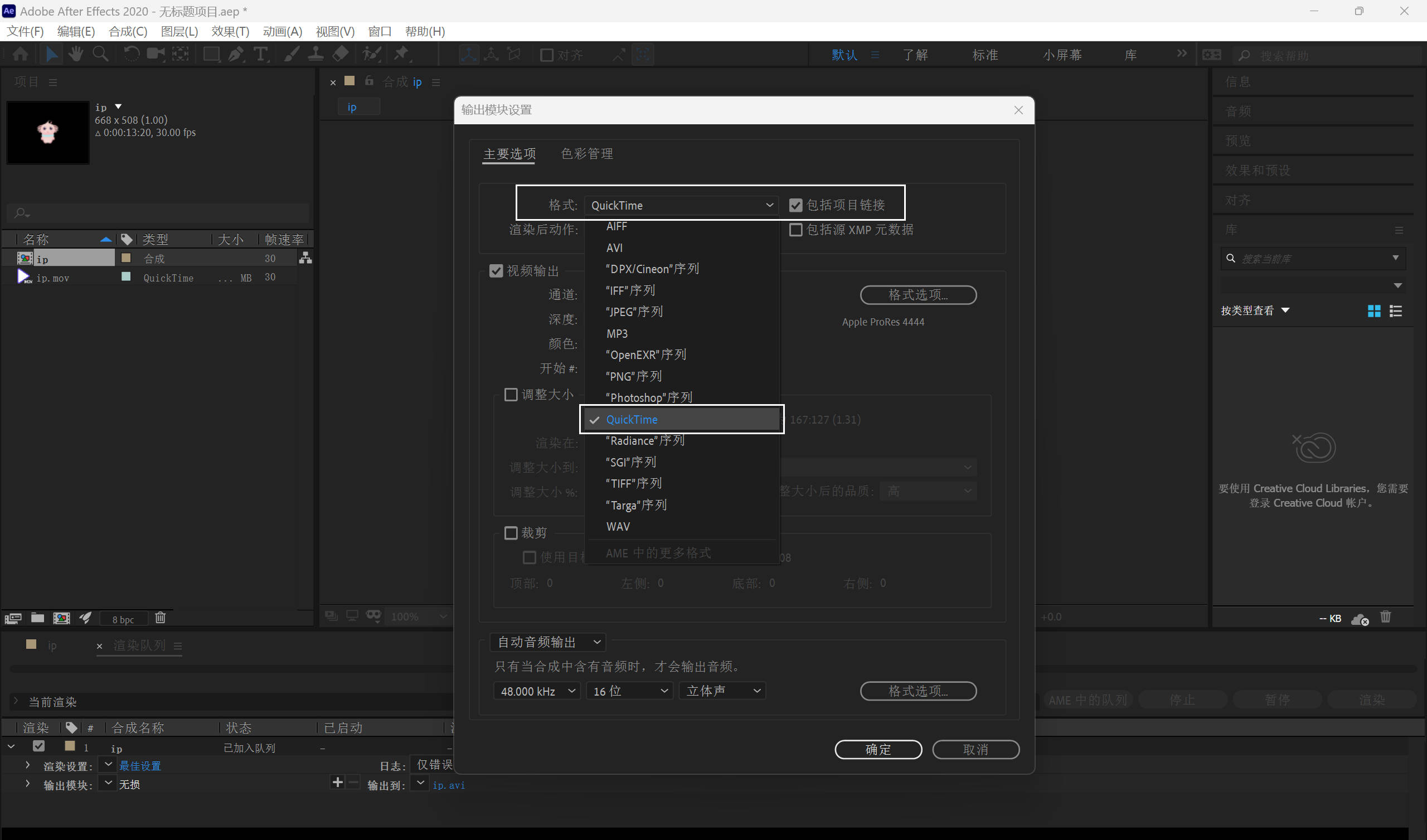
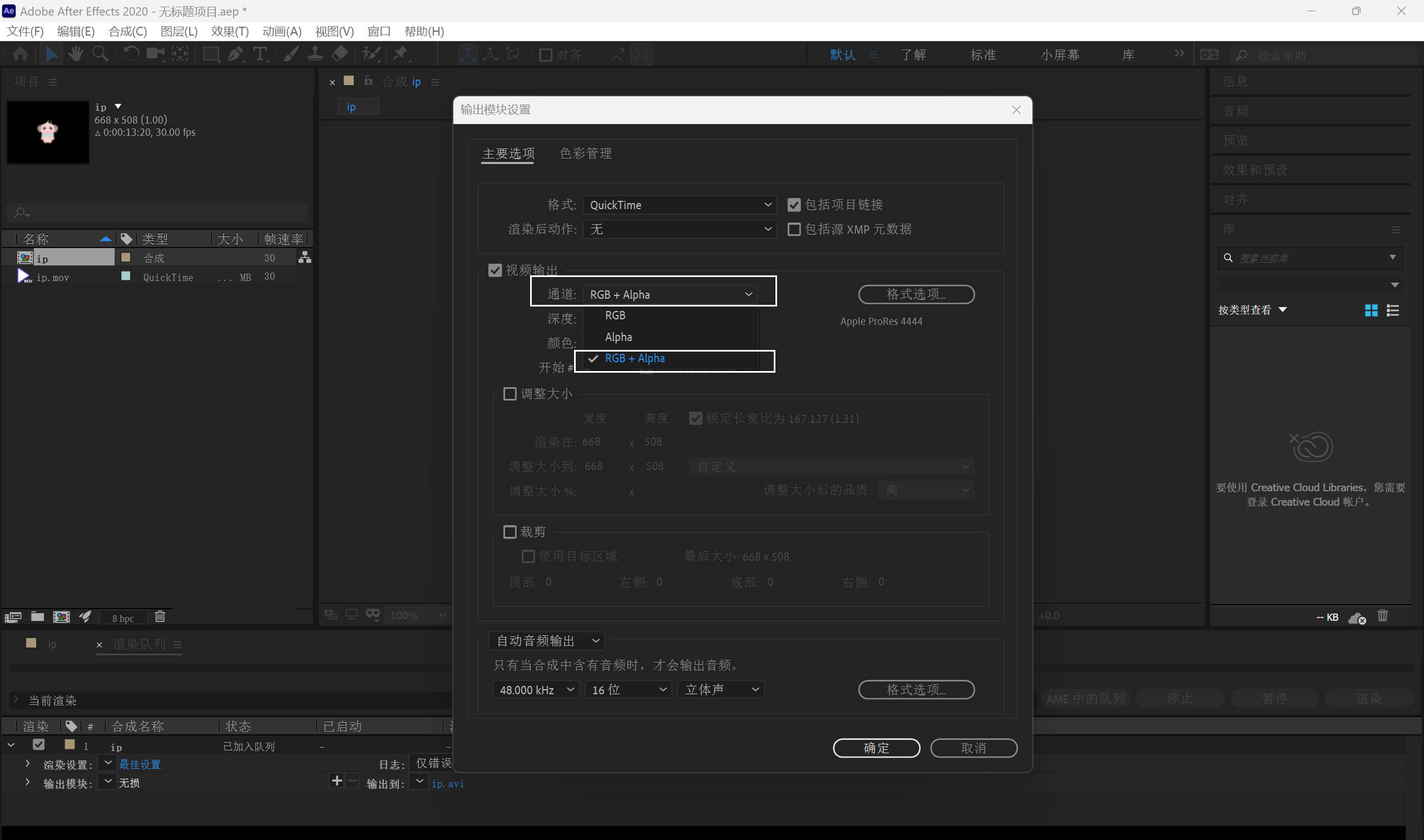
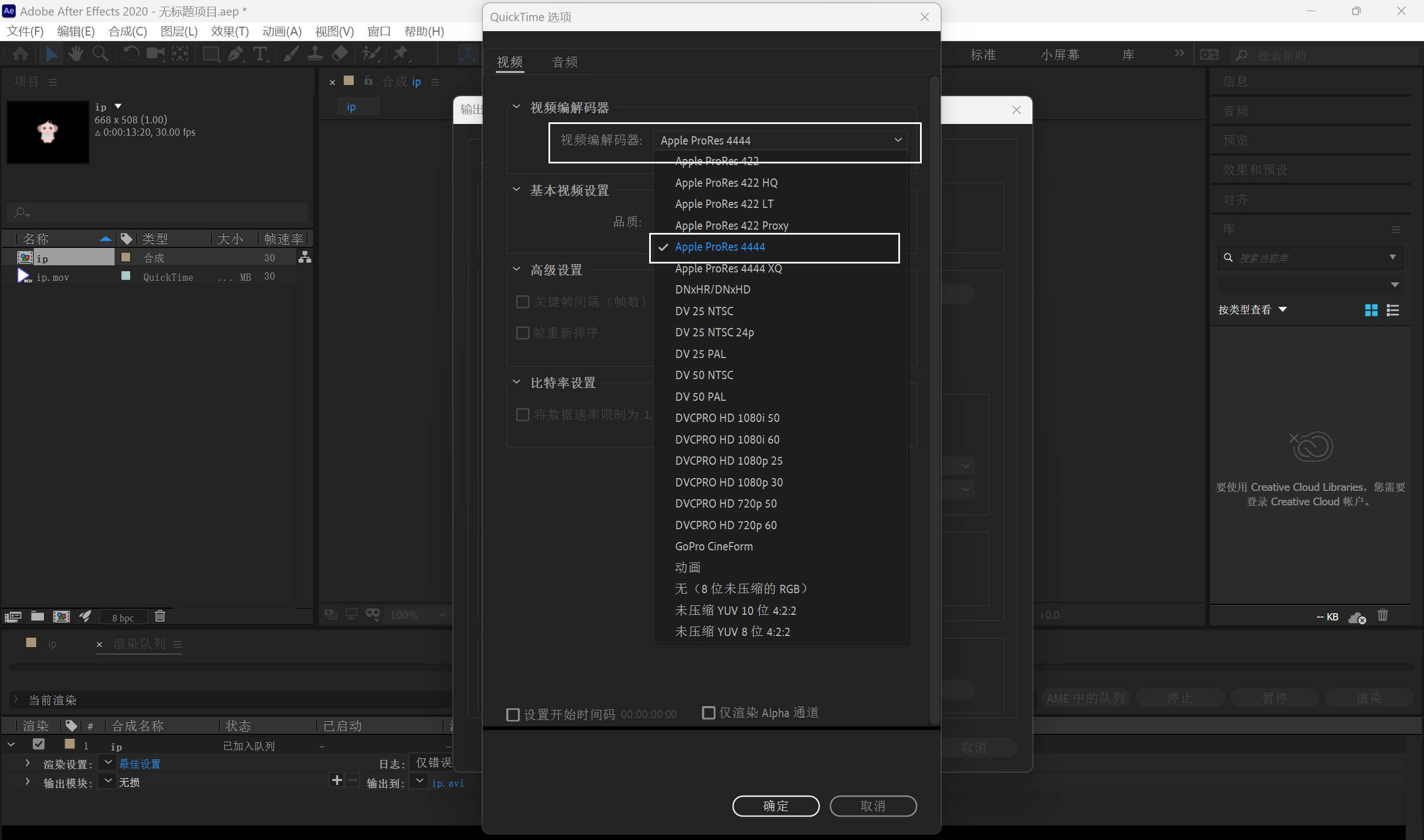
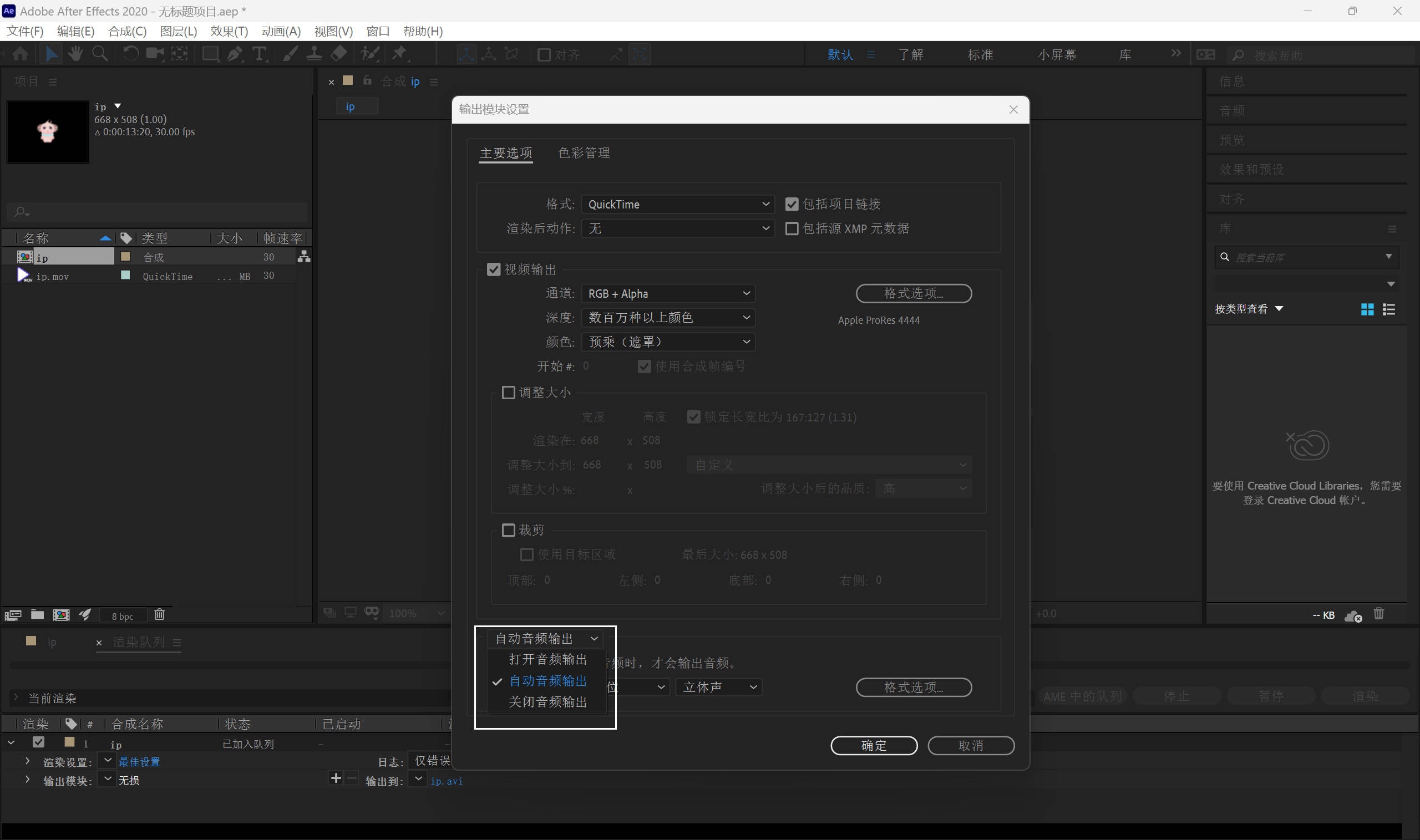
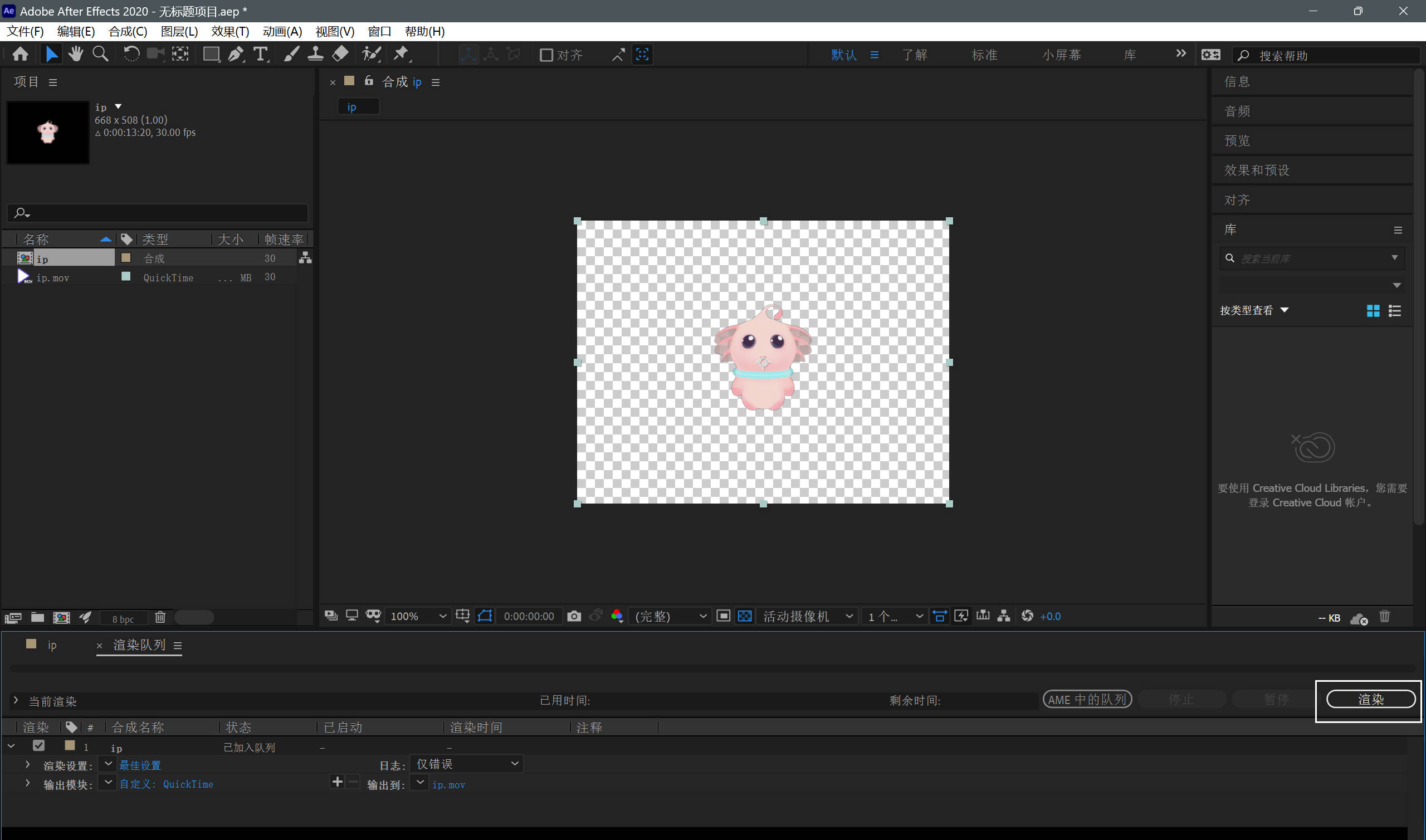
INFO
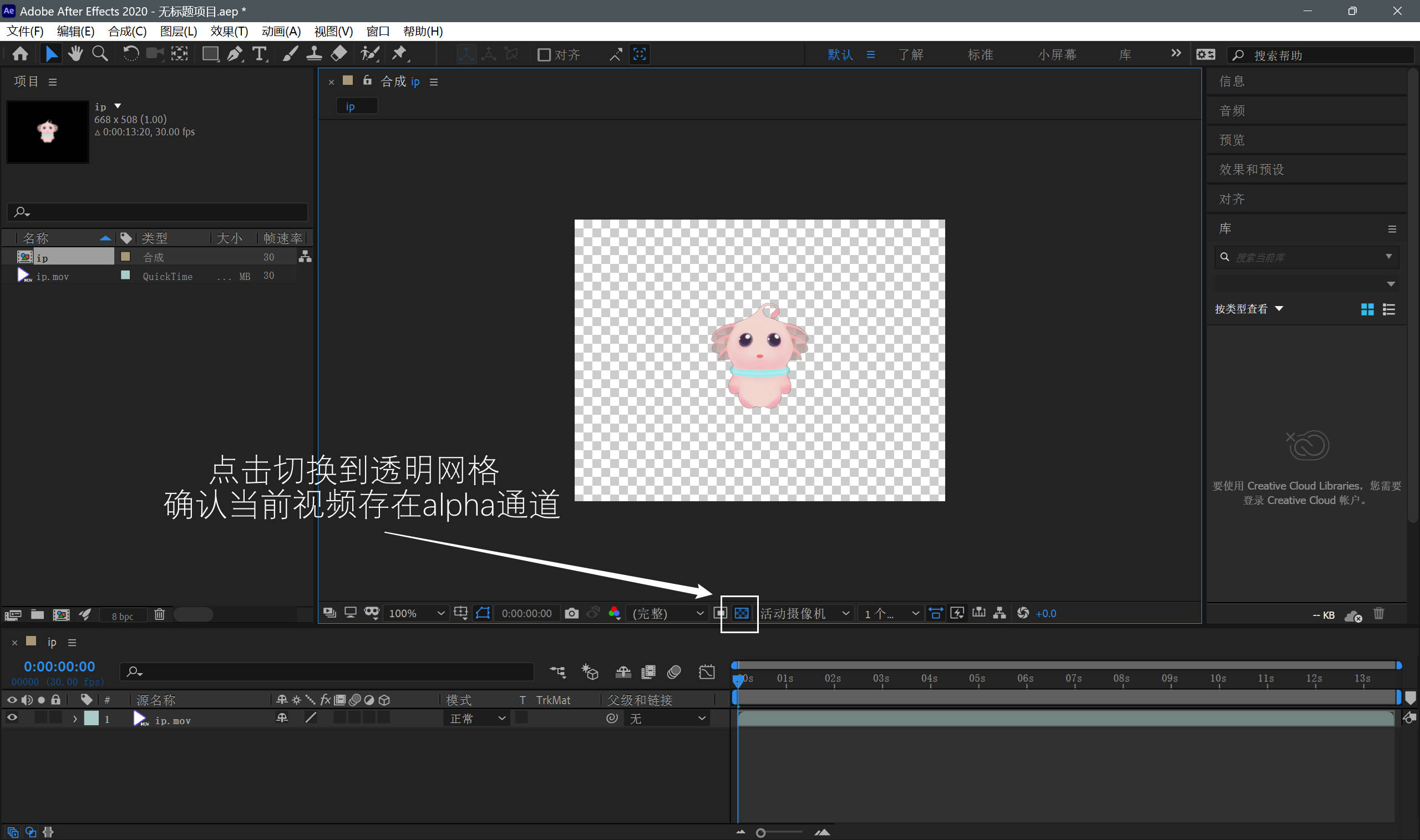
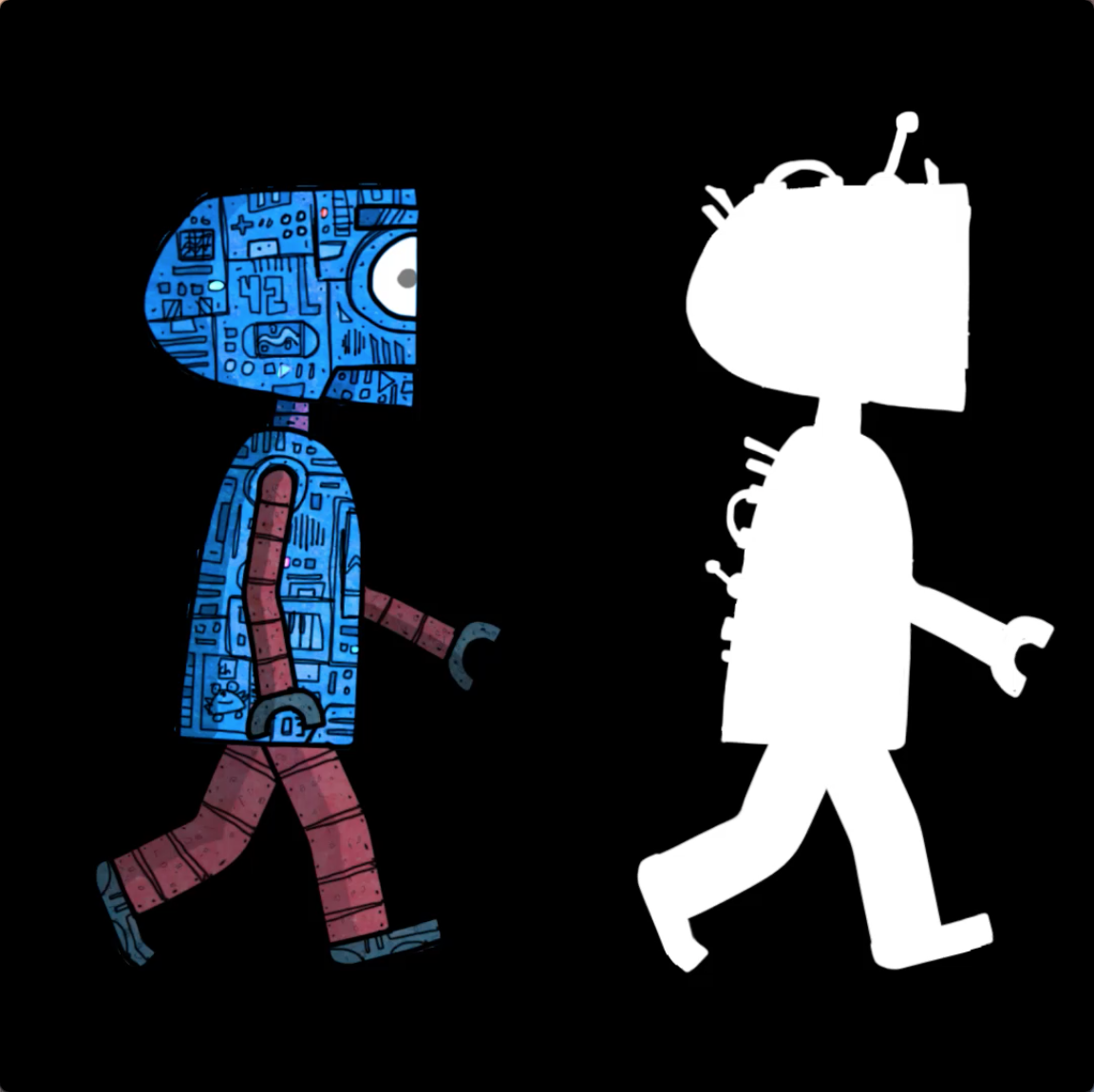
Kivicube透明视频并不是指视频中含有Alpha通道(我们熟知的mov与avi格式可以带Alpha通道),而是一种“特殊”的形式
下载示例文件(素材来源:Adobe Chractor Animator软件的示例:下肢康复机器人)
INFO
注意:上传透明视频前,文件需要为下图所示的左右两部分视频!!!
INFO
注:视频被制作为透明视频后(视频被转为透明视频后,尺寸会增大一倍),看其是否满足规范中尺寸的要求
INFO
也可以直接参考我们最新的制作教程:https://www.bilibili.com/video/BV14u4y1A7C8/
INFO
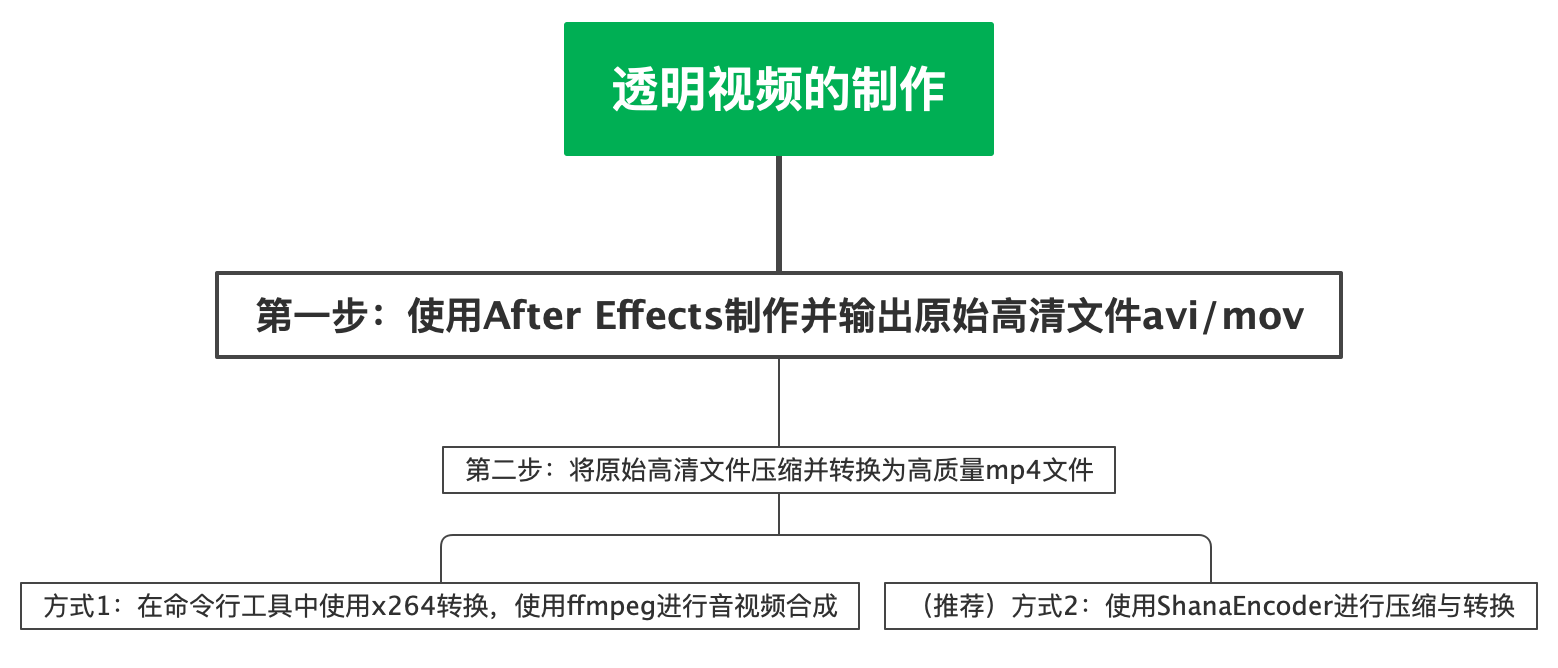
注:视频教程中从3分25秒开始讲解使用x264压缩与转换中间生产的高清文件(avi/mov),具有一定的专业性,大家可以转到第二步:压缩与转换透明视频,****查看在ShanaEncoder软件中的转换教程。
INFO
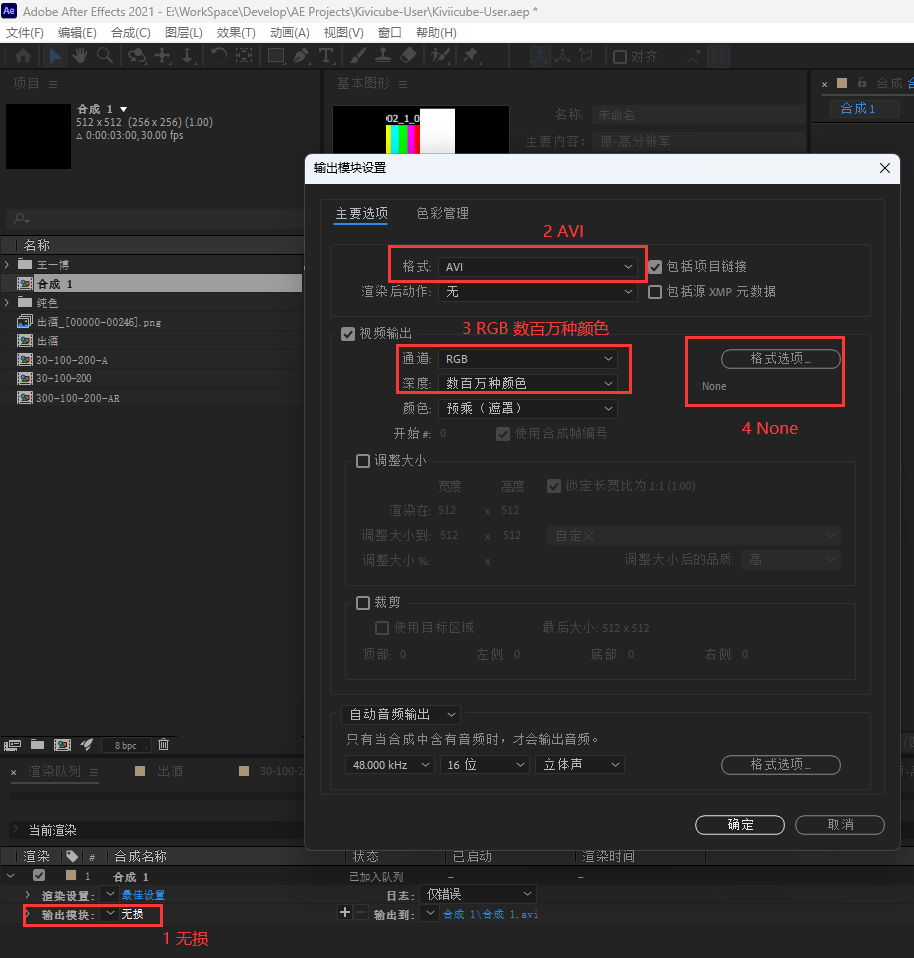
INFO
接下来的转换工具是Windows版工具,没有Windows设备的用户可以使用如下方案:
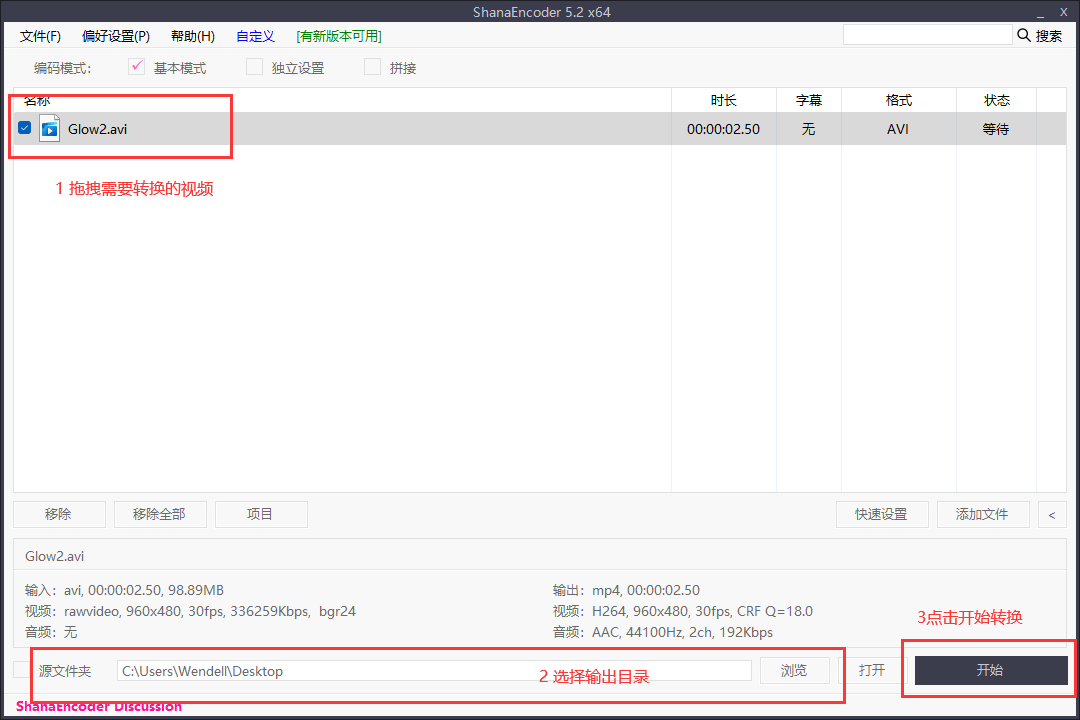
INFO
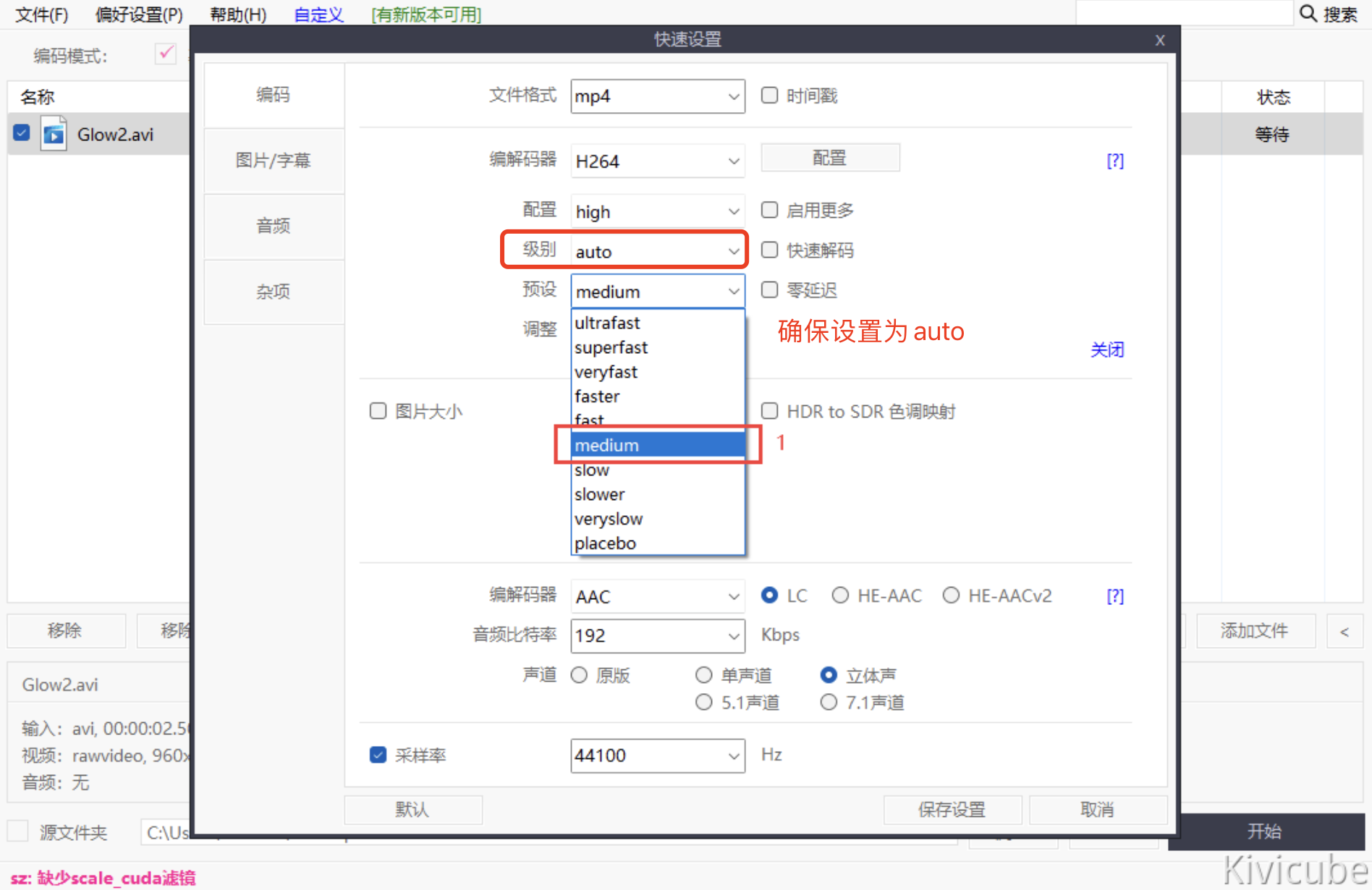
点击【编解码器】-【配置】找到预设选项,选择fast往上,意味着视频编码越快,选择slow往下,意味着视频编码越慢,slow的设置实质是时间换空间,更慢的编码速度,可以将视频压制的更小。
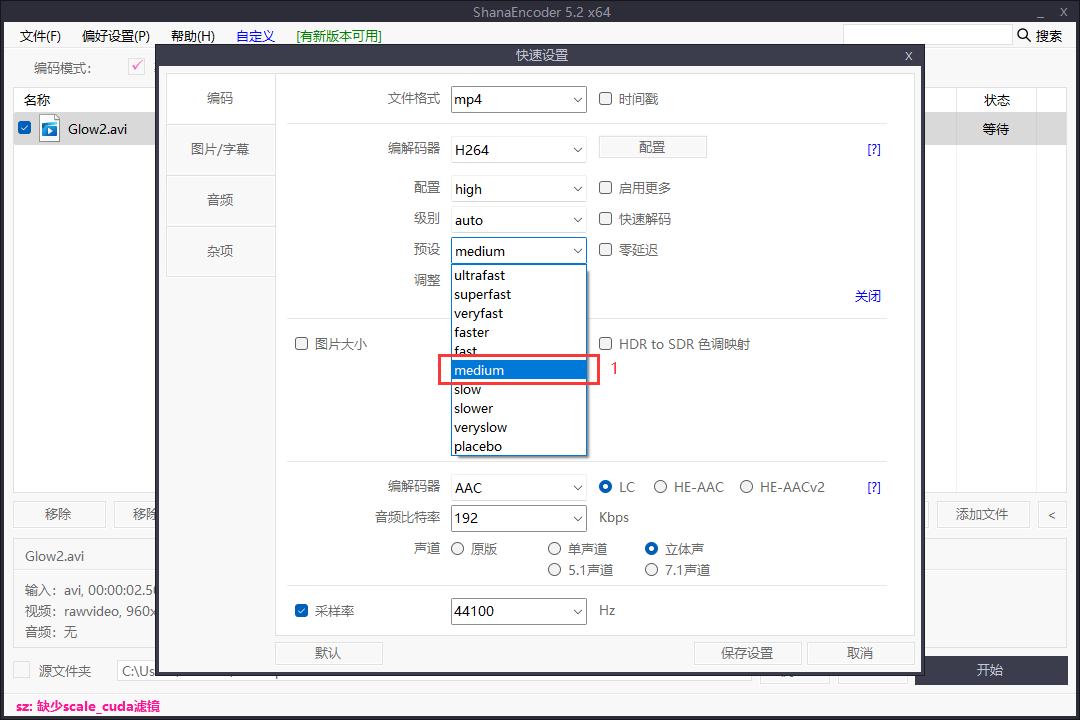
| 预设 | 源视频 | 输出视频 |
|---|---|---|
| ultrafast | 时长:2.5秒 分辨率:960x480 帧率:30 格式:avi 大小:98.89 MB | 846KB |
| superfast | 703KB | |
| veryfast | 323KB | |
| faster | 328KB | |
| fast | 316KB | |
| medium | 301KB | |
| slow | 280KB | |
| slower | 257KB | |
| veryslow | 225KB | |
| placebo | 215KB |
视频质量建议保持在18~23之间,18为高质量,23为一般质量,建议大家设置合适的质量,以便于得到合适的视频大小
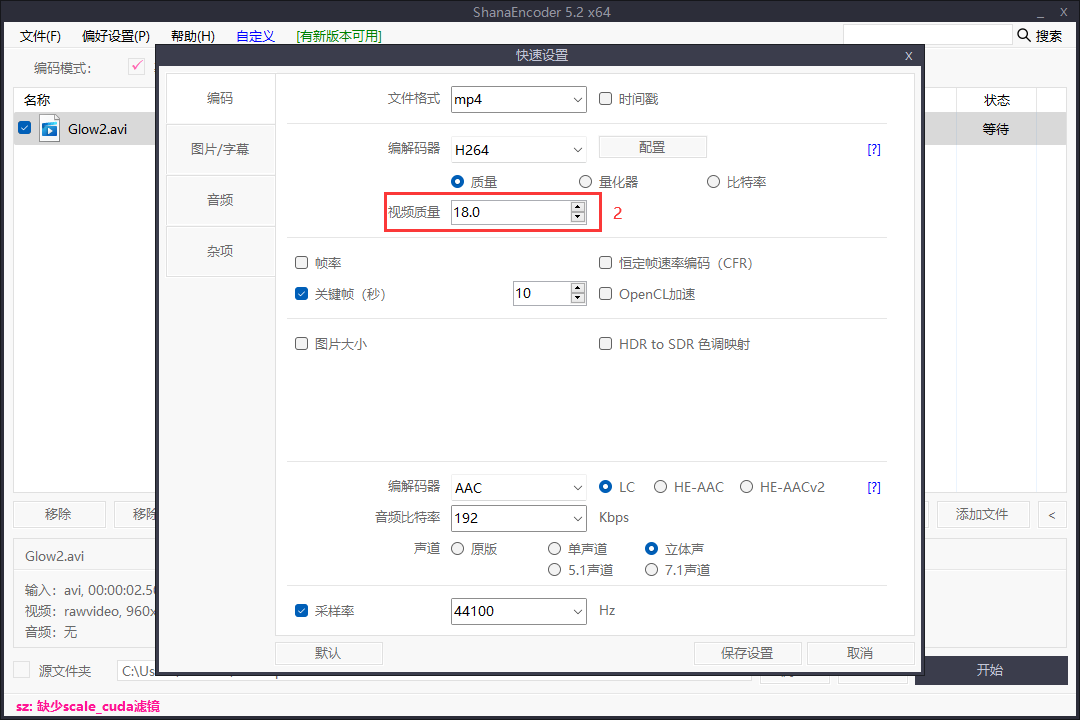
一般选择30,特殊情况下,可以降低帧率,以减少视频大小
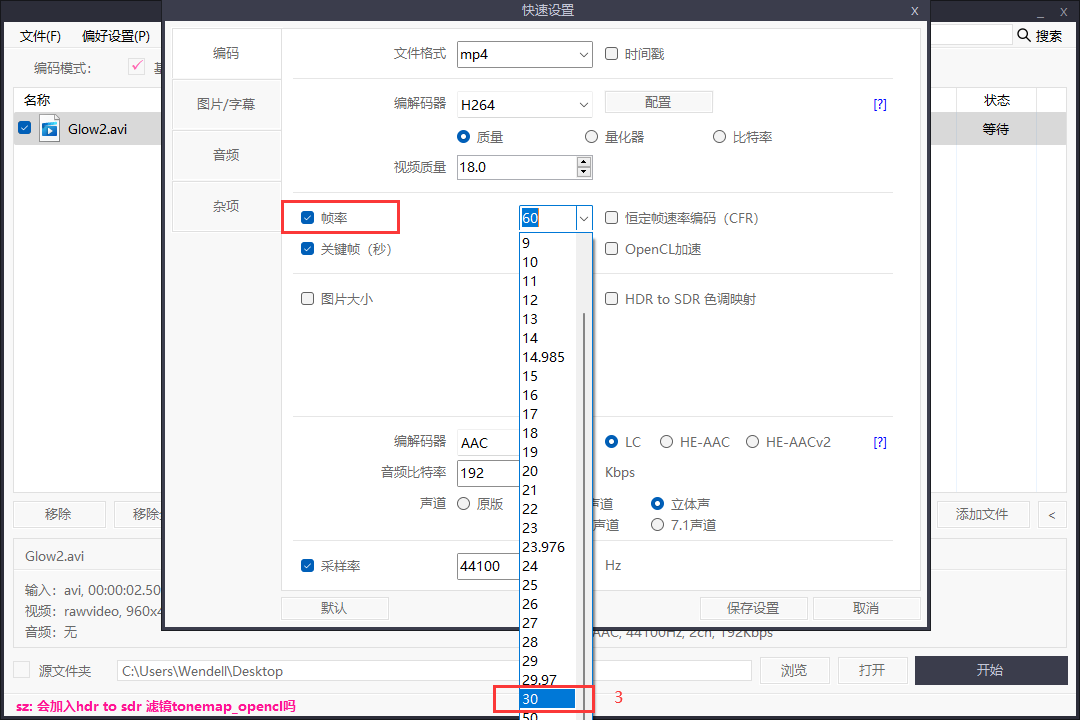
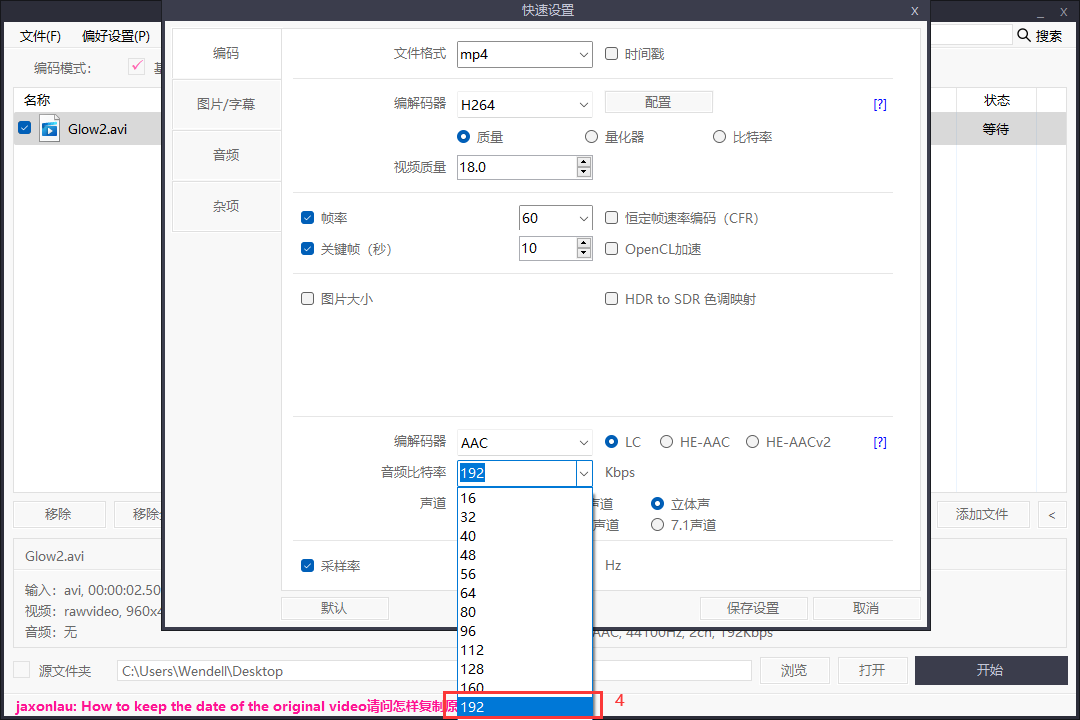
建议设置在64~192之间,越低的音频比特率,会使视频变小,但是音质也会相应的降低,请酌情设置
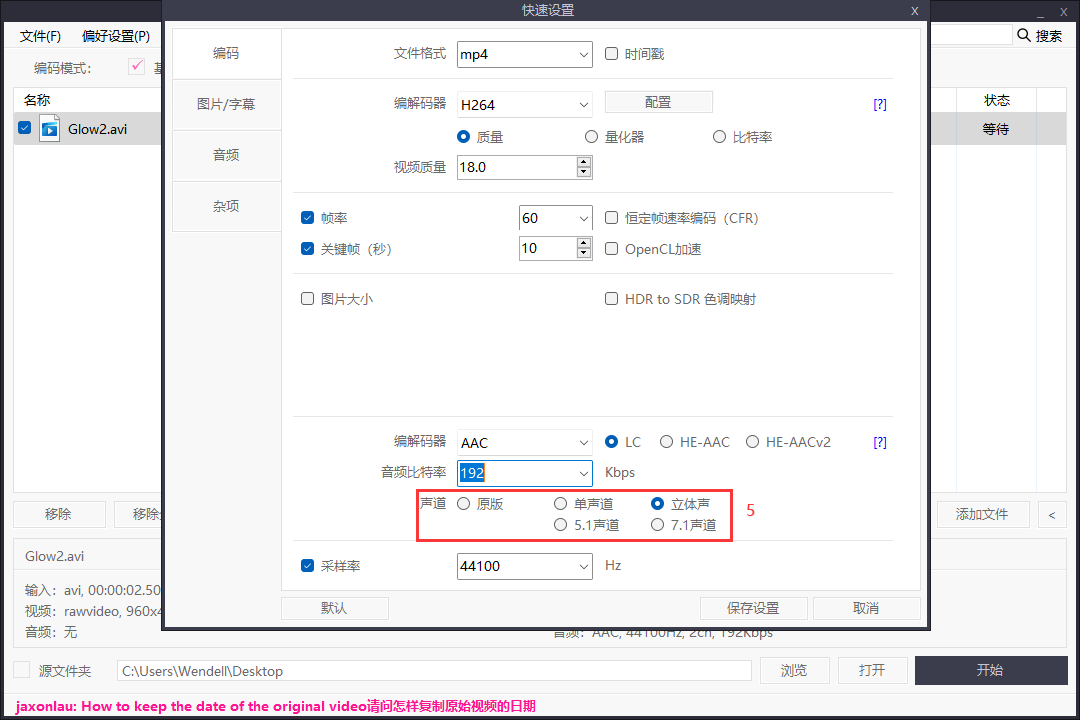
可以设置为单声道,也可以使视频大小变小
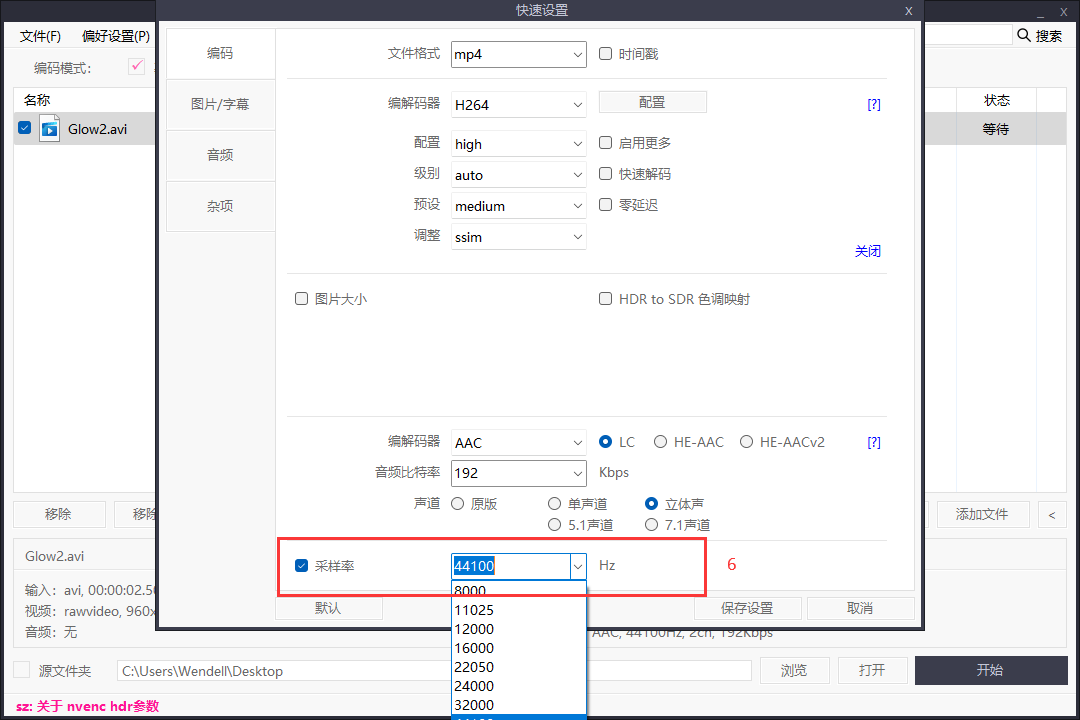
可以设置为22050,也可以使视频大小变小,但是音质也会相应的降低,请酌情设置
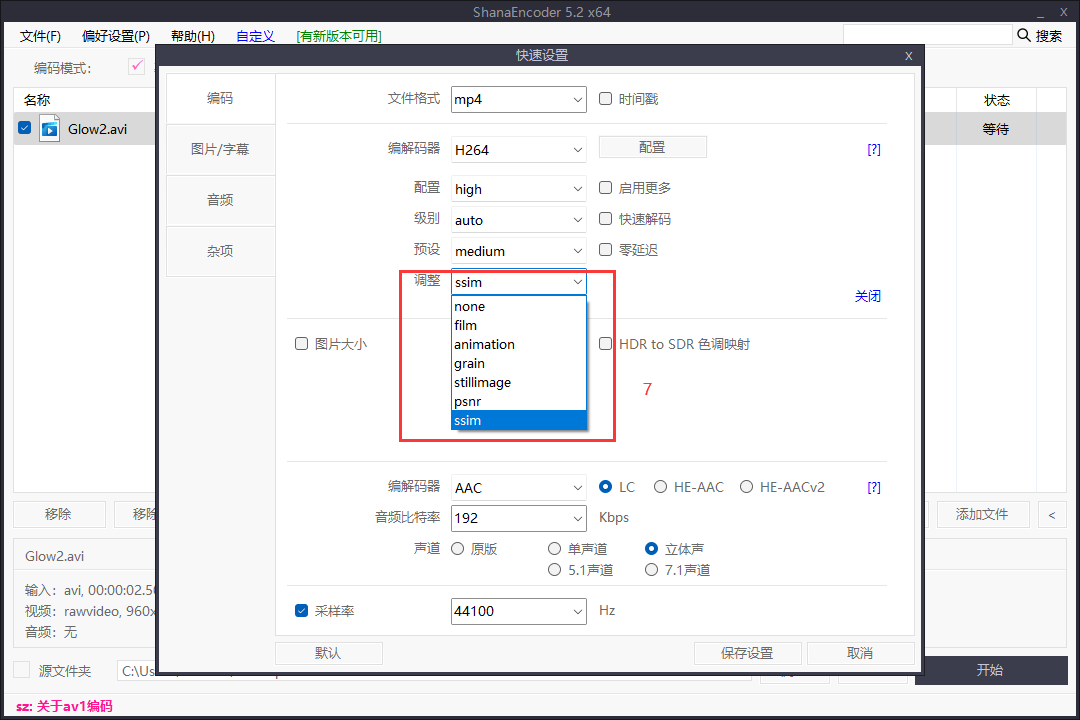
编码器预设了一些视频场景,便于编码为更高质量且视频大小合适的视频。
| 调整项目 | 描述 |
|---|---|
| none | 请勿设置 |
| film | 用于高质量的电影内容,意味着拍摄的视频、宣传片等,建议设置 |
| animation | 用于动画文件,如MG动画 请注意制作的一些特效视频(因为特效视频与拍摄的视频类似都是复杂的视频画面)不适用此 |
| grain | 用于老电影胶片,具有一定的颗粒质感 |
| stillimage | 用于有长时间停顿的视频画面,如录制的PPT画面 |
| psnr | 请勿设置 |
| ssim | 请勿设置 |
DANGER
打开AR场景或合辑出现“The operation is not supported.””本质就是因为****视频级别Level超过了5.2或视频配置Profile超过了High,请参考如下处理手段: