简体中文
主题
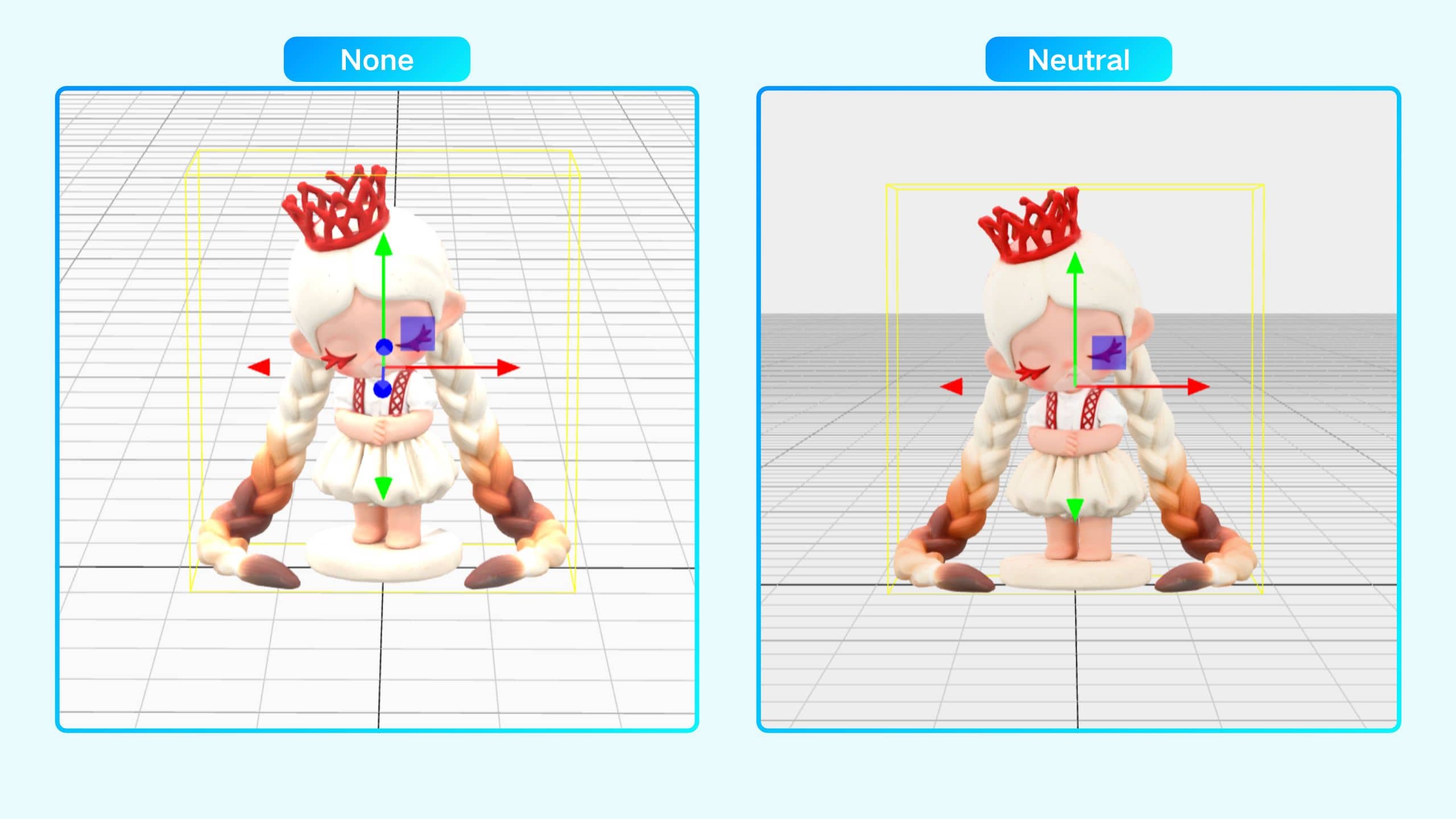
AR 素材在场景中的最终视觉效果,不仅取决于各类素材本身的材质,还受到灯光、渲染引擎和色调映射的共同影响。你可以通过调整这三项设置,优化场景的光照、明暗、色彩和整体质感。
灯光用于调整 AR 场景中模型的光照效果,帮助模型呈现更自然、真实的视觉表现。
Kivicube 提供环境贴图和自定义灯光两种调整方式:
环境贴图:通过 HDR 环境贴图模拟不同环境下的光照与反射效果,快速改善模型的整体质感。
自定义灯光:通过环境光和平行光调整光照强度、颜色及受光效果,进一步塑造模型的明暗层次和立体感。
你可以根据场景中的模型类型、材质和视觉需求,灵活组合使用这两种方式。
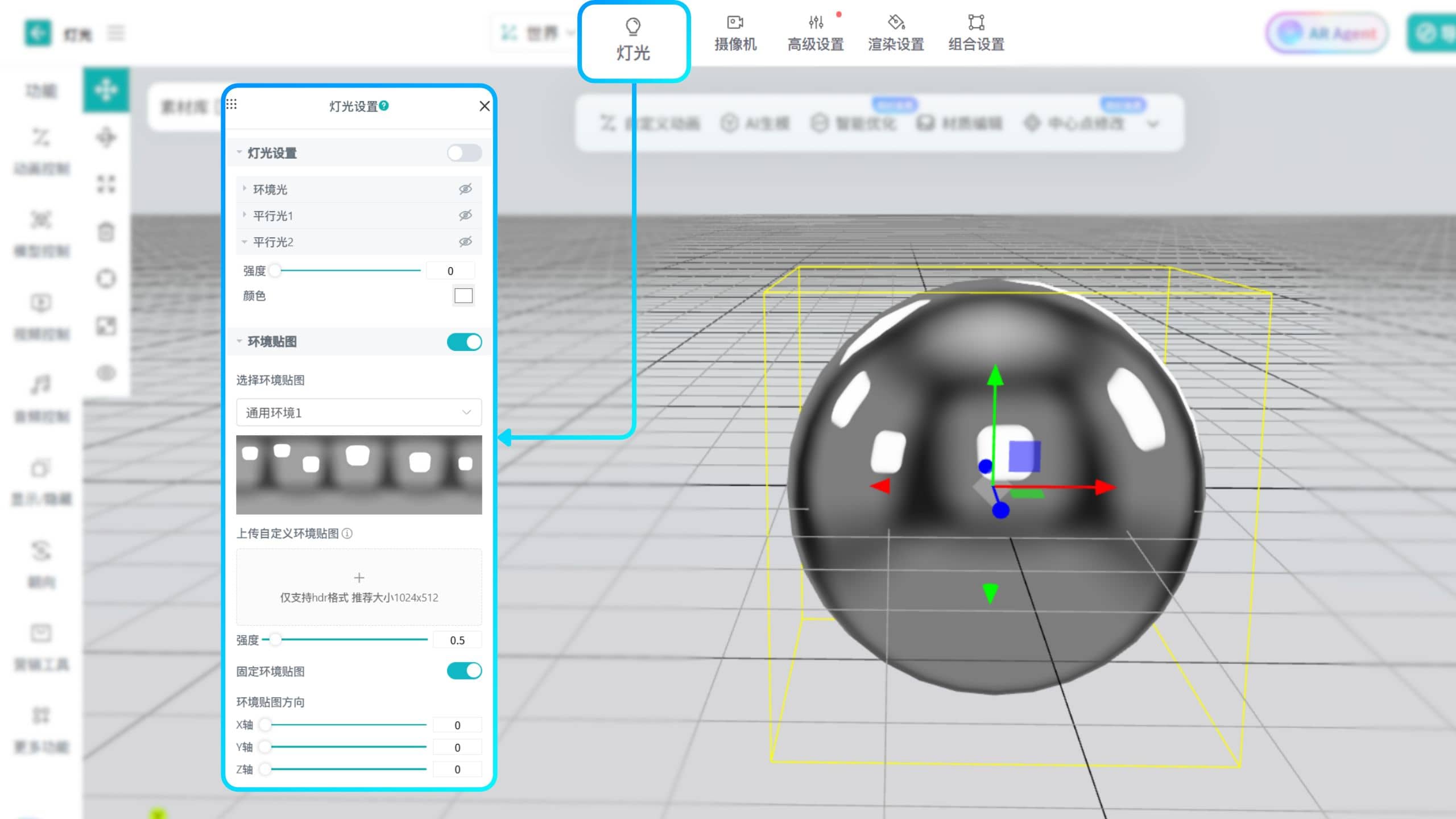
创建 AR 场景后,系统会提供默认的灯光配置:
三种默认关闭的自定义光源:环境光、平行光1、平行光2
默认开启的环境贴图,使用内置的通用环境-通用环境1贴图
你可以直接使用默认配置,也可以根据模型的实际效果进行调整。
性能建议
场景灯光只针对含有金属/粗糙度材质的 3D 模型有效果。如果场景中没有模型或模型都是无光照,建议关闭所有灯光,以提升性能和素材加载速度。
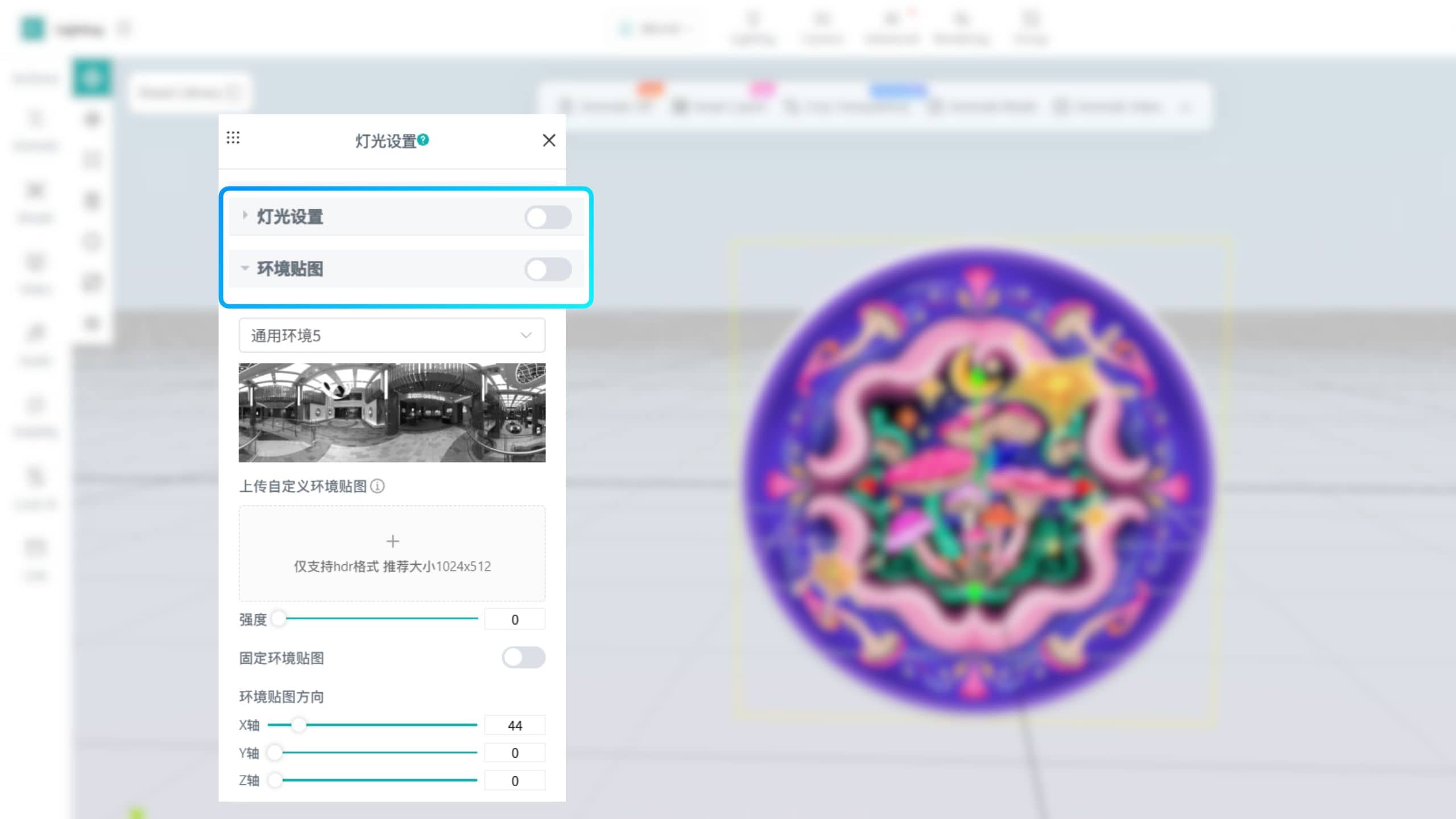
环境贴图可以模拟不同环境下的光照效果,影响模型表面的反射和整体明暗。
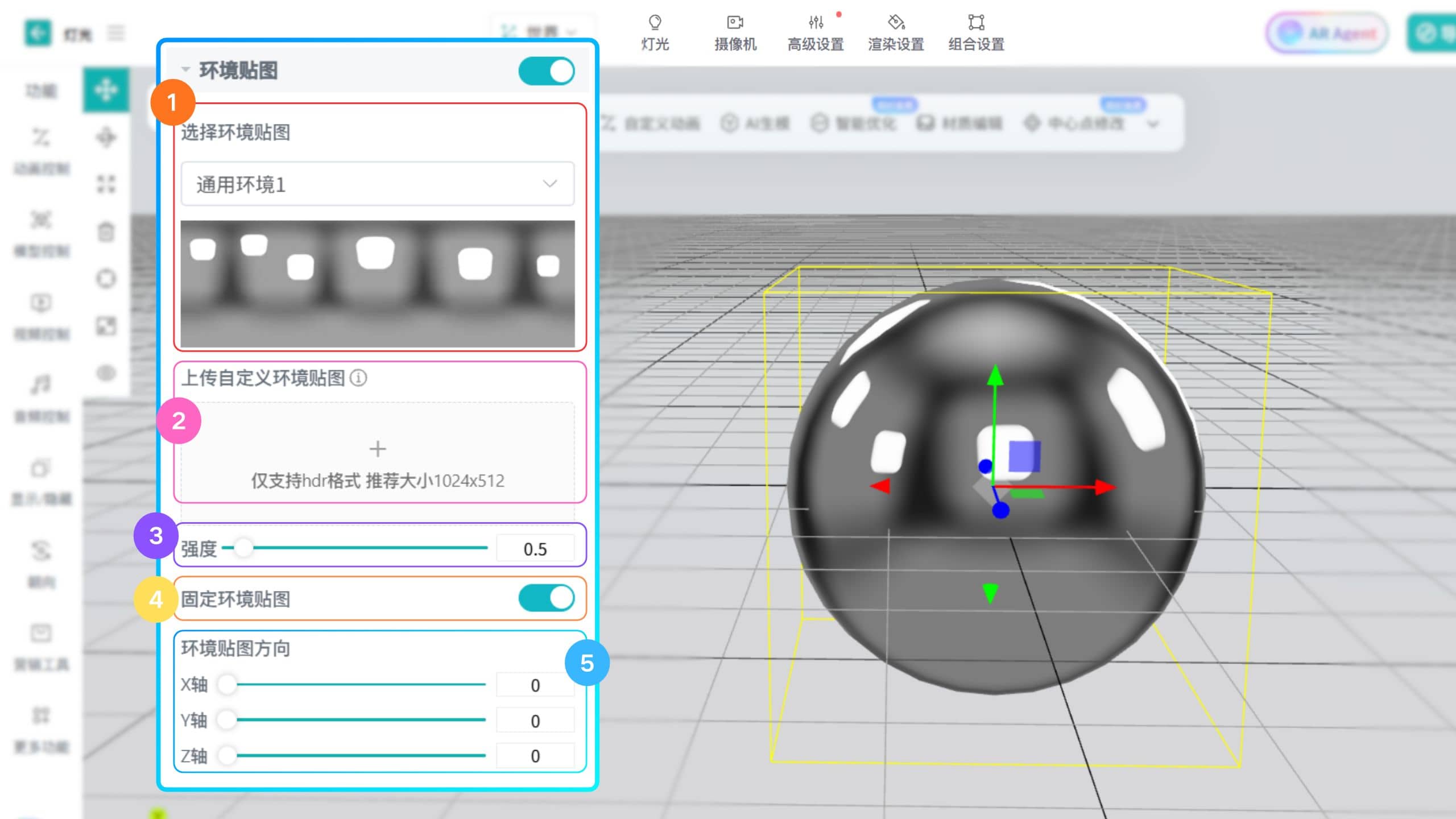
Kivicube 内置了多种 HDR 环境贴图,包括通用环境、镭射、汽车、皮革、电子产品、工作室、摄影棚、真实环境等。点击「选择环境贴图」下拉菜单,即可浏览并切换内置环境贴图,在场景编辑器中实时查看效果。
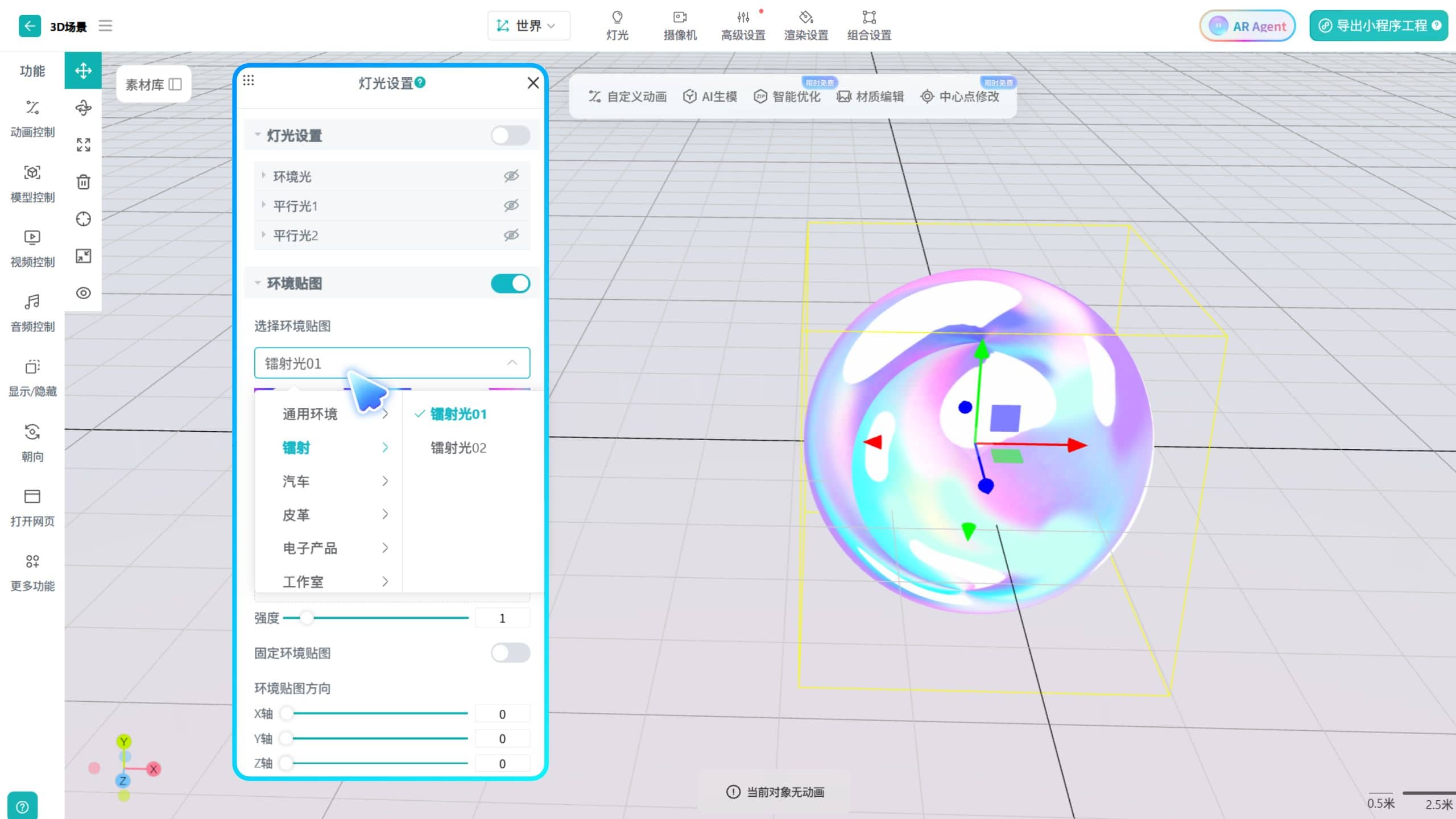
不同的环境贴图会带来不同的光照和反射效果。你可以根据模型的材质和展示需求,自由切换不同的环境贴图,并在场景中实时预览。
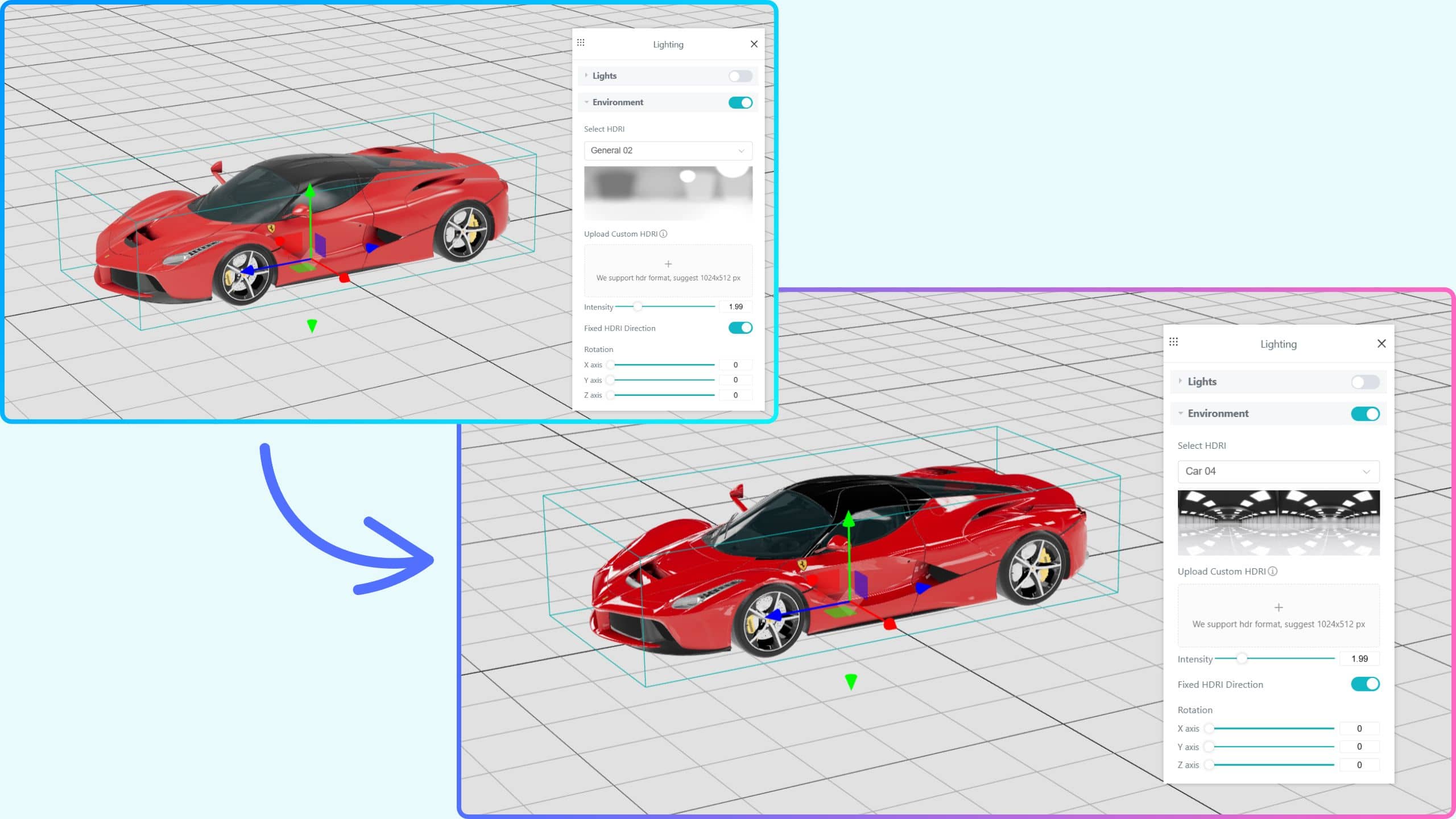
小提示
环境贴图没有固定的使用标准,建议多尝试不同的选项,以最终呈现效果为准。
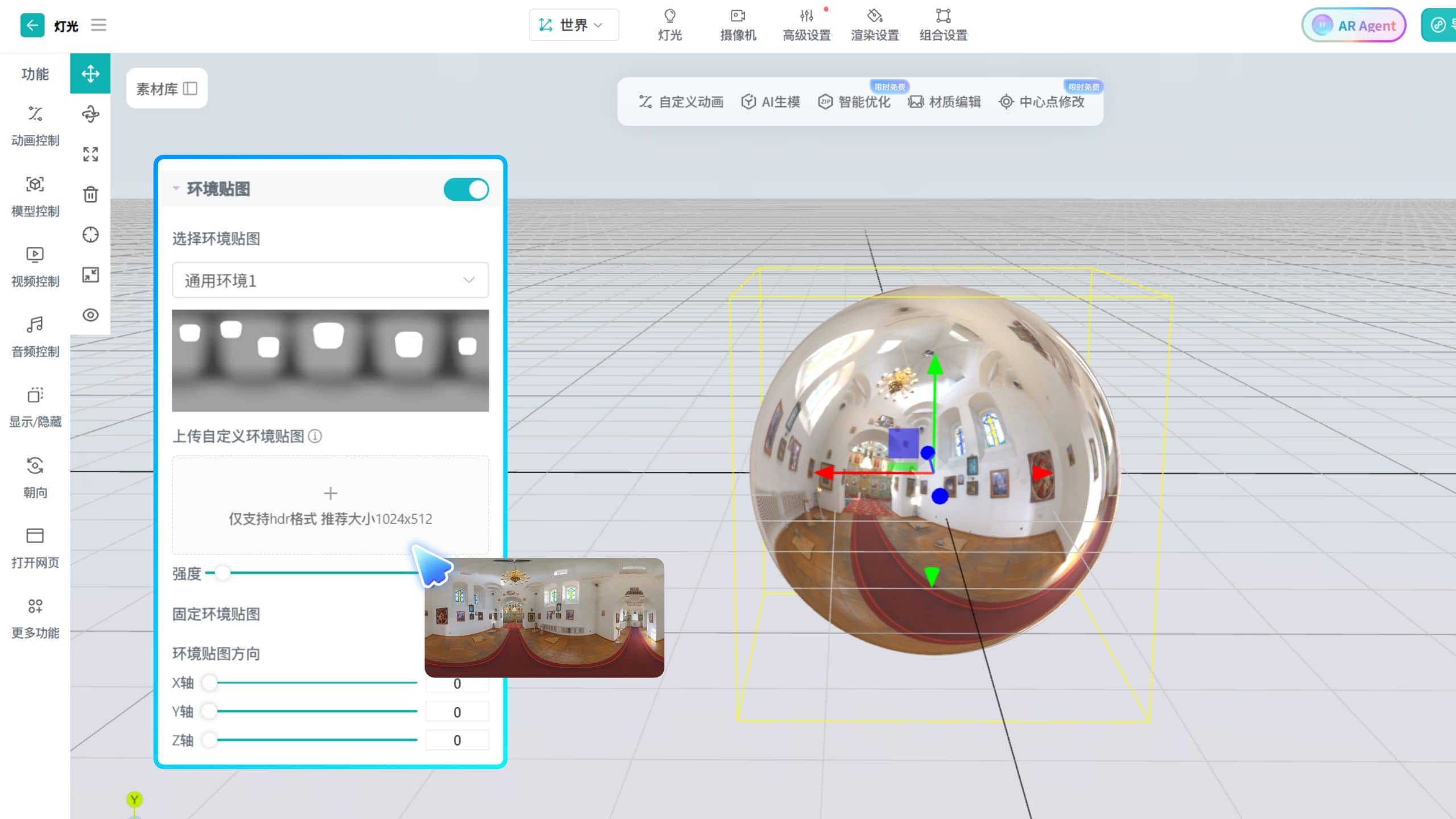
如果内置资源无法满足需求,也可以点击「上传自定义环境贴图」区域,上传自己的 HDR 文件。
支持格式:HDR
推荐尺寸:1024 × 512 px
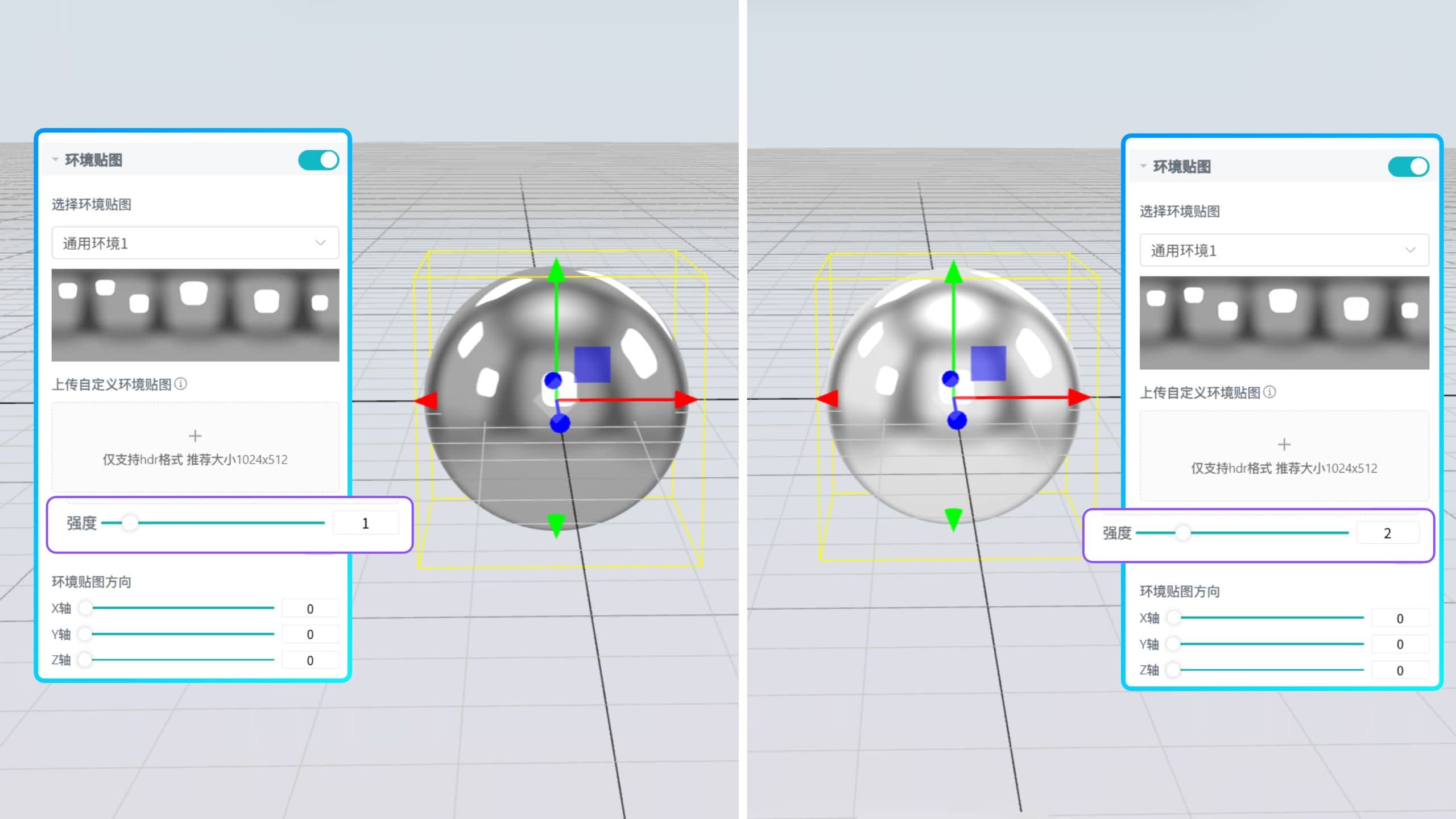
调整环境贴图的强度,可以控制它对模型光照效果的影响。数值越高,环境贴图的影响越明显。
开启固定后,环境贴图将相对于手机摄像头保持固定,跟随摄像头移动而改变。体验时,移动手机可以获得类似转动模型的视觉效果,模型表面的光影和反射效果也会保持相对稳定。
你可以通过拖动滑块或输入数值来调整环境贴图在 X/Y/Z 轴上的方向,从而改变模型表面的反射效果。
除了环境贴图,你还可以使用自定义灯光调整场景光照。
自定义灯光包含环境光和两种平行光,可单独开启,并调整各自的强度和颜色。
小提示
多种灯光同时开启时,效果会相互叠加。
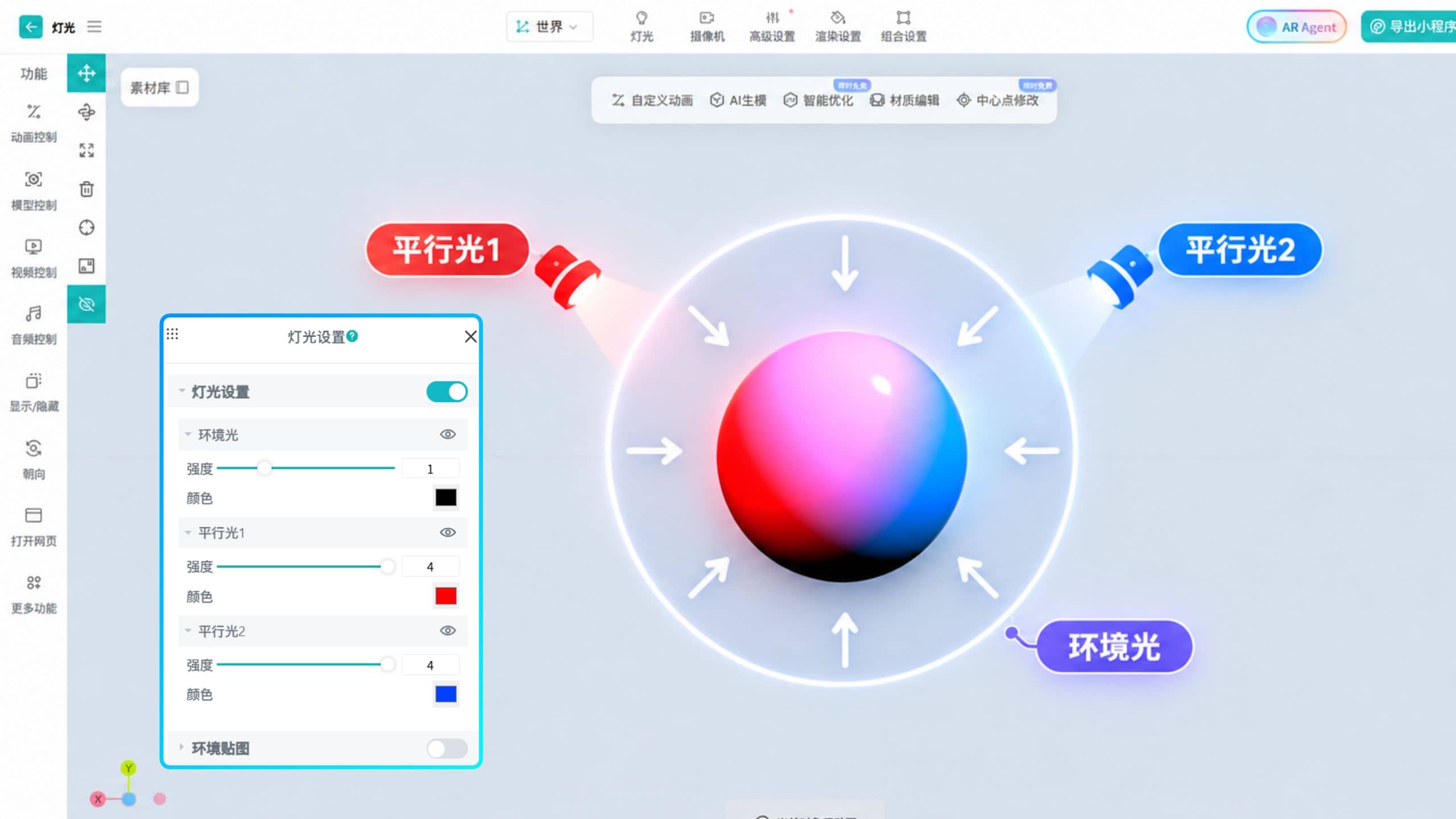
环境光: 照亮整个场景,为所有模型提供基础光照。如果模型整体偏暗,可以适当调高强度。
平行光 1: 默认从场景左上方照射,可作为主要光源,让模型的轮廓和细节更加清晰。
平行光 2: 默认从场景右上方照射。如果模型一侧偏暗,可以开启并调整强度,让光照更加均匀。
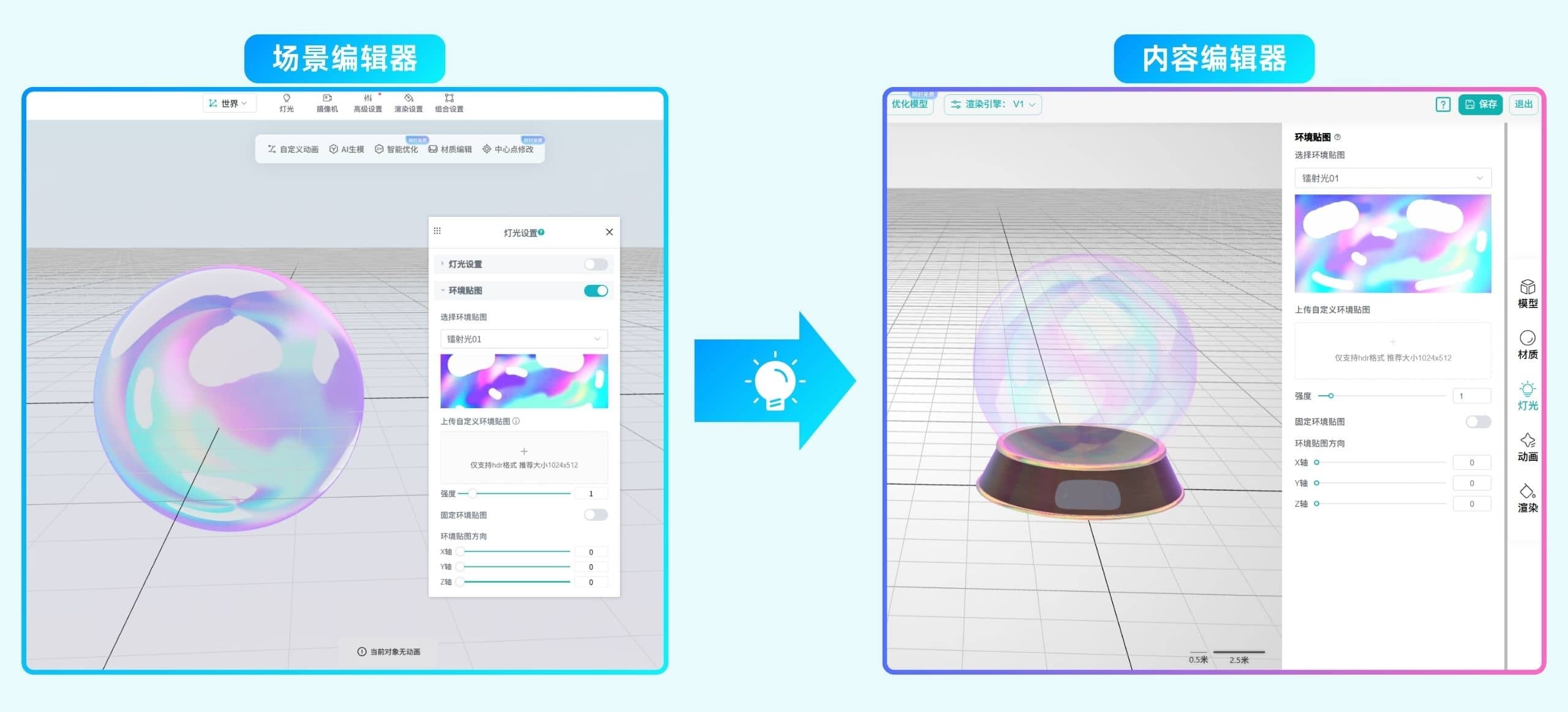
为了便于大家调节模型,场景编辑器内的灯光设置会同步到内容编辑器。
如果你在场景编辑器中修改了灯光并保存,又在该场景中上传或编辑模型,那么在内容编辑器中可以直接预览到最新调整的灯光,根据当前灯光效果来优化模型。
注意
在内容编辑器中对灯光进行的修改仅做预览,不会同步到场景编辑器。
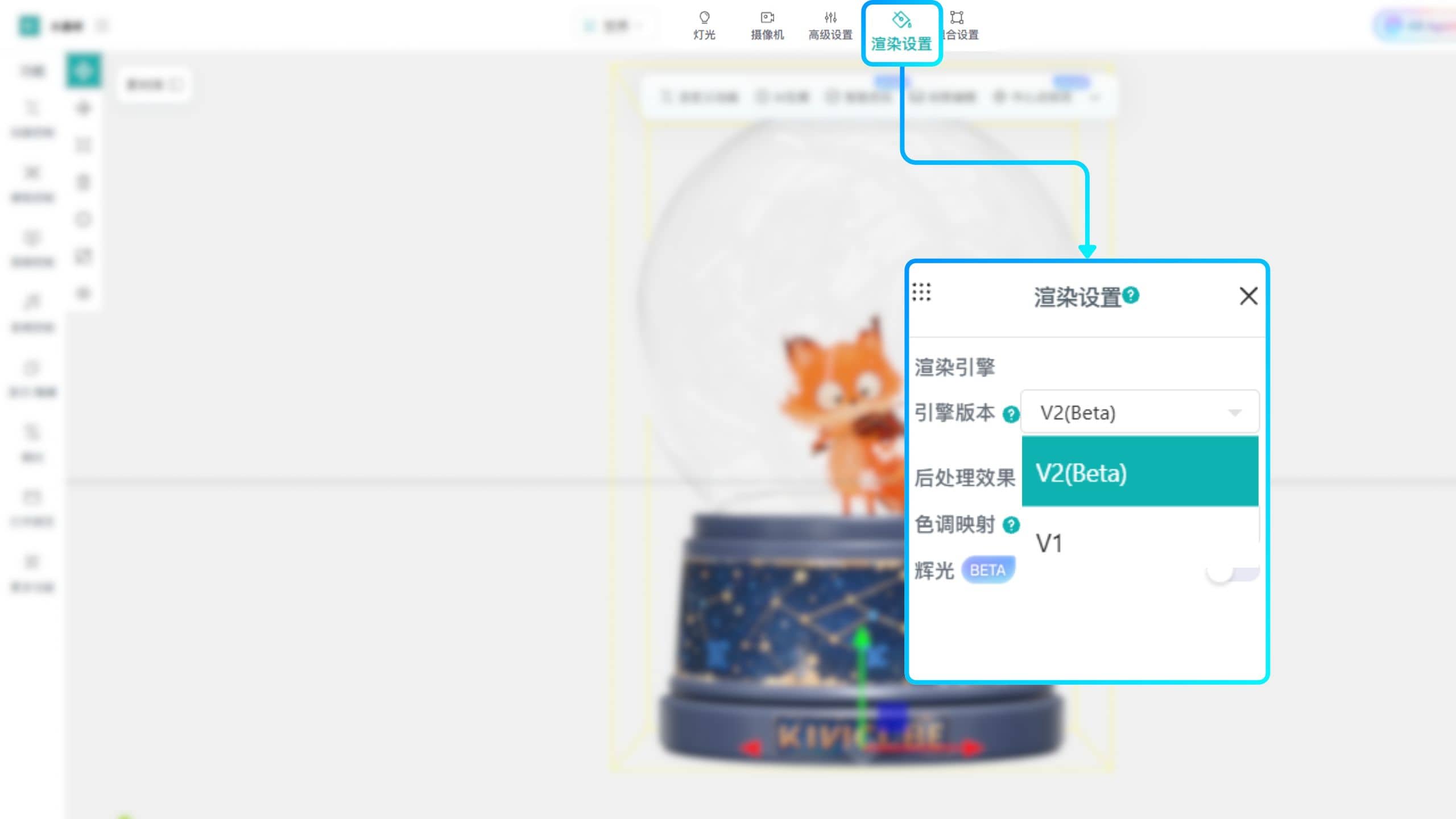
Kivicube 提供两种渲染引擎,两种引擎在渲染效果、功能支持和性能表现上有所不同。你可以根据项目需求切换不同版本,体验不同的渲染效果。关于各版本的详细介绍和使用建议,请点击此处查看详细说明。
色调映射用于调整场景画面的整体色彩和明暗表现,让模型呈现不同的视觉风格。
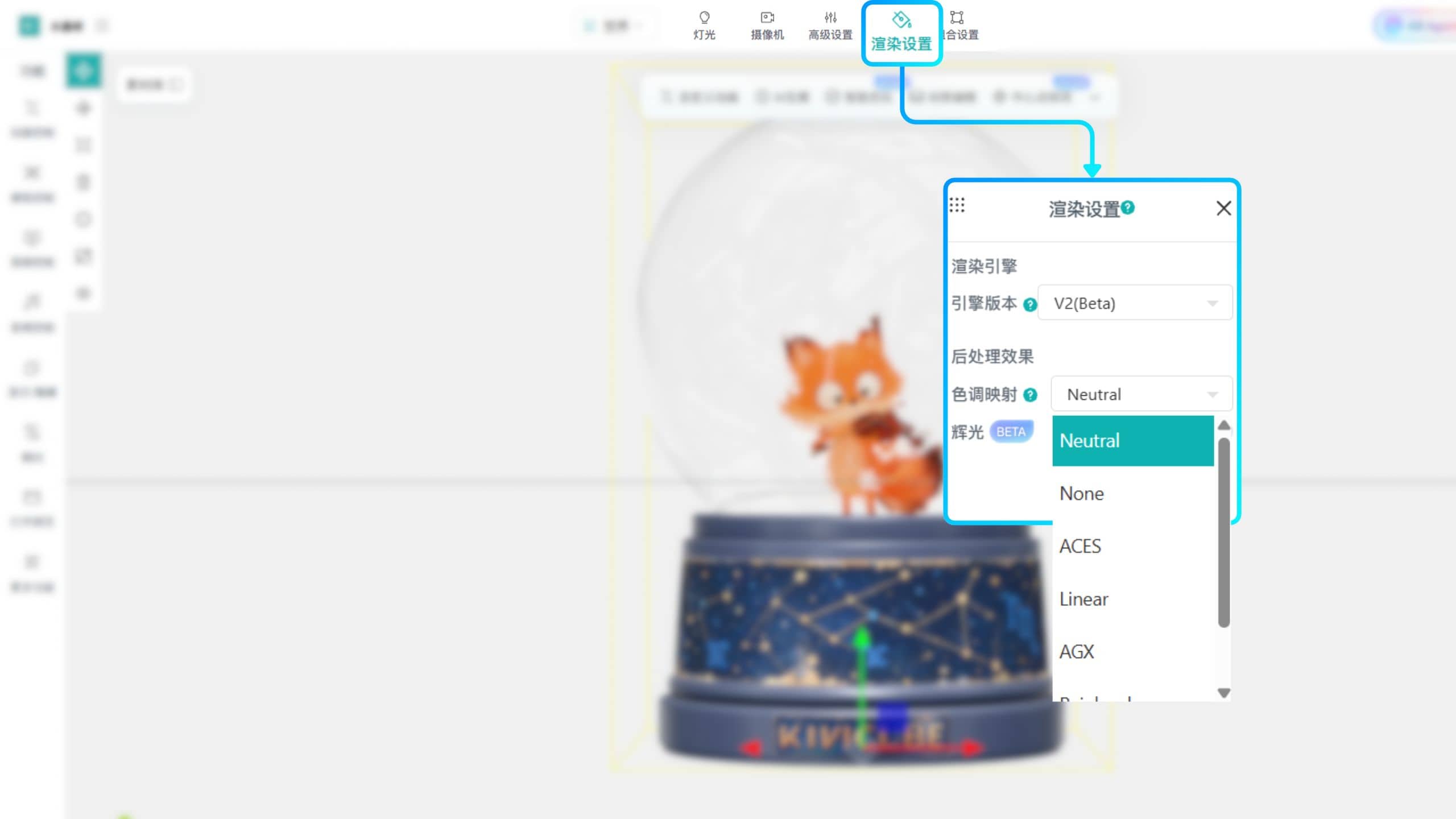
在「色调映射」下拉菜单中,可以切换不同的映射模式。不同模式会影响画面的亮度、对比度和色彩表现。你可以根据模型和场景的展示需求进行选择,并实时预览效果。